


ps怎么把脸修对称?
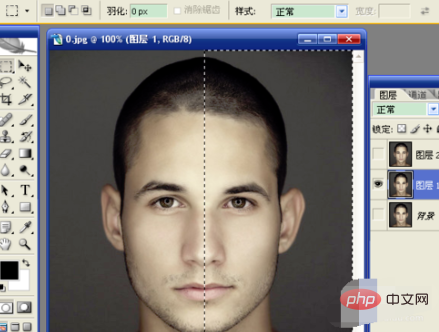
1、首先,打开人物头像图片,按ctrl+j复制背景为新图层。选择“矩形选框工具”,选中人物图像的左面脸部。
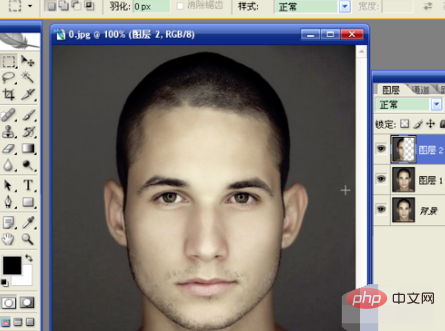
2、住ctrl键,点击图层2的缩略图,按ctrl+c复制,按ctrl+v粘贴,新建了图层3。选择“编辑”→“变换”→“水平翻转”,将变换后的图层移动到右面,与左面无缝接合。
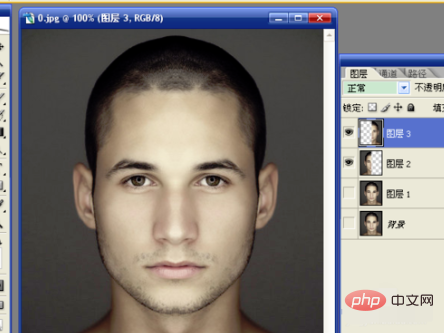
3、去掉图层2前面的可视性,选中图层1的可视性并选择图层1。选中图像右面的脸部。按ctrl+j复制选区。

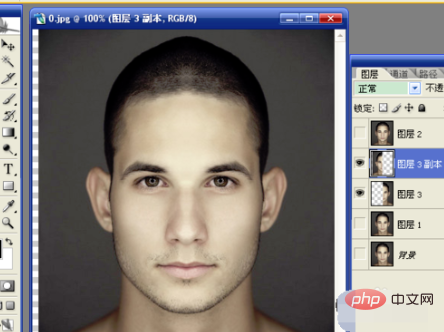
4、最后,合并这两个图层,用图像右面脸部合成人物脸部,这样就完成了,看看效果。


0


0

藏色散人
发布时间:2019-08-16 10:19:18
|35752人浏览过
|来源于php中文网
原创
ps怎么把脸修对称?
1、首先,打开人物头像图片,按ctrl+j复制背景为新图层。选择“矩形选框工具”,选中人物图像的左面脸部。
2、住ctrl键,点击图层2的缩略图,按ctrl+c复制,按ctrl+v粘贴,新建了图层3。选择“编辑”→“变换”→“水平翻转”,将变换后的图层移动到右面,与左面无缝接合。
3、去掉图层2前面的可视性,选中图层1的可视性并选择图层1。选中图像右面的脸部。按ctrl+j复制选区。
4、最后,合并这两个图层,用图像右面脸部合成人物脸部,这样就完成了,看看效果。
相关文章
PS怎么画立体线条管 PS混合器画笔工具制作3D管道文字线条步骤【全解】
PS怎么画波浪线 PS滤镜扭曲制作规则波纹线条及频率设置教程【详解】
PS怎么做文字双层描边 PS图层样式多重描边叠加及颜色调整步骤【详解】
PS怎么画黄金分割线 PS裁剪工具显示黄金螺旋及构图网格技巧【指南】
PS怎么画对称图案 PS对称模式开启及垂直水平多轴绘制方法【新功能】
本站声明:本文内容由网友自发贡献,版权归原作者所有,本站不承担相应法律责任。如您发现有涉嫌抄袭侵权的内容,请联系admin@php.cn
热门AI工具
Copyright 2014-2026 https://www.php.cn/ All Rights Reserved | php.cn | 湘ICP备2023035733号




