

本章节为在座的伙伴们讲解在Excel中制作出表格下拉菜单的具体操作步骤,感兴趣的伙伴就去下文好好学习下吧。
推荐教程:excel图文教程
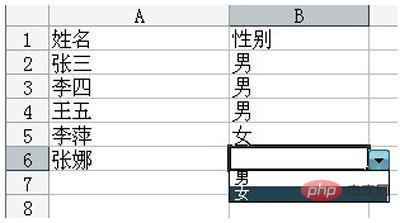
我以输入男女为例,打开一个Excel,我们要在性别这一列中设置一个下拉菜单,内容为“男”“女”;
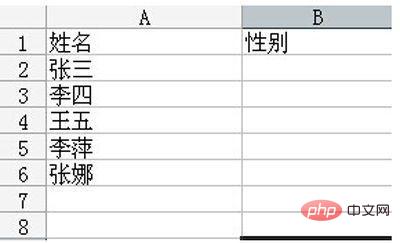
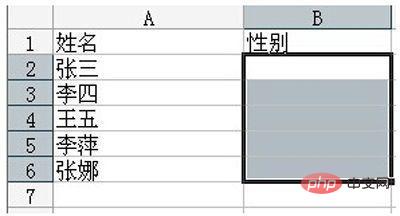
选中姓名后面所对着的“性别”单元格;

奥硕企业网站管理系统具有一下特色功能1、双语双模(中英文采用单独模板设计,可制作中英文不同样式的网站)2、在线编辑JS动态菜单支持下拉效果,同时生成中文,英文,静态3个JS菜单3、在线制作并调用FLASH展示动画4、自动生成缩略图,可以自由设置宽高5、图片批量加水印,可以自由设置字体,大小,样式,水印位置(同时支持文字或图片类型水印)6、强大的标签式数据调用,可以调用(新闻,产品,下载,招聘)支持
 0
0

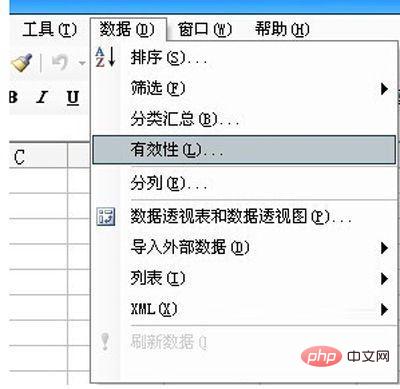
依次打开“数据”—“有效性”;
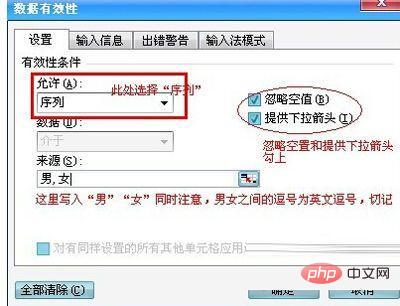
在新出来的对话框中,打开“设置”选项卡,“允许”中选择“序列,在“来源”中输入“男,女”,此处注意,“男,女”之间的逗号为英文逗号。然后勾上“忽略空置”和“提供下拉箭头”。点击确定即可;
确定之后,你就可以看到,在“性别”这一列下,都出现了“男,女”下拉菜单;
以上就是Excel下拉菜单怎么设置的详细内容,更多请关注php中文网其它相关文章!

全网最新最细最实用WPS零基础入门到精通全套教程!带你真正掌握WPS办公! 内含Excel基础操作、函数设计、数据透视表等

 广告
广告

 收藏
收藏
 收藏
收藏
Copyright 2014-2025 https://www.php.cn/ All Rights Reserved | php.cn | 湘ICP备2023035733号


 717
717








 取消收藏
取消收藏







