




Redis集群:
如果部署到多台电脑,就跟普通的集群一样;因为Redis是单线程处理的,多核CPU也只能使用一个核,
所以部署在同一台电脑上,通过运行多个Redis实例组成集群,然后能提高CPU的利用率。
推荐:redis视频教程
在Windows系统下搭建Redis集群:
需要4个部件:
Redis、Ruby语言运行环境、Redis的Ruby驱动redis-xxxx.gem、创建Redis集群的工具redis-trib.rb
安装Redis,并运行3个实例(Redis集群需要至少3个以上节点,低于3个无法创建);
使用redis-trib.rb工具来创建Redis集群,由于该文件是用ruby语言写的,所以需要安装Ruby开发环境,以及驱动redis-xxxx.gem
1.下载并安装Redis
其GitHub路径如下:https://github.com/MSOpenTech/redis/releases/
Redis提供msi和zip格式的下载文件,这里下载zip格式 3.0.504版本
将下载到的Redis-x64-3.0.504.zip解压即可,为了方便使用,建议放在盘符根目录下,并修改目录名为Redis,如:C:\Redis 或者D:\Redis
通过配置文件来启动3个不同的Redis实例,由于Redis默认端口为6379,所以这里使用了6380、6381、6382来运行3个Redis实例。
注意:为了避免不必要的错误,配置文件尽量保存为utf8格式,并且不要包含注释;
配置文件中以下两种保存日志的方式(保存在文件中、保存到System Log中)请根据需求选择其中一种即可:
loglevel notice #日志的记录级别,notice是适合生产环境的logfile "D:/Redis/Logs/redis6380_log.txt" #指定log的保持路径,默认是创建在Redis安装目录下,如果有子目录需要手动创建,如此处的Logs目录syslog-enabled yes #是否使用系统日志 syslog-ident redis6380 #在系统日志的标识名
这里使用了保存在文件中的方式,所以先在Redis目录D:/Redis下新建Logs文件夹
redis.6380.conf 内容如下:
port 6380
loglevel notice
logfile "D:/Redis/Logs/redis6380_log.txt"
appendonly yes
appendfilename "appendonly.6380.aof"
cluster-enabled yes
cluster-config-file nodes.6380.conf
cluster-node-timeout 15000
cluster-slave-validity-factor 10
cluster-migration-barrier 1
cluster-require-full-coverage yes
redis.6381.conf 内容如下:
port 6381
loglevel notice
logfile "D:/Redis/Logs/redis6381_log.txt"
appendonly yes
appendfilename "appendonly.6381.aof"
cluster-enabled yes
cluster-config-file nodes.6381.conf
cluster-node-timeout 15000
cluster-slave-validity-factor 10
cluster-migration-barrier 1
cluster-require-full-coverage yes
redis.6382.conf 内容如下:
port 6382
loglevel notice
logfile "D:/Redis/Logs/redis6382_log.txt"
appendonly yes
appendfilename "appendonly.6382.aof"
cluster-enabled yes
cluster-config-file nodes.6382.conf
cluster-node-timeout 15000
cluster-slave-validity-factor 10
cluster-migration-barrier 1
cluster-require-full-coverage yes
配置内容的解释如下:
port 6380       #端口号
loglevel notice    #日志的记录级别,notice是适合生产环境的
logfile "Logs/redis6380_log.txt"      #指定log的保持路径,默认是创建在Redis安装目录下,如果有子目录需要手动创建,如此处的Logs目录
syslog-enabled yes                         #是否使用系统日志
syslog-ident redis6380                   #在系统日志的标识名
appendonly yes                              #数据的保存为aof格式
appendfilename "appendonly.6380.aof"    #数据保存文件
cluster-enabled yes                                    #是否开启集群
cluster-config-file nodes.6380.conf
cluster-node-timeout 15000
cluster-slave-validity-factor 10
cluster-migration-barrier 1
cluster-require-full-coverage yes
将上述配置文件保存到Redis目录下,并使用这些配置文件安装3个redis服务,命令如下:
注意:redis.6380.conf等配置文件最好使用完整路径,避免重启Redis集群出现问题,博主的安装目录为D:/Redis
D:/Redis/redis-server.exe --service-install D:/Redis/redis.6380.conf --service-name redis6380
D:/Redis/redis-server.exe --service-install D:/Redis/redis.6381.conf --service-name redis6381
D:/Redis/redis-server.exe --service-install D:/Redis/redis.6382.conf --service-name redis6382
启动这3个服务,命令如下:
D:/Redis/redis-server.exe --service-start --service-name Redis6380
D:/Redis/redis-server.exe --service-start --service-name Redis6381
D:/Redis/redis-server.exe --service-start --service-name Redis6382
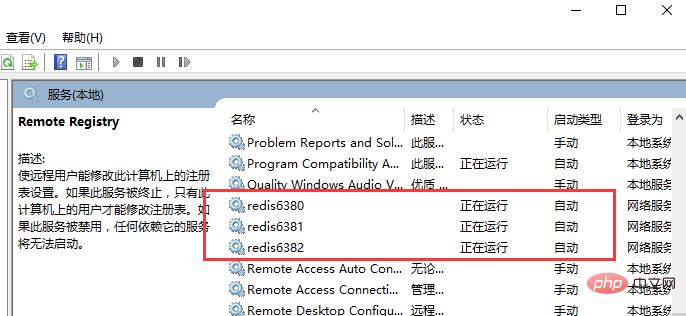
执行结果:
2.下载并安装ruby
2.1. 下载路径如下:
http://dl.bintray.com/oneclick/rubyinstaller/rubyinstaller-2.2.4-x64.exe
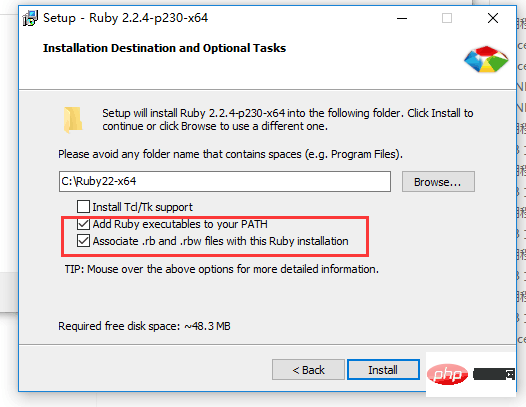
下载后,双击安装即可,同样,为了操作方便,也是建议安装在盘符根目录下,如: C:\Ruby22-x64 ,安装时这里选中后两个选项,
意思是将ruby添加到系统的环境变量中,在cmd命令中能直接使用ruby的命令
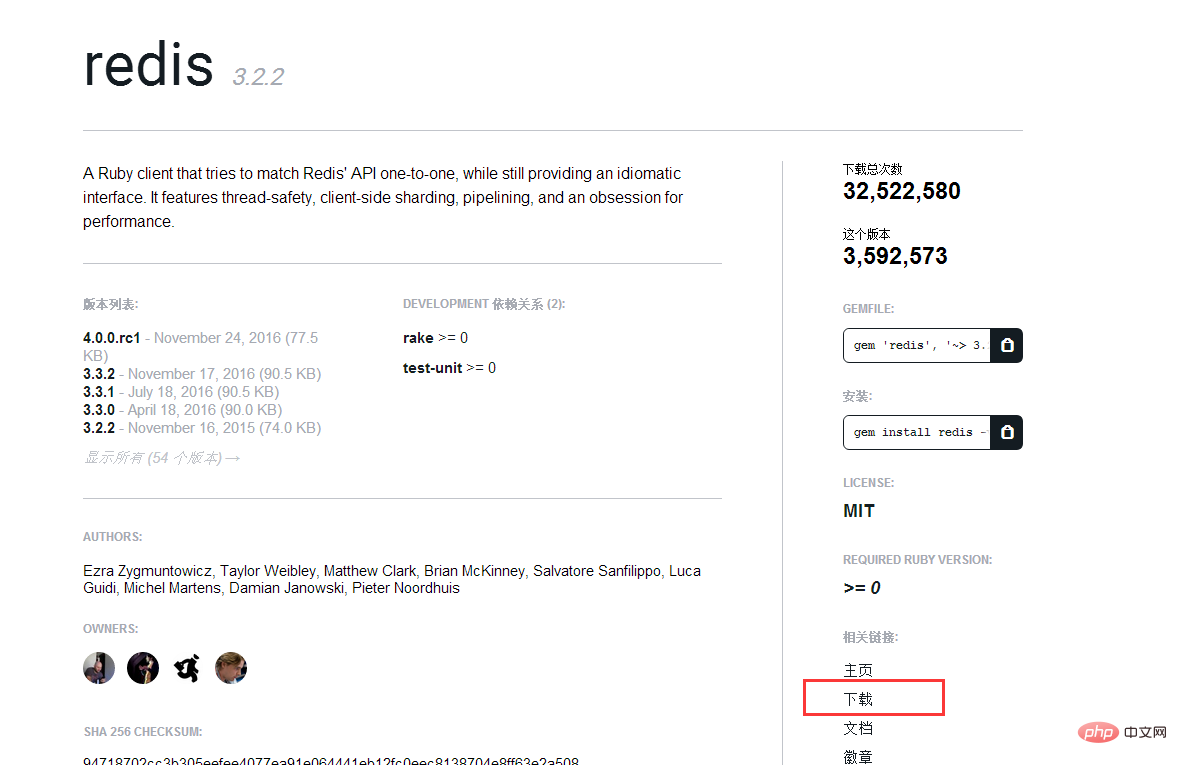
2.2.下载ruby环境下Redis的驱动,考虑到兼容性,这里下载的是3.2.2版本
https://rubygems.org/gems/redis/versions/3.2.2
注意:下载在页面右下角相关连接一项中

易优建筑工程集团公司网站源码是基于易优cms开发的,前端页面针对建筑工程施工公司集团的实际需求进行设计,建站行业公司只要通过后台把网站名称、栏目名称、图片替换一下就可以制作属于自己的网站了。前端页面截图 网站首页 项目展示 集团资讯 联系我们项目案例 安装环境要求:操作系统:Linux/Unix/Windows软件环境:Apache/Nginx/IIS + PHP 5.5~7.1 + MySQL
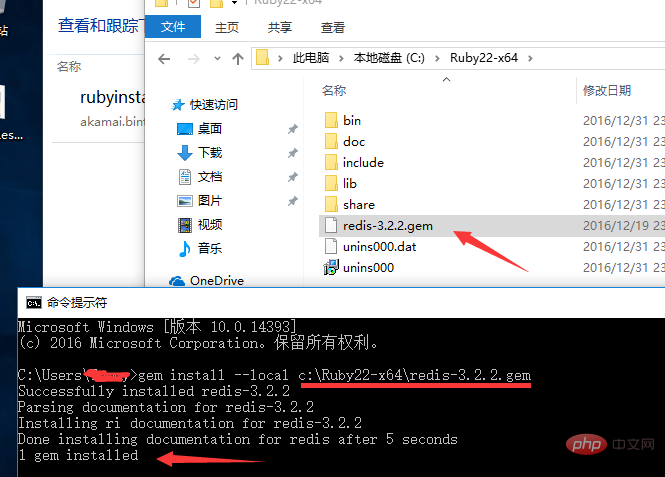
 安装该驱动,命令如下:
gem install --local path_to_gem/filename.gem
实际操作如下:
2.3.下载Redis官方提供的创建Redis集群的ruby脚本文件redis-trib.rb,路径如下:
https://raw.githubusercontent.com/MSOpenTech/redis/3.0/src/redis-trib.rb
打开该链接如果没有下载,而是打开一个页面,那么将该页面保存为redis-trib.rb
建议保存到Redis的目录下。
注意:因为redis-trib.rb是ruby代码,必须用ruby来打开,若redis-trib.rb无法识别,需要手动选择该文件的打开方式:
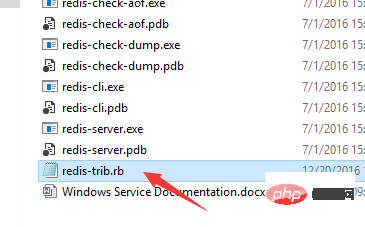
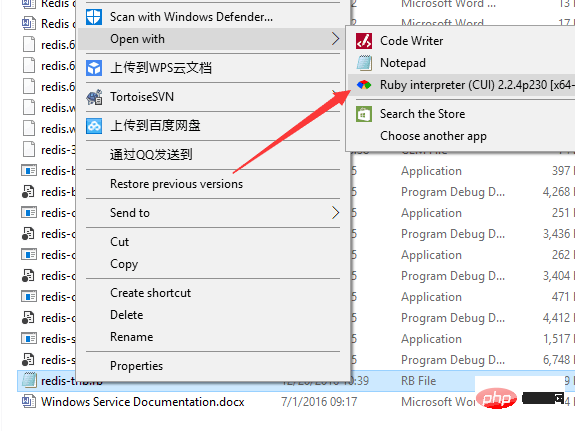
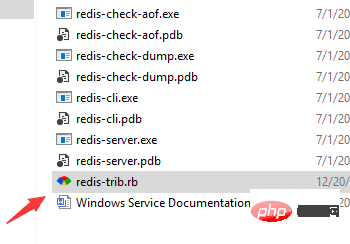
**选择ruby为的打开方式后,redis-trib.rb的logo都会发生改变,如下图:
3.创建Redis集群
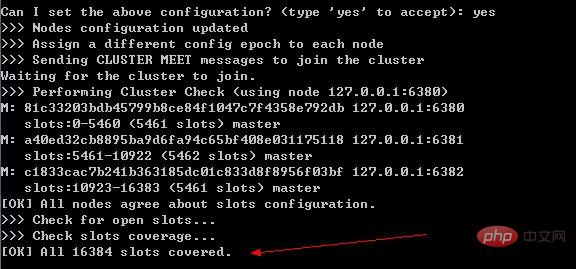
CMD下切换到Redis目录,使用redis-trib.rb来创建Redis集群:
redis-trib.rb create --replicas 0 127.0.0.1:6380 127.0.0.1:6381 127.0.0.1:6382
执行结果:
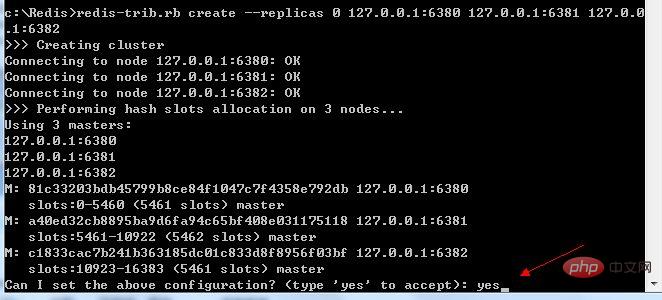
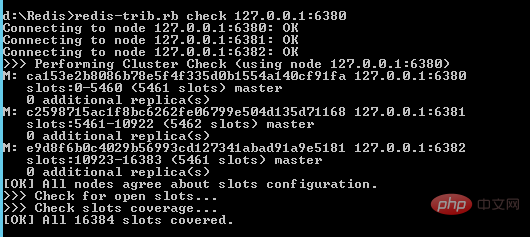
检验是否真的创建成功,输入以下命令:
redis-trib.rb check 127.0.0.1:6380
出现以下信息,说明创建的Redis集群是没问题的
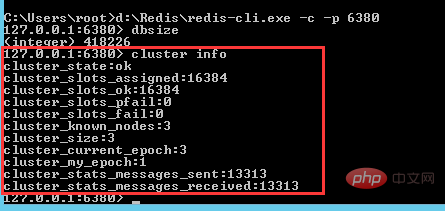
使用Redis客户端Redis-cli.exe来查看数据记录数,以及集群相关信息
D:/Redis/redis-cli.exe -c -p 6380
-c 表示 cluster
-p 表示 port 端口号

输入dbsize查询 记录总数
dbsize
或者一次输入完整命令:
D:/Redis/redis-cli.exe -c -p 6380 dbsize
结果如下:

输入cluster info可以从客户端的查看集群的信息:
cluster info
结果如下:
更多redis知识请关注redis使用教程栏目。




