0

0

手把手安装linux虚拟机教程

王林

王林

发布时间:2019-12-12 11:21:27

|

9361人浏览过

|

来源于php中文网

原创

手把手安装linux虚拟机教程

一、首先要下载虚拟机的安装包

二、Ubuntu镜像的下载

三、虚拟机硬件配置

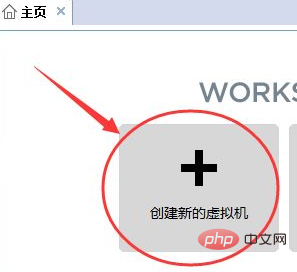
1、虚拟机安装完毕之后,界面如下图所示:

点击图中红圈图标,开始创建一个新的虚拟机。
bc693e41934abdc3f0c007dc1337d41.png

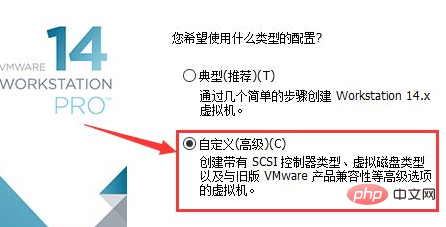
2、在弹出的对话框中选择自定义,然后点击下一步

36bebb9fce263f1546270226d85b074.png

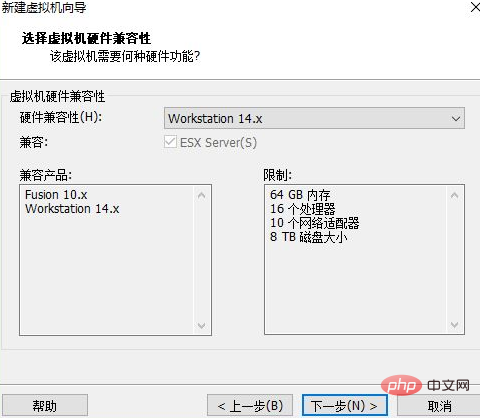
3、在 「虚拟机硬件兼容性」 里选择默认的即可,直接下一步

免费视频教程分享:linux视频教程
2ce10aaa3c3e8db0ebcfe0e963a6ed7.png

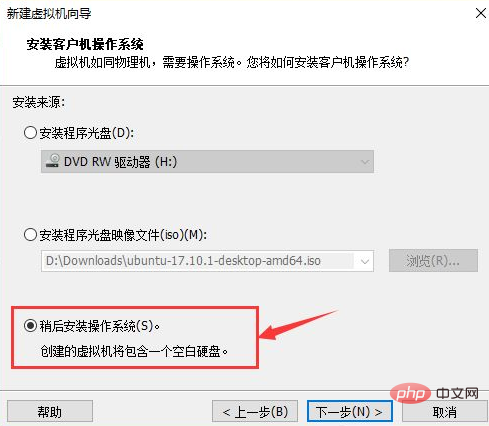
4、在 「安装客户机操作系统」 里选择 「稍后安装操作系统」 ,然后点击下一步
e8d80be7968bce47566b6fd54440422.png

5、依然选择默认的,直接下一步

1f991d5ac38ec4f4a4c9c831cd2de06.png

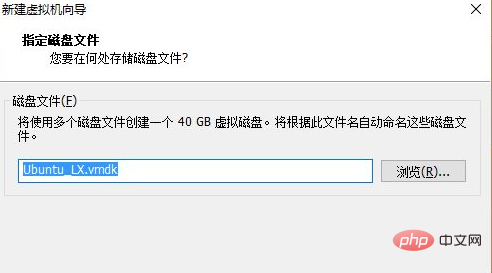
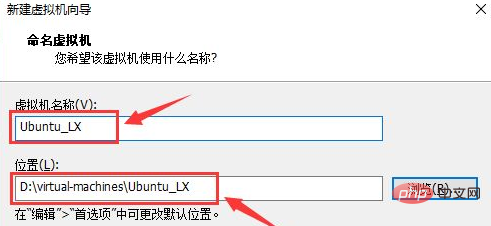
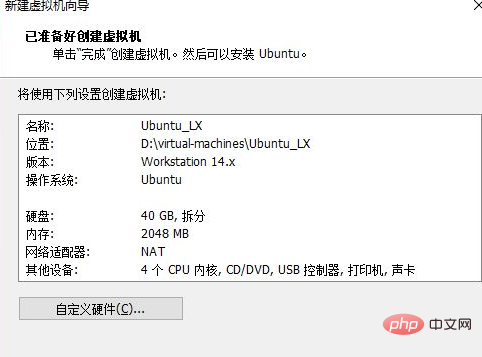
6、在这一步 「命名虚拟机」 里,给自己的虚拟机命个名称,比如Ubuntu_LX,再选择要安装的位置。虚拟机所产生的文件比较大,所以选择位置所在的磁盘最好剩余空间大一些
c2475714015f6a3d408f683157f625d.png

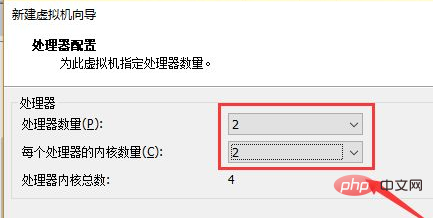
7、虚拟机处理器数量及内核都选择2,对于开发来说够用了。即使不够用的话,这个参数也是可以修改的
f6711c382a2acd314ec76720caf5b04.png

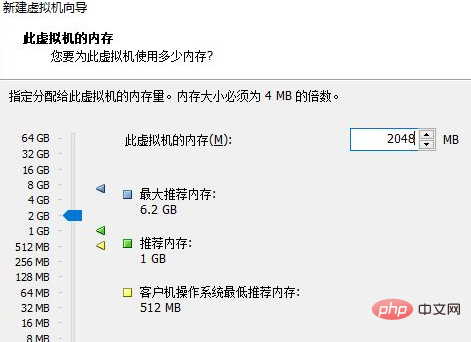
8、虚拟机内存选择2048M,也就是2G,最好选择1G,2G,4G,8G,不要选择3G这样的。这个参数后期也可以修改
f035bedd5dc163621fe74a0cc4d294f.png

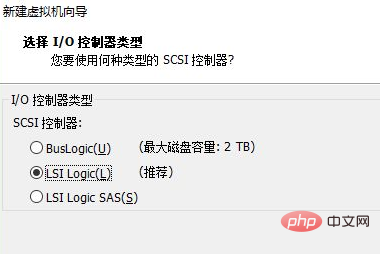
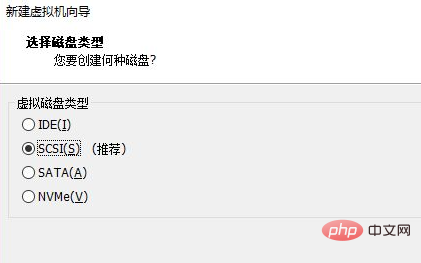
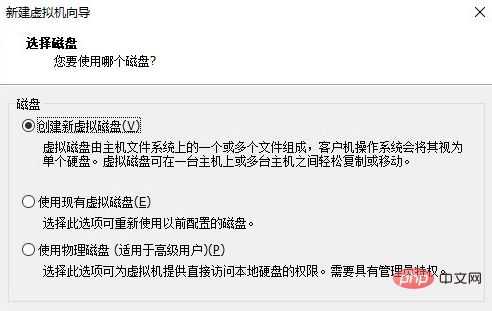
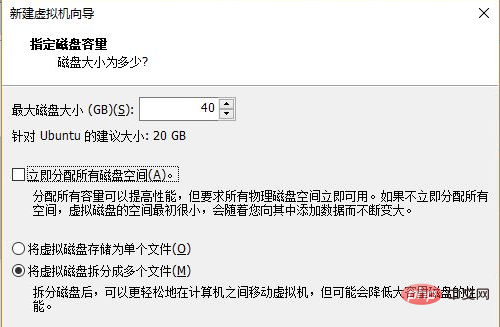
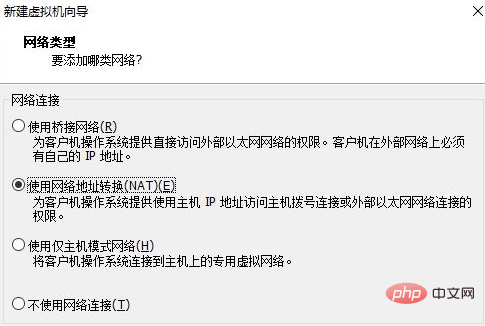
9、后面这几步都可以直接「下一步即可」 ,磁盘空间20G不够的话可以选择40G,这个是动态的,也就是不是一下子就占用了你磁盘40G,而是用多少占多少
d98f37c4b9849578b3373de032eeef4.png

9a3296b3604f2b2a8727d81ad068787.png

455069fd7d5ffd4b0ff2082f014c04c.png

4216343ee6ef38f3c2eb1b437a77e94.png

fddef834172a4abe48402e68dca5fe7.png

1cb4d06abf6dacd81613796111bd009.png

cqcms蓝色通用企业网站源码(带手机端)2.9

cqcms通用企业建站介绍 cqcms蓝色通用企业网站源码(带手机端)后台非常简单,一个后台同时管理PC和wap。把图片和文字稍加修改,就可以使用。适合任何企业网站 安装步骤: 1、下载文件,并且解压到网站的根目录,配置好apache/IIS虚拟主机以及伪静态;2、安装网址http://localhost/(localhost为您网址地址)3、网站后台入口 http://localhost/ad
下载

90b6e41b4d079e0a688ceffdf8e67d8.png

安装完成!如图:

6a09207f5f70c4a5ec372565d314f3f.png

四、Ubuntu镜像安装

虚拟机硬件配置好之后,接下来正式安装Ubuntu操作系统。

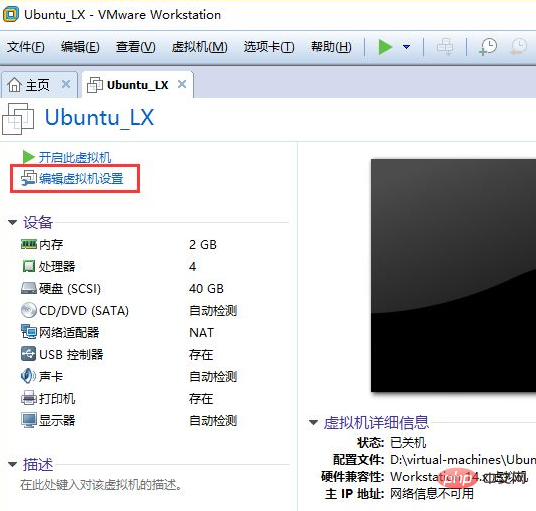
1、点击上图圈出来的 「编辑虚拟机设置」

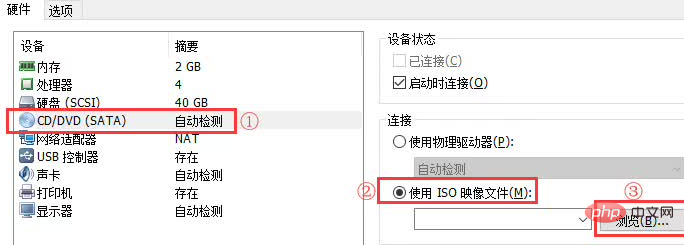
2、在弹出的菜单里,从左边选择 「CD/DVD(SATA)」 ,然后在右边选择「使用ISO镜像文件」,再点击浏览,找到Ubuntu镜像。
f465eadc663d49a8b90d978522dbd03.png

3、之后点击确定,再点击「开启虚拟机」 。

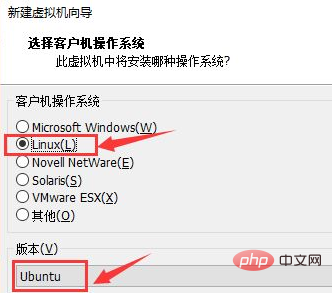
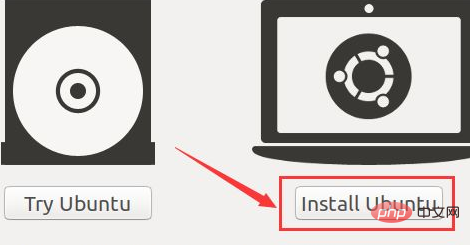
4、虚拟机开启之后,选择 「Install Ubuntu」 。左边的语言选择,是指系统语言。我们做开发的,建议语言什么的都选择英语。
b3d8687ad1db48eb8225ebb9c85363d.png

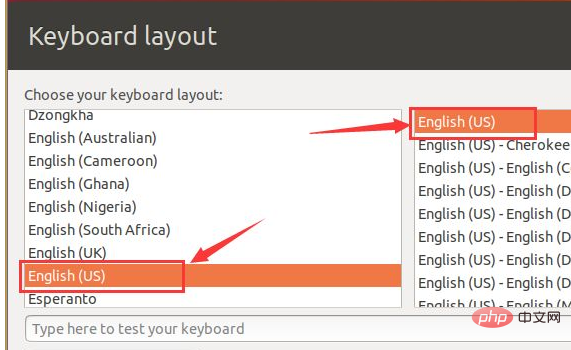
5、接下来这步选择的是键盘布局。我们这边所使用的布局是美国标准的,所以都选择English(US)
c64806cac4d39e29d5d69b06126f0e0.png

6、接下来这一步直接默认:

2ee6461ef832e528d127514cc5960e5.png

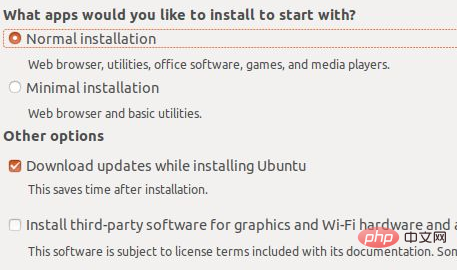
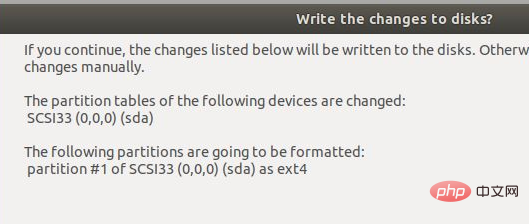
7、在 「Installation Type」 里也是默认即可,直接点击 「Install Now」,之后的弹出窗口里点击 「continue」
bee7c198e943060ed2a87d5ea468918.png

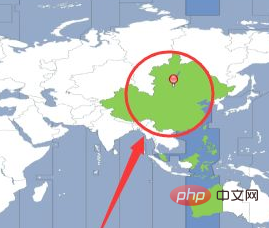
8、在 「Where Are You?」 地图里点击一下大中国,然后点击 「continue」
32814d29466c2d7a0ef33388338ca75.png

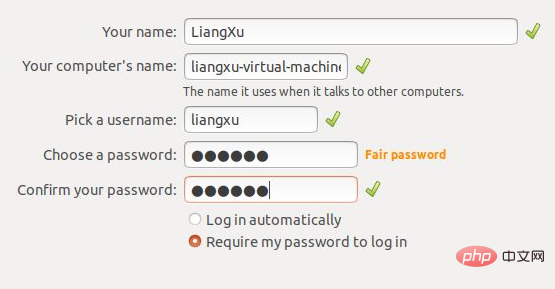
9、在 「Who Are You?」 填入个人基本信息,然后点击 「continue」,接下来就进入了下载安装的过程
1f7f3c1746f5a0860f8654e92321dc2.png

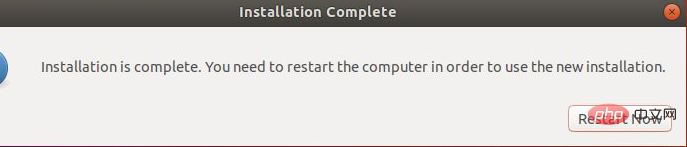
10、安装完毕之后选择 「restart now」,重启虚拟机。至此,虚拟机及Linux系统均已经安装完成
f32d0591d0bd8e0f60f5289cf1a107c.png

完成!

相关文章教程推荐:linux教程

相关专题

更多
java break和continue
java break和continue

本专题整合了java break和continue的区别相关内容,阅读专题下面的文章了解更多详细内容。

255

2025.10.24

磁盘配额是什么
磁盘配额是什么

磁盘配额是计算机中指定磁盘的储存限制,就是管理员可以为用户所能使用的磁盘空间进行配额限制,每一用户只能使用最大配额范围内的磁盘空间。php中文网为大家提供各种磁盘配额相关的内容,教程,供大家免费下载安装。

1347

2023.06.21

如何安装LINUX
如何安装LINUX

本站专题提供如何安装LINUX的相关教程文章,还有相关的下载、课程,大家可以免费体验。

700

2023.06.29

linux find
linux find

find是linux命令,它将档案系统内符合 expression 的档案列出来。可以指要档案的名称、类别、时间、大小、权限等不同资讯的组合,只有完全相符的才会被列出来。find根据下列规则判断 path 和 expression,在命令列上第一个 - ( ) , ! 之前的部分为 path,之后的是 expression。还有指DOS 命令 find,Excel 函数 find等。本站专题提供linux find相关教程文章,还有相关

294

2023.06.30

linux修改文件名
linux修改文件名

本专题为大家提供linux修改文件名相关的文章,这些文章可以帮助用户快速轻松地完成文件名的修改工作,大家可以免费体验。

776

2023.07.05

linux系统安装教程
linux系统安装教程

linux系统是一种可以免费使用,自由传播,多用户、多任务、多线程、多CPU的操作系统。本专题提供linux系统安装教程相关的文章,大家可以免费体验。

571

2023.07.06

linux查看文件夹大小
linux查看文件夹大小

Linux是一种自由和开放源码的类Unix操作系统,存在着许多不同的Linux版本,但它们都使用了Linux内核。Linux可安装在各种计算机硬件设备中,比如手机、平板电脑、路由器、视频游戏控制台、台式计算机、大型机和超级计算机。linux怎么查看文件夹大小呢?php中文网给大家带来了相关的教程以及文章,欢迎大家前来学习阅读。

545

2023.07.20

linux查看ip命令
linux查看ip命令

本专题为大家提供linux查看ip命令相关文章内容,感兴趣的朋友可以免费下载体验试试。

297

2023.07.20

c++主流开发框架汇总
c++主流开发框架汇总

本专题整合了c++开发框架推荐,阅读专题下面的文章了解更多详细内容。

25

2026.01.09

热门下载

更多
网站特效
/
网站源码
/
网站素材
/
前端模板

精品课程

更多
相关推荐
/
热门推荐
/
最新课程
Rust 教程
Rust 教程

共28课时 | 4.3万人学习

【web前端】Node.js快速入门
【web前端】Node.js快速入门

共16课时 | 1.9万人学习

MySQL 初学入门(mosh老师)
MySQL 初学入门(mosh老师)

共3课时 | 0.3万人学习

关于我们 免责申明 举报中心 意见反馈 讲师合作 广告合作 最新更新
php中文网:公益在线php培训,帮助PHP学习者快速成长!
关注服务号 技术交流群
PHP中文网订阅号
每天精选资源文章推送

Copyright 2014-2026 https://www.php.cn/ All Rights Reserved | php.cn | 湘ICP备2023035733号