

dell3470装win7步骤
dell latitude3470安装win7系统的具体步骤如下:
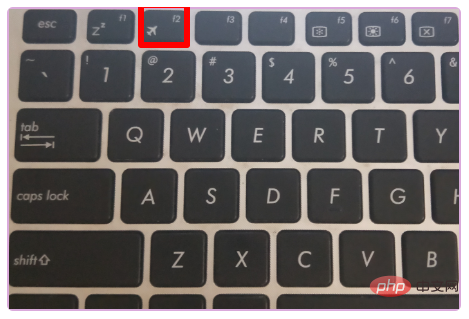
1、首先打开电脑,一直按“F2”,进入到“BIOS模式”。
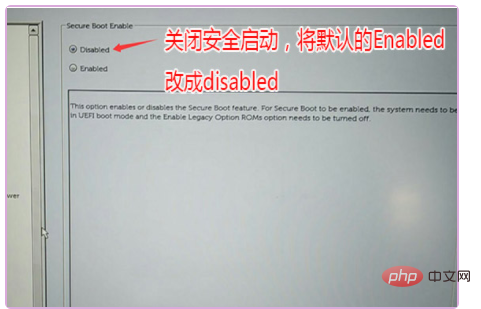
2、然后在弹出来的窗口中 切换到secure BOOT页面,选择secure Boot Enable按回车改成Disabled,关闭安全启动,否则安装win7后进入系统失败。
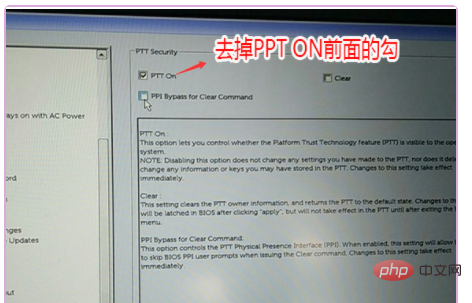
3、然后切换到切换到sercuri ty将ppt sercurity右 侧PPT ON前面的勾去掉。
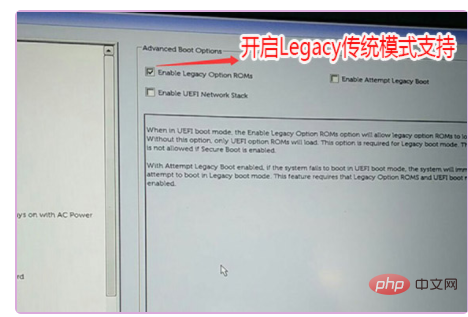
4、然后切换到advanced boot options将右边的enable legacy option roms选项打勾。
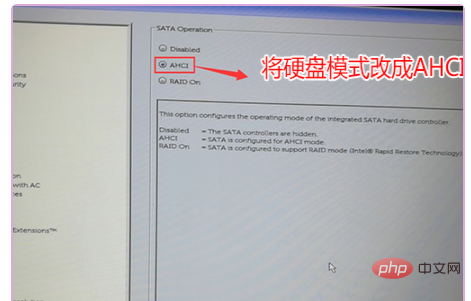
5、切换到system configuration项,将sata operatior 硬盘模式改为ahci模式。
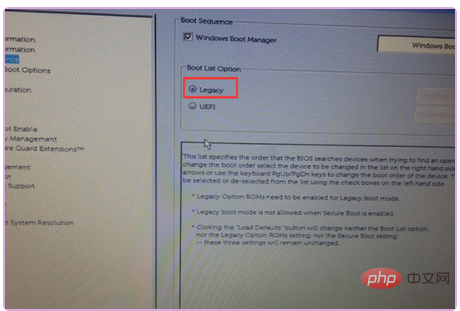
6、将boot sequence右边选项的UEFI改成legacy,点击下方的保存。
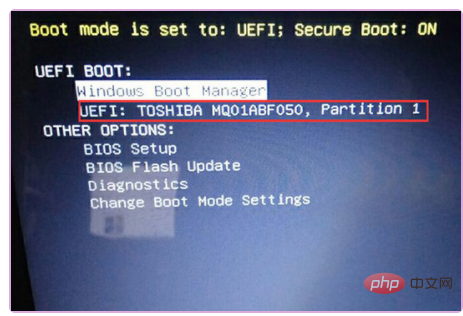
7、然后插入U盘启动盘,重启时不断的按“F12”,打开快速引导菜单,选择U盘启动。
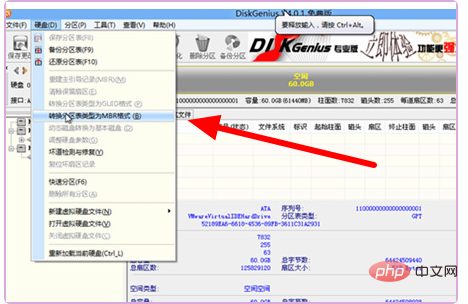
8、选择盘启动盘进入PE后,在桌面上运行DiskGenius分区工具,点击菜单栏的[硬盘] ,选择[转换分区表类型为BR格式],然后点击快速分区1进行分区;
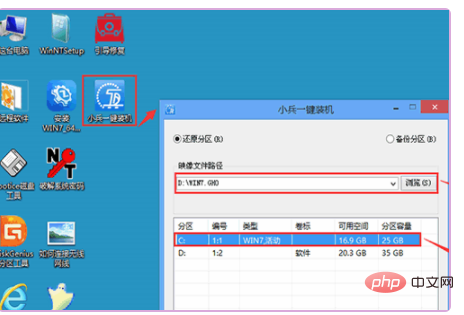
9、运行桌面的“小兵一键装机"工具,然后首先点击浏览,在U盘找到我们下载好的ghost版本的iso或者gho文件,以c盘为系统盘,把win7系统安装在c盘中,点击确定即可。
以上就是dell3470装win7步骤的详细内容,更多请关注php中文网其它相关文章!

每个人都需要一台速度更快、更稳定的 PC。随着时间的推移,垃圾文件、旧注册表数据和不必要的后台进程会占用资源并降低性能。幸运的是,许多工具可以让 Windows 保持平稳运行。

Copyright 2014-2025 https://www.php.cn/ All Rights Reserved | php.cn | 湘ICP备2023035733号




 211
211




 收藏
收藏




 取消收藏
取消收藏







