

excel下拉选项的设置方法
目标
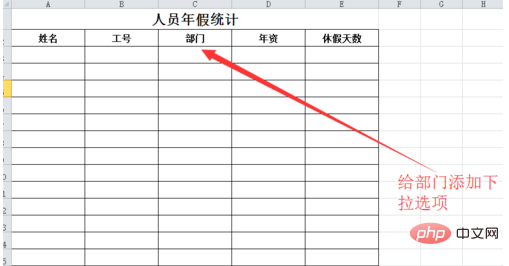
我们新建一个人员年假统计表,在部门列添加公司的部门供选择,公司的部门可以说是一个长期不会变动的值,所以可以用下拉菜单来做处理。
推荐:《Excel教程》
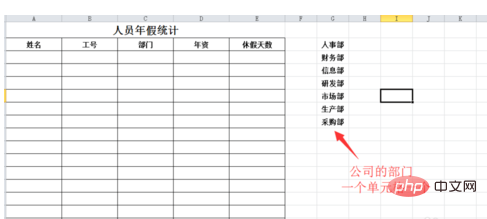
我们把公司的部门明细用一个列先存下来,供后面使用。这里要注意,一个单元格存储一个名称。
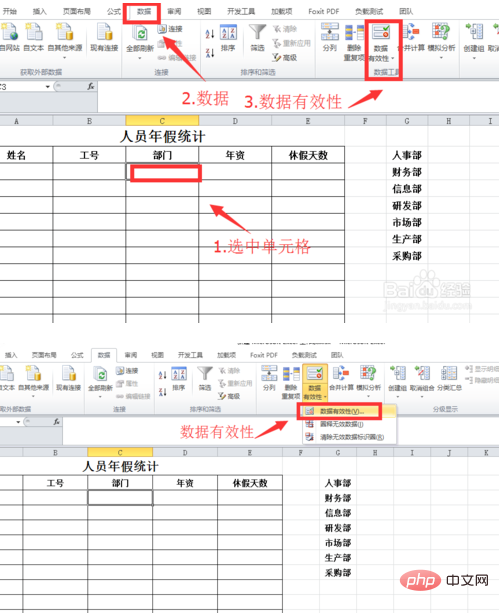
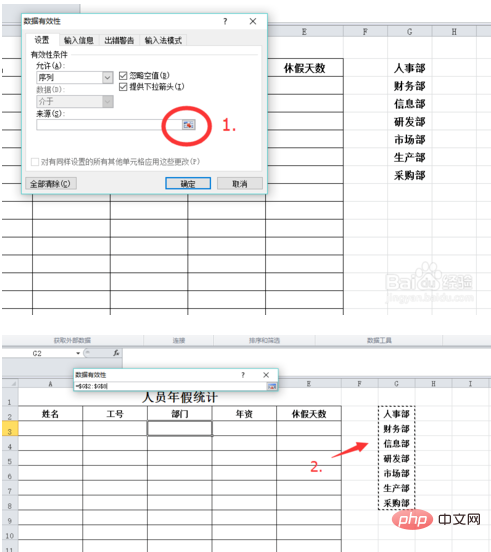
选中表格中部门列的其中一个单元格,一般选择第一个单元格进行格式设置。选中单元格后点击菜单栏中的数据,找到数据有效性点击展开。
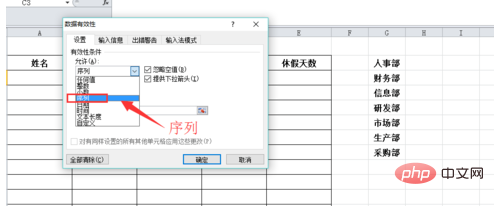
在弹出的数据有效性中,点击允许下拉菜单,点击选择其中的序列。

系统特色及功能简介,主要包括以下方面: 合一:包括语言、模板风格、用户群;此版本内订简体、繁体、英文于一体;可另增设其它语言选项;模板风格指可以存在多界面的情况下进行界面互换;用户群指可写于单用户版本,也可用于多用户商城版本,具体设置可通过会员组权限修改 会员组定制:系统初安装时,内订6级会员分组,即 游客组、管理员组、VIP用户组、柜台用户组、柜台VIP用户组;此6级会员组不可以删除。另管理
 0
0

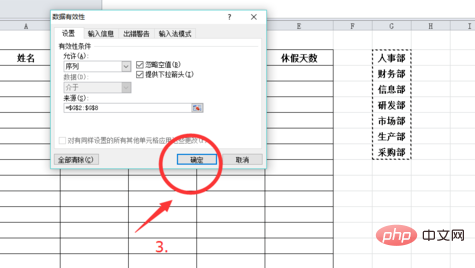
点击来源图标,选择我们前面添加的部门信息列,选择完成后点击确定即可。
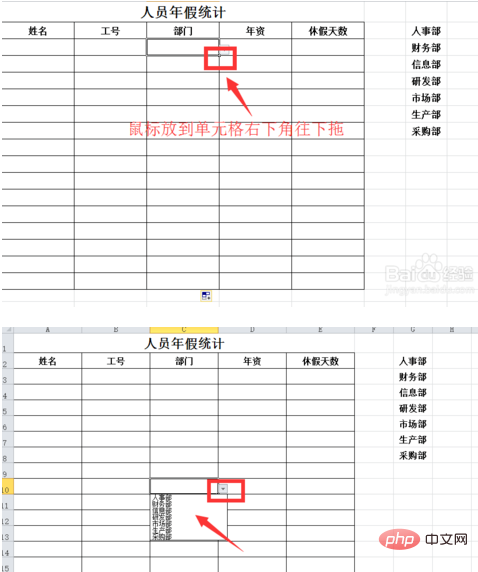
把鼠标放到设置好的单元格右下角往下拖,让整列的单元格都可以实现下拉选择。
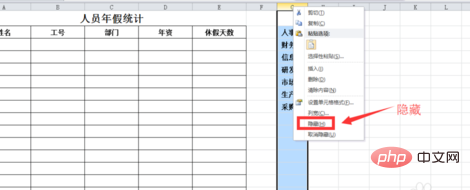
隐藏我们的基础数据栏,让表格变得整洁美观,整个操作完成。
以上就是excel下拉选项的设置方法的详细内容,更多请关注php中文网其它相关文章!

全网最新最细最实用WPS零基础入门到精通全套教程!带你真正掌握WPS办公! 内含Excel基础操作、函数设计、数据透视表等

 广告
广告

 收藏
收藏
 收藏
收藏
Copyright 2014-2025 https://www.php.cn/ All Rights Reserved | php.cn | 湘ICP备2023035733号


 717
717





















