




word批量设置图片大小的方法:
首先我们将word打开,点击上面的【插入】选项,在里面点击【图片】,如图所示。

然后我们将要用word批量修改大小的图片全部打开,将图片全部选中可以一次打开,如图所示。
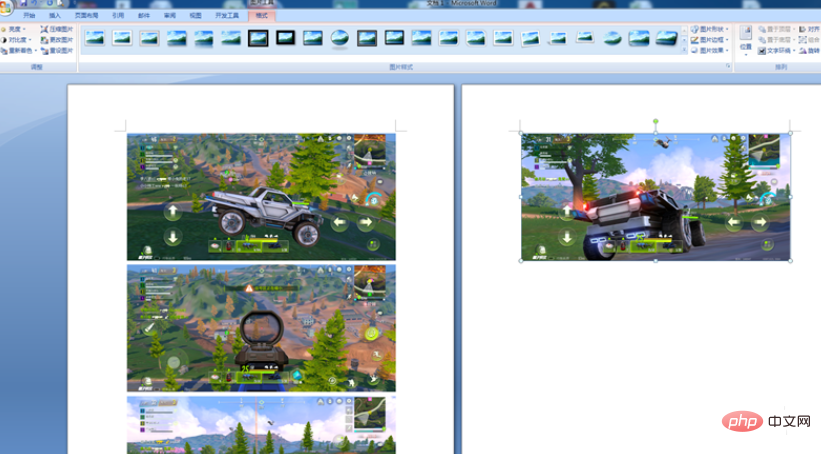
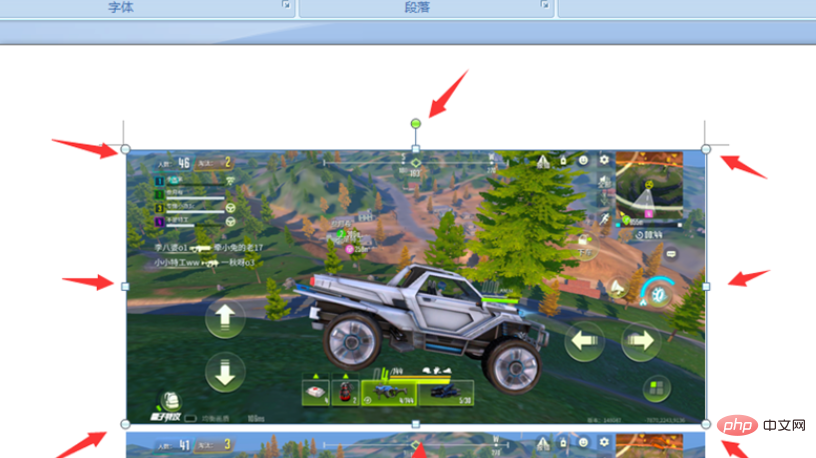
然后将其中一个图片的大小,通过周围的点调整成需要的大小,如图所示。
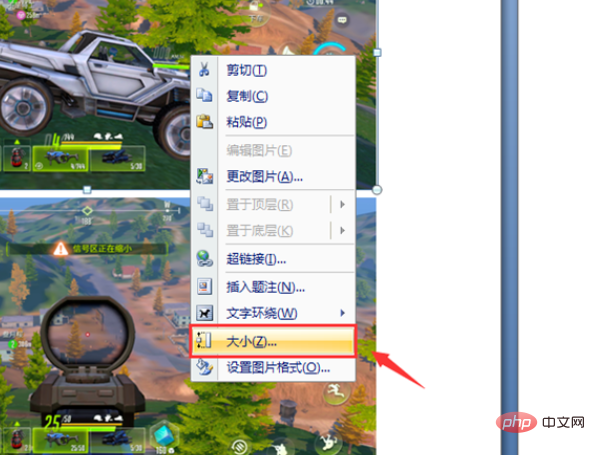
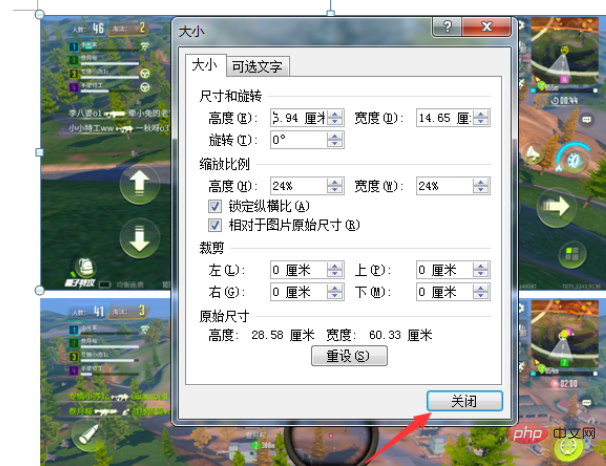
然后鼠标右键点击刚才调整的图片,在弹出来的选项点击【大小】,可以看到图片的尺寸,我们记下来,如图所示。

网趣网上购物系统旗舰版
下载
网趣网上购物系统支持PC电脑版+手机版+APP,数据一站式更新,支持微信支付与支付宝支付接口,是专业的网上商城系统,网趣商城系统支持淘宝数据包导入,实现与淘宝同步更新!支持上传图片水印设置、图片批量上传功能,同时支持订单二次编辑以及多级分类隐藏等实用功能,新版增加商品大图浏览与列表显示功能,使分类浏览更方便,支持最新的支付宝即时到帐接口。
然后在word上面点击【格式】选项,如图所示。
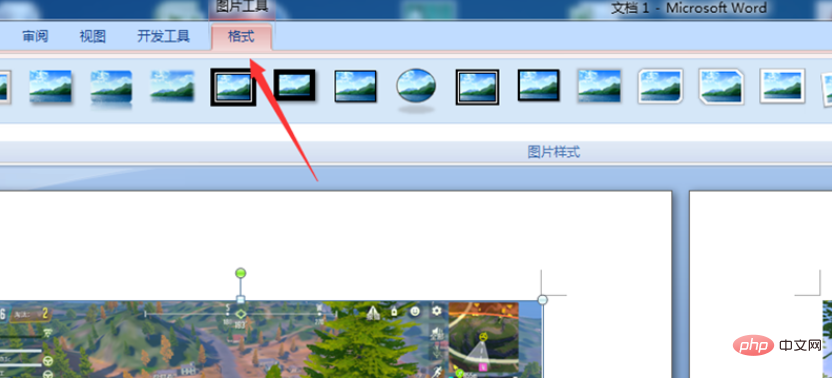
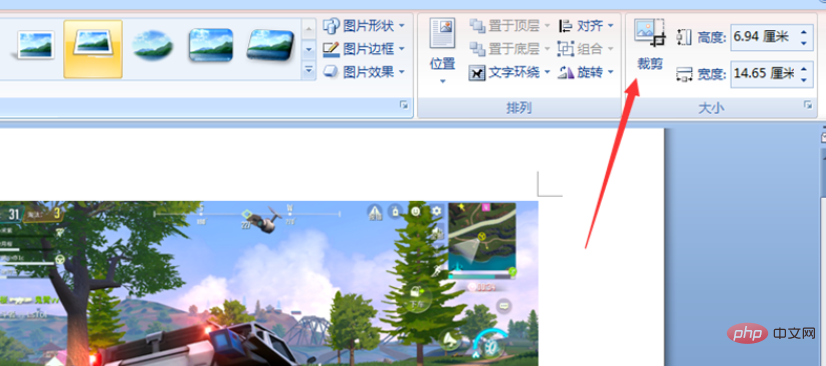
之后我们在这里,可以看到刚才图片的尺寸,我们也可以直接输入一个需要的尺寸,如图所示。

之后我们将要批量调整图片大小的图片选中,或者依次选中,如图所示。

然后我们点击格式中的【剪裁】按钮,就可以将图片批量调整成设定的大小,如图所示。
推荐教程:《Word教程》




