0

0

学Python,Pycharm不能不知道怎么用

coldplay.xixi

coldplay.xixi

发布时间:2020-11-16 16:50:28

|

3371人浏览过

|

来源于juejin

转载

python视频教程栏目介绍必会的Pycharm。

学Python,Pycharm不能不知道怎么用

我决定把去年写的Python文章整理一个专栏,垃圾的就直接删除,将多篇博文整理成一篇。

工欲善其事必先利其器,Pycharm 是最受欢迎的Python开发工具,它提供的功能非常强大,我尽量把自己用的都写写吧

1、设置Python 解释器

在任何项目,第一步就是设置Python 解释器,就是那个Python.exe

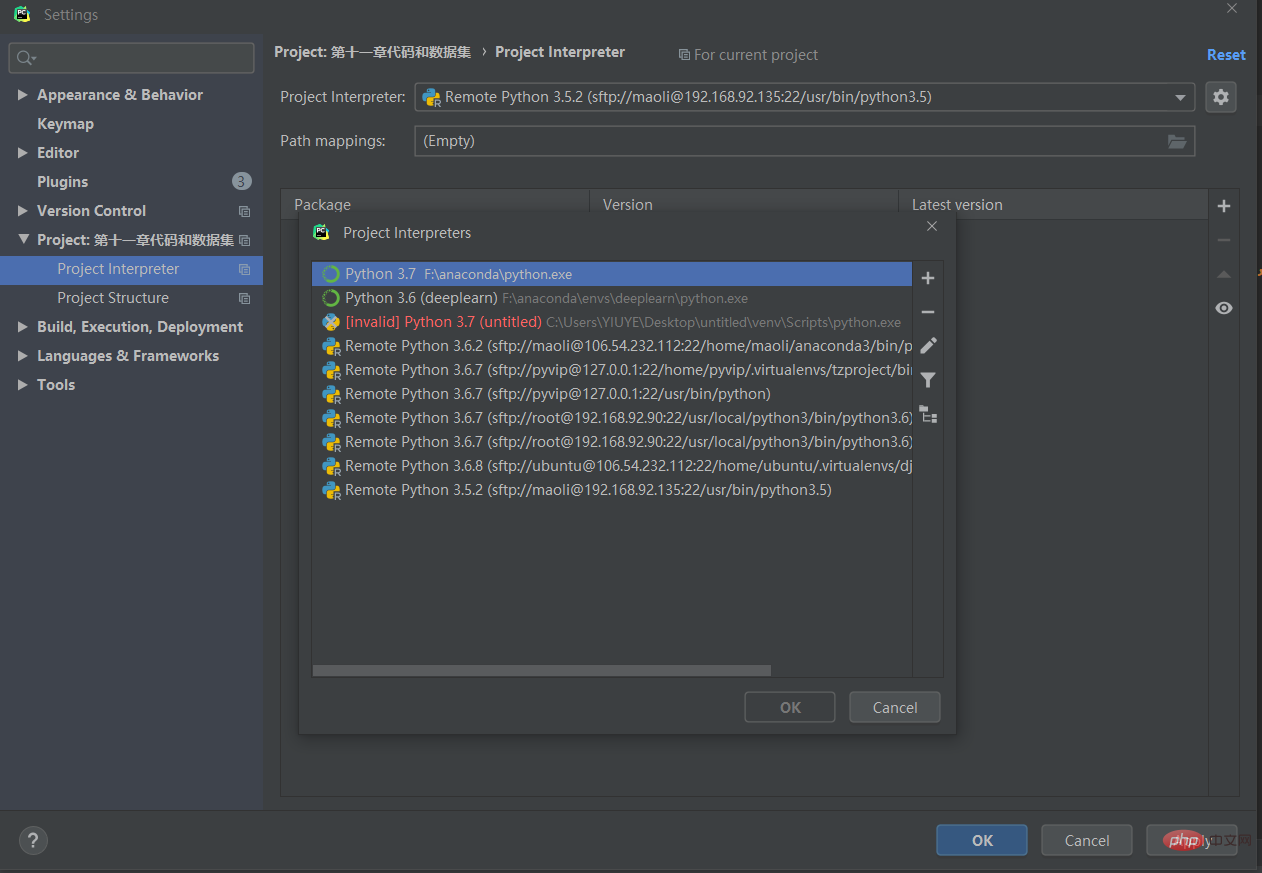
在File->Setting->Projec: xxx 下找到 Project Interpreter。然后修改为你需要的 Python 解释器。注意这个地方一定要注意的是:在选择 Python 解释器的时候,一定要选择到 python.exe 这个文件,而不是 python 的安装文件夹。

立即学习Python免费学习笔记(深入)”;

咋RunsenPycharm中设置了有anacodna的 python.exe ,有远程的python.exe,有直接下载的python.exe
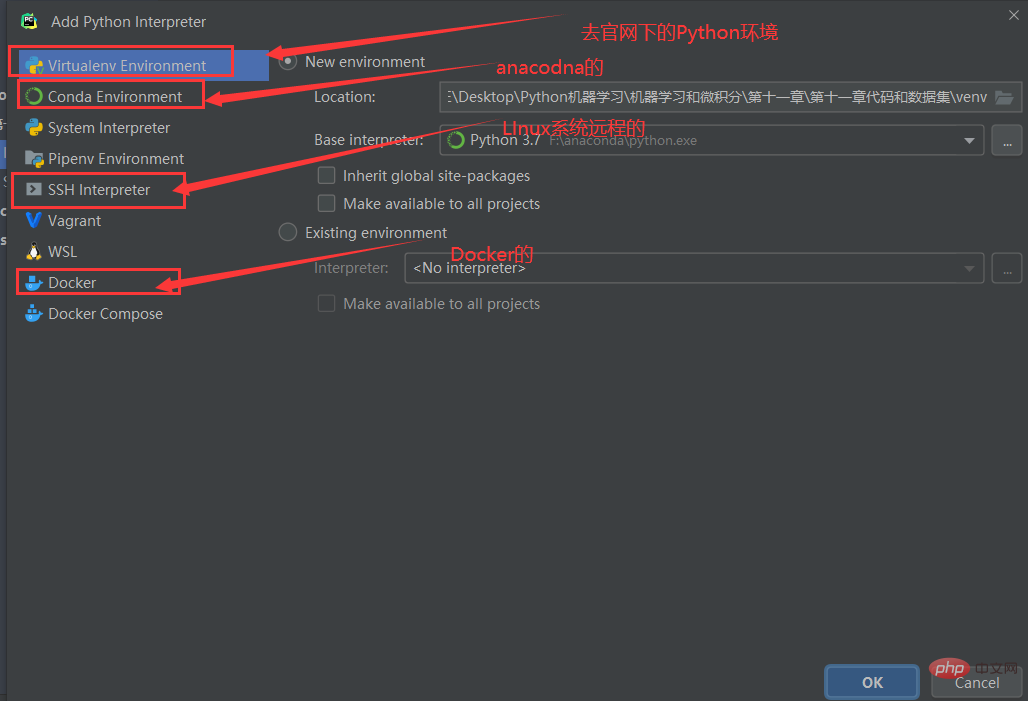
本地和anaconda不说了,太他妈简单了,就说如何远程虚拟机吧,连接Docker,可能小白都不知道什么是Docker,以后在说吧

1.1 远程配置

Pycharm设置远程应该是使用Django项目的时候,
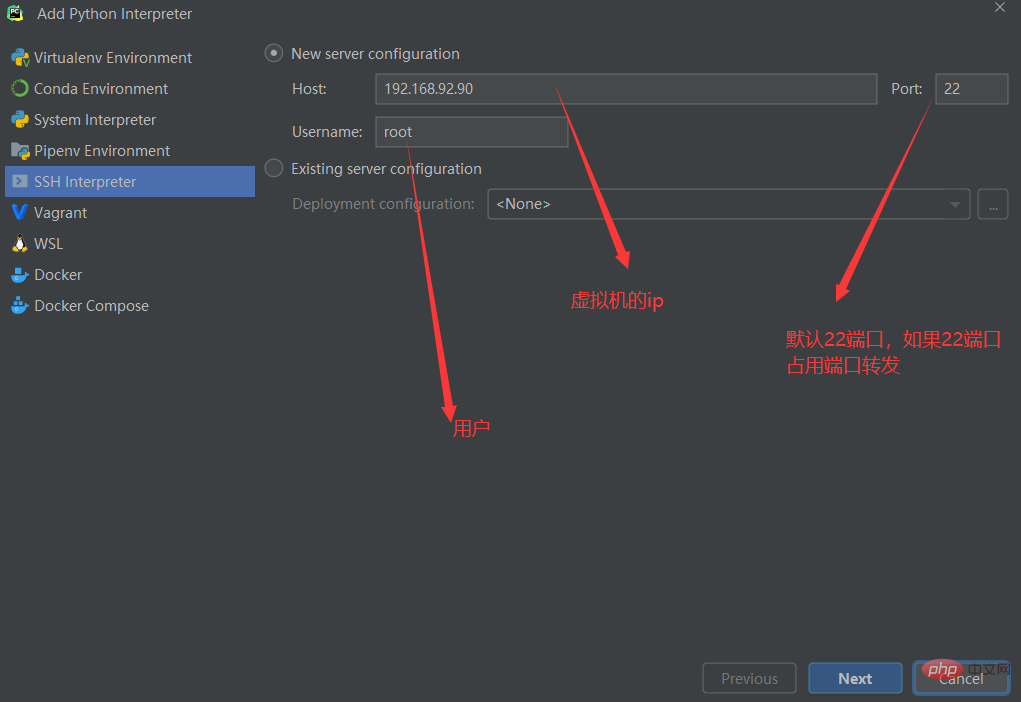
其实很简单,我就拿我的Centos7 ip是192.168.9290

用户名的密码
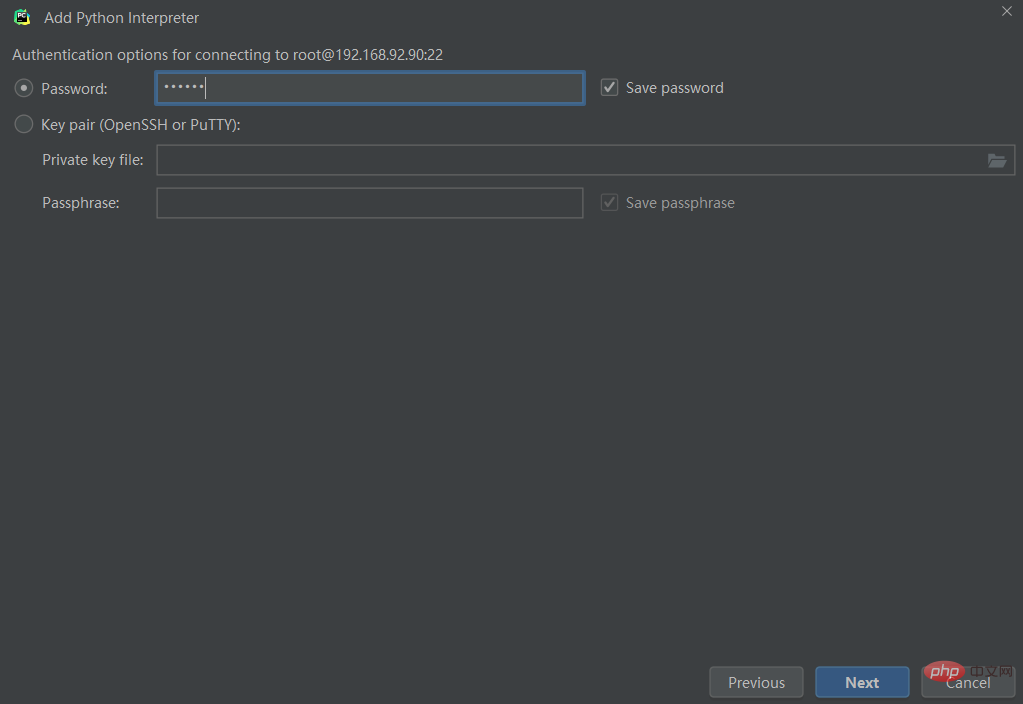
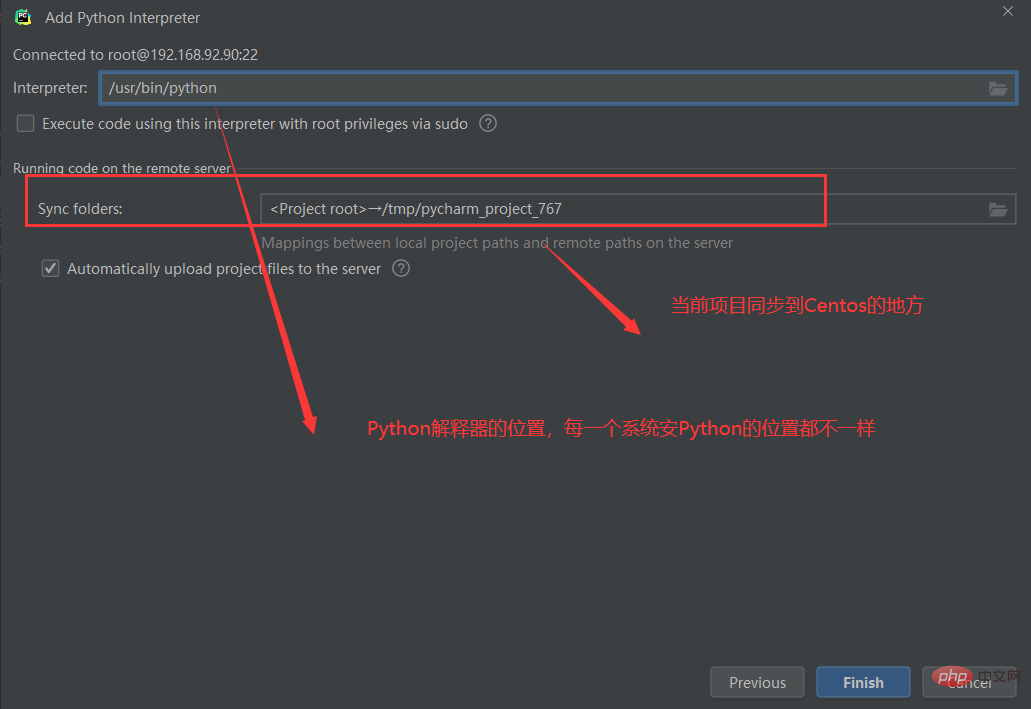
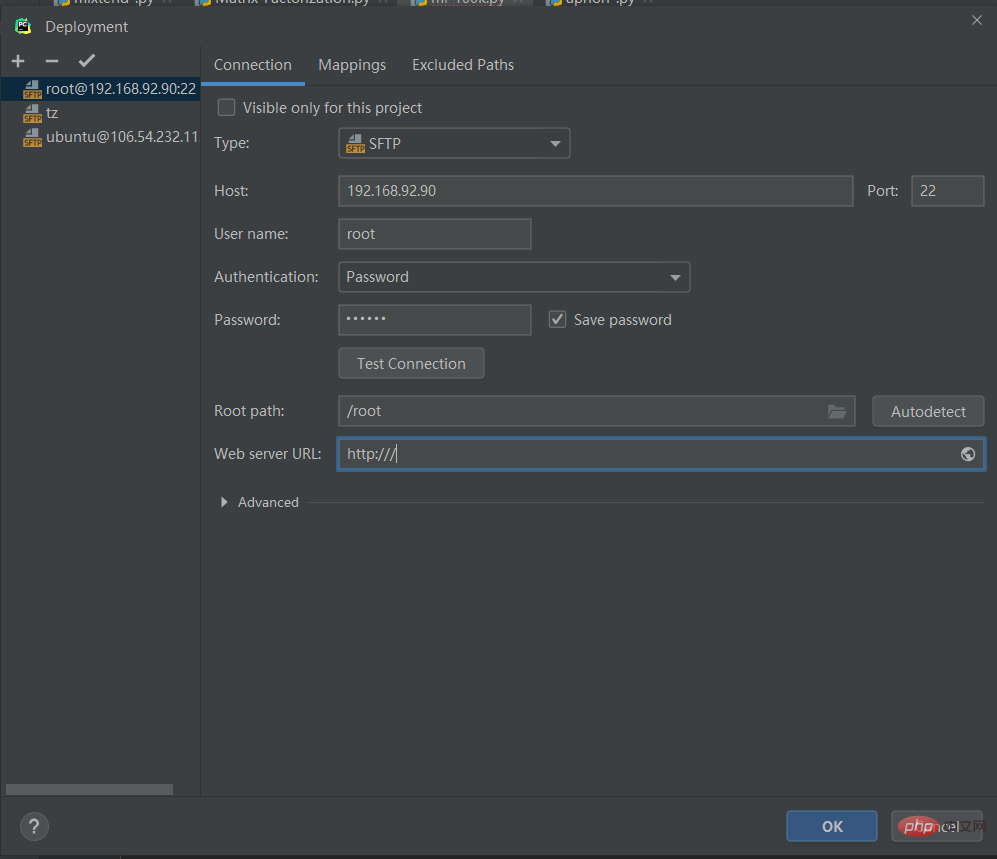
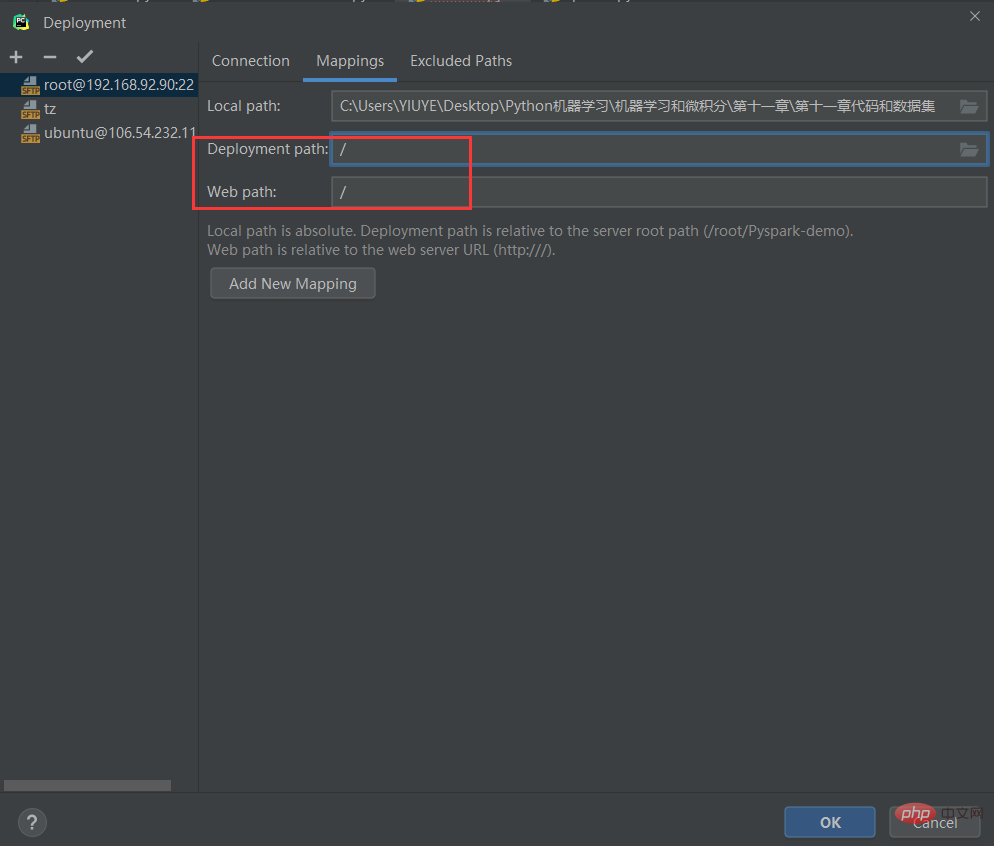
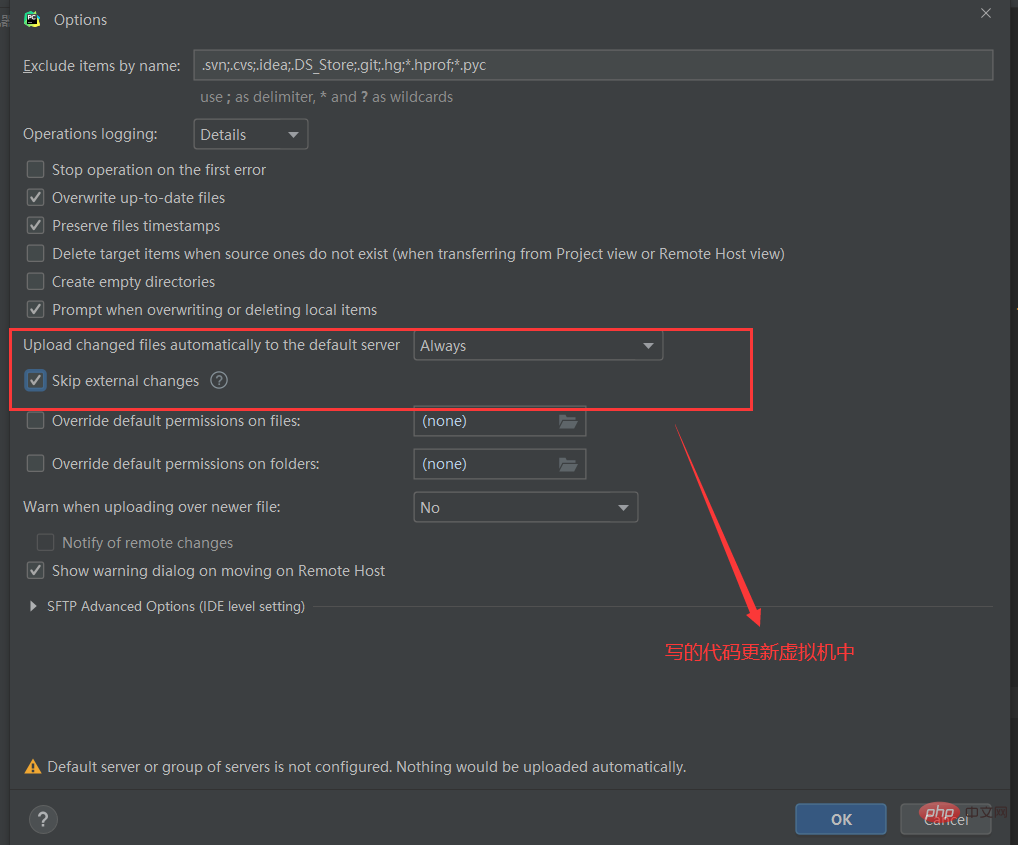
然后就是配置中两个东西
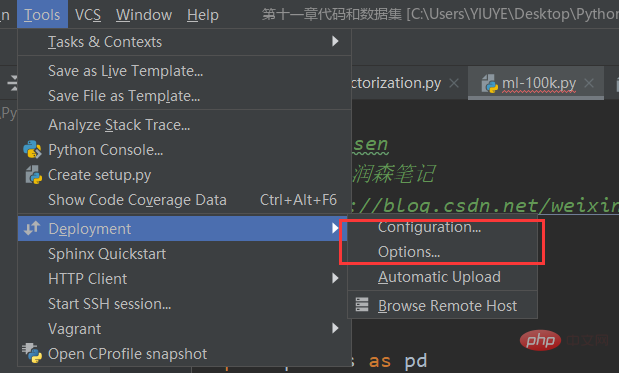
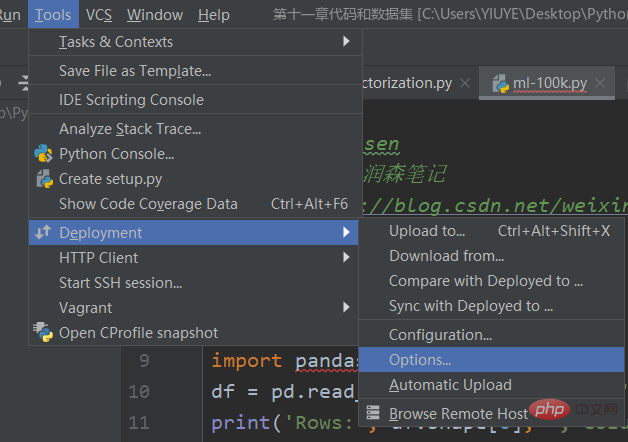
出现了Deployment就说明OK了。

2、调整字体及其大小

2.1 调整编辑器字体及其大小

所有的位置都是在Settings中,具体哪里看图

2.2 调整控制台的字体及其大小
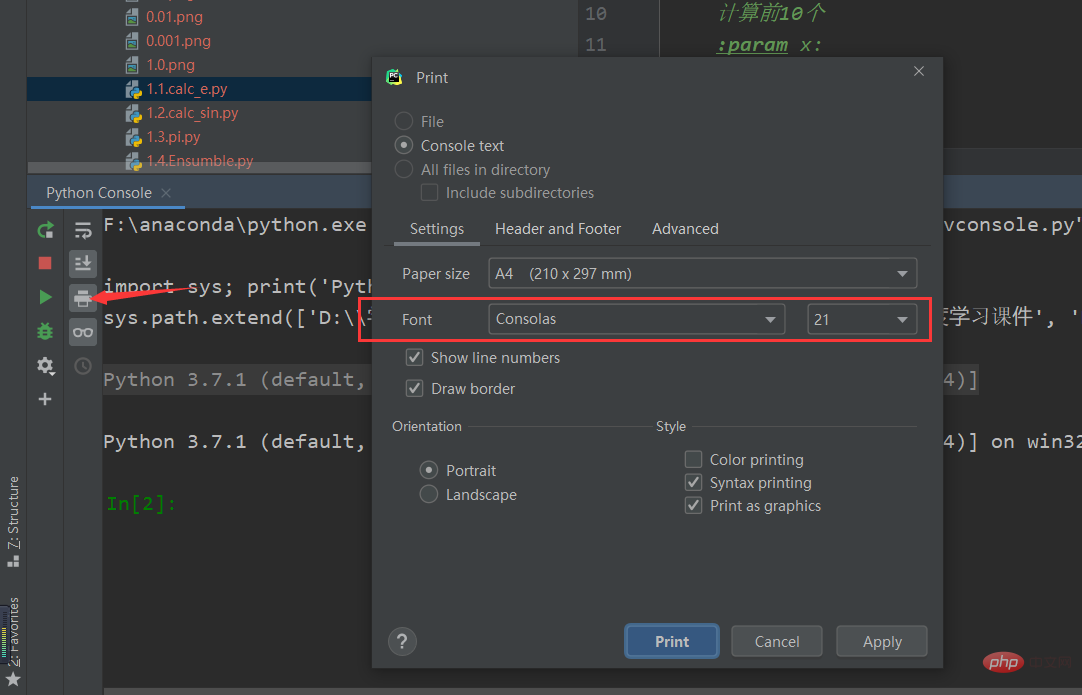
3、设置编码
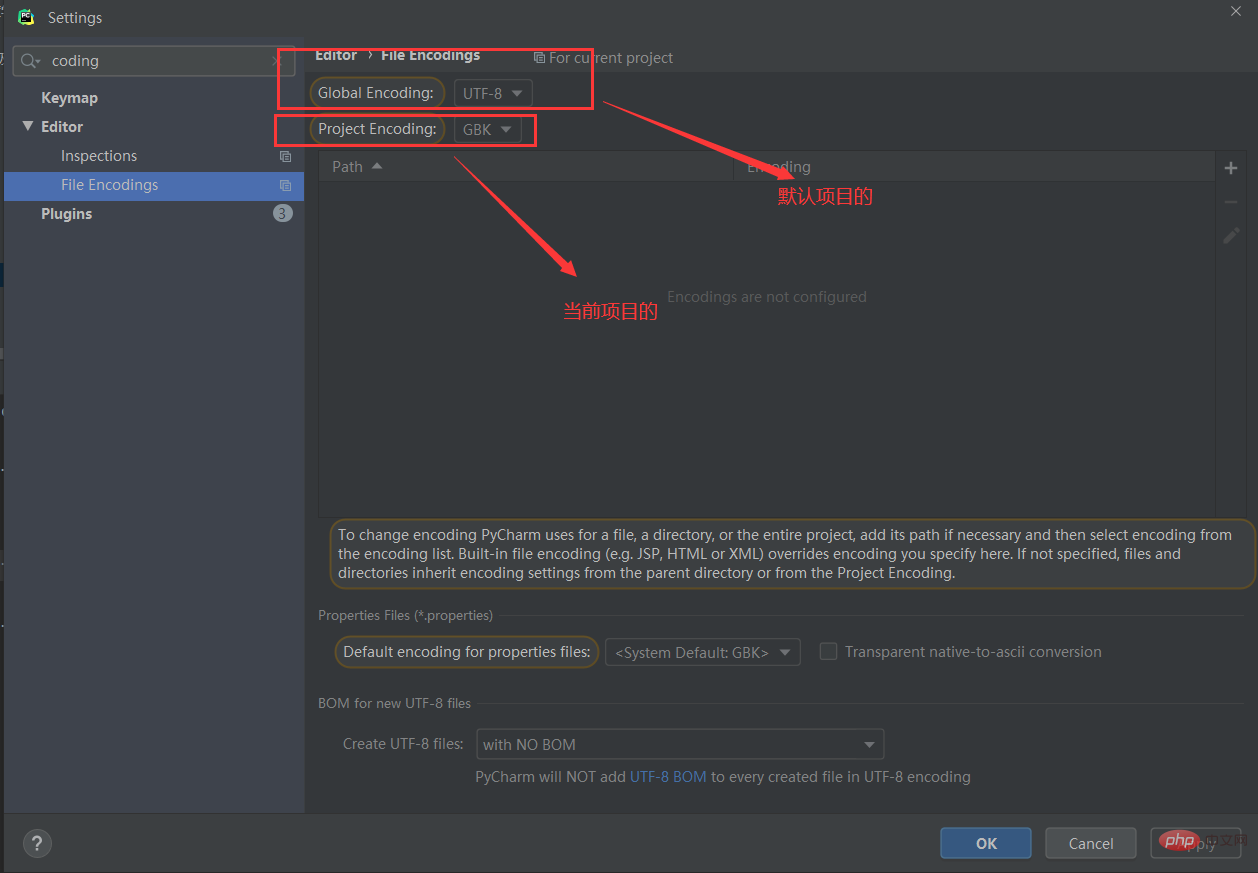
4、修改文件背景颜色
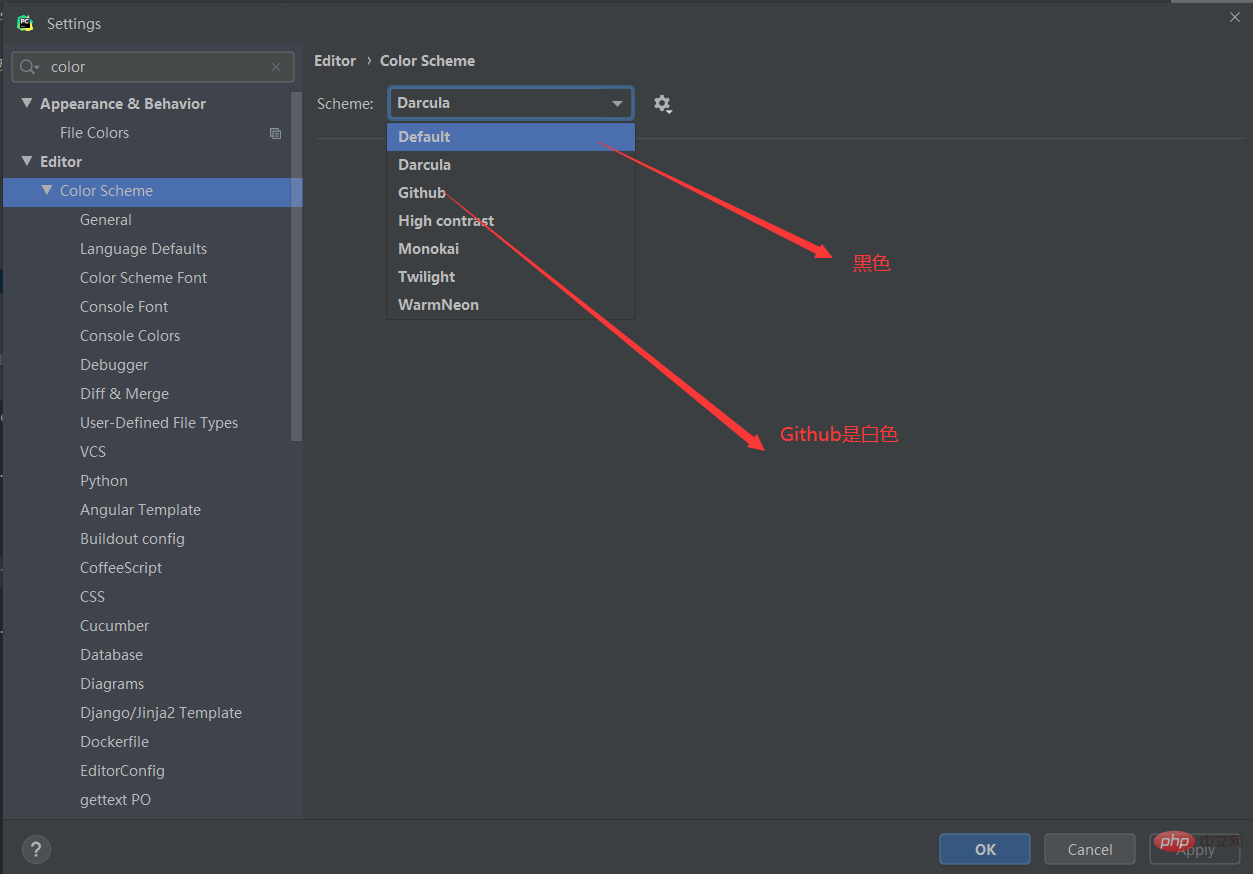
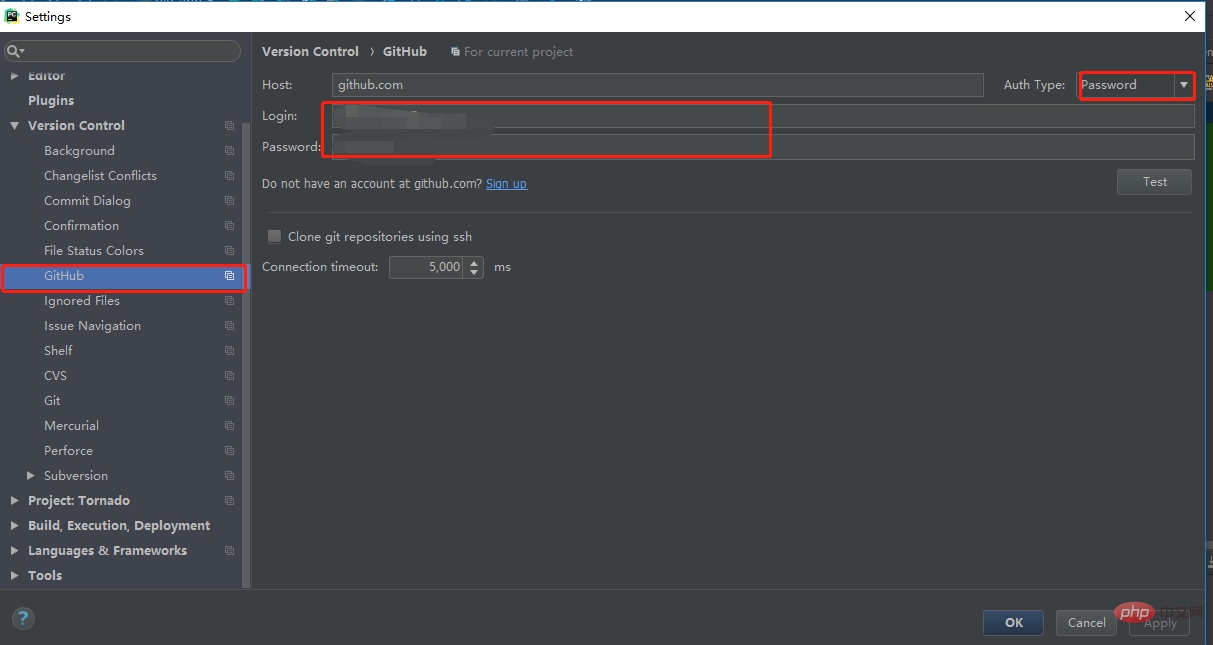
5、设置Git 和Github

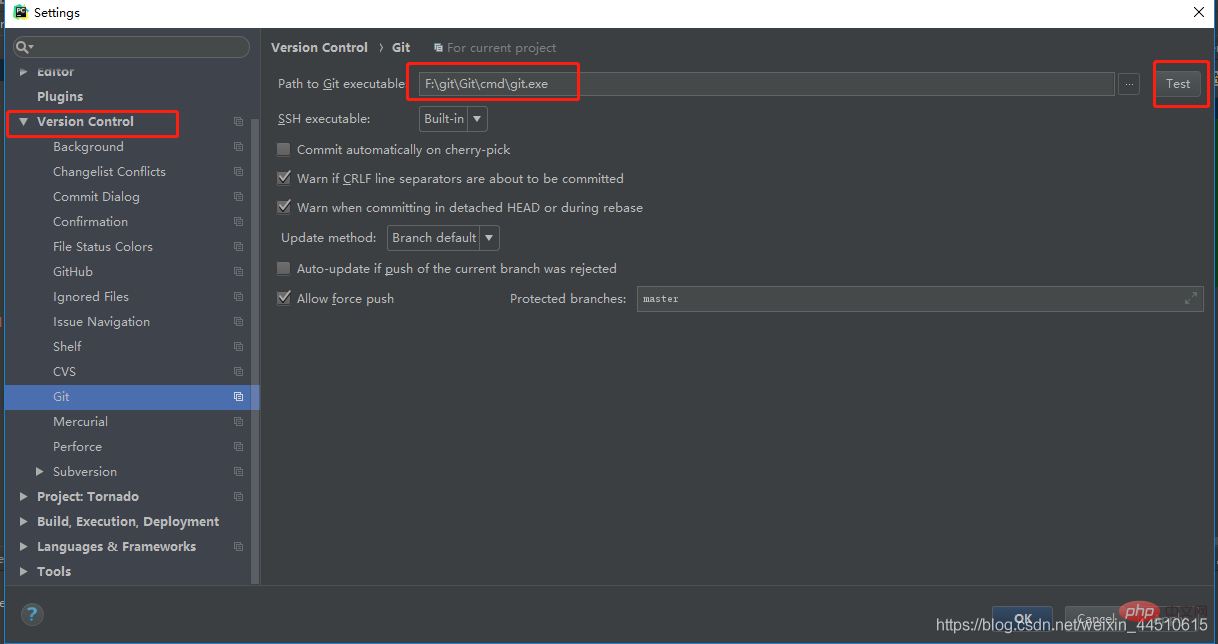
5.1 配置git

Git的位置在这里插入图片描述
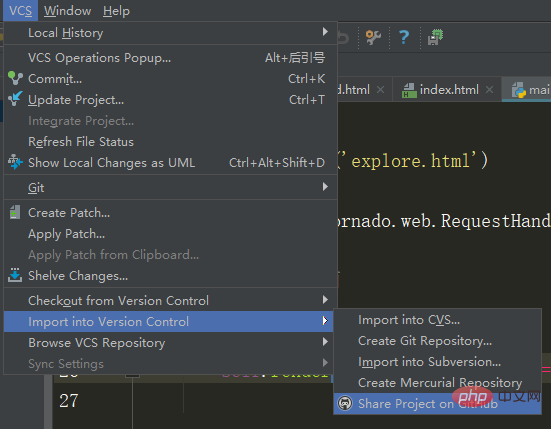
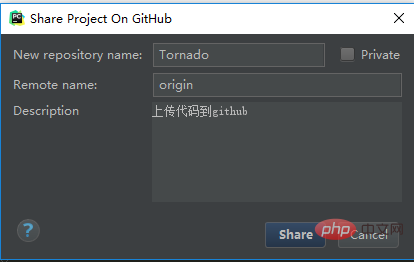
5.2 配置github

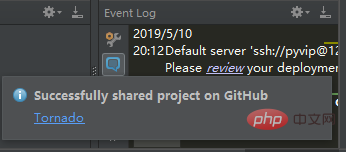
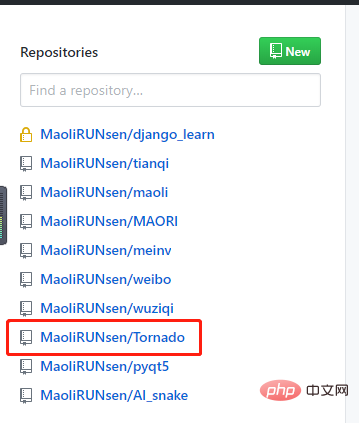
现在就可以上传代码到github这里插入图片描述

上次代码到Github的Commit

在这里插入图片描述

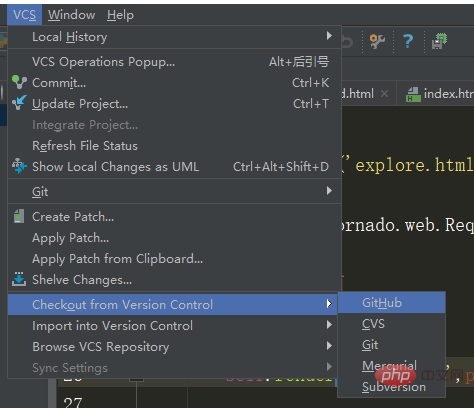
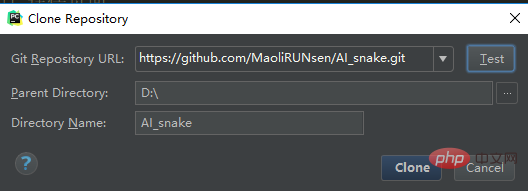
5.3  下载仓库内容

6 、新建.py文件时默认添加信息

这是去年的博客

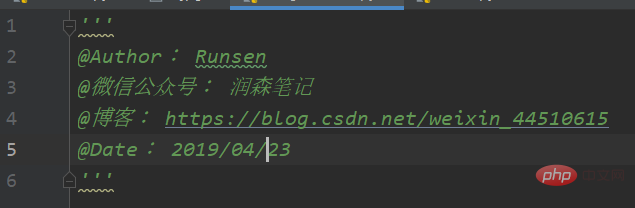
对于pycharm我们每次新建Python文件时需要加的注释信息和作者时间等信息可以使用模板的方式,这样每次新建文件之后就默认添加比较方便。 1、点击pycharm的右上角的file出现如下图点击settings:

2、接着就是找到如下图的地方:
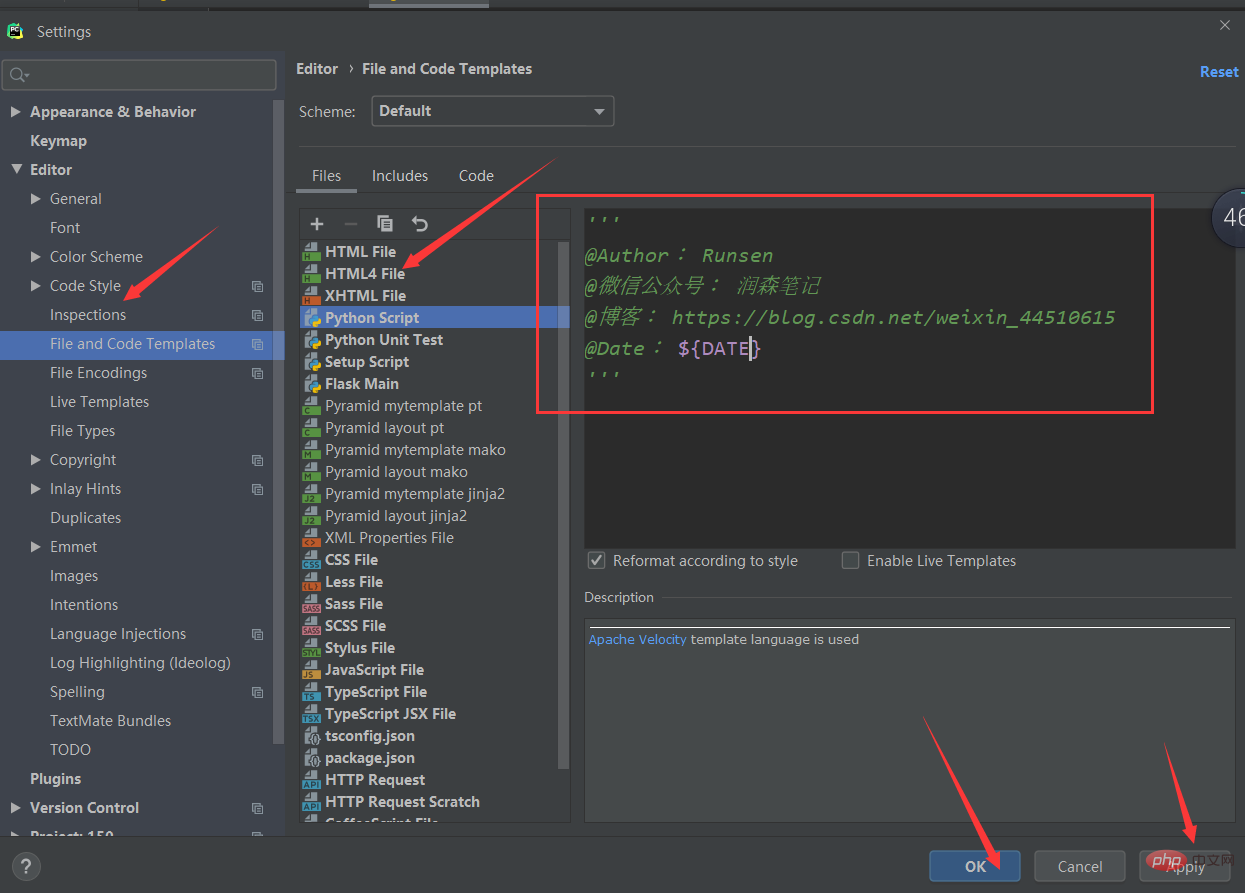
3、在里面加上想要创建文件之后就默认添加的内容,下面是编辑内容的具体格式: 预定义的变量要扩展为格式为$ {}的相应值。

可用的预定义文件模板变量为:

手机在线人工冲值
手机在线人工冲值

说明:我不知道这个系统还能用到什么地方!他的运作方式是这样的,客户在其他地方比如掏宝购买了 你得卡,然后在你的网站进行冲值,你得有人登陆并看着后台,如果有人冲值,就会刷出记录,手工冲值完毕后,你得点击 [冲值完毕],客户的页面 就会返回 冲值信息!安装:上传所有文件,倒入(sql.txt)mysql数据库,使用myphpadminphplib 777phplib/sys.php 777phplib

下载

$ {PROJECT_NAME} - 当前项目的名称。

$ {NAME} - 在文件创建过程中在“新建文件”对话框中指定的新文件的名称。

$ {USER} - 当前用户的登录名。

$ {DATE} - 当前的系统日期。

$ {TIME} - 当前系统时间。

$ {YEAR} - 今年。

$ {MONTH} - 当月。

$ {DAY} - 当月的当天。

$ {HOUR} - 目前的小时。

$ {MINUTE} - 当前分钟。

$ {PRODUCT_NAME} - 将在其中创建文件的IDE的名称。

$ {MONTH_NAME_SHORT} - 月份名称的前3个字母。 示例:1月,2月等

$ {MONTH_NAME_FULL} - 一个月的全名。 示例:1月,2月等
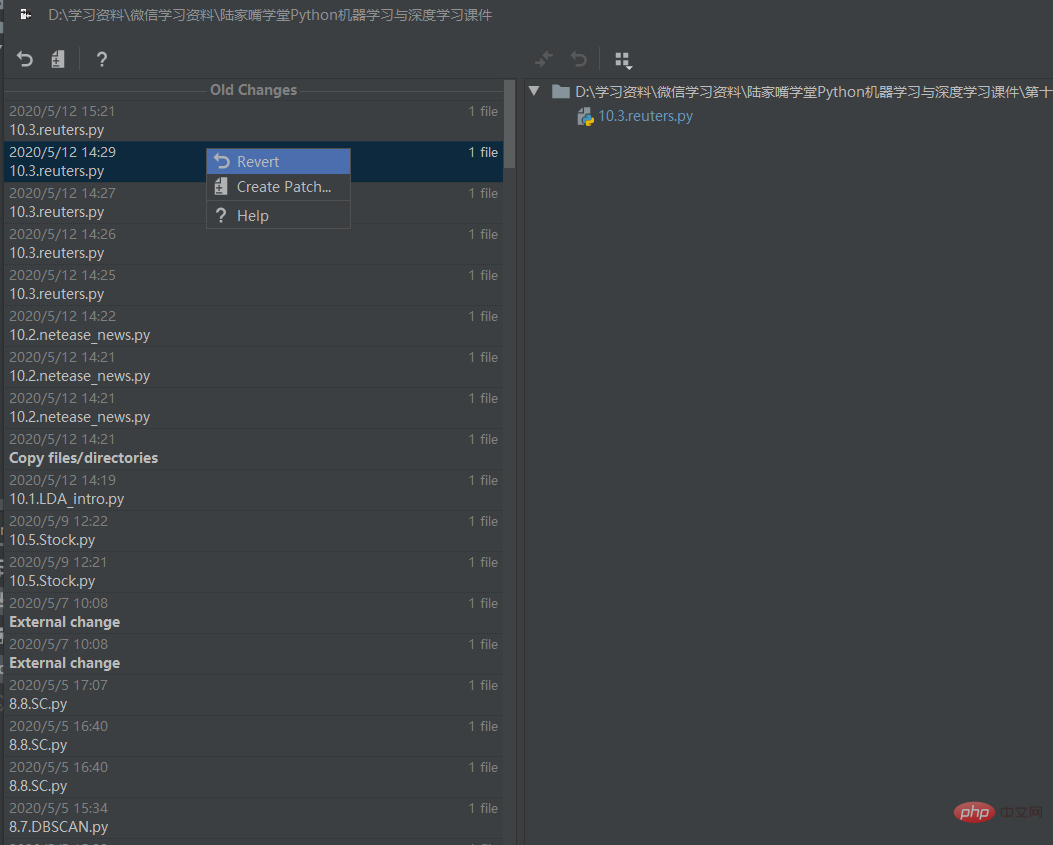
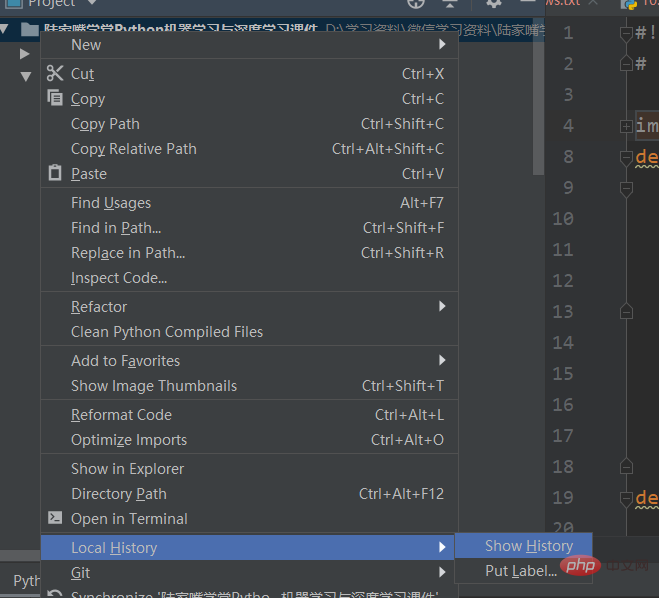
7、恢复代码

如果误删了代码,不要怕
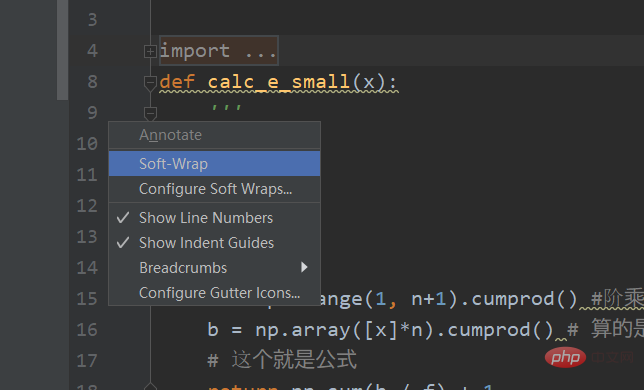
8、代码换行

写的代码多了,可以Soft--Wrap自动换行
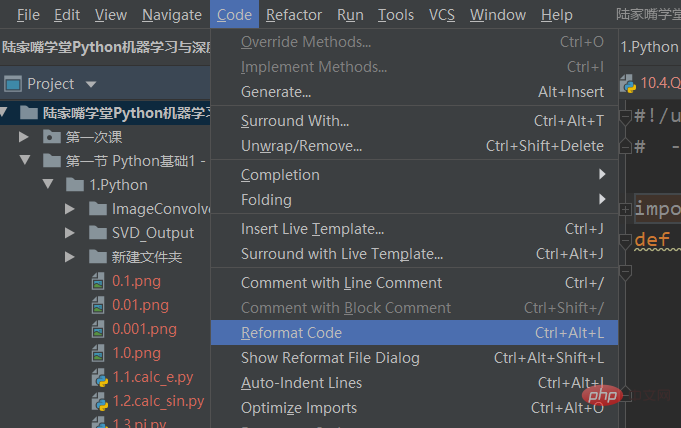
9、Reformat Code

写的代码不够好看,直接Reformat
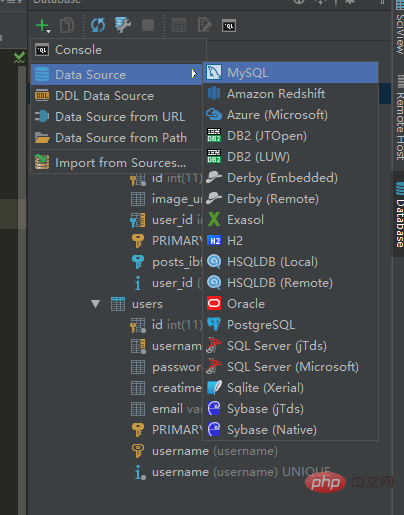
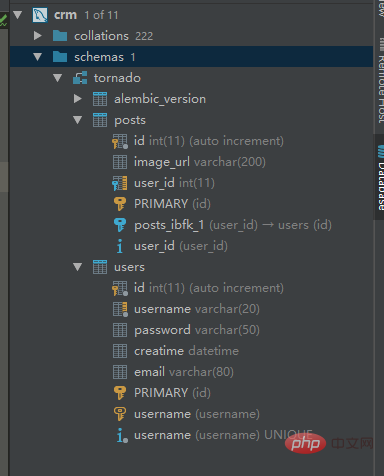
10、连接数据库
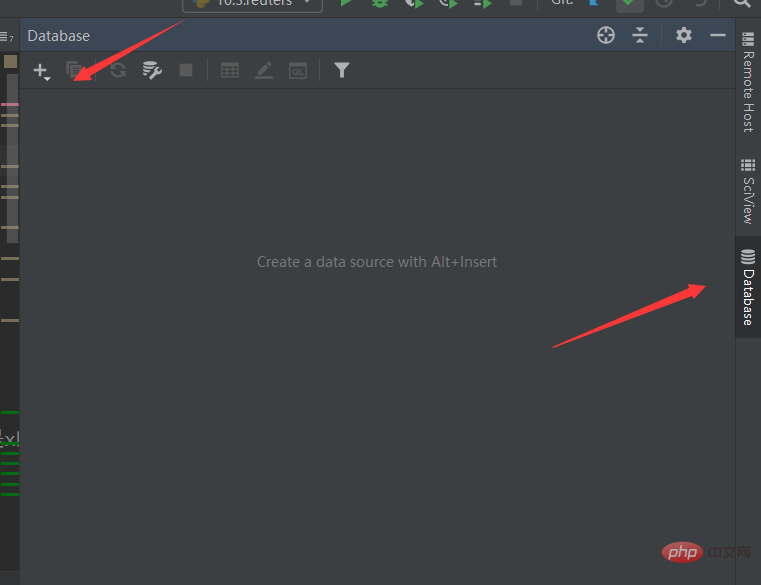
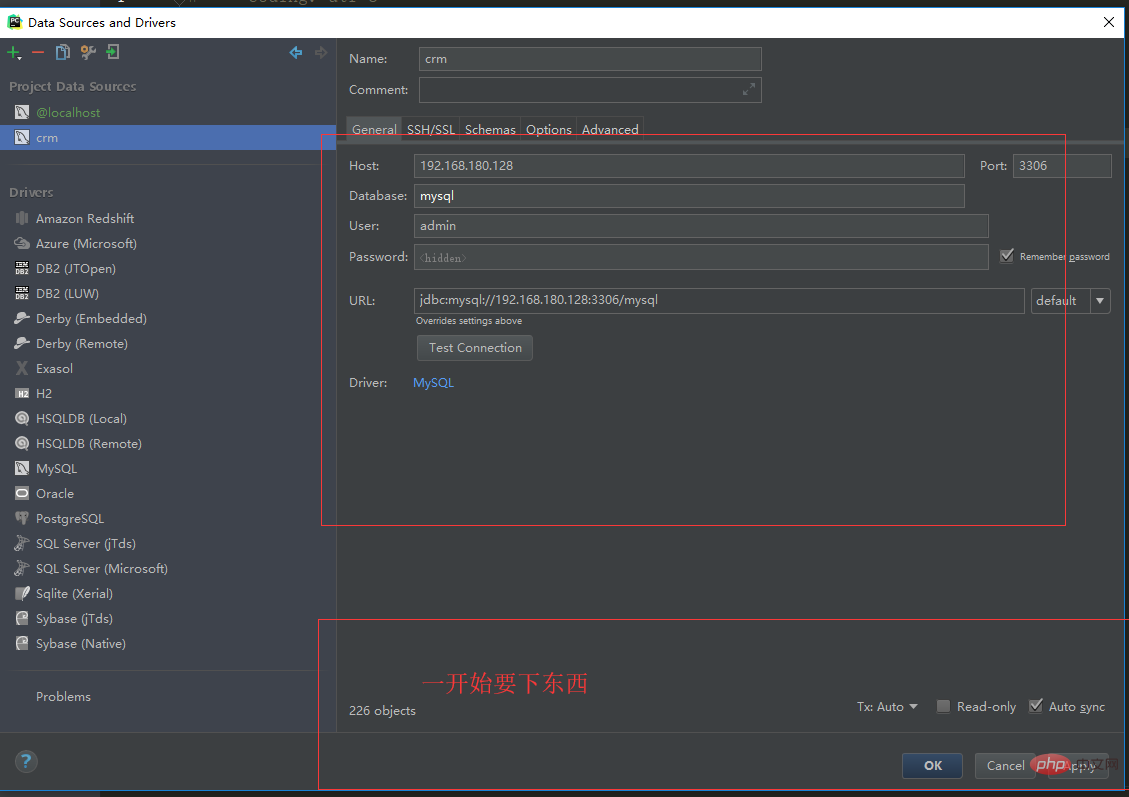
Host: 远程ip 若是连接本地MySQL 直接写localhost即可 Database: 填写数据库名称,不写默认连接之后,可以查看当前用户权限下的所有数据库 User: MySQL用户名 Password: MySQL密码

注意: 首次连接需要下载驱动,点击左下角的Download下载

下载完毕后,点击test connection ,测试连接 成功显示Successful Details
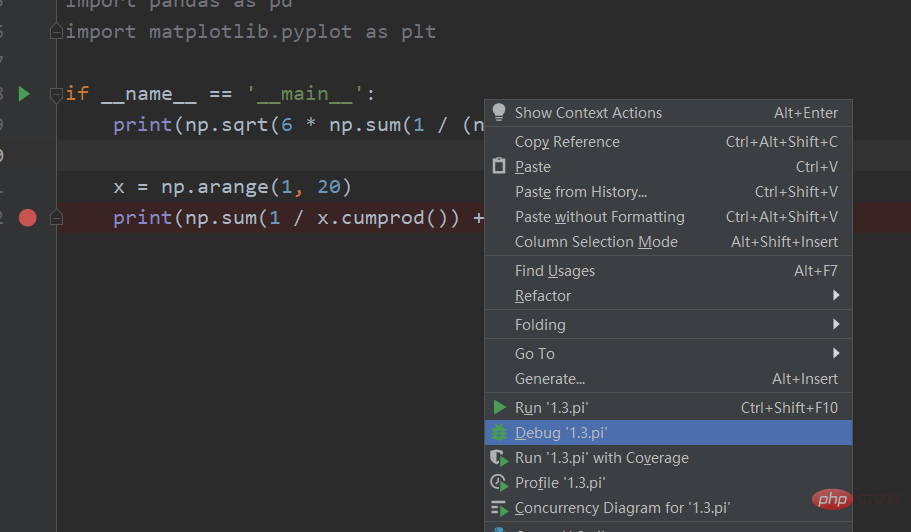
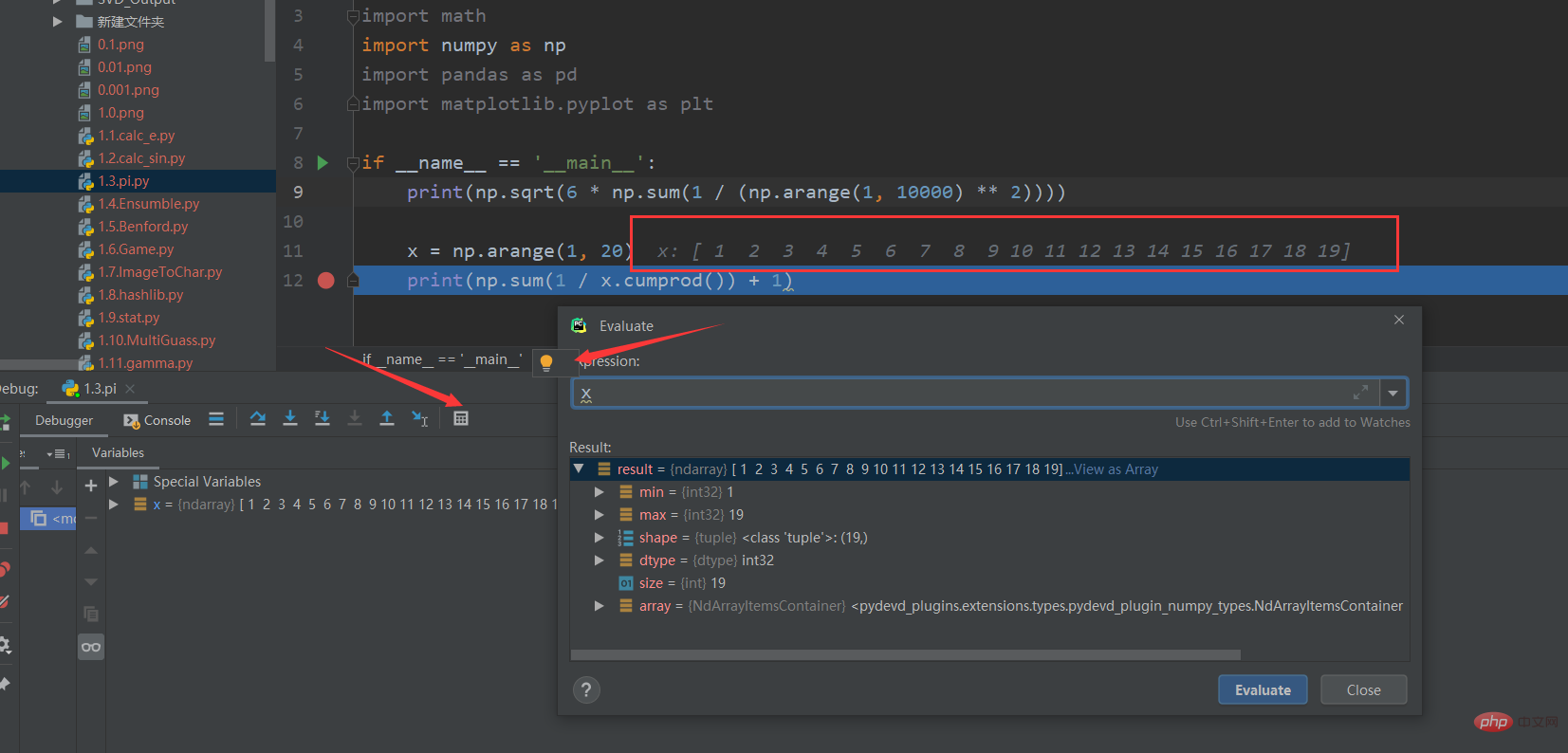
11、 Debug
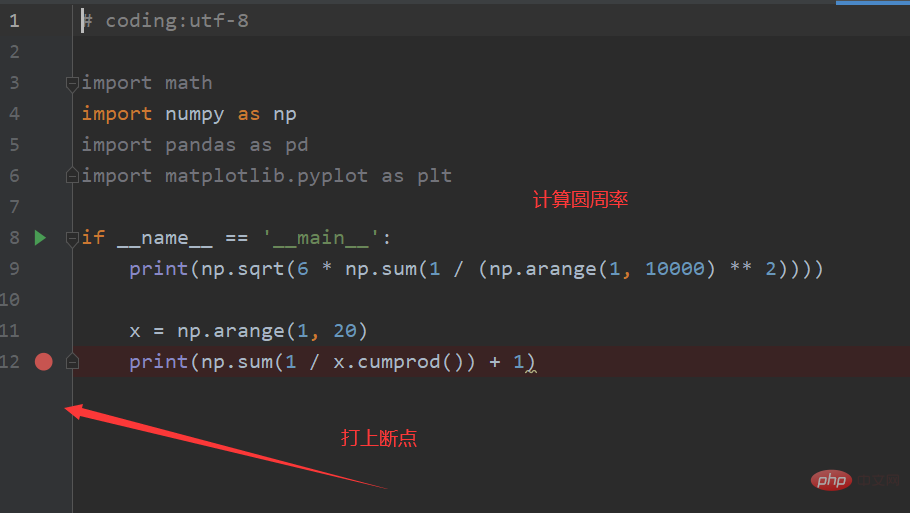
前面的信息就可以显示出来

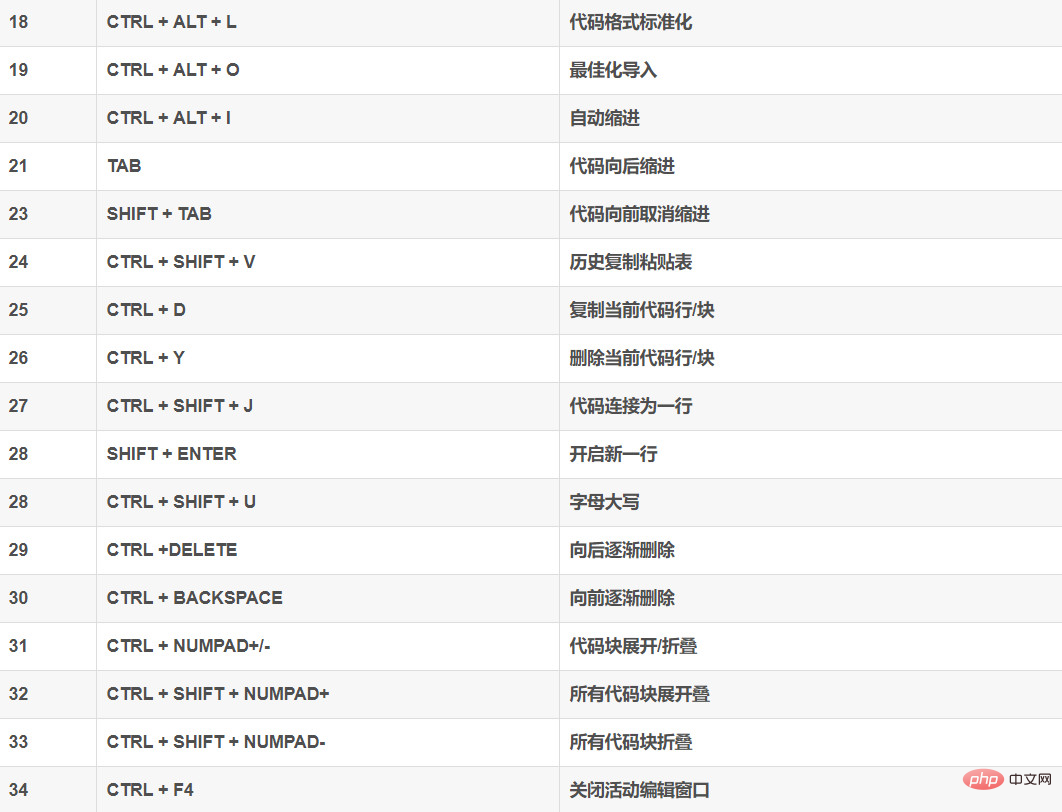
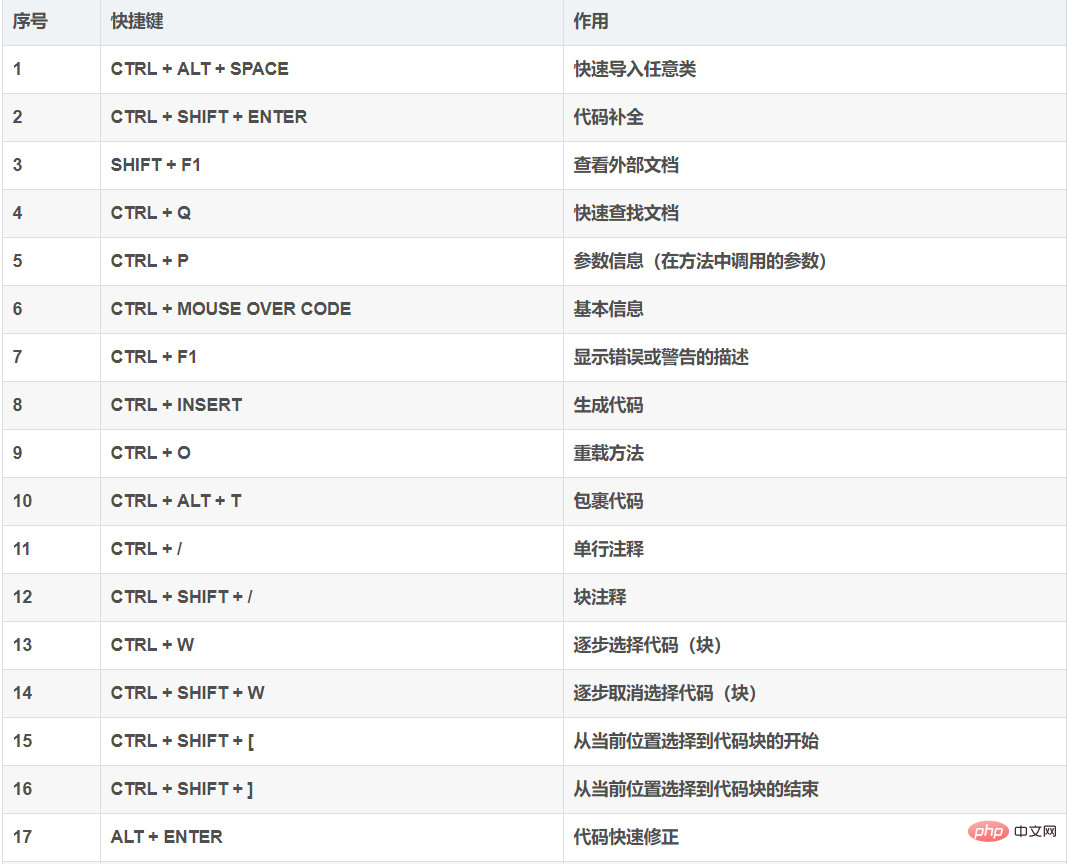
12、PyCharm 常用快捷键

熟悉每个编辑器的快捷键,能大大提高你的工作效率。
总结

这里介绍了Pycharm的日常使用,关键就是不断地练习。

接下来下面开始Python编程入门

相关免费学习推荐:python视频教程

相关文章

python速学教程(入门到精通)
python速学教程(入门到精通)

python怎么学习?python怎么入门?python在哪学?python怎么学才快?不用担心,这里为大家提供了python速学教程(入门到精通),有需要的小伙伴保存下载就能学习啦!

下载

本站声明:本文内容由网友自发贡献,版权归原作者所有,本站不承担相应法律责任。如您发现有涉嫌抄袭侵权的内容,请联系admin@php.cn

相关专题

更多
python开发工具
python开发工具

php中文网为大家提供各种python开发工具,好的开发工具,可帮助开发者攻克编程学习中的基础障碍,理解每一行源代码在程序执行时在计算机中的过程。php中文网还为大家带来python相关课程以及相关文章等内容,供大家免费下载使用。

745

2023.06.15

python打包成可执行文件
python打包成可执行文件

本专题为大家带来python打包成可执行文件相关的文章,大家可以免费的下载体验。

634

2023.07.20

python能做什么
python能做什么

python能做的有:可用于开发基于控制台的应用程序、多媒体部分开发、用于开发基于Web的应用程序、使用python处理数据、系统编程等等。本专题为大家提供python相关的各种文章、以及下载和课程。

757

2023.07.25

format在python中的用法
format在python中的用法

Python中的format是一种字符串格式化方法,用于将变量或值插入到字符串中的占位符位置。通过format方法,我们可以动态地构建字符串,使其包含不同值。php中文网给大家带来了相关的教程以及文章,欢迎大家前来阅读学习。

617

2023.07.31

python教程
python教程

Python已成为一门网红语言,即使是在非编程开发者当中,也掀起了一股学习的热潮。本专题为大家带来python教程的相关文章,大家可以免费体验学习。

1259

2023.08.03

python环境变量的配置
python环境变量的配置

Python是一种流行的编程语言,被广泛用于软件开发、数据分析和科学计算等领域。在安装Python之后,我们需要配置环境变量,以便在任何位置都能够访问Python的可执行文件。php中文网给大家带来了相关的教程以及文章,欢迎大家前来学习阅读。

547

2023.08.04

python eval
python eval

eval函数是Python中一个非常强大的函数,它可以将字符串作为Python代码进行执行,实现动态编程的效果。然而,由于其潜在的安全风险和性能问题,需要谨慎使用。php中文网给大家带来了相关的教程以及文章,欢迎大家前来学习阅读。

577

2023.08.04

scratch和python区别
scratch和python区别

scratch和python的区别:1、scratch是一种专为初学者设计的图形化编程语言,python是一种文本编程语言;2、scratch使用的是基于积木的编程语法,python采用更加传统的文本编程语法等等。本专题为大家提供scratch和python相关的文章、下载、课程内容,供大家免费下载体验。

705

2023.08.11

c++主流开发框架汇总
c++主流开发框架汇总

本专题整合了c++开发框架推荐,阅读专题下面的文章了解更多详细内容。

25

2026.01.09

热门下载

更多
网站特效
/
网站源码
/
网站素材
/
前端模板

精品课程

更多
相关推荐
/
热门推荐
/
最新课程
关于我们 免责申明 举报中心 意见反馈 讲师合作 广告合作 最新更新
php中文网:公益在线php培训,帮助PHP学习者快速成长!
关注服务号 技术交流群
PHP中文网订阅号
每天精选资源文章推送

Copyright 2014-2026 https://www.php.cn/ All Rights Reserved | php.cn | 湘ICP备2023035733号