



本篇文章带大家简析下mac安装mysql的方法,介绍一下mysql的一些知识,希望对大家有所帮助!
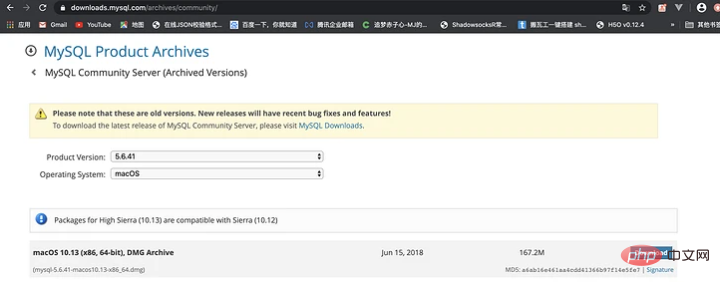
下载地址:https://downloads.mysql.com/archives/community/百度网盘下载:链接:https://pan.baidu.com/s/1nceFzJKK7_dJh2gUAtVgWw 密码:qm5z
安装
双击下载好的dmg文件,会弹出pkg弹框,再双击pkg图标,进入安装界面,在安装界面上一路继续,就安装成功了。
环境变量
第一步,在终端切换到根目录,编辑./.bash_profile文件
➜  ~ cd ~
➜  ~ vim ./.bash_profile
第二步,进入vim编辑环境,按下i进入insert模式,输入
export PATH=$PATH:/usr/local/mysql/bin
export PATH=$PATH:/usr/local/mysql/support-files
第三步,按下 esc 退出 insert 模式,输入 :wq 保存配置文件
:wq
第四步,在终端界面输入以下命令,让配置文件的修改生效,并查看环境变量是否设置成功
➜  ~ echo $PATH
/usr/local/bin:/usr/bin:/bin:/usr/sbin:/sbin
➜  ~ source ~/.bash_profile
➜  ~ echo $PATH
/usr/local/bin:/usr/bin:/bin:/usr/sbin:/sbin:/usr/local/mysql/bin:/usr/local/mysql/support-files
➜  ~
MYSQL服务的启停和状态的查看
查看MYSQL的服务状态
➜  ~ sudo mysql.server status
Password:
 ERROR! MySQL is not running
启动MYSQL服务
➜  ~ sudo mysql.server start
Starting MySQL
.Logging to '/usr/local/mysql/data/mj.local.err'.
 SUCCESS!
停止MYSQL服务
➜  ~ sudo mysql.server stop
Shutting down MySQL
. SUCCESS!
重启MYSQL服务
➜  ~ sudo mysql.server restart
 ERROR! MySQL server PID file could not be found!
Starting MySQL
. SUCCESS!
启动
第一步,终端界面下输入
➜  ~ sudo mysql.server start
Starting MySQL
.Logging to '/usr/local/mysql/data/mj.local.err'.
 SUCCESS!
第二步,启动MYSQL服务,启动成功后继续输入
➜ ~ mysql -u root -p
第三步,直接回车,进入数据库,看到以下欢迎界面

DM建站系统幼儿教育机构网站模板,DM企业建站系统。是由php+mysql开发的一套专门用于中小企业网站建设的开源cms。DM系统的理念就是组装,把模板和区块组装起来,产生不同的网站效果。可以用来快速建设一个响应式的企业网站( PC,手机,微信都可以访问)。后台操作简单,维护方便。DM企业建站系统安装步骤:第一步,先用phpmyadmin导入sql文件。 第二步:把文件放到你的本地服务器,或上传到
Enter password:
Welcome to the MySQL monitor.  Commands end with ; or \g.
Your MySQL connection id is 1
Server version: 5.6.41 MySQL Community Server (GPL)

Copyright (c) 2000, 2018, Oracle and/or its affiliates. All rights reserved.

Oracle is a registered trademark of Oracle Corporation and/or its
affiliates. Other names may be trademarks of their respective
owners.

Type 'help;' or '\h' for help. Type '\c' to clear the current input statement.

mysql>
备注:默认安装成功后没有初始密码,所以密码不用输入,直接回车即可。
初始化设置
设置初始密码,进入mysql数据库之后执行下面的语句,设置当前root用户的密码为root
➜  ~ mysql -u root -p
Enter password:
Welcome to the MySQL monitor.  Commands end with ; or \g.
Your MySQL connection id is 2
Server version: 5.6.41 MySQL Community Server (GPL)

Copyright (c) 2000, 2018, Oracle and/or its affiliates. All rights reserved.

Oracle is a registered trademark of Oracle Corporation and/or its
affiliates. Other names may be trademarks of their respective
owners.

Type 'help;' or '\h' for help. Type '\c' to clear the current input statement.

mysql> set password = password('root');
Query OK, 0 rows affected (0.01 sec)

mysql>
退出MYSQL的界面
mysql> exit
Bye
➜  ~
配置
进入到 /usr/local/mysql/support-files目录,里面有个文件my-default.cnf
➜  ~ cd /usr/local/mysql/support-files
➜  support-files ll
total 64
-rwxr-xr-x  1 root  wheel   1.1K  6 15  2018 binary-configure
-rw-r--r--  1 root  wheel   773B  6 15  2018 magic
-rw-r--r--  1 root  wheel   1.1K  6 15  2018 my-default.cnf
-rwxr-xr-x  1 root  wheel   894B  6 15  2018 mysql-log-rotate
-rwxr-xr-x  1 root  wheel    10K  6 15  2018 mysql.server
-rwxr-xr-x  1 root  wheel   1.0K  6 15  2018 mysqld_multi.server
➜  support-files
将目录下的my-default.cnf文件复制到桌面上,改名为my.cnf,
➜  support-files ll
total 64
-rwxr-xr-x  1 root  wheel   1.1K  6 15  2018 binary-configure
-rw-r--r--  1 root  wheel   773B  6 15  2018 magic
-rw-r--r--  1 root  wheel   1.1K  6 15  2018 my-default.cnf
-rwxr-xr-x  1 root  wheel   894B  6 15  2018 mysql-log-rotate
-rwxr-xr-x  1 root  wheel    10K  6 15  2018 mysql.server
-rwxr-xr-x  1 root  wheel   1.0K  6 15  2018 mysqld_multi.server
➜  support-files cp my-default.cnf /Users/a1/Desktop/my.cnf
将内容替换为下面的内容
[mysqld]
default-storage-engine=INNODB
character-set-server=utf8
port = 3306

[client]
default-character-set=utf8
将修改后的my.cnf文件复制到/etc目录下,重启MYSQL
➜  /etc cp /Users/a1/Desktop/my.cnf ./
cp: ./my.cnf: Permission denied
➜  /etc sudo cp /Users/a1/Desktop/my.cnf ./
Password:
➜  /etc ll
total 1064
......
-rw-------   1 root  wheel   7.3K  2 29 14:10 master.passwd
-rw-r--r--   1 root  wheel   1.2K  5 17 17:24 my.cnf
-rw-r--r--   1 root  wheel    11B  2 29 14:43 nanorc
-rw-r--r--   1 root  wheel    53B  2 29 14:09 networks
......
➜  /etc
备注:拷贝文件到etc目录需要系统权限,因此需要在命令前加sudo
检测修改结果
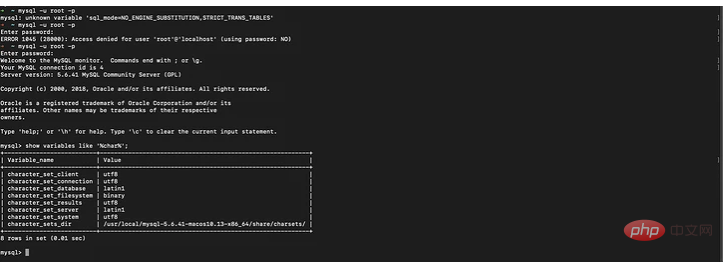
➜  ~ mysql -u root -p
Enter password:
Welcome to the MySQL monitor.  Commands end with ; or \g.
Your MySQL connection id is 4
Server version: 5.6.41 MySQL Community Server (GPL)

Copyright (c) 2000, 2018, Oracle and/or its affiliates. All rights reserved.

Oracle is a registered trademark of Oracle Corporation and/or its
affiliates. Other names may be trademarks of their respective
owners.

Type 'help;' or '\h' for help. Type '\c' to clear the current input statement.

mysql> show variables like '%char%';
+--------------------------+-----------------------------------------------------------+
| Variable_name            | Value                                                     |
+--------------------------+-----------------------------------------------------------+
| character_set_client     | utf8                                                      |
| character_set_connection | utf8                                                      |
| character_set_database   | latin1                                                    |
| character_set_filesystem | binary                                                    |
| character_set_results    | utf8                                                      |
| character_set_server     | latin1                                                    |
| character_set_system     | utf8                                                      |
| character_sets_dir       | /usr/local/mysql-5.6.41-macos10.13-x86_64/share/charsets/ |
+--------------------------+-----------------------------------------------------------+
8 rows in set (0.01 sec)

mysql>
备注:此时不输入密码就登录不了数据库了,必须使用修改后的密码登录数据库了,并且数据库的字符集编码信息已经修改了。
至此,就可以愉快的使用数据库了!!!
推荐学习:《mysql视频教程》




