



本篇文章给大家通过代码实例来讲解一下微信小程序canvas拖动元素功能的实现方法,希望对大家有所帮助!
创建画布
data数据
// 鼠标状态
statusConfig : {
      idle: 0,       //正常状态
      Drag_start: 1, //拖拽开始
      Dragging: 2,   //拖拽中
},
// canvas 状态
canvasInfo : {
   // 圆的状态
   status: 0,
   // 鼠标在在圆圈里位置放里头
   dragTarget: null,
   // 点击圆时的的位置
   lastEvtPos: {x: null, y: null},
},
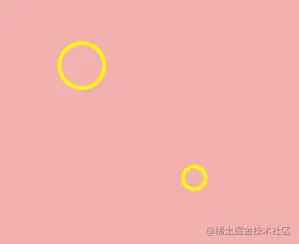
在画布上画两个圆
onLoad: function (options) {
    // 设置画布,获得画布的上下文 ctx
    this.getCanvas();
},
getCanvas(){
    // 根据id获取canvas元素,微信小程序无法使用document, 我们需要使用wx.createSelectorQuery()来代替
    const query = wx.createSelectorQuery()
    query.select('#myCanvas')
      .fields({ node: true, size: true })
      .exec((res) => {
        const canvas = res[0].node
        // 设置画布的比例
        canvas.width="500";
        canvas.height="600";
        const ctx = canvas.getContext('2d')
        // 在画布上画两个圆,将ctx传递过去绘画
        this.drawCircle(ctx, 100, 100, 20);
        this.drawCircle(ctx, 200, 200, 10);
        // 将我们绘画的信息保存起来,之后移动后需要清空画板重新画
        var circles = []
        circles.push({x: 100, y: 100, r: 20});
        circles.push({x: 200, y: 200, r: 10});
        // 不要忘记保存哦
        this.setData({
         circles
        })
      })
   },
// 画圆
drawCircle(ctx, cx, cy, r){
    ctx.save()
    ctx.beginPath()
    ctx.strokeStyle = 'yellow'
    ctx.lineWidth = 3
    ctx.arc(cx, cy, r, 0, 2 * Math.PI)
    ctx.stroke()
    ctx.closePath()
    ctx.restore()
},
给画布设3个触控事件
| 类型 | 触发条件 |
|---|---|
| touchstart | 手指触摸动作开始 |
| touchmove | 手指触摸后移动 |
| touchcancel | 手指触摸动作被打断,如来电提醒,弹窗 |
| touchend | 手指触摸动作结束 |
| tap | 手指触摸后马上离开 |
触摸动作开始,若点击点在圆中,改变canvasInfo中的信息
handleCanvasStart(e){
    // 获取点击点的位置
    const canvasPosition = this.getCanvasPosition(e);
    // 判断点击点的位置在不在圈里,如果不在返回false, 在返回圆的信息
    const circleRef = this.ifInCircle(canvasPosition);
    const {canvasInfo, statusConfig} = this.data;
    // 在圆里的话,改变圆此时的状态信息
    if(circleRef){
      canvasInfo.dragTarget = circleRef;
      //改变拖动状态 idle -> Drag_start
      canvasInfo.status = statusConfig.Drag_start;
      canvasInfo.lastEvtPos = canvasPosition;
    }
    this.setData({
      canvasInfo
    })
  },
// 获取点击点的位置
getCanvasPosition(e){
    return{
      x: e.changedTouches[0].x,
      y: e.changedTouches[0].y
    }
},

// 看点击点击点是不是在圈里
ifInCircle(pos){
    const {circles} = this.data;
    for( let i = 0 ; i < circles.length; i++ ){
      // 判断点击点到圆心是不是小于半径
      if( this.getDistance(circles[i], pos) < circles[i].r ){
        return circles[i]
      }
    }
    return false
  },
// 获取两点之间的距离(数学公式)
getDistance(p1, p2){
    return Math.sqrt((p1.x-p2.x) ** 2 + (p1.y-p2.y) ** 2)
}

手指触摸后移动 , 重新绘制圆
bee餐饮点餐外卖小程序
下载
bee餐饮点餐外卖小程序是针对餐饮行业推出的一套完整的餐饮解决方案,实现了用户在线点餐下单、外卖、叫号排队、支付、配送等功能,完美的使餐饮行业更高效便捷!功能演示:1、桌号管理登录后台,左侧菜单 “桌号管理”,添加并管理你的桌号信息,添加以后在列表你将可以看到 ID 和 密钥,这两个数据用来生成桌子的二维码2、生成桌子二维码例如上面的ID为 308,密钥为 d3PiIY,那么现在去左侧菜单微信设置
handleCanvasMove(e){
    const canvasPosition = this.getCanvasPosition(e);
    const {canvasInfo, statusConfig, circles} = this.data;
    // 是拖拽开始状态,滑动的大小大于5(防抖)
    if( canvasInfo.status === statusConfig.Drag_start &&
      this.getDistance(canvasPosition, canvasInfo.lastEvtPos) > 5){
        // 改变拖动状态 Drag_start ->  Dragging
        canvasInfo.status = statusConfig.Dragging;
    }else if( canvasInfo.status === statusConfig.Dragging ){
        canvasInfo.dragTarget.x = canvasPosition.x;
        canvasInfo.dragTarget.y = canvasPosition.y;
        // 重新绘制
        const query = wx.createSelectorQuery()
        query.select('#myCanvas')
          .fields({ node: true, size: true })
          .exec((res) => {
            const canvas = res[0].node
            canvas.width="500";
            canvas.height="600";
            const ctx = canvas.getContext('2d')
            // 遍历circles,把圆重新画一遍
            circles.forEach(c => this.drawCircle(ctx, c.x, c.y, c.r))
          })
    }

    this.setData({
      canvasInfo,
    })
  }
手指触摸动作结束 ,改变 canvasInfo在状态重新变成idle
 handleCanvasEnd(e){
    const {canvasInfo, statusConfig} = this.data;
    if( canvasInfo.status === statusConfig.Dragging ){
    // 改变拖动状态 Dragging ->  idle
      canvasInfo.status = statusConfig.idle;
      this.setData({
        canvasInfo
      })
    }
  }
跟着B站大佬一起学,不过微信小程序和html canvas的差距也已经把我整抑郁了
【相关学习推荐:小程序开发教程】




