



本篇文章给大家带来了关于linux上怎样安装docker以及docker的基本操作,希望对大家有帮助。

一.安装docker
Docker要求运行在Centos 7上,要求系统为64位,系统内核版本3.10以上
1.uname -an 查看当前系统版本
2.yum -y install docker 下载安装docker
3.service docker start 启动docker服务
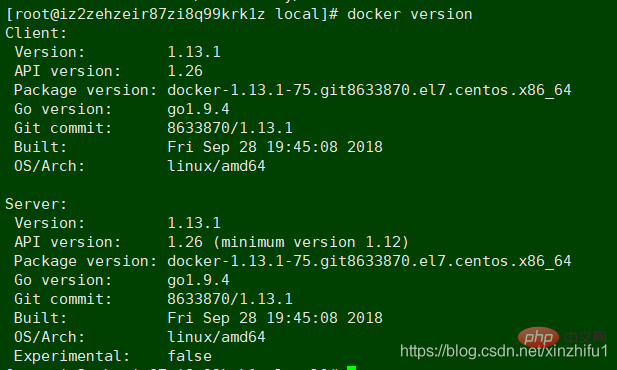
4.docker version 检查docker是否安装成功
当看到下图的信息,就是表示本机docker已经安装成功,很简单
二.镜像操作
创建容器要以镜像为基础,所以先讲下docker镜像的操作
搜索镜像
docker images ll 查看下本机的是否已经有了镜像
目前机器里还没有镜像,去Docker Hub下载(镜像还可自定义,这里就不细说了)
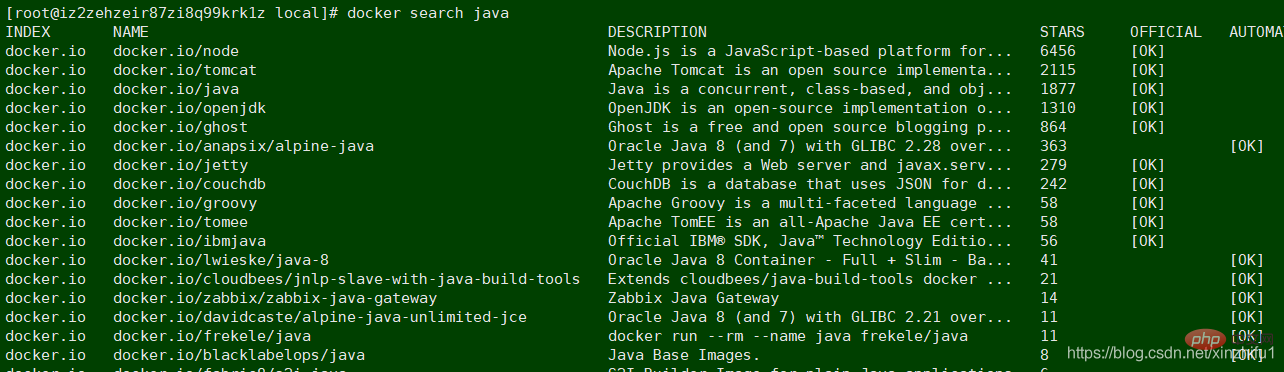
docker search java ,还能指定具体的版本进行下载,
例如:docker search Ubuntu:1.2.5.4,可以进行搜docker Hub 会列出很多镜像
下载镜像
docker pull docker.io/nginx 进行下载
下载到本地的镜像要比docker Hub上搜索出来的要大,因为下载过程中自动解压了,在查看镜像列表就有了刚才下载的镜像
列表包含了仓库名,版本标签,镜像ID,创建时间以及所占用的空间

删除镜像
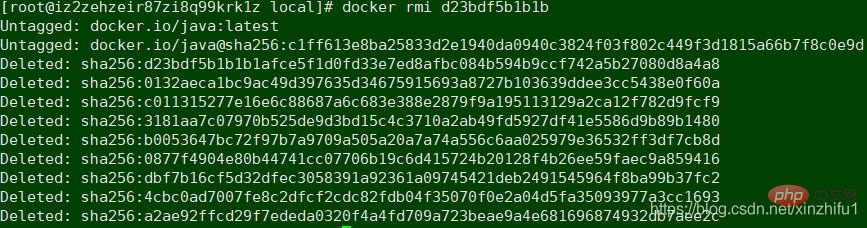
删除没用的镜像docker rmi镜像id
三.镜像的创建与管理
前边我们已经下载好了Nginx的镜像,接下来我们就创建一个只有Nginx应用的容器docker run -i -t
docker run -idt --name container_nginx -p 8080:80 docker.io/nginx
启动一个使用镜像docker.io/nginx,名字container_nginx的容器,-p 8080:80表示将容器的80端口映射到主机的8080端口,这样我们只要访问主机的8080端口就可以访问到容器的服务了。
注意:name前面是两个-, 端口前面有-p, docker.io/nginx是镜像名,8080是主机的端口,80是Nginx应用的端口
主机上的一个端口只能映射一个容器端口,不可以多个容器端口对应一个主机端口(如果容器安装的centos类的系统,那么容器端口随便设定,但如果容器内只是单纯的应用,那么容器端口要是应用自身的端口)

这样我们就创建并启动了一个容器!
第1章Linux入门 1-1操作系统的特性 1-2安装设置 1-2-1硬盘分区 1-2-2设置LILO 1-2-3网络地址和时区设置 l-2-4设置系统管理员及一般用户的帐号密码 1-2-5系统安全认证 l-2-6选取安装套件 1-2-7设置显示卡及测试Xwindows l-2-8开始安装套件 l-3常用命令 l-4网络基本设
exit 退出容器

docker ps 查看运行中的容器

docker ps -a  查看运行中和非运行中的所有容器

docker exec -it container_nginx /bin/bash  进入容器

如果容器还未启动 执行docker start container_nginx
进入容器后启动Nginx
whereis nginx 找Nginx的启动目录

[root@iz2zehzeir87zi8q99krk1z ~]# docker start container_nginx
container_nginx
[root@iz2zehzeir87zi8q99krk1z ~]# docker exec -it container_nginx /bin/bash
root@84683e425116:/# whereis  nginx
nginx: /usr/sbin/nginx /usr/lib/nginx /etc/nginx /usr/share/nginx
root@84683e425116:/#  /usr/sbin/nginx
此时在浏览器访问 http://51.110.218.9:8080/ 就可以直接访问容器内的Nginx
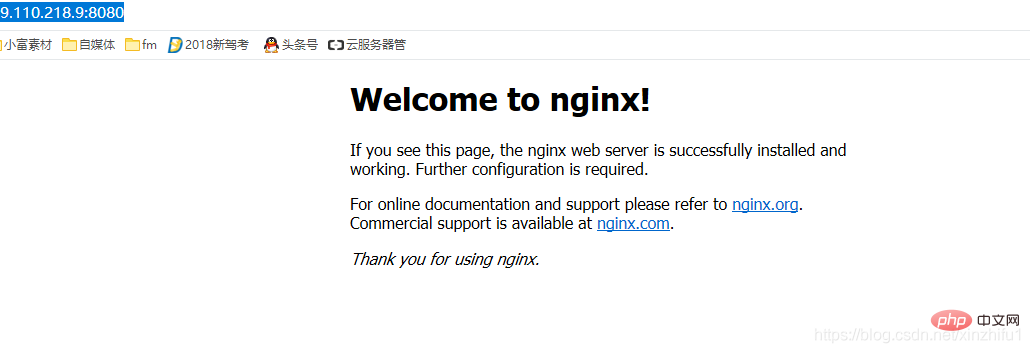
如果访问不成功,可能是主机端口的防火墙开着,执行下边的命令关闭
/ sbin / iptables -I INPUT -p tcp --dport 8080 -j ACCEPT
由于我用的阿里云服务器,所以需要在阿里云把8080端口开放
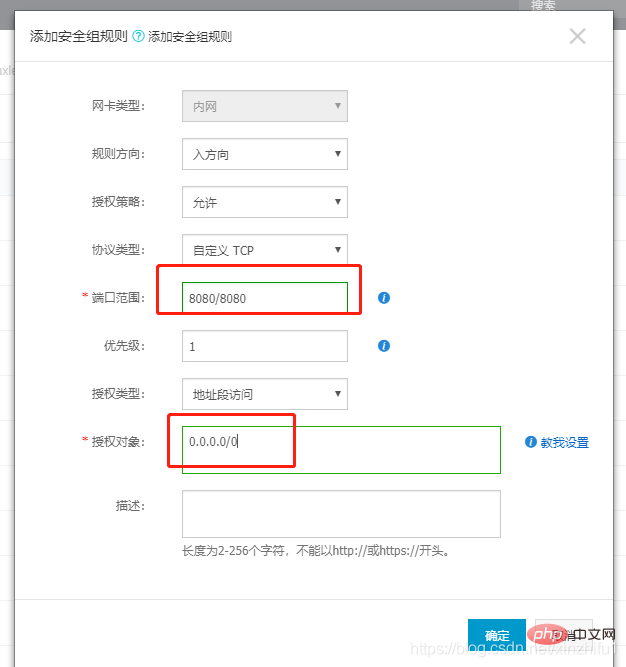
删除容器
容器删除之前先将容器停止

docker stop container_nginx 或者是容器的id

docker rm -f container_nginx  容器删除
docker start 与 docker run 的区别
docker start name 启动一个已经创建的容器

docker run 创建并启动一个容器
docker run 命令其实是 docker create 和 docker start 的命令组合,先执行docker create 创建一个容器 再接着docker start启动
主机和容器文件相互复制
从主机复制到容器 sudo docker cp host_path containerID:container_path

从容器复制到主机 sudo docker cp containerID:container_path host_path
请注意,以上这两个命令都是在主机中执行的,不能再容器中执行
docker cp container_nginx:/usr/local/xin.txt /usr/local/software/ 容器向主机复制文件
docker cp /usr/local/xinzhifu.txt container_nginx:/usr/local/ 主机向容器复制文件
这样一个基础的docker容器就创建完了 。。。。。。。。。。。。
反过来大家再看一看docker的容器与镜像的区别 https://www.cnblogs.com/linjiaxin/p/7381421.html
那么其实镜像与容器的本质区别并不大,那么镜像可以生成容器 ,容器是否可以做成镜像呢?
docket commit container_nginx  image_nginx:v1

              容器名            自己起一个镜像的名字:版本号
用当前的容器生成了redis镜像

例如:A、B两台机器都想安装redis,A机器上创建容器并在容器中做好redis的一切配置,让后将这个容器docker commit 成镜像image_redis,B机器也想要安装redis,直接用镜像image_redis创建容器就行了,docker就是做这样一劳永逸的事情。
而且传统方式得在每台机器上安装配置redis非常麻烦
四.镜像的导入与导出
镜像压缩打包 (主机上进行操作),有两种方式 docker save 与 docker load 和 docker export 与 docker import
docker save nginx | gzip > nginx_xin_image.tar.gz  将现有的镜像压缩打包

docker load -i nginx_xin_image.tar.gz  压缩的镜像解压

docker images 进行查看
docker save 是直接将镜像进行打包 docker save 或
docker export container_nginx> nginx_image.tar

cat nginx_image.tar | sudo docker import  - nginx_image:import
docker export 是直接将容器进行打包 docker save 或
需要注意两种方法配套的,切不可混用。虽然导入导出时没问题,但是在创建容器时候会报错
如果使用import导入save产生的文件,虽然导入不提示错误,但是启动容器时会提示失败,
会出现类似"docker: Error response from daemon: Container command not found or does not exist"的错误。
类似,使用load载入export产生的文件,也会出现问题。
相关推荐:《Linux视频教程》




