
在之前的文章《实用word技巧分享:怎么跨文档快速复制样式》中,我们了解了在文档间快速复制样式的方法。今天我们聊聊word快捷键,聊聊【f4】键快速统一图片大小,快来看看吧!

对于Word长篇文档的排版,常要插入多张图片、图形等,但插入后的图片往往大小却各不相同。每次都要一张一张地选中,再去格式栏中手动调整尺寸大小,显然会耗费大量时间,有没有快速的方法呢?
今天,要给大家分享的这个技巧非常6,相信绝大多数人都没想到。它就是非常实用的【F4】键。
在之前的文章中我们有讲到过,【F4】键的主要功能就是重复上一步操作,类似于格式刷,可以助我们减少许多不必要的重复性操作。
今天我们就以利用【F4】键快速统一图片大小为例进行介绍,具体操作如下:
(1)点击【插入】—【图片】按钮,在打开的文件夹中找到图片并选择多张需要插入的图片,批量插入。

网趣购物系统静态版支持网站一键静态生成,采用动态进度条模式生成静态,生成过程更加清晰明确,商品管理上增加淘宝数据包导入功能,与淘宝数据同步更新!采用领先的AJAX+XML相融技术,速度更快更高效!系统进行了大量的实用性更新,如优化核心算法、增加商品图片批量上传、谷歌地图浏览插入等,静态版独特的生成算法技术使静态生成过程可随意掌控,从而可以大大减轻服务器的负担,结合多种强大的SEO优化方式于一体,使
 0
0

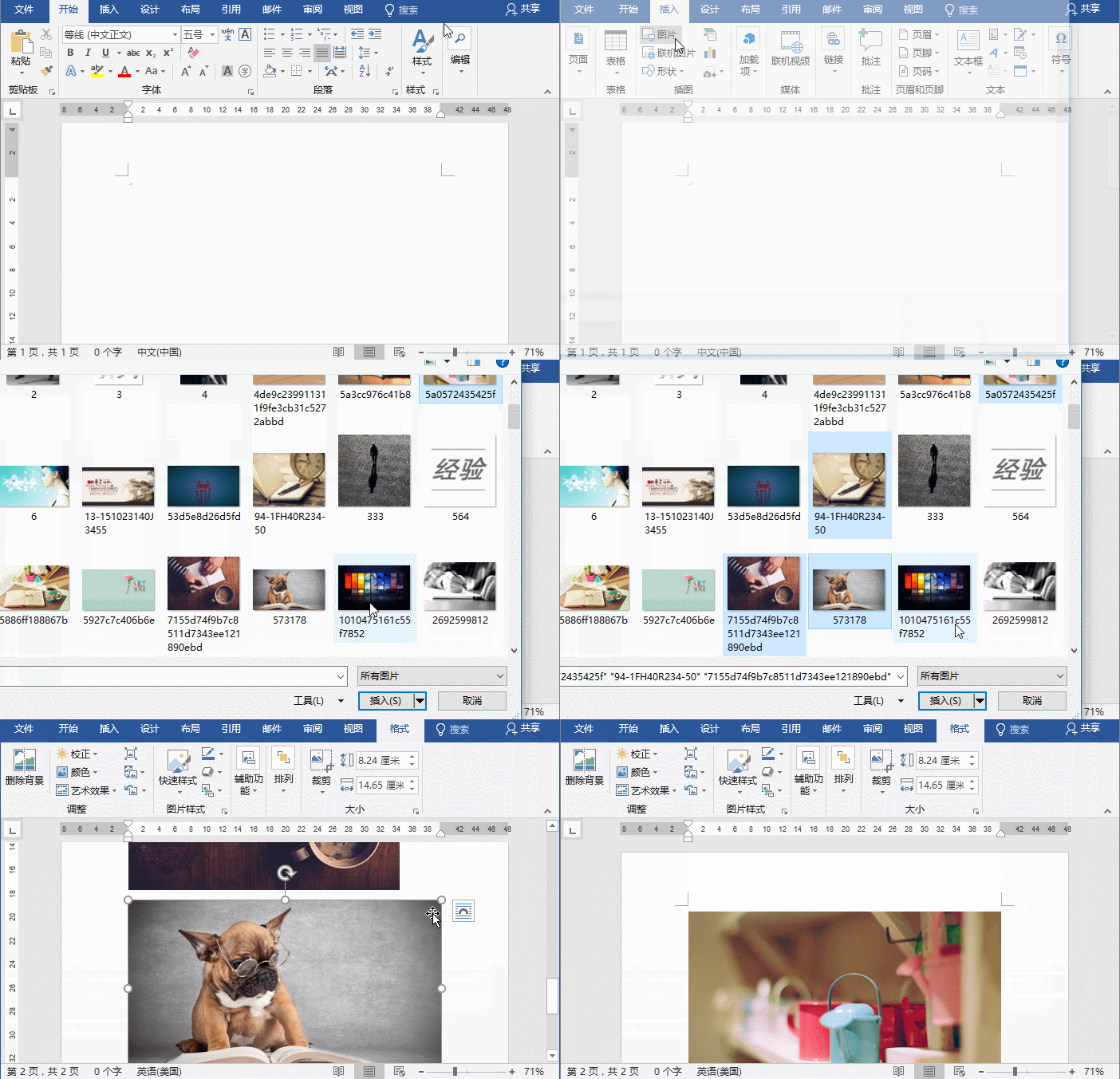
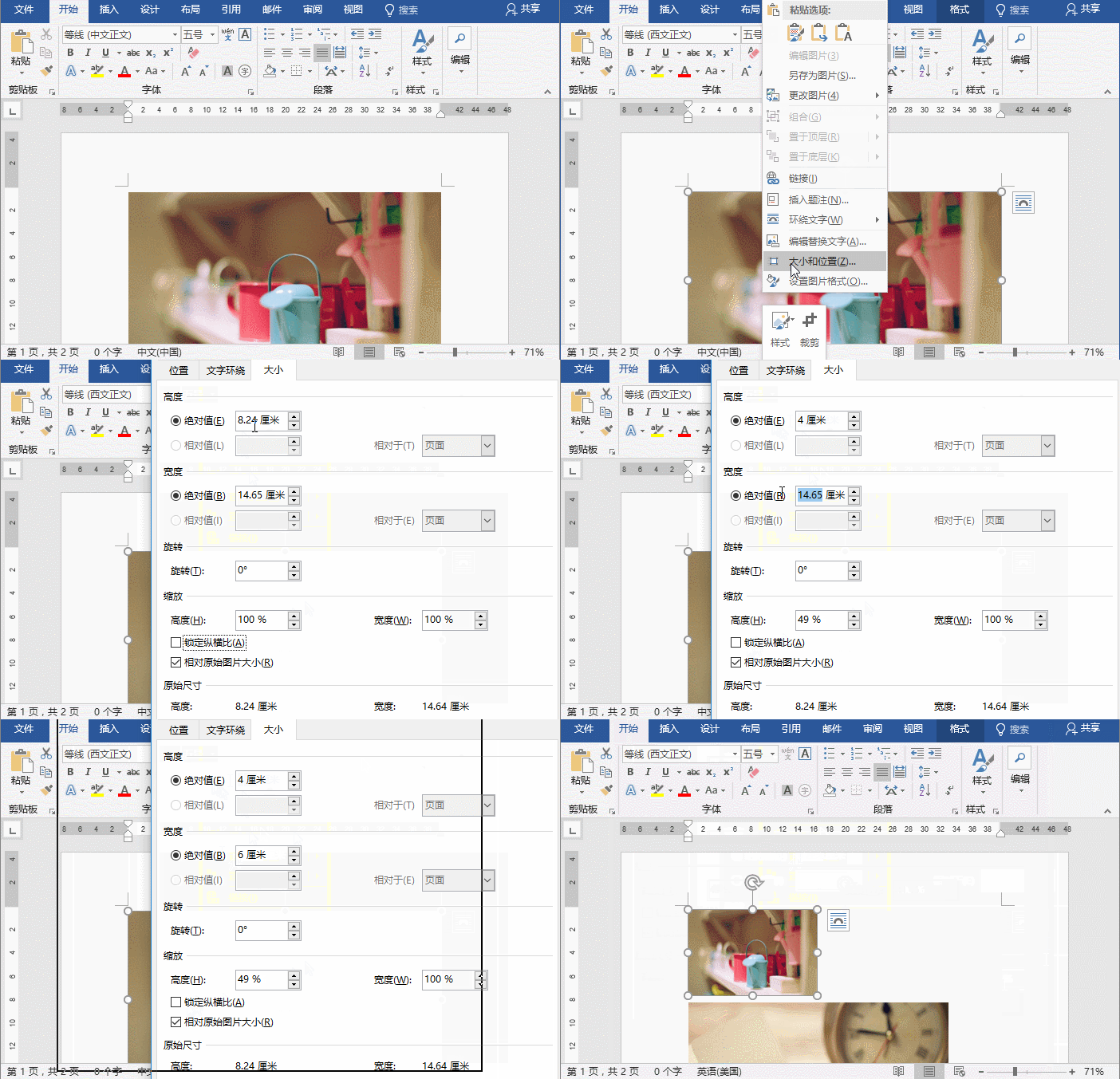
(2)选中一张图片,单击鼠标右键,选择“大小和位置”命令,打开“布局”对话框,取消勾选“锁定纵横比”复选框,然后设置图片高度、宽度值,单击“确定”按钮。
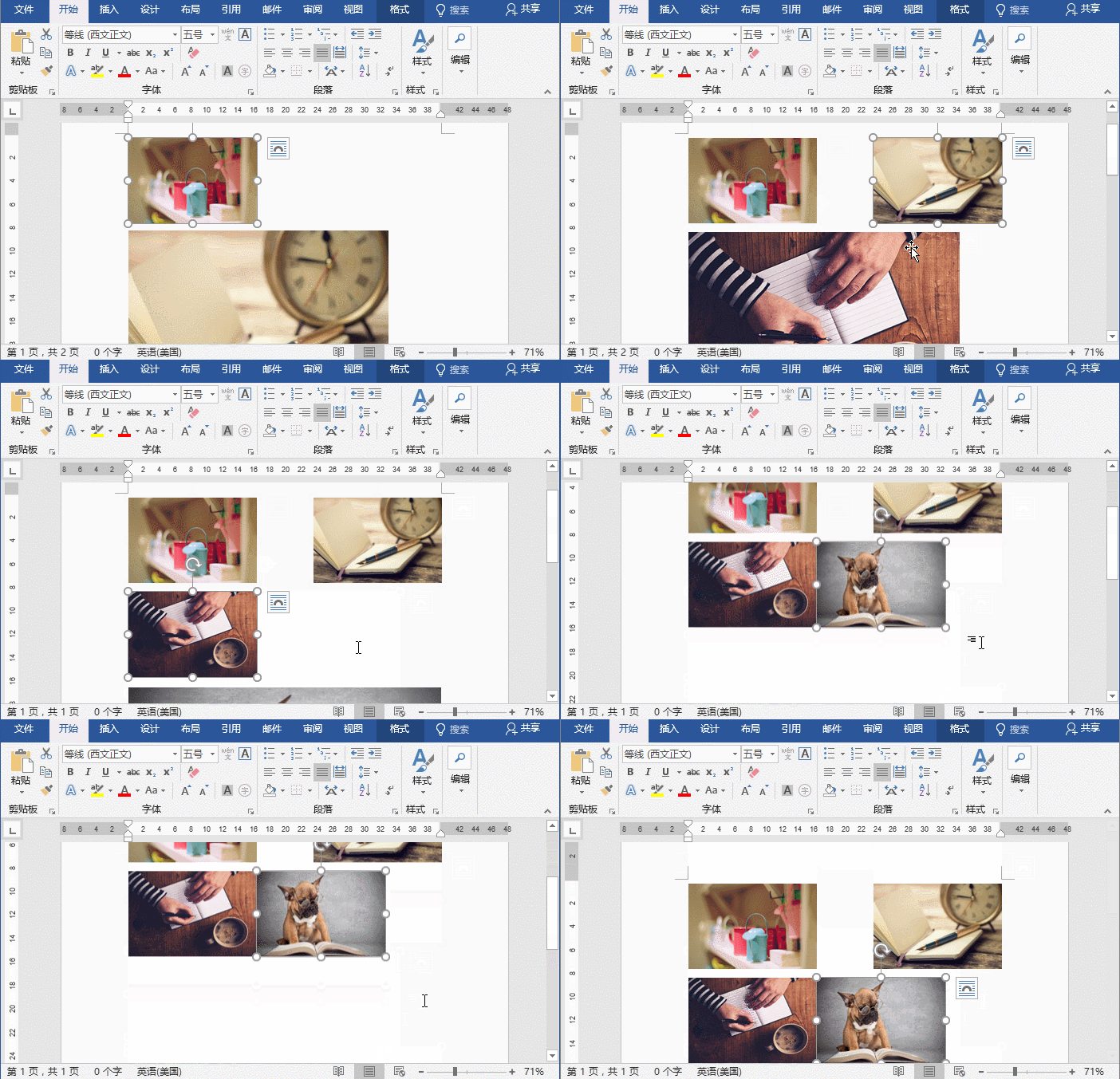
(3)分别选中其他图片,按【F4】键,图片大小即会与第一张图片尺寸相同 。
非常简单,你学会了吗?
推荐教程:《Word教程》
以上就是实用Word技巧分享:【F4】键快速统一图片大小的详细内容,更多请关注php中文网其它相关文章!

全网最新最细最实用WPS零基础入门到精通全套教程!带你真正掌握WPS办公! 内含Excel基础操作、函数设计、数据透视表等

Copyright 2014-2025 https://www.php.cn/ All Rights Reserved | php.cn | 湘ICP备2023035733号


 1875
1875




 收藏
收藏












