



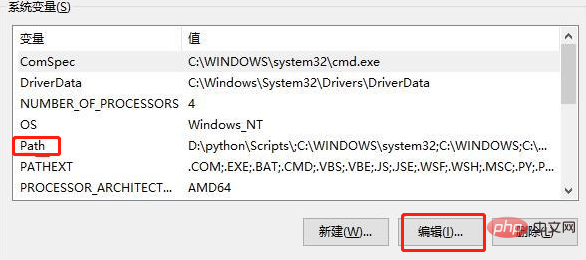
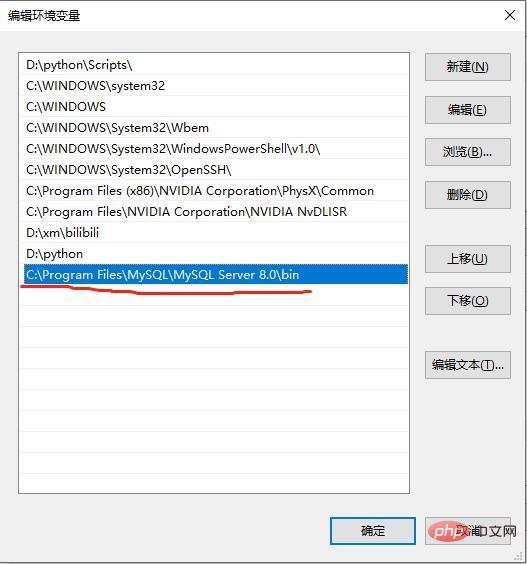
解决方法:1、右击“计算机”图标,在打开的菜单中选择“属性”;2、在系统界面中,点击“高级系统设置”;3、在“系统属性”弹窗中,点击“环境变量”;4、在“环境变量”弹窗的“系统变量”区域中,选中“Path”,点击“编辑”;5、在打开的“编辑环境变量”窗口中,填入Mysql安装目录中的bin目录路径,点击“确定”;6、重新启动cmd窗口即可。

本教程操作环境:windows10系统、mysql8版本、Dell G3电脑。
有时想要从cmd窗口登录mysql服务器,却报错,提示mysql不是内部或外部命令
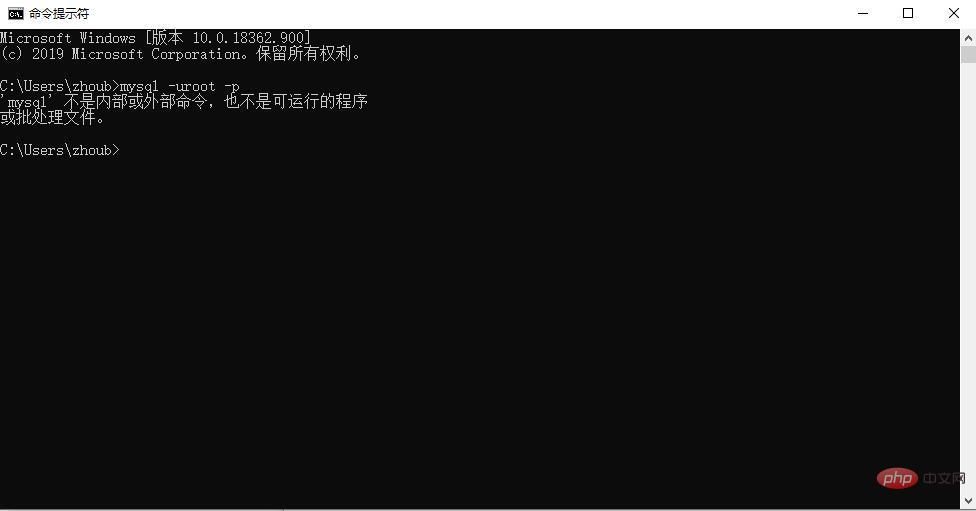
解决方法:打开电脑的环境变量,选择系统变量,打开Path,将mysql的bin目录路径添加进去就可以了
步骤:
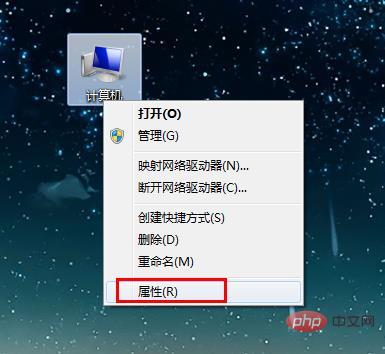
1、右击“计算机”图标,在打开的菜单中选择“属性”
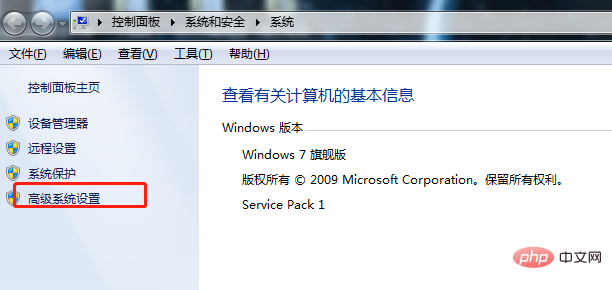
2、在系统界面中,点击“高级系统设置”
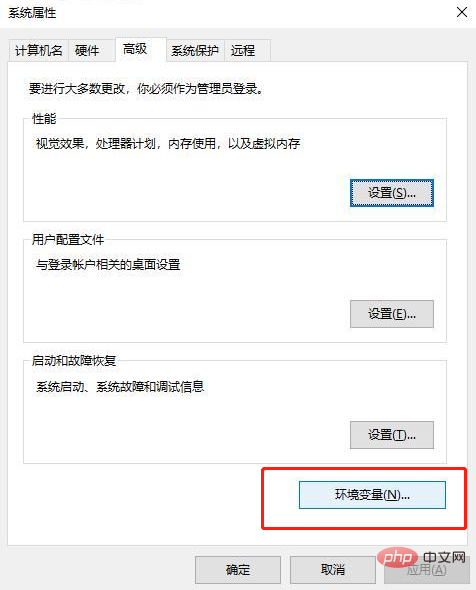
3、在“系统属性”弹窗中,点击“环境变量”按钮

JTBC网站内容管理系统5.0.3.1
下载
JTBC CMS(5.0) 是一款基于PHP和MySQL的内容管理系统原生全栈开发框架,开源协议为AGPLv3,没有任何附加条款。系统可以通过命令行一键安装,源码方面不基于任何第三方框架,不使用任何脚手架,仅依赖一些常见的第三方类库如图表组件等,您只需要了解最基本的前端知识就能很敏捷的进行二次开发,同时我们对于常见的前端功能做了Web Component方式的封装,即便是您仅了解HTML/CSS也
4、在“环境变量”弹窗的“系统变量”区域中,选中“Path”点击“编辑”
5、在打开的“编辑环境变量”窗口中,填入Mysql安装目录中的bin目录路径,点击“确定”即可。
6、重新启动cmd窗口即可。
执行mysql -u root -p
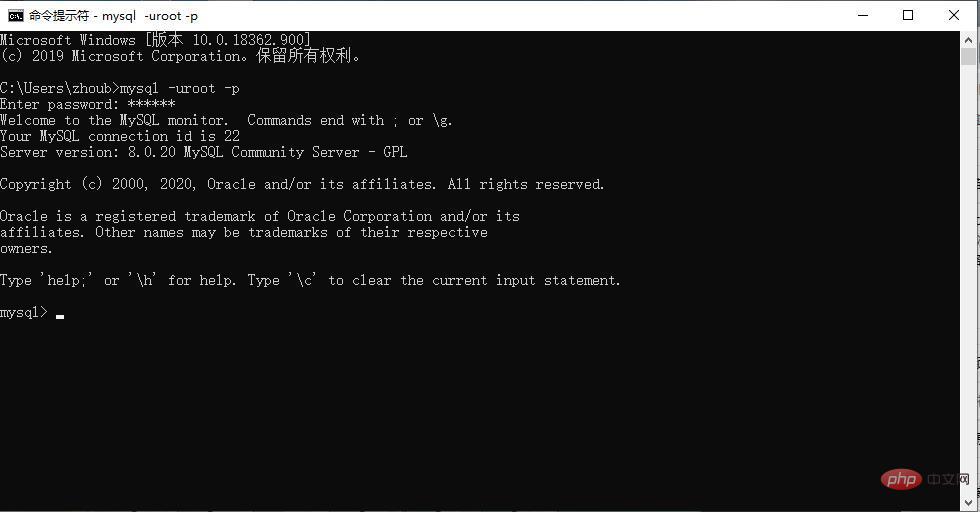
ok,可以登录了!
【相关推荐:mysql视频教程】




