0

0

通过示例简单了解基础CSS导航栏、CSS下拉菜单

WBOY

WBOY

发布时间:2022-08-02 17:53:02

|

2454人浏览过

|

来源于CSDN

转载

本篇文章给大家带来了关于css的相关知识,其中主要介绍了关于基础css导航栏和下拉菜单的实现属性等相关问题,使用css你可以转换成好看的导航栏而不是枯燥的html菜单,下面一起来看一下,希望对大家有帮助。

通过示例简单了解基础CSS导航栏、CSS下拉菜单

(学习视频分享:css视频教程html视频教程

导航栏

熟练使用导航栏,对于任何网站都非常重要。

使用CSS你可以转换成好看的导航栏而不是枯燥的HTML菜单。

立即学习前端免费学习笔记(深入)”;

导航栏=链接列表

作为标准的HTML基础一个导航栏是必须的。
在我们的例子中我们将建立一个标准的HTML列表导航栏。

导航条基本上是一个链接列表,所以使用

  • 元素非常有意义,公共HTML:

    现在,让我们从列表中删除边距和填充:

    ul {
        list-style-type: none;
        margin: 0;
        padding: 0;}
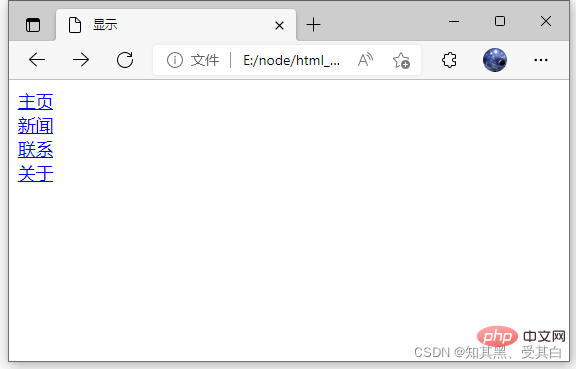
    在这里插入图片描述

    例子解析:
    list-style-type:none – 移除列表前小标志,一个导航栏并不需要列表标记。
    移除浏览器的默认设置将边距和填充设置为0。

    上面的例子中的代码是垂直和水平导航栏使用的标准代码。


        显示


    垂直导航栏

    上面的代码,我们只需要 元素的样式,建立一个垂直的导航栏:

    li a {
      display: block;
      width: 60px;
      background-color: #dddddd;}

    示例说明:

    display:block 显示块元素的链接,让整体变为可点击链接区域(不只是文本),它允许我们指定宽度 width:60px 。

    块元素默认情况下是最大宽度。我们要指定一个60像素的宽度。

    注意: 请务必指定 元素在垂直导航栏的的宽度。如果省略宽度,IE6可能产生意想不到的效果。
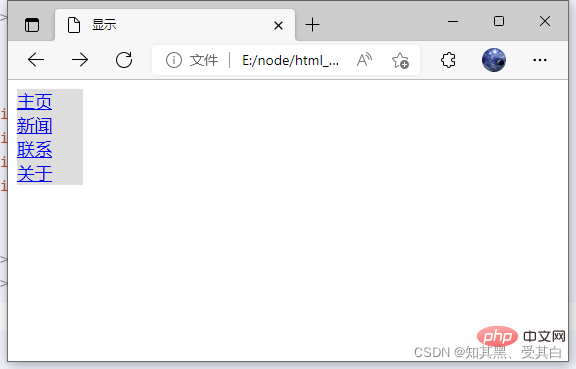
    在这里插入图片描述


        显示


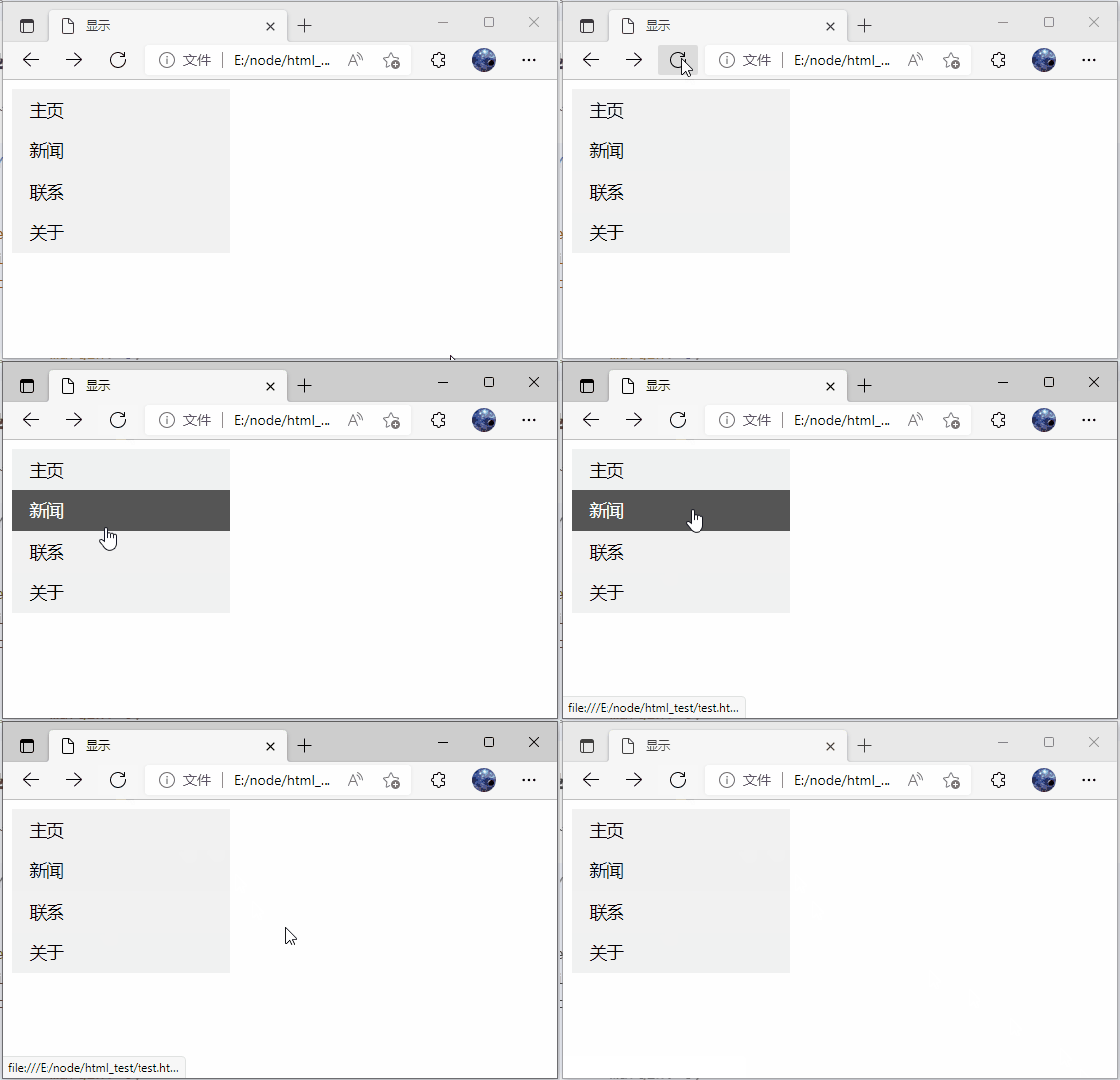
    垂直导航条实例

    创建一个简单的垂直导航条实例,在鼠标移动到选项时,修改背景颜色:
    在这里插入图片描述


        显示


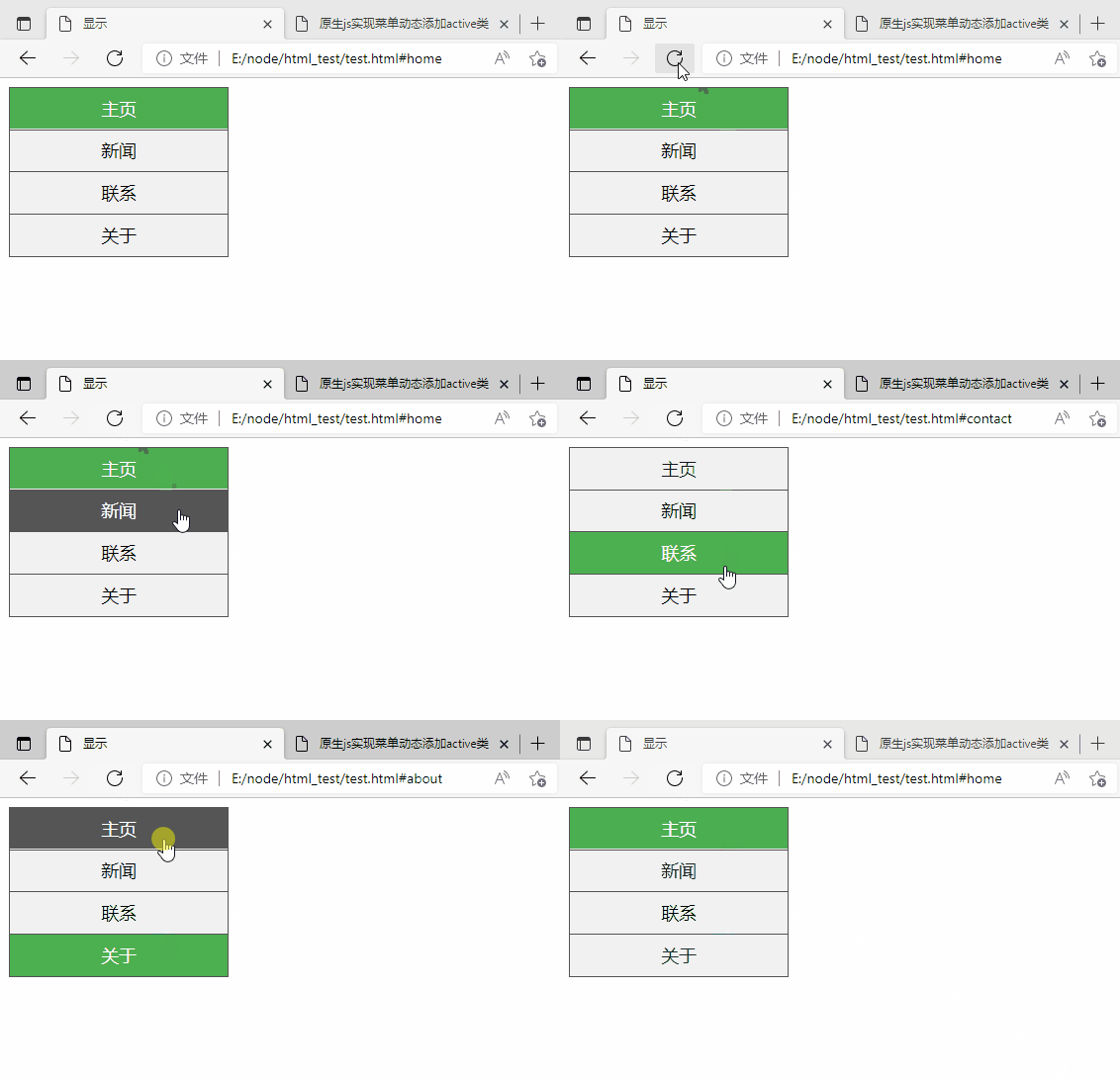
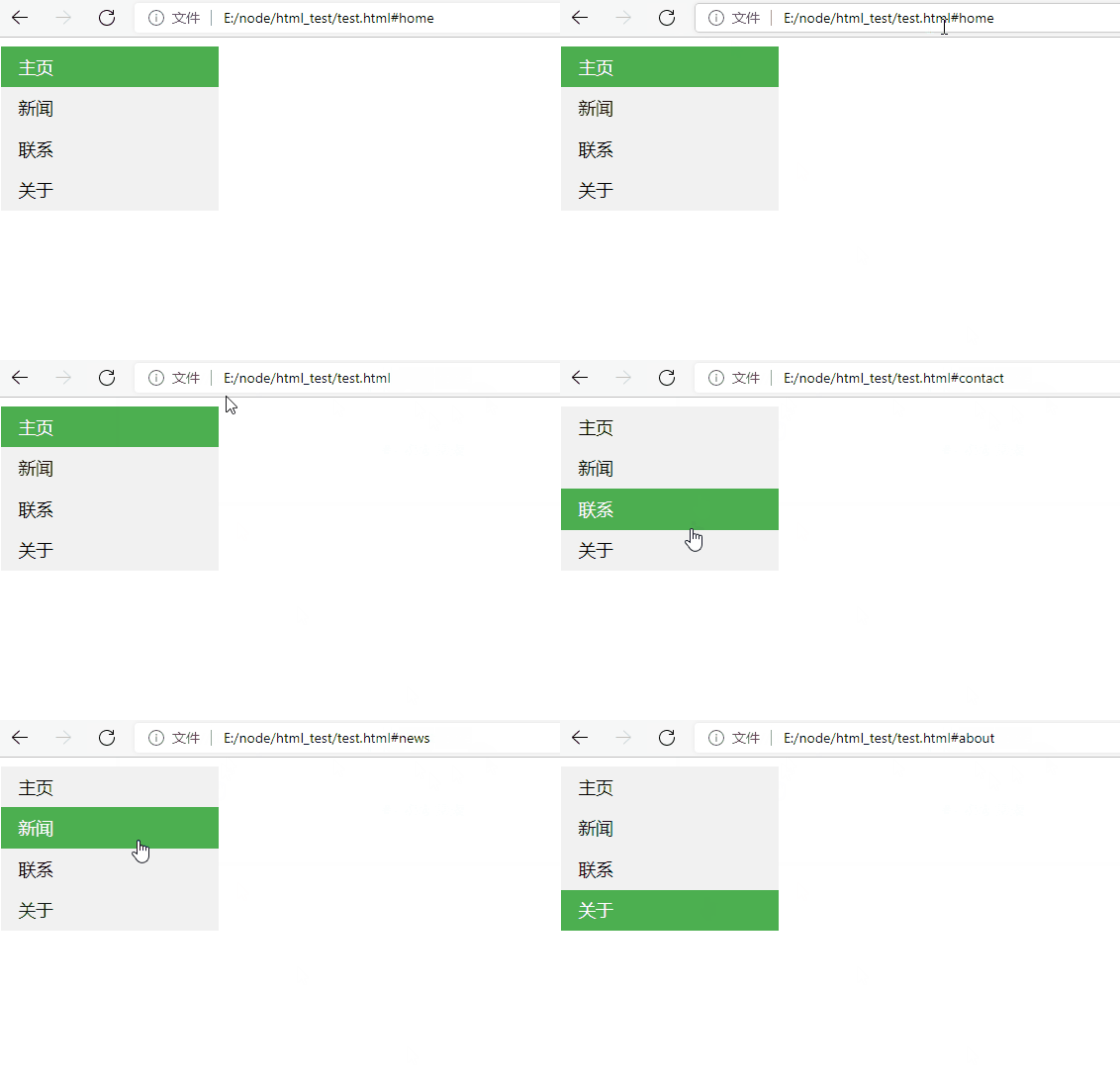
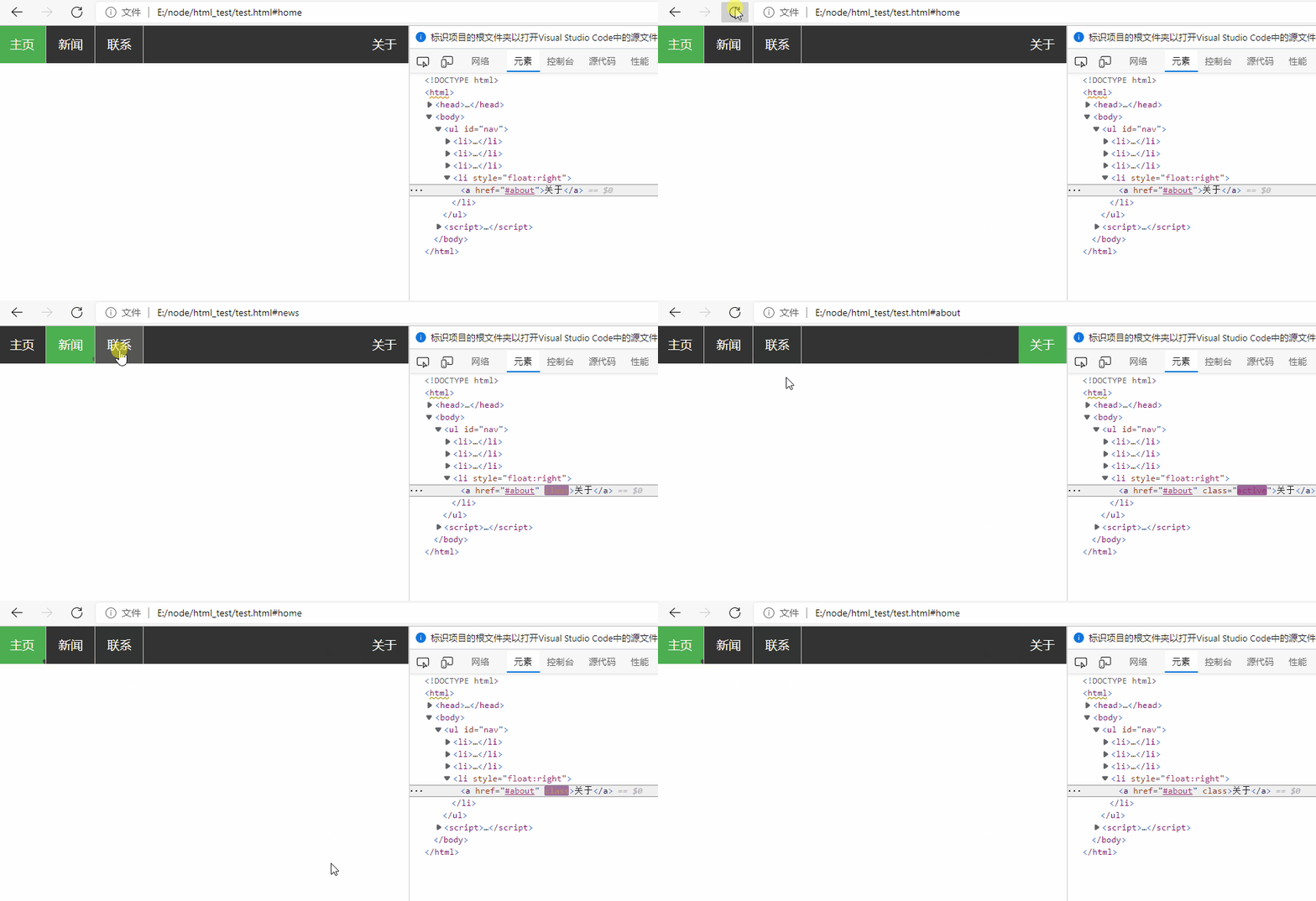
    激活/当前导航条实例

    在点击了选项后,我们可以添加 “active” 类来标准哪个选项被选中:
    在这里插入图片描述

    li a.active {
        background-color: #4CAF50;
        color: white;}li a:hover:not(.active) {
        background-color: #555;
        color: white;}

    示例代码:


        显示


    创链接并添加边框

    可以在

  • or
  • 上添加 text-align:center 样式来让链接居中。

    可以在 border

      上添加 border 属性来让导航栏有边框。
      如果要在每个选项上添加边框,可以在每个
    • 元素上添加 border-bottom :

      在这里插入图片描述


          显示


      全屏高度的固定导航条

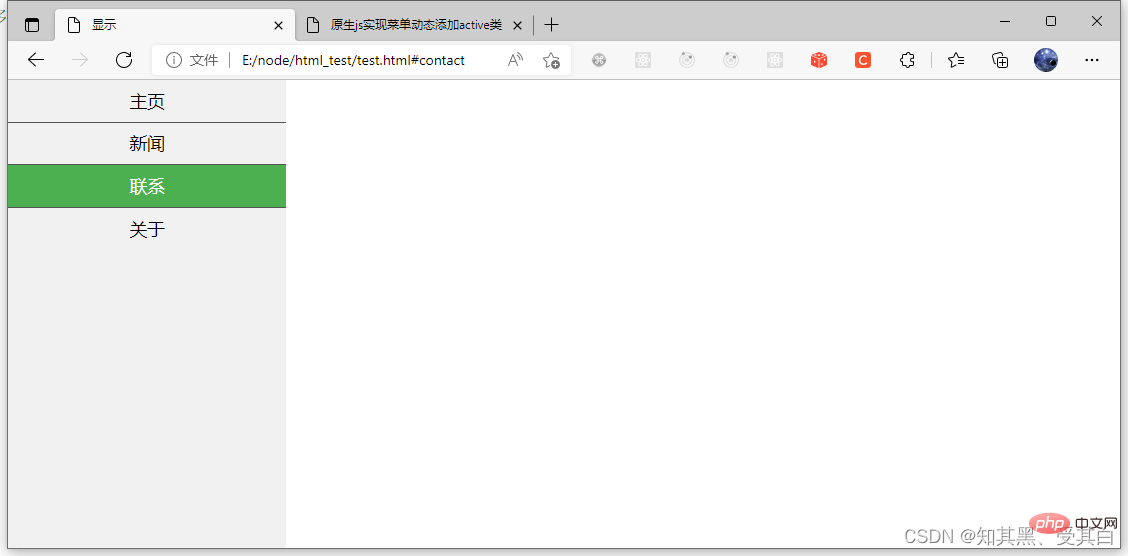
      接下来我们创建一个左边是全屏高度的固定导航条,右边是可滚动的内容。

      ul {
          list-style-type: none;
          margin: 0;
          padding: 0;
          width: 25%;
          background-color: #f1f1f1;
          height: 100%; /* 全屏高度 */
          position: fixed; 
          overflow: auto; /* 如果导航栏选项多,允许滚动 */}

      注意: 该实例可以在移动设备上使用。
      在这里插入图片描述
      源码


          显示


      水平导航栏

      有两种方法创建横向导航栏。使用 内联 (inline) 浮动 (float) 的列表项。

      这两种方法都很好,但如果你想链接到具有相同的大小,你必须使用浮动的方法。

      内联列表项

      建立一个横向导航栏的方法之一是指定元素, 上述代码是标准的内联:

      ul {
          list-style-type:none;
          margin:0;
          padding:0;}li {
          display:inline;}

      实例解析:

      display:inline; -默认情况下,

    • 元素是块元素。
      在这里,我们删除换行符之前和之后每个列表项,以显示一行。

      浮动列表项

      在上面的例子中链接有不同的宽度。

      文心快码
      文心快码

      文心快码(Comate)是百度推出的一款AI辅助编程工具

      下载

      对于所有的链接宽度相等,浮动

    • 元素,并指定为 元素的宽度:

      ul {
          list-style-type:none;
          margin:0;
          padding:0;
          overflow:hidden;}li {
          float:left;}li a {
          display: block;
          color: #000;
          padding: 8px 16px;
          text-decoration: none;}

      实例解析:

         float:left – 使用浮动块元素的幻灯片彼此相邻。
      display:block – 显示块元素的链接,让整体变为可点击链接区域(不只是文本),它允许我们指定宽度。
         width:60px – 块元素默认情况下是最大宽度。我们要指定一个60像素的宽度。

      水平导航条实例

      创建一个水平导航条,在鼠标移动到选项后修改背景颜色。

      ul {
          list-style-type: none;
          margin: 0;
          padding: 0;
          overflow: hidden;
          background-color: #333;}
       li {
          float: left;}
       li a {
          display: block;
          color: white;
          text-align: center;
          padding: 14px 16px;
          text-decoration: none;}
       /*鼠标移动到选项上修改背景颜色 */li a:hover {
          background-color: #111;}

      链接右对齐

      将导航条最右边的选项设置右对齐 (float:right;):

      在这里插入图片描述

    • 关于
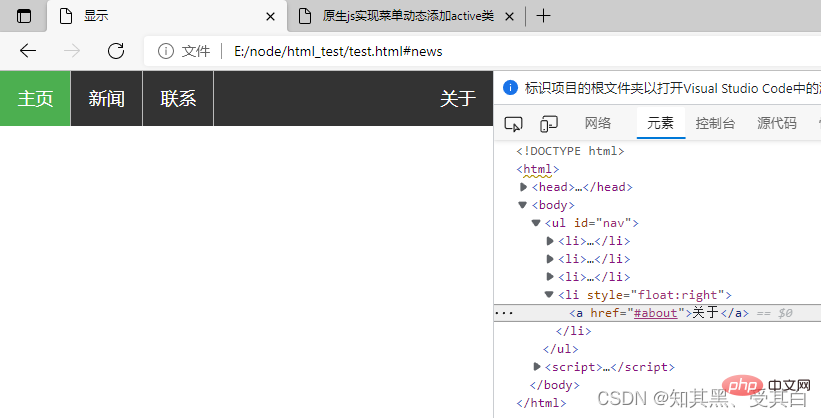
    • 添加分割线

    • 通过 border-right 样式来添加分割线:

      /* 除了最后一个选项(last-child) 其他的都添加分割线 */
      li {
          border-right: 1px solid #bbb;
      }
       
      li:last-child {
          border-right: none;
      }
      在这里插入图片描述

      固定导航条

      可以设置页面的导航条固定在头部或者底部。

      固定在头部:

      ul {
          position: fixed;
          top: 0;
          width: 100%;}

      固定在底部:

      ul {
          position: fixed;
          bottom: 0;
          width: 100%;}

      注意: 该实例可以在移动设备上使用。

      源码
      在这里插入图片描述


          显示


      示例 1

      在这里插入图片描述


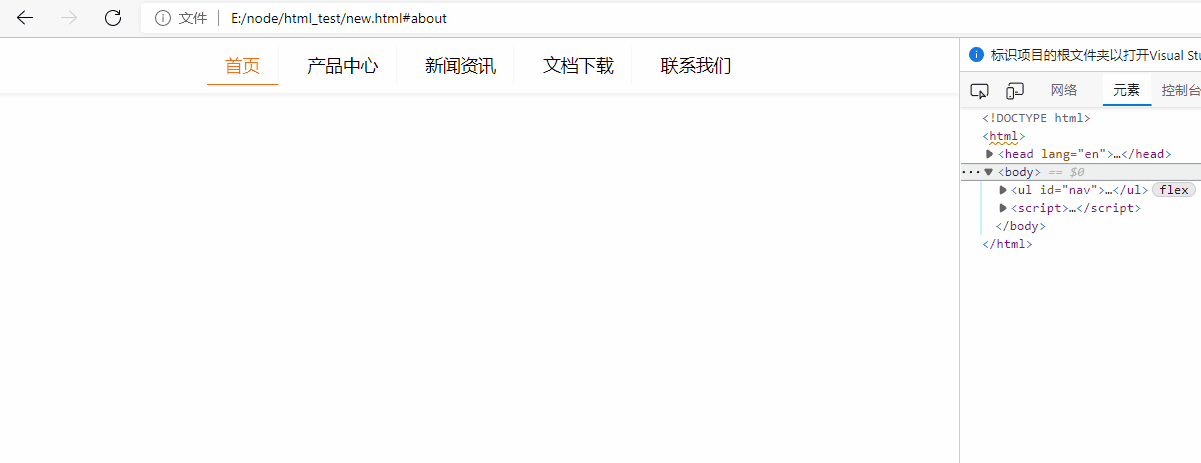
          原生js实现菜单动态添加active类


      CSS 下拉菜单

      使用 CSS 创建一个鼠标移动上去后显示下拉菜单的效果。

      基本下拉菜单

      当鼠标移动到指定元素上时,会出现下拉菜单。
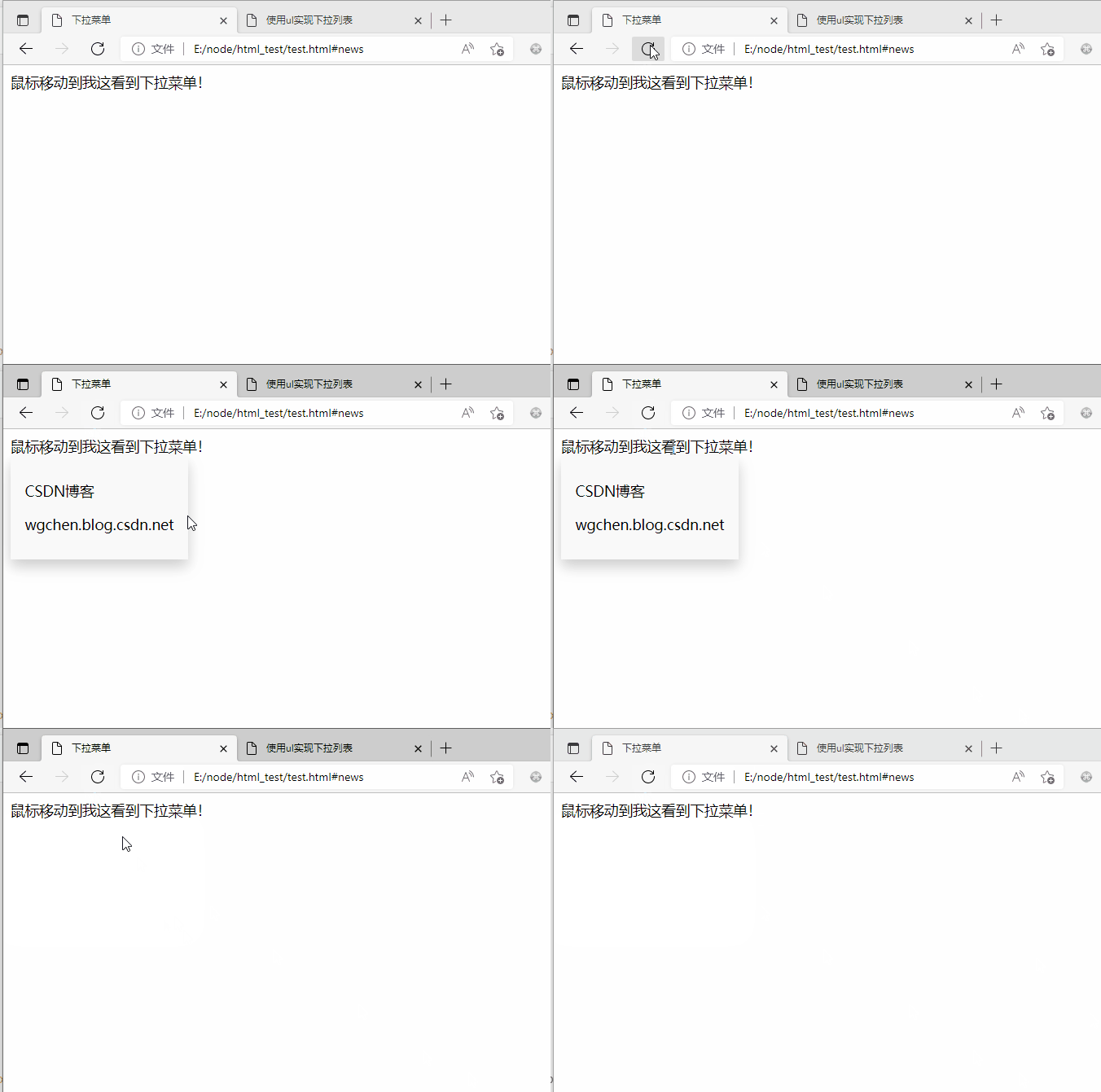
      在这里插入图片描述


          下拉菜单


      实例解析

      HTML 部分

      我们可以使用任何的 HTML 元素来打开下拉菜单,如: , 或 a 元素。

      使用容器元素 (如:

      ) 来创建下拉菜单的内容,并放在任何你想放的位置上。

      使用

      元素来包裹这些元素,并使用 CSS 来设置下拉内容的样式。

      CSS 部分

      .dropdown 类使用 position:relative
      这将设置下拉菜单的内容放置在下拉按钮 (使用 position:absolute ) 的右下角位置。

      .dropdown-content 类中是实际的下拉菜单。
      默认是隐藏的,在鼠标移动到指定元素后会显示。 注意 min-width 的值设置为 160px。你可以随意修改它。

      注意:如果你想设置下拉内容与下拉按钮的宽度一致,可设置 width 为 100%
      ( overflow:auto 设置可以在小尺寸屏幕上滚动)。

      我们使用 box-shadow 属性让下拉菜单看起来像一个”卡片”。

      :hover 选择器用于在用户将鼠标移动到下拉按钮上时显示下拉菜单。

      下拉菜单

      创建下拉菜单,并允许用户选取列表中的某一项:
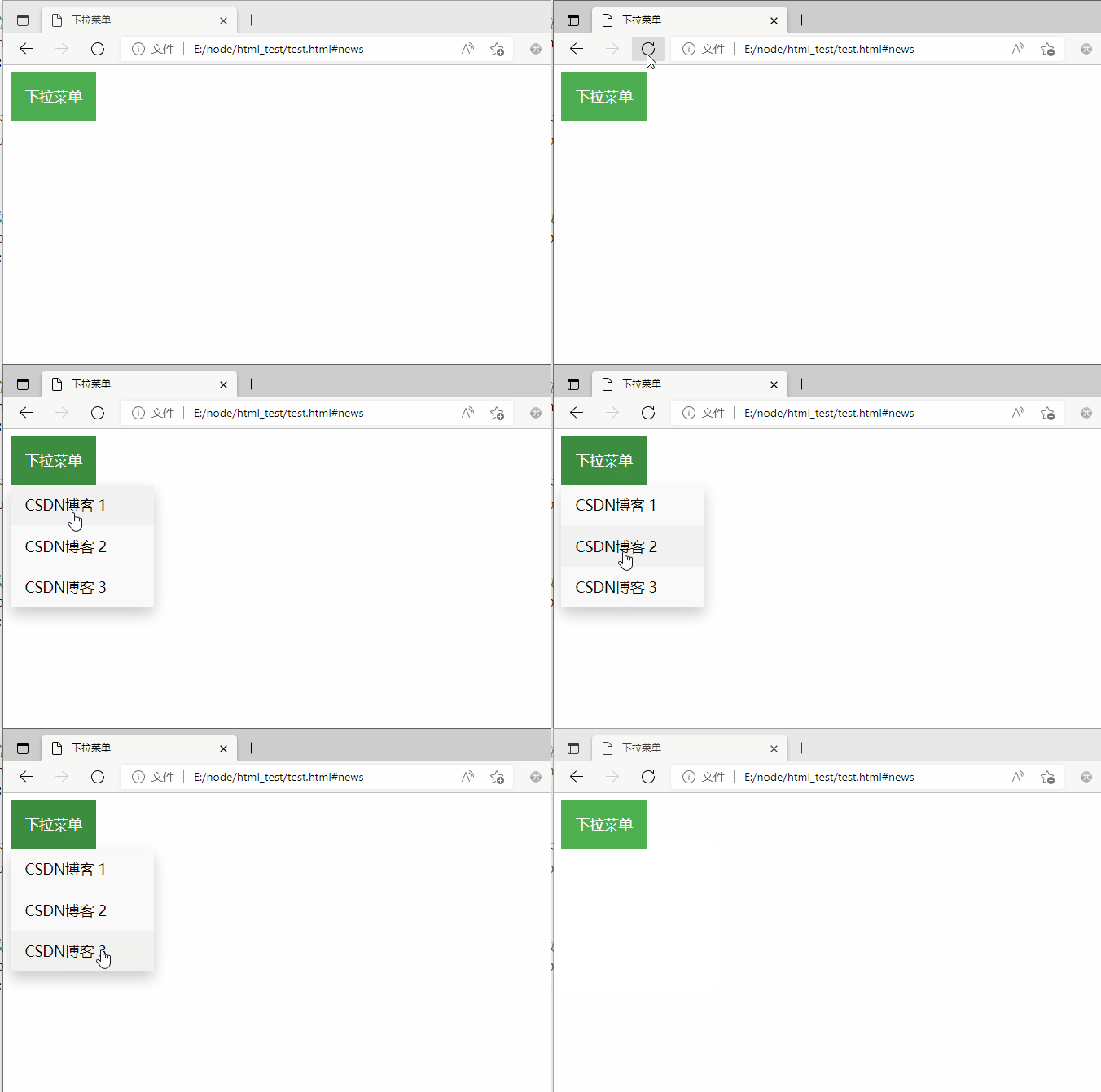
      在这里插入图片描述


          下拉菜单


      (学习视频分享:css视频教程html视频教程

      相关专题

      更多
      css
      css

      css是层叠样式表,用来表现HTML或XML等文件样式的计算机语言,不仅可以静态地修饰网页,还可以配合各种脚本语言动态地对网页各元素进行格式化。php中文网还为大家带来html的相关下载资源、相关课程以及相关文章等内容,供大家免费下载使用。

      500

      2023.06.15

      css居中
      css居中

      css居中:1、通过“margin: 0 auto; text-align: center”实现水平居中;2、通过“display:flex”实现水平居中;3、通过“display:table-cell”和“margin-left”实现居中。本专题为大家提供css居中的相关的文章、下载、课程内容,供大家免费下载体验。

      261

      2023.07.27

      css如何插入图片
      css如何插入图片

      cssCSS是层叠样式表(Cascading Style Sheets)的缩写。它是一种用于描述网页或应用程序外观和样式的标记语言。CSS可以控制网页的字体、颜色、布局、大小、背景、边框等方面,使得网页的外观更加美观和易于阅读。php中文网给大家带来了相关的教程以及文章,欢迎大家前来阅读学习。

      733

      2023.07.28

      css超出显示...
      css超出显示...

      在CSS中,当文本内容超出容器的宽度或高度时,可以使用省略号来表示被隐藏的文本内容。本专题为大家提供css超出显示...的相关文章,相关教程,供大家免费体验。

      534

      2023.08.01

      css字体颜色
      css字体颜色

      CSS中,字体颜色可以通过属性color来设置,用于控制文本的前景色,字体颜色在网页设计中起到很重要的作用,具有以下表现作用:1、提升可读性;2、强调重点信息;3、营造氛围和美感;4、用于呈现品牌标识或与品牌形象相符的风格。

      748

      2023.08.10

      什么是css
      什么是css

      CSS是层叠样式表(Cascading Style Sheets)的缩写,是一种用于描述网页(或其他基于 XML 的文档)样式与布局的标记语言,CSS的作用和意义如下:1、分离样式和内容;2、页面加载速度优化;3、实现响应式设计;4、确保整个网站的风格和样式保持统一。

      595

      2023.08.10

      css三角形怎么写
      css三角形怎么写

      CSS可以通过多种方式实现三角形形状,本专题为大家提供css三角形怎么写的相关教程,大家可以免费体验。

      556

      2023.08.21

      css设置文字颜色
      css设置文字颜色

      CSS(层叠样式表)可以用于设置文字颜色,这样做有以下好处和优势:1、增加网页的可视化效果;2、突出显示某些重要的信息或关键字;3、增强品牌识别度;4、提高网页的可访问性;5、引起不同的情感共鸣。

      387

      2023.08.22

      php源码安装教程大全
      php源码安装教程大全

      本专题整合了php源码安装教程,阅读专题下面的文章了解更多详细内容。

      7

      2025.12.31

      热门下载

      更多
      网站特效
      /
      网站源码
      /
      网站素材
      /
      前端模板

      精品课程

      更多
      相关推荐
      /
      热门推荐
      /
      最新课程
      Sass 教程
      Sass 教程

      共14课时 | 0.7万人学习

      Bootstrap 5教程
      Bootstrap 5教程

      共46课时 | 2.7万人学习

      CSS教程
      CSS教程

      共754课时 | 17.2万人学习

      关于我们 免责申明 举报中心 意见反馈 讲师合作 广告合作 最新更新
      php中文网:公益在线php培训,帮助PHP学习者快速成长!
      关注服务号 技术交流群
      PHP中文网订阅号
      每天精选资源文章推送

      Copyright 2014-2025 https://www.php.cn/ All Rights Reserved | php.cn | 湘ICP备2023035733号