



EFI系统分区中存放了可供引导启动的文件,作用是引导操作系统正常启动。EFI系统分区是一个使用FAT32格式化的小分区,该分区在Windows操作系统下一般是不可见的,其中存储已安装系统的EFI引导加载程序以及启动时固件使用的应用程序。

本教程操作环境:windows10系统、Dell G3电脑。
前提:主板BIOS的启动方式和硬盘的GPT分区
在介绍什么是EFI分区前,先要了解一下主板BIOS的启动方式和硬盘的GPT分区
当你按下电源开机键之后,主板开始供电,在检查CPU和内存无错误之后,就要根据用户在主板BIOS中的设置,开始寻找并启动硬盘中的系统。
而主板寻找并启动硬盘系统的方式有两种,就是 传统模式(Legacy)和 UEFI模式
通常情况下,这两种启动方式和硬盘的两种分区模式MBR和GPT相对应
传统模式(Legacy) 和 MBR格式的硬盘 相对应
UEFI模式 和 GPT格式硬盘 相对应
可以简单的理解成传统模式比较老了,UEFI模式比较新,是传统模式的继承者和接替者。
简单的说一下传统模式和MBR的启动方式,以 Windows XP系统举例
当你在主板BIOS中设置启动方式设置成传统模式后,第一启动项要设置为安装系统的整个硬盘,开机后主板BIOS会自动扫描第一启动硬盘中的第一分区,扫描到boot之类的启动文件之后,读取后无误就会启动到XP系统。
如果第一启动项设置错误,或者没有找到硬盘主分区中的boot的功能,就无法进入系统,并且显示器会显示Operating System not found 或者 boot error 之类的错误。
具体再多的传统模式和MBR的硬盘就不多介绍了,想要了解更多的百度一下或者亲自设置吧。
再说下UEFI和GPT硬盘的模式
UEFI是指主板的引导启动方式
GPT是硬盘的分区模式
EFI是GPT硬盘分区模式中的系统启动分区
UEFI的启动方式需要手动去主板BIOS里面设置,硬盘的GPT格式通常需要自己转换一下
EFI分区
EFI系统分区(英语:EFI system partition,简写为ESP或EFI),是一个FAT16或FAT32格式的物理分区,但是其分区标识是EF (十六进制) 而非常规的0E或0C,因此,该分区在Windows操作系统下一般是不可见的。UEFI BIOS引导系统使用,存储BIOS/EFI NAND芯片存储不下的那部分EFI扩展功能。支持EFI模式的电脑需要从 ESP 启动系统,EFI固件可从ESP加载EFI启动程序或者应用。ESP是系统引导分区。
EFI分区中存放了可供引导启动的文件,所以这个分区极为重要。
EFI分区是您的系统启动引导的分区,存放引导启动的文件的。
efi分区作用就是引导操作系统正常启动
以正常方式安装Windows 10的系统举例
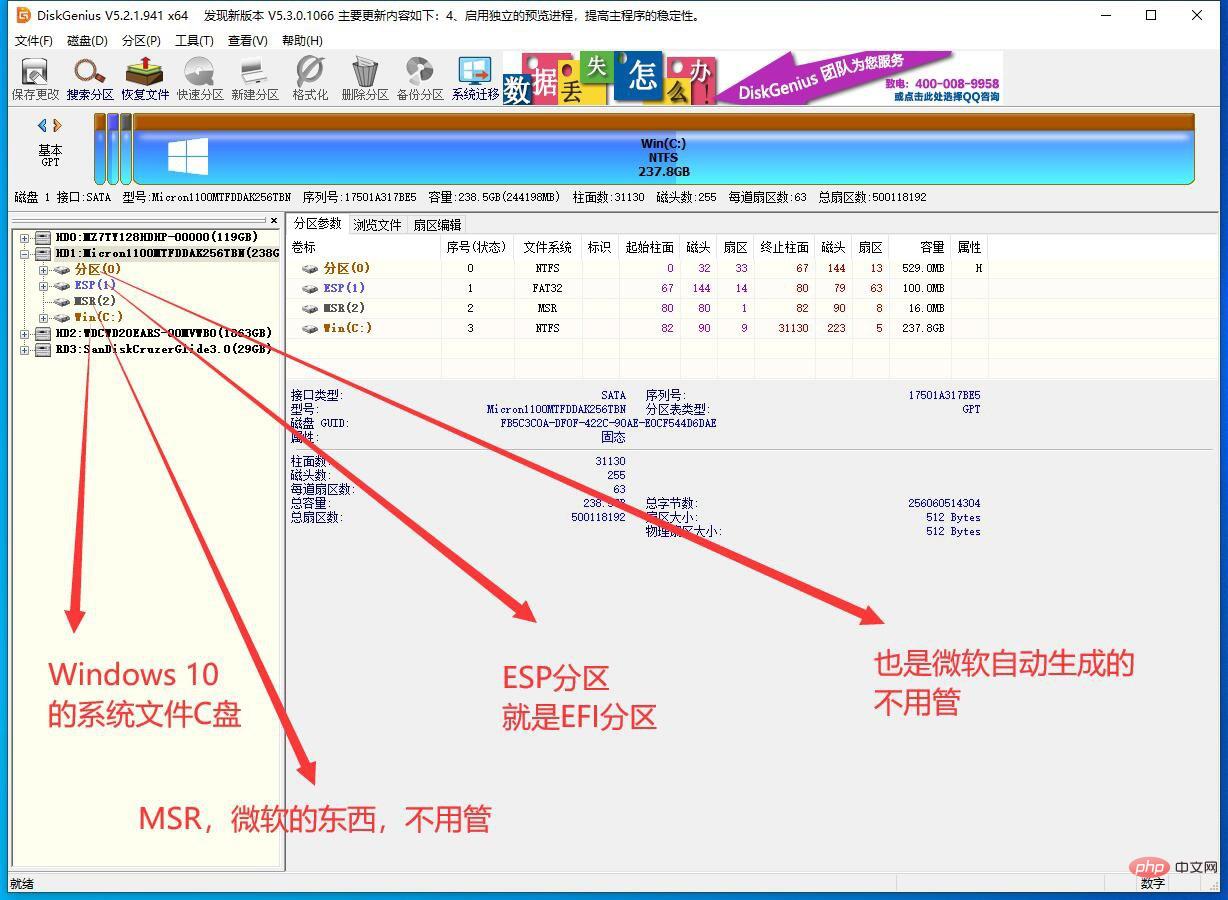
看上图,我是一个240G的固态整个安装了Windows 10
可以看到正常安装Windows 10的盘,GPT的格式,被分了4个分区
其中有两个是微软的WIN10自动生成的分区,一个MSR还有一个不知道是干什么的,这两个分区理论上直接删掉也不会影响Windows 10系统
有一个是C盘,就是放Windows 10文件的盘,NTFS格式
还有一个ESP分区,这个就是今天要说的EFI分区,FAT32格式
再来一个黑苹果安装好之后的分区图
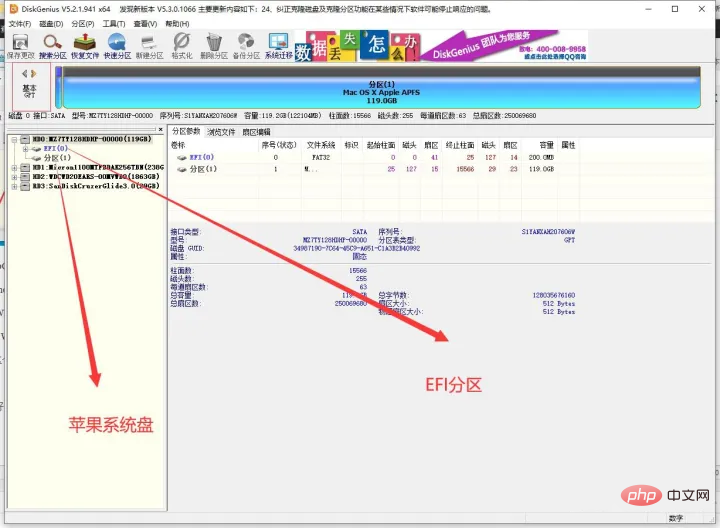
看上图,这是一个安装好黑苹果系统之后硬盘的分区
一共两个分区,一个是APFS格式的苹果系统区,还有一个就是EFI分区
上面文中提到的这两个EFI分区,就是今天要介绍的EFI系统引导分区。
UEFI的启动方式
需要去主板BIOS里面,把硬盘的启动方式设置为UEFI,比如我的技嘉主板的H310
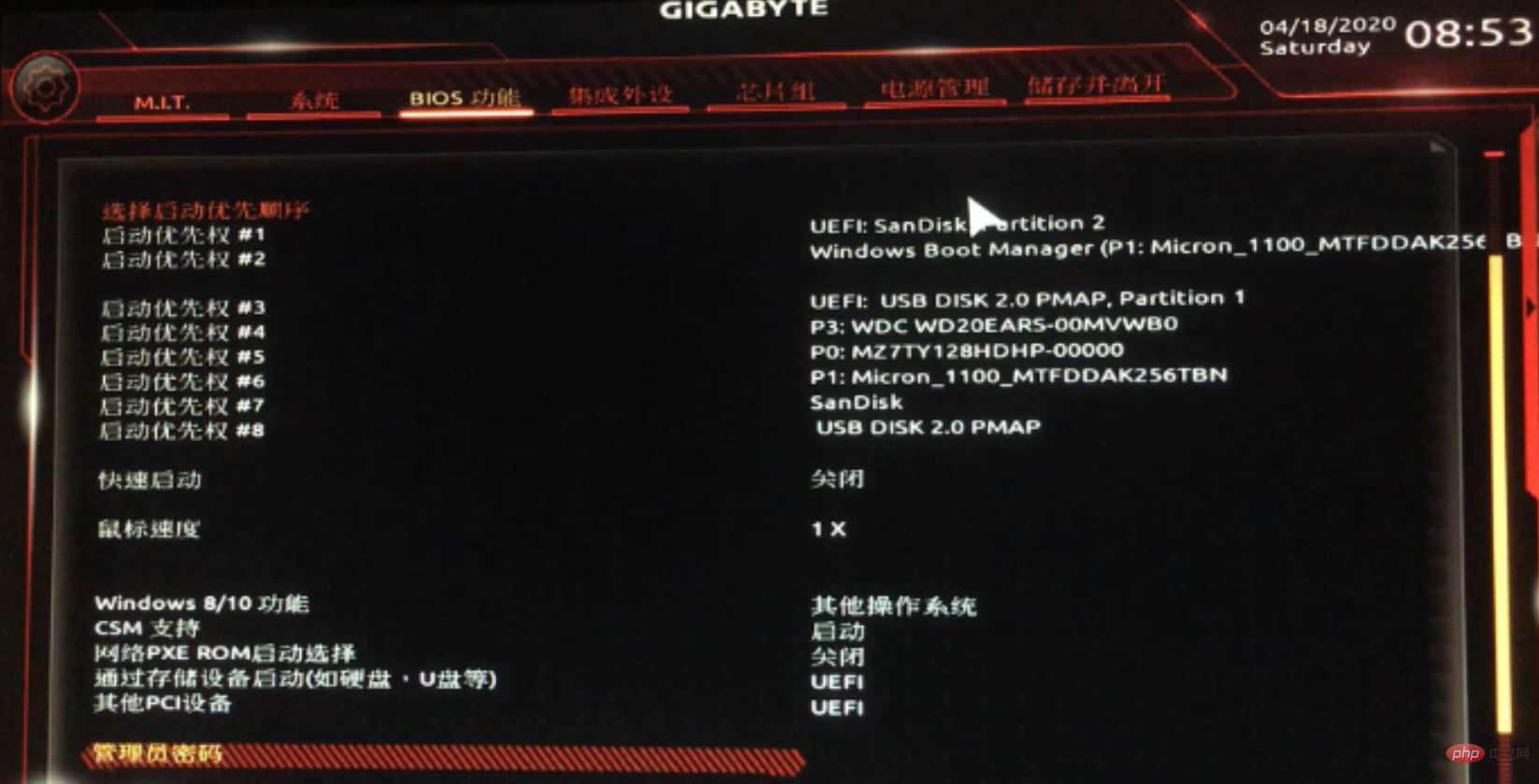
看上图,存储设备和其他PCI设备的启动方式都设为了UEFI
并且看一下上图中的设置的第一第二启动项
第一启动项的内容是 用UEFI方式启动我的闪迪U盘的第二个EFI分区(Partition 2)

第二启动项是 Windows Boot Manager,这个是Windows 10 系统自动生成的UEFI启动项
有人可能会问,U盘中的第二个EFI分区,难不成一个硬盘可以做两个EFI分区吗
是的,不是只可以做两个,如果你开心,你可以做10个甚至20个。
但是不管你做多少个,启动的时候只能选择其中的一个EFI分区来启动。
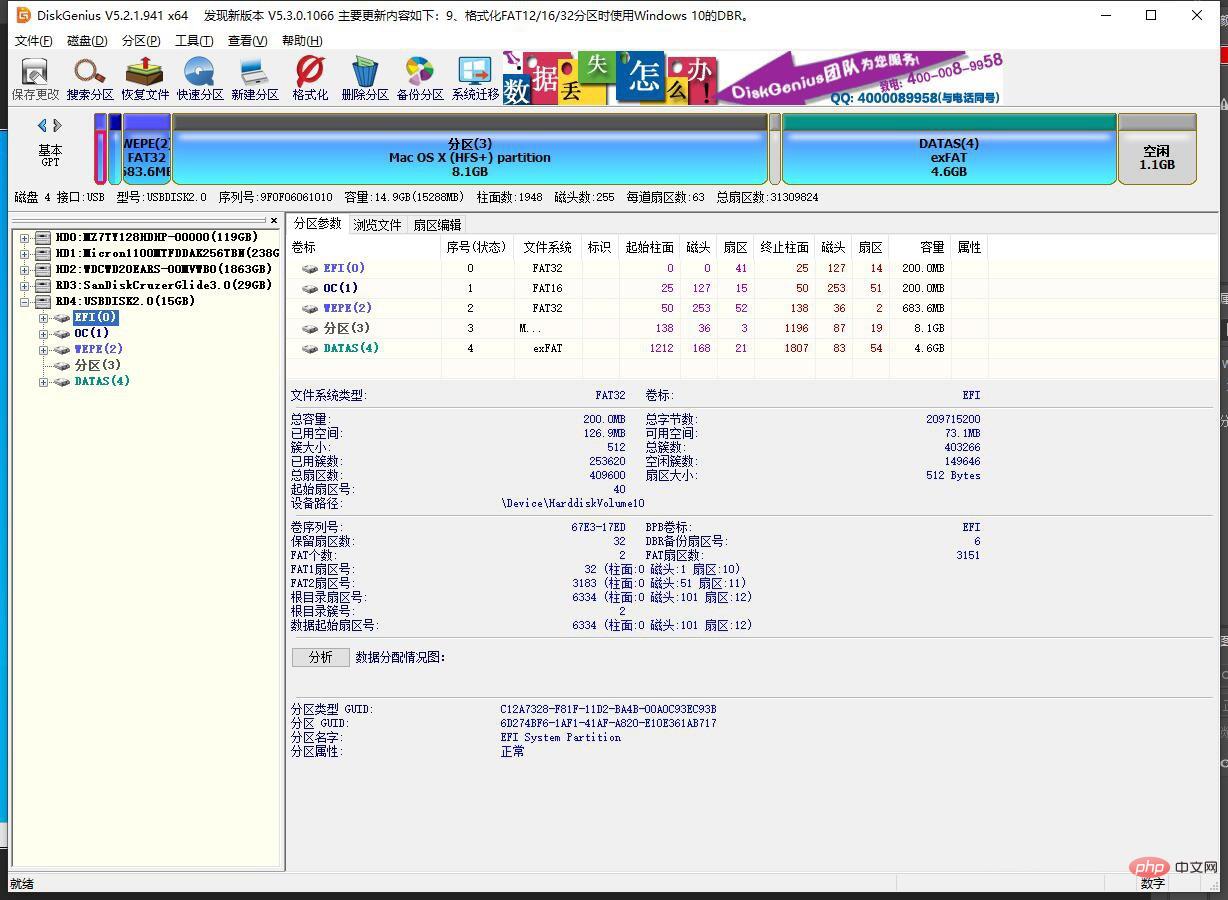
如图,这是黑果小兵制作的黑苹果系统镜像U盘,可以看到一个U盘被分了5个分区
其中三个 EFI 系统分区,一个放的四叶草引导,一个放的OC引导,还有一个放的微PE的系统急救盘
另外两个一个是苹果的系统安装盘,还有一个4.6G的exFAT文件盘,还有一些空闲位置
当然,这三个EFI分区,是需要手动去主板BIOS界面设置
比如你设置四叶草的启动项EFI分区优先启动,就会用四叶草引导来安装黑苹果
比如你设置OC引导的EFI分区优先启动,则是会用OC引导来引导安装黑苹果
当然如果你设置WEPE的那个分区优先启动,则会进入到微PE的系统急救盘
比如我可以在一个硬盘中,做两个EFI分区,第一个EFI分区是放的Windows 10或者黑苹果的启动引导文件,第二个EFI分区放一个WEPE的急救系统盘。
然后去主板的BIOS里面设置。
如果我第一启动项设置的是第一个EFI分区,主板就会给启动Windows 10或者黑苹果系统。
如果我第一启动项设置的是第二个EFI分区,那么主板就会启动微PE的系统急救盘。
至于上图中的启动项,功能好一点的主板会自动扫描生成启动项,功能比较差的主板可能需要手动设置EFI分区中的启动项。
然后再简单看一下EFI分区中的文件结构
当你打开EFI分区后,你会发现,跟目录有一个EFI的文件夹,再打开文件夹后,根据情况可能会有其他的几个文件夹,看下图举例
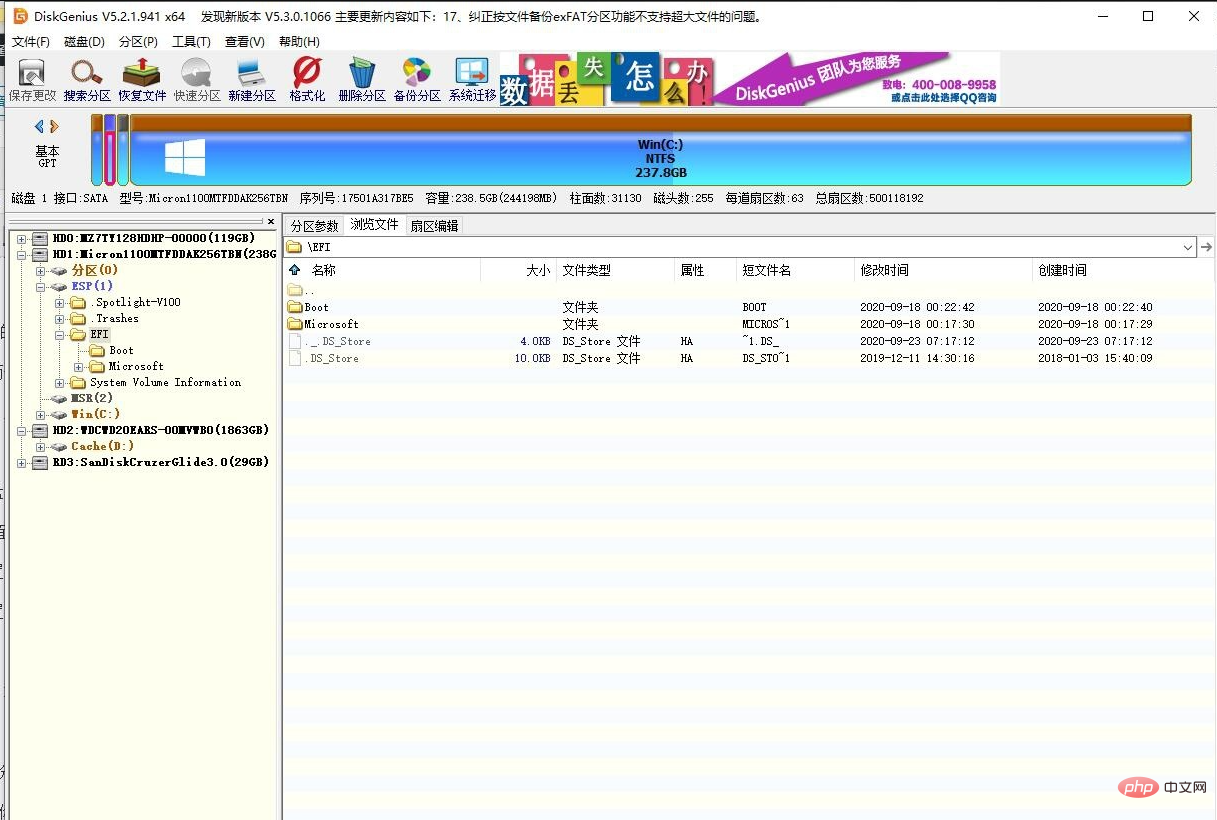
看上图,这个是正常安装的Windows 10后自动生成的EFI分区和文件
看左边,ESP分区目录,有四个文件夹,其中三个不用管,只需要看EFI的文件夹就可以
打开EFI文件夹,看右边,里面还有两个文件,一个是Boot,一个是Microsoft,其中Boot好像是通用的,Microsoft这个是微软的
一般正常安装Windows 10后,系统会自动生成一个UEFI方式的启动项,就是上面说的 Windows Boot Manager
也不需要刻意修改,只需要把 Windows Boot Manager 设为主板的第一启动项,开机后就可以自动启动到Windows 10。
Windows Boot Manager 的启动项的文件是:\EFI\MICROSOFT\BOOT\BOOTMGFW.EFI
既然本站的主题是黑苹果,那肯定还是要说一下黑苹果的启动项,看图

看上图,也是EFI分区中的四个文件夹,其中三个都不用管,只看EFI的文件夹
打开后可以看到三个文件夹,APPLE,Boot,Clover
APPLE是苹果公司自动生成的,白苹果的默认启动项文件就在这里面
Boot 好像是一种通用规则吧,不用管它
Clover,这个就是四叶草引导了,我们常说的黑苹果EFI替换方案,就是替换这里的Clover文件夹,或者直接替换整个EFI文件夹
黑苹果的启动项文件,四叶草版本
\EFI\CLOVER\CLOVERX64.EFI
其实说了这么多,EFI的启动原理,就是系统自动或者人工手动编辑,添加一个启动项。
启动项中包含默认的启动文件,然后这个启动文件会带领主板找到系统的所在地,不管是Windows 10还是黑苹果,都是这个道理。
通常启动项的启动文件都是一个.efi后缀的文件
手动添加四叶草引导文件为启动项,并设置为优先启动项,就可以启动黑苹果。
更多相关知识,请访问常见问题栏目!




