
vscode中怎么使用markdown?下面本篇文章给大家介绍一下vscode配置markdown的方法,并聊聊markdown基础语法,希望对大家有所帮助!

打开左侧的extensions,或者使用 Ctrl+Shift+X,输入Markdown。【推荐学习:vscode教程、编程视频】
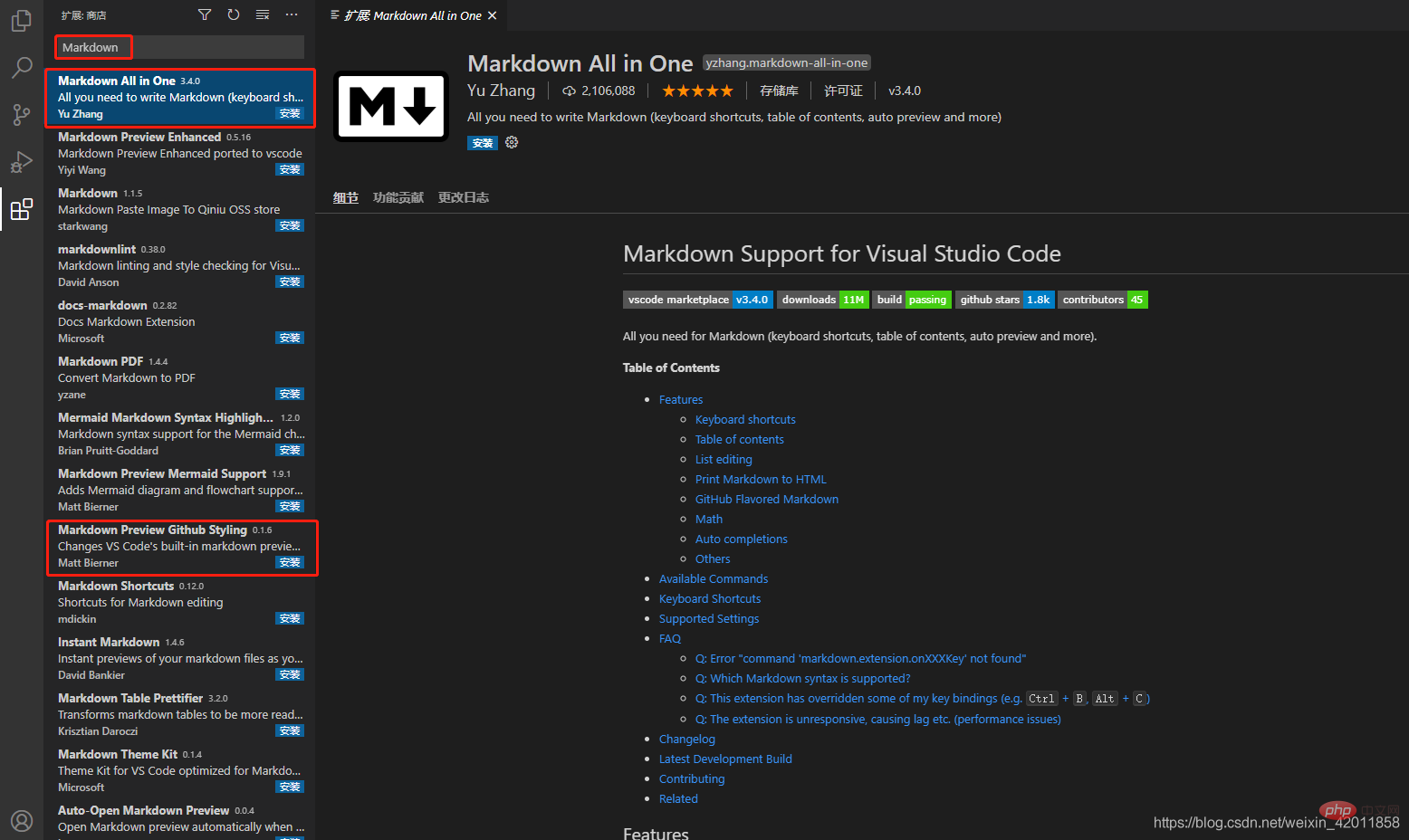
(1)Markdown all in one :是一个组合包,把最常用的Markdown优化都可以安装好。
(2)Markdown preview GitHub styling :Github使用的Markdown渲染样式,使用这个样式,在本地就能预览Markdown文件最终在Github Pages中显示的效果。
在空白的地方右击–新建文件
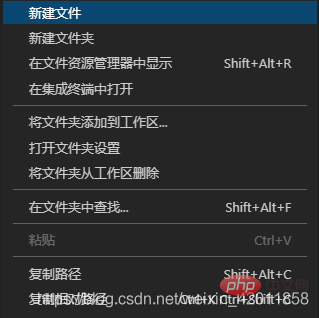
输入文件名称,并yi .md 结尾,Markdown的文档是以 .md结尾的。

打开文件编辑

点击预览键可显示预览区域,可以边编辑,边查看文件内容效果


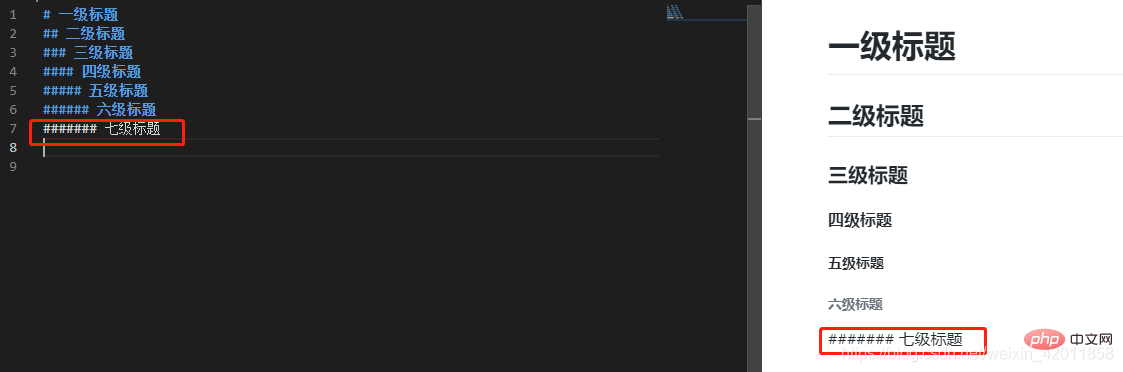
标题的层级是用# 表示,一个# 是一级,两个#是二级 ,最多可以显示到六级,注意# 与标题内容之间必须是有空格分开
代码块通过两行 “ "” 符号框出;如果是指定代码块,并且想有对应的高亮显示,可以在第一行末尾加上这个语言的名字,代码块内的代码就会执行对应的高亮语法,例如python

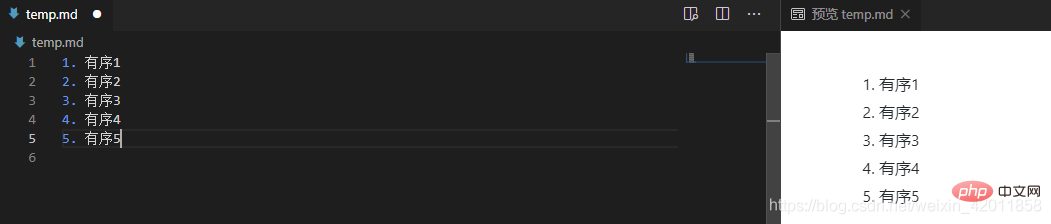
输入数字,加一个句点,然后空格即可;可以缩进空置多级列表

Easily find JSON paths within JSON objects using our intuitive Json Path Finder
 193
193

输入 - ,然后空格;可以缩进空置多级列表

加粗:文字左右分别用两个号包起来
斜体:文字左右分别用一个号包起来
斜体加粗:文字左右分别用三个*号包起来
删除线:文字左右分别用两个~~号包起来
注意 :字体显示不需要符号与内容之间,加空格

语法: [超链接名] (超链接地址)

语法:
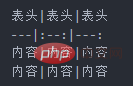
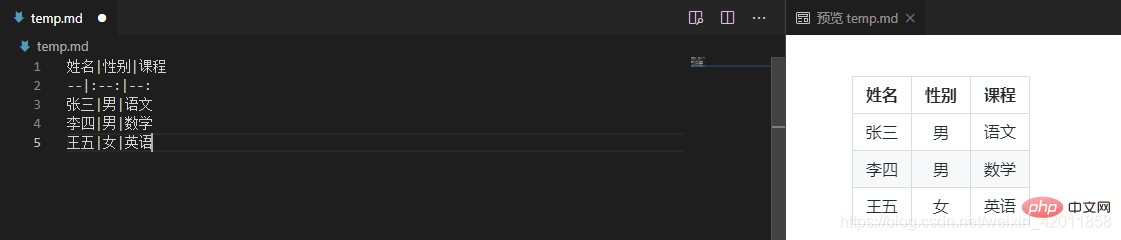
第二行分割表头和内容。
文字默认居左
两边加“:”:表示文字居中
右边加“:”:表示文字居右
更多关于VSCode的相关知识,请访问:vscode基础教程!
以上就是聊聊VScode怎么配置Markdown(附基础语法)的详细内容,更多请关注php中文网其它相关文章!

每个人都需要一台速度更快、更稳定的 PC。随着时间的推移,垃圾文件、旧注册表数据和不必要的后台进程会占用资源并降低性能。幸运的是,许多工具可以让 Windows 保持平稳运行。

 广告
广告
 收藏
收藏
 收藏
收藏
 收藏
收藏
Copyright 2014-2025 https://www.php.cn/ All Rights Reserved | php.cn | 湘ICP备2023035733号


 441
441








 取消收藏
取消收藏







