



本篇文章给大家介绍一下如何使用css实现有意思的鼠标跟随 3d 旋转效果,让交互更加生动,希望对大家有所帮助!
今天,群友问了这样一个问题,如下所示的鼠标跟随交互效果,如何实现:

简单分析一下,这个交互效果主要有两个核心:
立即学习“前端免费学习笔记(深入)”;
借助了 CSS 3D 的能力
元素的旋转需要和鼠标的移动相结合
本文,就将讲述如何使用纯 CSS 实现类似的交互效果,以及,借助 JavaScript 绑定鼠标事件,快速还原上述效果。【推荐学习:css视频教程】
纯 CSS 实现元素的 3D 旋转
如果不借助 JavaScript,仅仅只是 CSS,如何实现类似的 3D 旋转效果呢?
这里会运用到一种名为正反旋转相消或者是正负旋转相消的小技巧。嗯,名字起的很奇怪,好像数学概念一样。
在动画中,旋转是非常常用的属性,
{
  transform: rotate(90deg);
}
如果我们给不同的层级的元素,添加不同方向的旋转,会发生什么呢?
首先假设一下场景,我们有这样的一层 HTML 结构:
正负旋转相消3D动画
样式如下:

.content 内是我们的主要内容,好了,现在想象一下,如果父元素 .rotate 进行正向 linear 360° 旋转,最外层的父级元素 .reverseRotate 进行反向 linear 360° 旋转,效果会是啥样?
CSS 代码如下:
.rotate {
    animation: rotate 5s linear infinite;
}
.reverseRotate {
    animation: reverseRotate 5s linear infinite;
}
@keyframes rotate {
    100% {
        transform: rotate(360deg);
    }
}
@keyframes reverseRotate {
    100% {
        transform: rotate(-360deg);
    }
}
我们可以得到这样一种动画(注意,下图是 GIF 不是 PNG):

神奇!因为一正一反的旋转,且缓动函数一样,所以整个 .content 看上去依然是静止的!注意,这里整个 .content 静止的非常重要。
有读者看到这里就要骂人了,作者你个智障,静止了不就没动画了吗?哪来的动画技巧?
别急!虽然看上去是静止的,但是其实祖先两个元素都是在旋转的!这会看上去风平浪静的效果底下其实是暗流涌动。用开发者工具选取最外层祖先元素是这样的:
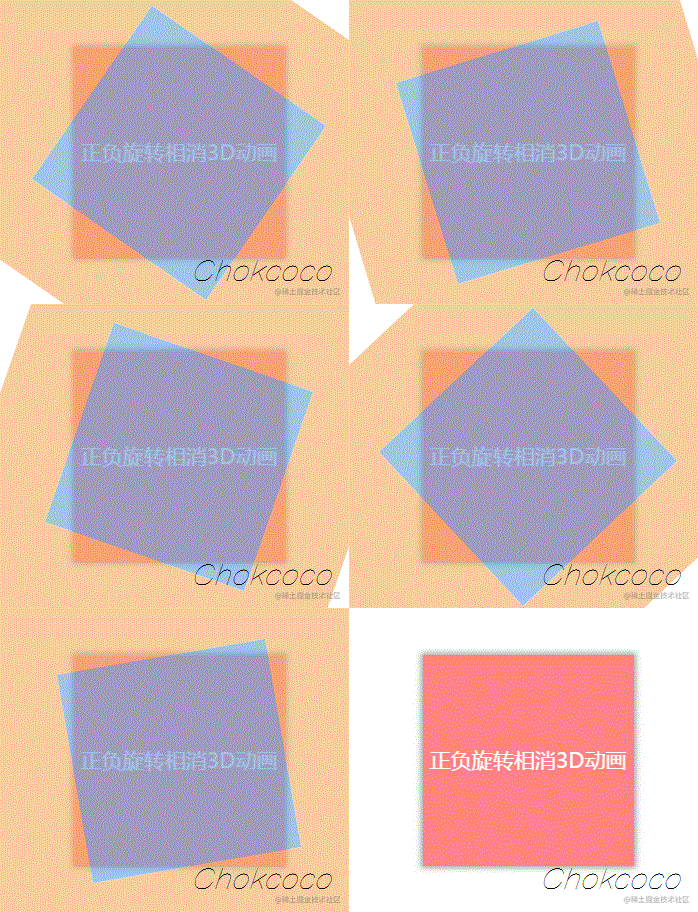
既然如此,我们继续思考,如果我在其中旋转的一个父元素上,添加一些别的动画会是什么效果?想想就很刺激。
首先,我们先给这几个元素添加 CSS 3D 转换:
div {
    transform-style: preserve-3d;
    perspective: 100px;
}
接着,尝试修改上面的旋转动画,在内层旋转上额外添加一个 rotateX:
@keyframes rotate {
    0% {
        transform: rotateX(0deg) rotateZ(0deg);
    }
    50% {
        transform: rotateX(40deg) rotateZ(180deg);
    }
    100% {
        transform: rotateX(0deg) rotateZ(360deg);
    }
}
效果如下:
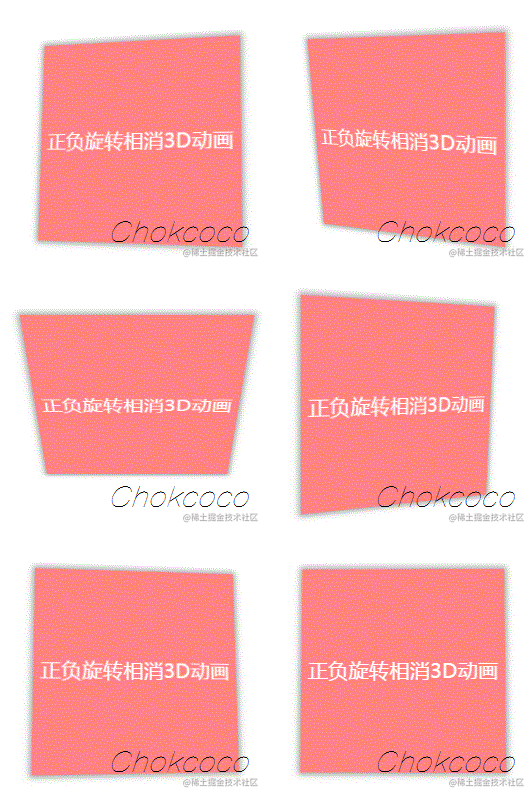
Wow,这里需要好好理解一下。由于内容 .content 层是静止的但其实外层两个图层都在旋转,通过设置额外的 rotateX(40deg),相当于叠加多了一个动画,由于正反旋转抵消了,所有整个动画只能看到旋转的 rotateX(40deg) 这个动画,产生了上述的效果。
这样,在没有 JavaScript 介入的情况下,我们就模拟了题图所示的 3D 效果。当然,仅仅是这样,与用户的联动是不够的,如果一定要结合鼠标移动,我们就需要 JavaScript 的一些辅助了。
借助 Javascript 实现鼠标跟随 3D 旋转动效
我们的目标是实现这样一个动画效果:
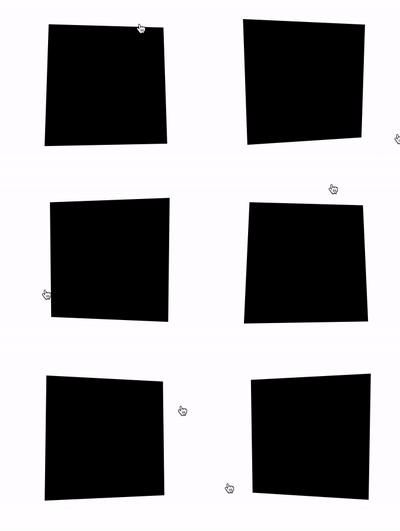
这里,我们其实有两个核心元素:
鼠标活动区域
旋转物体本身
鼠标在鼠标活动区域内的移动,会影响旋转物体本身的 3D 旋转,而旋转的方向其实可以被分解为 X 轴方向与 Y 轴方向。
我们来看一下,假设我们的 HTML 结构如下:

得到这样一个图形:
这里,body 的范围就是整个鼠标可活动区域,也是我们添加鼠标的 mousemove 事件的宿主 target,而 #element 就是需要跟随鼠标一起转动的旋转物体本身。
因为整个效果是需要基于 CSS 3D 的,我们首先加上简单的 CSS 3D 效果:
body {
    width: 100vw;
    height: 100vh;
    transform-style: preserve-3d;
    perspective: 500px;
}

div {
    width: 200px;
    height: 200px;
    background: #000;
    transform-style: preserve-3d;
}
效果如下:
没有什么不一样。这是因为还没有添加任何的 3D 变换,我们给元素添加 X、Y 两个方向的 rotate() 试一下(注意,这里默认的旋转圆心即是元素中心):
div {
     transform: rotateX(15deg) rotateY(30deg);
}
效果如下,是有那么点意思了:
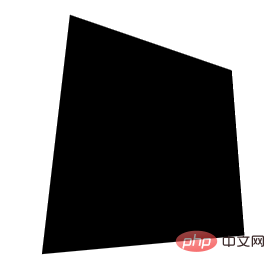
好,接下来,我们的目标就是通过结合 mouseover 事件,让元素动起来。
控制 X 方向的移动
当然,为了更加容易理解,我们把动画拆分为 X、Y 两个方向上的移动。首先看 X 方向上的移动:
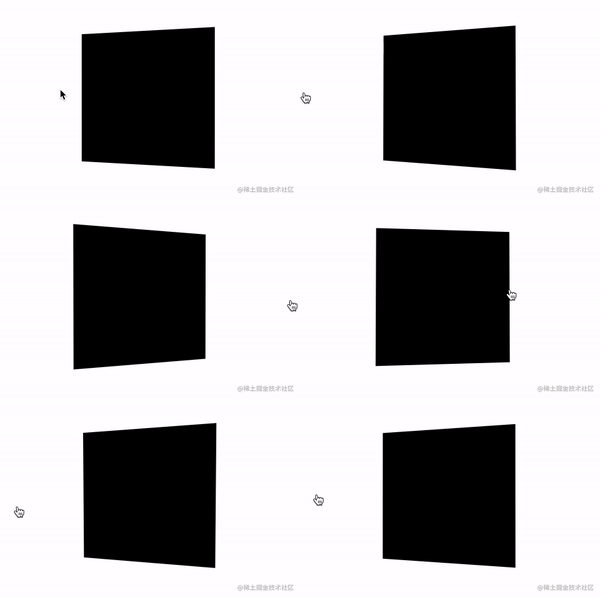
这里,我们需要以元素的中心为界:
当鼠标在中心右侧连续移动,元素绕 Y 轴移动,并且值从 0 开始,越来越大,范围为(0, +∞)deg
反之,当鼠标在中心左侧连续移动,元素绕 Y 轴移动,并且值从 0 开始,越来越小,范围为(-∞, 0)deg
这样,我们可以得到这样一个公式:
rotateY = (鼠标 x 坐标 - 元素左上角 x 坐标 - 元素宽度的一半)deg
通过绑定 onmousemove 事件,我们尝试一下:
const mouseOverContainer = document.getElementsByTagName("body")[0];
const element = document.getElementById("element");

mouseOverContainer.onmousemove = function(e) {
  let box = element.getBoundingClientRect();
  let calcY = e.clientX - box.x - (box.width / 2);

  element.style.transform  = "rotateY(" + calcY + "deg) ";
}
效果如下:
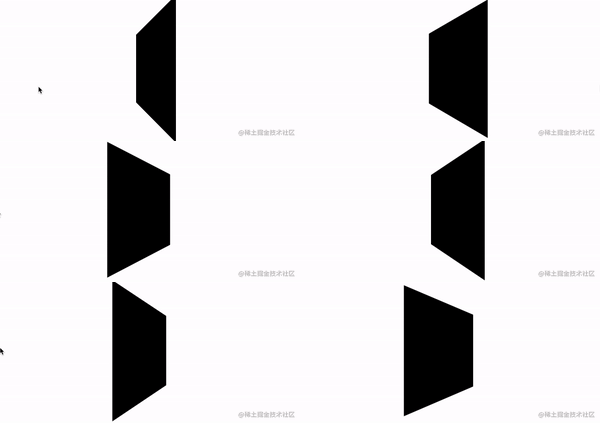
好吧,旋转的太夸张了,因此,我们需要加一个倍数进行控制:
const multiple = 20;
const mouseOverContainer = document.getElementsByTagName("body")[0];
const element = document.getElementById("element");

mouseOverContainer.onmousemove = function(e) {
  let box = element.getBoundingClientRect();
  let calcY = (e.clientX - box.x - (box.width / 2)) / multiple;

  element.style.transform  = "rotateY(" + calcY + "deg) ";
}
通过一个倍数约束后,效果好了不少:
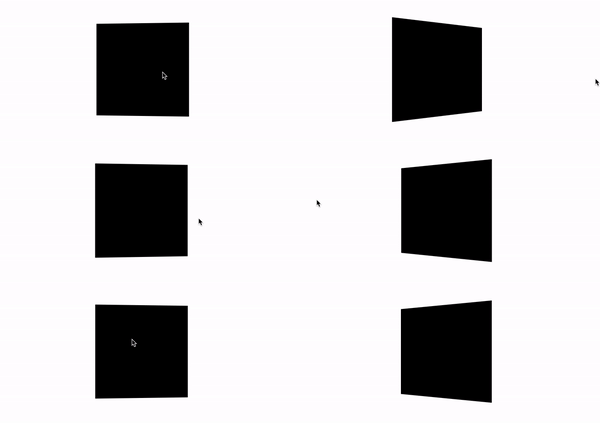
控制 Y 方向的移动
同理,我们利用上述的方式,同样可以控制 Y 方向上的移动:
const multiple = 20;
const mouseOverContainer = document.getElementsByTagName("body")[0];
const element = document.getElementById("element");

mouseOverContainer.onmousemove = function(e) {
  let box = element.getBoundingClientRect();
  let calcX = (e.clientY - box.y - (box.height / 2)) / multiple;

  element.style.transform  = "rotateX(" + calcX + "deg) ";
};
效果如下:
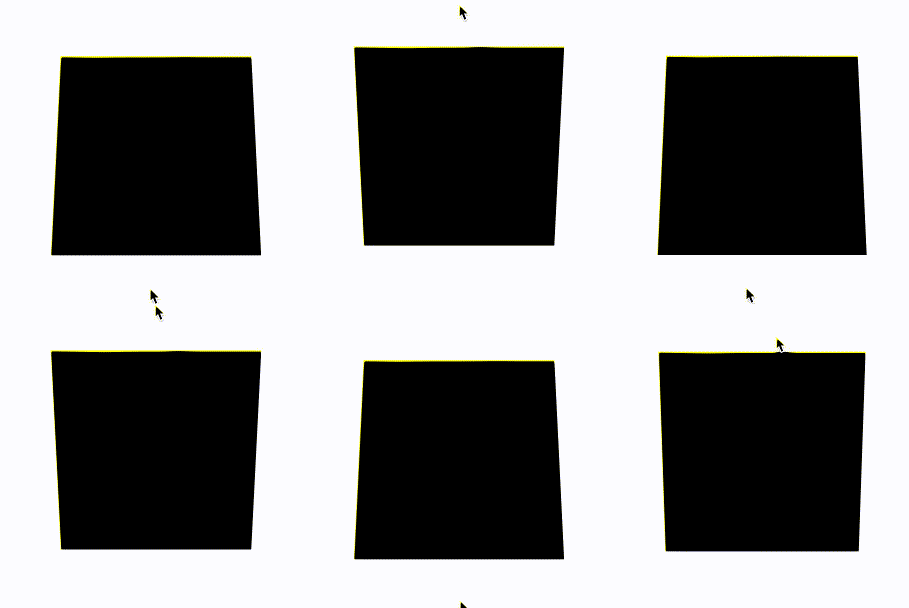
当然,在这里,我们会发现方向是元素运动的方向是反的,所以需要做一下取反处理,修改下 calcX 的值,乘以一个 -1 即可:
let calcX = (e.clientY - box.y - (box.height / 2)) / multiple * -1;
结合 X、Y 方向的移动
OK,到这里,我们只需要把上述的结果合并一下即可,同时,上面我们使用的是 onmousemove 触发每一次动画移动。现代 Web 动画中,我们更倾向于使用 requestAnimationFrame 去优化我们的动画,确保每一帧渲染一次动画即可。
完整的改造后的代码如下:
const multiple = 20;
const mouseOverContainer = document.getElementsByTagName("body")[0];
const element = document.getElementById("element");

function transformElement(x, y) {
  let box = element.getBoundingClientRect();
  let calcX = -(y - box.y - (box.height / 2)) / multiple;
  let calcY = (x - box.x - (box.width / 2)) / multiple;

  element.style.transform  = "rotateX("+ calcX +"deg) "
                        + "rotateY("+ calcY +"deg)";
}

mouseOverContainer.addEventListener('mousemove', (e) => {
  window.requestAnimationFrame(function(){
    transformElement(e.clientX, e.clientY);
  });
});
至此,我们就能简单的实现题图所示的鼠标跟随 3D 旋转动效:
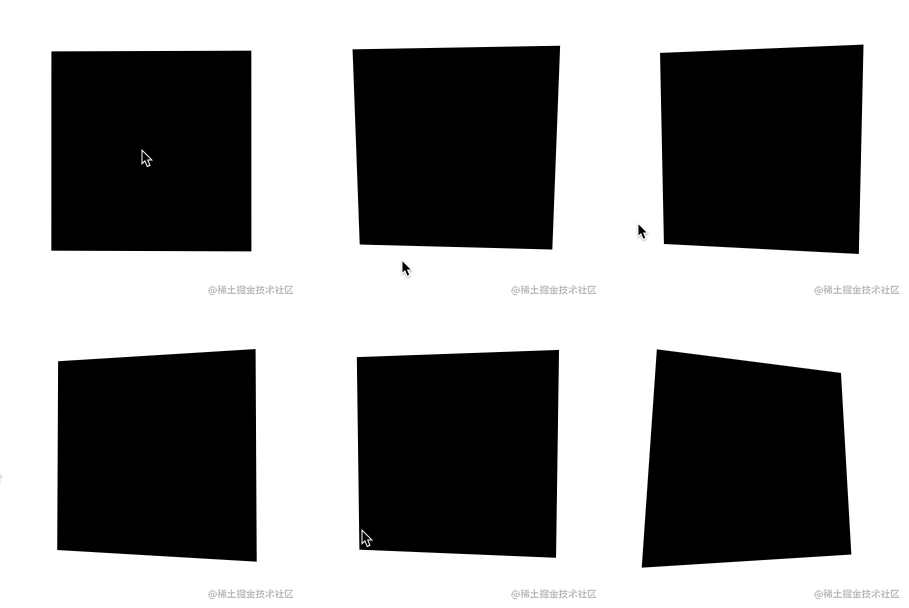
设置平滑出入
现在,还有最后一个问题,就是当我们的鼠标离开活动区域时,元素的 transform 将停留在最后一帧,正确的表现应该是复原到原状。因此,我们还需要添加一些事件监听做到元素的平滑复位。
通过一个 mouseleave 事件配合元素的 transition 即可。
div {
    // 与上述保持一致...
    transition: all .1s;
}
mouseOverContainer.addEventListener('mouseleave', (e) => {
window.requestAnimationFrame(function(){
element.style.transform = "rotateX(0) rotateY(0)";
});
});至此,我们就可以完美的实现平滑出入,整体效果最终如下:
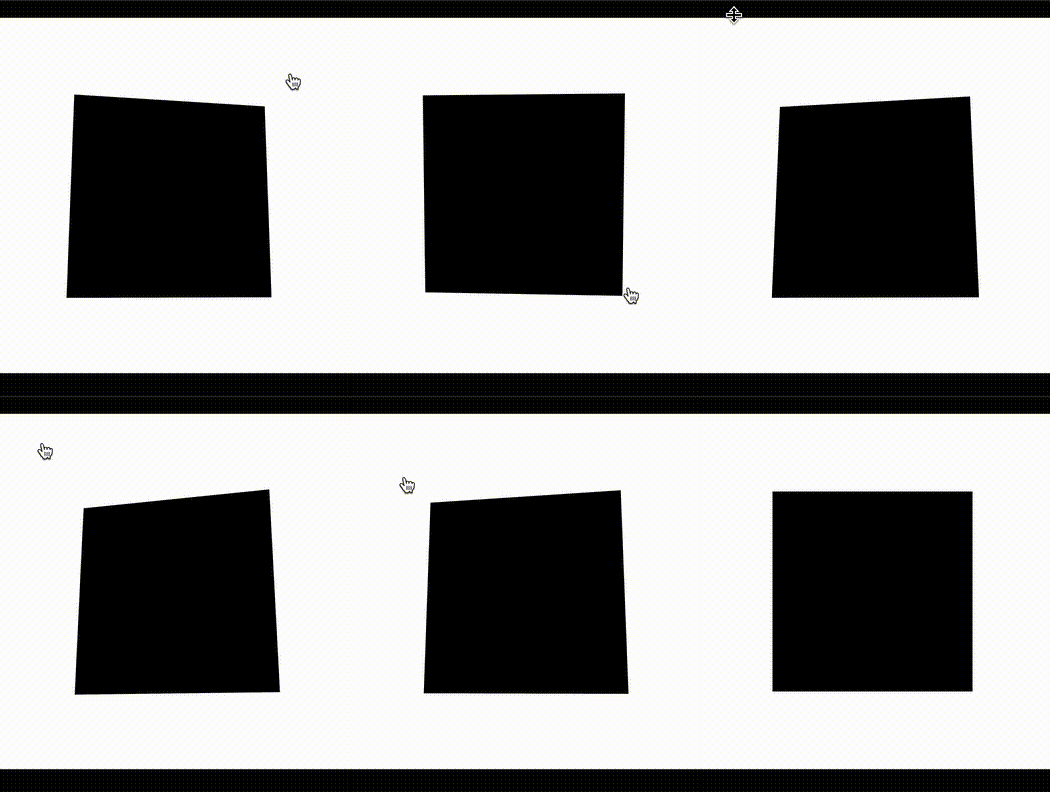
完整的代码,你可以戳这里:CodePen Demo -- CSS 3D Rotate With Mouse Move
(学习视频分享:web前端)




