



html5实现放大镜功能的方法:1、创建一个HTML示例文件;2、使用html5 canvas标签初始化图像;3、获得canvas和image对象;4、通过“function drawAnchor() {...}”等方法将选中的区域放大,然后再绘制到原先的图片上,保证两块区域的中心点一致即可。

本教程操作环境:Windows10系统、HTML5版、DELL G3电脑
html5怎么实现放大镜功能?
【HTML5】Canvas 实现放大镜效果
图片放大镜
效果

立即学习“前端免费学习笔记(深入)”;
原理
首先选择图片的一块区域,然后将这块区域放大,然后再绘制到原先的图片上,保证两块区域的中心点一致, 如下图所示: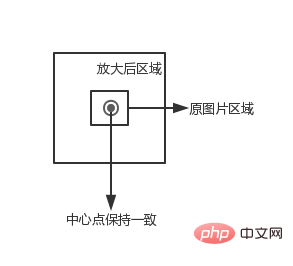
初始化
@@##@@
获得 canvas 和 image 对象,这里使用
var canvas = document.getElementById("canvas");
var context = canvas.getContext("2d");
var img = document.getElementById("img");
设置相关变量
// 图片被放大区域的中心点,也是放大镜的中心点
var centerPoint = {};
// 图片被放大区域的半径
var originalRadius = 100;
// 图片被放大区域
var originalRectangle = {};
// 放大倍数
var scale = 2;
// 放大后区域
var scaleGlassRectangle
画背景图片
function drawBackGround() {
    context.drawImage(img, 0, 0);
}
计算图片被放大的区域的范围
这里我们使用鼠标的位置作为被放大区域的中心点(放大镜随着鼠标移动而移动),因为 canvas 在画图片的时候,需要知道左上角的坐标以及区域的宽高,所以这里我们计算区域的范围
function calOriginalRectangle(point) {
    originalRectangle.x = point.x - originalRadius;
    originalRectangle.y = point.y - originalRadius;
    originalRectangle.width = originalRadius * 2;
    originalRectangle.height = originalRadius * 2;
}
绘制放大镜区域
裁剪区域
放大镜一般是圆形的,这里我们使用 clip 函数裁剪出一个圆形区域,然后在该区域中绘制放大后的图。一旦裁减了某个区域,以后所有的绘图都会被限制的这个区域里,这里我们使用 save 和 restore 方法清除裁剪区域的影响。save 保存当前画布的一次状态,包含 canvas 的上下文属性,例如 style,lineWidth 等,然后会将这个状态压入一个堆栈。restore 用来恢复上一次 save 的状态,从堆栈里弹出最顶层的状态。
context.save();
context.beginPath();
context.arc(centerPoint.x, centerPoint.y, originalRadius, 0, Math.PI * 2, false);
context.clip();
......
context.restore();
计算放大镜区域
通过中心点、被放大区域的宽高以及放大倍数,获得区域的左上角坐标以及区域的宽高。
scaleGlassRectangle = {
    x: centerPoint.x - originalRectangle.width * scale / 2,
    y: centerPoint.y - originalRectangle.height * scale / 2,
    width: originalRectangle.width * scale,
    height: originalRectangle.height * scale
}
绘制图片
在这里我们使用 context.drawImage(img,sx,sy,swidth,sheight,x,y,width,height); 方法,将 canvas 自身作为一副图片,然后取被放大区域的图像,将其绘制到放大镜区域里。
context.drawImage(canvas,
    originalRectangle.x, originalRectangle.y,
    originalRectangle.width, originalRectangle.height,
    scaleGlassRectangle.x, scaleGlassRectangle.y,
    scaleGlassRectangle.width, scaleGlassRectangle.height
);
绘制放大边缘
createRadialGradient 用来绘制渐变图像
context.beginPath();
var gradient = context.createRadialGradient(
    centerPoint.x, centerPoint.y, originalRadius - 5,
    centerPoint.x, centerPoint.y, originalRadius);
gradient.addColorStop(0, 'rgba(0,0,0,0.2)');
gradient.addColorStop(0.80, 'silver');
gradient.addColorStop(0.90, 'silver');
gradient.addColorStop(1.0, 'rgba(150,150,150,0.9)');

context.strokeStyle = gradient;
context.lineWidth = 5;
context.arc(centerPoint.x, centerPoint.y, originalRadius, 0, Math.PI * 2, false);
context.stroke();
添加鼠标事件
为 canvas 添加鼠标移动事件
canvas.onmousemove = function (e) {
    ......
}
转换坐标

鼠标事件获得坐标一般为屏幕的或者 window 的坐标,我们需要将其装换为 canvas 的坐标。getBoundingClientRect 用于获得页面中某个元素的左,上,右和下分别相对浏览器视窗的位置。
function windowToCanvas(x, y) {
    var bbox = canvas.getBoundingClientRect();
    return {x: x - bbox.left, y: y - bbox.top}
}
修改鼠标样式
我们可以通过 css 来修改鼠标样式
#canvas {
    display: block;
    border: 1px solid red;
    margin: 0 auto;
    cursor: crosshair;
}
图表放大镜
我们可能基于 canvas 绘制一些图表或者图像,如果两个元素的坐标离得比较近,就会给元素的选择带来一些影响,例如我们画两条线,一个线的坐标是(200.5, 400) -> (200.5, 200),另一个线的坐标为 (201.5, 400) -> (201.5, 20),那么这两条线几乎就会重叠在一起,如下图所示:
使用图表放大镜的效果
原理
类似于地图中的图例,放大镜使用较为精确的图例,如下图所示:
在放大镜坐标系统中,原始的区域会变大,如下图所示
绘制原始线段
首先创建一个线段对象
function Line(xStart, yStart, xEnd, yEnd, index, color) {
    // 起点x坐标
    this.xStart = xStart;
    // 起点y坐标
    this.yStart = yStart;
    // 终点x坐标
    this.xEnd = xEnd;
    // 终点y坐标
    this.yEnd = yEnd;
    // 用来标记是哪条线段
    this.index = index;
    // 线段颜色
    this.color = color;
}
初始化线段
// 原始线段
var chartLines = new Array();
// 处于放大镜中的原始线段
var glassLines;
// 放大后的线段
var scaleGlassLines;
// 位于放大镜中的线段数量
var glassLineSize;

function initLines() {

    var line;
    line = new Line(200.5, 400, 200.5, 200, 0, "#888");
    chartLines.push(line);
    line = new Line(201.5, 400, 201.5, 20, 1, "#888");
    chartLines.push(line);


    glassLineSize = chartLines.length;
    glassLines = new Array(glassLineSize);
    for (var i = 0; i < glassLineSize; i++) {
        line = new Line(0, 0, 0, 0, i);
        glassLines[i] = line;
    }

    scaleGlassLines = new Array(glassLineSize);
    for (var i = 0; i < glassLineSize; i++) {
        line = new Line(0, 0, 0, 0, i);
        scaleGlassLines[i] = line;
    }
}
绘制线段
function drawLines() {
    var line;
    context.lineWidth = 1;

    for (var i = 0; i < chartLines.length; i++) {
        line = chartLines[i];
        context.beginPath();
        context.strokeStyle = line.color;
        context.moveTo(line.xStart, line.yStart);
        context.lineTo(line.xEnd, line.yEnd);
        context.stroke();
    }
}
计算原始区域和放大镜区域
function calGlassRectangle(point) {
    originalRectangle.x = point.x - originalRadius;
    originalRectangle.y = point.y - originalRadius;
    originalRectangle.width = originalRadius * 2;
    originalRectangle.height = originalRadius * 2;

    scaleGlassRectangle.width = originalRectangle.width * scale;
    scaleGlassRectangle.height = originalRectangle.height * scale;
    scaleGlassRectangle.x = originalRectangle.x + originalRectangle.width / 2 - scaleGlassRectangle.width / 2;
    scaleGlassRectangle.y = originalRectangle.y + originalRectangle.height / 2 - scaleGlassRectangle.height / 2;

    // 将值装换为整数
    scaleGlassRectangle.width = parseInt(scaleGlassRectangle.width);
    scaleGlassRectangle.height = parseInt(scaleGlassRectangle.height);
    scaleGlassRectangle.x = parseInt(scaleGlassRectangle.x);
    scaleGlassRectangle.y = parseInt(scaleGlassRectangle.y);
}
计算线段在新坐标系统的位置
由原理图我们知道,放大镜中使用坐标系的图例要比原始坐标系更加精确,比如原始坐标系使用 1:100,那么放大镜坐标系使用 1:10,因此我们需要重新计算线段在放大镜坐标系中的位置。同时为了简便,我们将线段的原始坐标进行了转化,减去原始区域起始的x值和y值,即将原始区域左上角的点看做为(0,0)。
function calScaleLines() {
    var xStart = originalRectangle.x;
    var xEnd = originalRectangle.x + originalRectangle.width;
    var yStart = originalRectangle.y;
    var yEnd = originalRectangle.y + originalRectangle.height;
    var line, gLine, sgLine;
    var glassLineIndex = 0;
    for (var i = 0; i < chartLines.length; i++) {
        line = chartLines[i];

        // 判断线段是否在放大镜中
        if (line.xStart < xStart || line.xEnd > xEnd) {
            continue;
        }
        if (line.yEnd > yEnd || line.yStart < yStart) {
            continue;
        }

        gLine = glassLines[glassLineIndex];
        sgLine = scaleGlassLines[glassLineIndex];
        if (line.yEnd > yEnd) {
            gLine.yEnd = yEnd;
        }
        if (line.yStart < yStart) {
            gLine.yStart = yStart;
        }

        gLine.xStart = line.xStart - xStart;
        gLine.yStart = line.yStart - yStart;
        gLine.xEnd = line.xEnd - xStart;
        gLine.yEnd = line.yEnd - yStart;

        sgLine.xStart = parseInt(gLine.xStart * scale);
        sgLine.yStart = parseInt(gLine.yStart * scale);
        sgLine.xEnd = parseInt(gLine.xEnd * scale);
        sgLine.yEnd = parseInt(gLine.yEnd * scale);
        sgLine.color = line.color;
        glassLineIndex++;
    }
    glassLineSize = glassLineIndex;
}
绘制放大镜中心点
绘制放大镜中心的瞄准器
function drawAnchor() {
    context.beginPath();
    context.lineWidth = 2;
    context.fillStyle = "#fff";
    context.strokeStyle = "#000";
    context.arc(parseInt(centerPoint.x), parseInt(centerPoint.y), 10, 0, Math.PI * 2, false);

    var radius = 15;
    context.moveTo(parseInt(centerPoint.x - radius), parseInt(centerPoint.y));
    context.lineTo(parseInt(centerPoint.x + radius), parseInt(centerPoint.y));
    context.moveTo(parseInt(centerPoint.x), parseInt(centerPoint.y - radius));
    context.lineTo(parseInt(centerPoint.x), parseInt(centerPoint.y + radius));
    //context.fill();
    context.stroke();
}
绘制放大镜
function drawMagnifyingGlass() {

    calScaleLines();

    context.save();
    context.beginPath();
    context.arc(centerPoint.x, centerPoint.y, originalRadius, 0, Math.PI * 2, false);
    context.clip();

    context.beginPath();
    context.fillStyle = "#fff";
    context.arc(centerPoint.x, centerPoint.y, originalRadius, 0, Math.PI * 2, false);
    context.fill();

    context.lineWidth = 4;
    for (var i = 0; i < glassLineSize; i++) {
        context.beginPath();
        context.strokeStyle = scaleGlassLines[i].color;
        context.moveTo(scaleGlassRectangle.x + scaleGlassLines[i].xStart, scaleGlassRectangle.y + scaleGlassLines[i].yStart);
        context.lineTo(scaleGlassRectangle.x + scaleGlassLines[i].xEnd, scaleGlassRectangle.y + scaleGlassLines[i].yEnd);
        context.stroke();
    }
    context.restore();

    context.beginPath();
    var gradient = context.createRadialGradient(
        parseInt(centerPoint.x), parseInt(centerPoint.y), originalRadius - 5,
        parseInt(centerPoint.x), parseInt(centerPoint.y), originalRadius);

    gradient.addColorStop(0.50, 'silver');
    gradient.addColorStop(0.90, 'silver');
    gradient.addColorStop(1, 'black');
    context.strokeStyle = gradient;
    context.lineWidth = 5;
    context.arc(parseInt(centerPoint.x), parseInt(centerPoint.y), originalRadius, 0, Math.PI * 2, false);
    context.stroke();

    drawAnchor();
}
添加事件
鼠标拖动
鼠标移动到放大镜上,然后按下鼠标左键,可以拖动放大镜,不按鼠标左键或者不在放大镜区域都不可以拖动放大镜。
为了实现上面的效果,我们要实现3种事件 mousedown, mousemove, 'mouseup', 当鼠标按下时,检测是否在放大镜区域,如果在,设置放大镜可以移动。鼠标移动时更新放大镜中兴点的坐标。鼠标松开时,设置放大镜不可以被移动。
canvas.onmousedown = function (e) {
    var point = windowToCanvas(e.clientX, e.clientY);
    var x1, x2, y1, y2, dis;

    x1 = point.x;
    y1 = point.y;
    x2 = centerPoint.x;
    y2 = centerPoint.y;
    dis = Math.pow(x2 - x1, 2) + Math.pow(y2 - y1, 2);
    if (dis < Math.pow(originalRadius, 2)) {
        lastPoint.x = point.x;
        lastPoint.y = point.y;
        moveGlass = true;
    }
}

canvas.onmousemove = function (e) {
    if (moveGlass) {
        var xDis, yDis;
        var point = windowToCanvas(e.clientX, e.clientY);
        xDis = point.x - lastPoint.x;
        yDis = point.y - lastPoint.y;
        centerPoint.x += xDis;
        centerPoint.y += yDis;
        lastPoint.x = point.x;
        lastPoint.y = point.y;
        draw();
    }
}

canvas.onmouseup = function (e) {
    moveGlass = false;
}
鼠标双击
当移动到对应的线段上时,鼠标双击可以选择该线段,将该线段的颜色变为红色。
canvas.ondblclick = function (e) {
    var xStart, xEnd, yStart, yEnd;
    var clickPoint = {};
    clickPoint.x = scaleGlassRectangle.x + scaleGlassRectangle.width / 2;
    clickPoint.y = scaleGlassRectangle.y + scaleGlassRectangle.height / 2;
    var index = -1;

    for (var i = 0; i < scaleGlassLines.length; i++) {
        var scaleLine = scaleGlassLines[i];

        xStart = scaleGlassRectangle.x + scaleLine.xStart - 3;
        xEnd = scaleGlassRectangle.x + scaleLine.xStart + 3;
        yStart = scaleGlassRectangle.y + scaleLine.yStart;
        yEnd = scaleGlassRectangle.y + scaleLine.yEnd;

        if (clickPoint.x > xStart && clickPoint.x < xEnd && clickPoint.y < yStart && clickPoint.y > yEnd) {
            scaleLine.color = "#f00";
            index = scaleLine.index;
            break;
        }
    }

    for (var i = 0; i < chartLines.length; i++) {
        var line = chartLines[i];
        if (line.index == index) {
            line.color = "#f00";
        } else {
            line.color = "#888";
        }
    }

    draw();
}
键盘事件
因为线段离得比较近,所以使用鼠标移动很难精确的选中线段,这里使用键盘的w, a, s, d 来进行精确移动
document.onkeyup = function (e) {
    if (e.key == 'w') {
        centerPoint.y = intAdd(centerPoint.y, -0.2);
    }
    if (e.key == 'a') {
        centerPoint.x = intAdd(centerPoint.x, -0.2);
    }
    if (e.key == 's') {
        centerPoint.y = intAdd(centerPoint.y, 0.2);
    }
    if (e.key == 'd') {
        centerPoint.x = intAdd(centerPoint.x, 0.2);
    }
    draw();
}推荐学习:《HTML5视频教程》 




