本篇文章给大家带来了关于php的相关知识,其中主要介绍了在centos系统中是如何编译安装php,以及如何正确配置的,步骤很详细!感兴趣的朋友下面一起来看一下吧,希望对大家有帮助。

PHP(全称:PHP:Hypertext Preprocessor,即“PHP:超文本预处理器”)是一种开源的通用计算机脚本语言,尤其适用于网络开发并可嵌入HTML中使用。PHP的语法借鉴吸收C语言、Java和Perl等流行计算机语言的特点,易于一般程序员学习。PHP的主要目标是允许网络开发人员快速编写动态页面。
准备工作
保险起见使用 php 官网下载:https://www.php.net/downloads
使用官网下载速度较慢,但是安全性有保障,如对安全性没有要求也可百度搜索相关镜像,本文选择最新稳定版本 PHP 8.1.6
立即学习“PHP免费学习笔记(深入)”;
wget https://www.php.net/distributions/php-8.1.6.tar.gz
tar -zxvf php-8.1.6.tar.gz
cd php-8.1.6
yum install libxml2 libxml2-devel libsqlite3x-devel openssl bzip2 libcurl-devel libcurl libjpeg libpng freetype gmp libmcrypt libmcrypt-devel readline readline-devel libxslt libxslt-devel zlib zlib-devel glibc glib2 ncurses curl gdbm-devel db4-devel libXpm-devel libX11-devel gd-devel gmp-devel expat-devel xmlrpc-c xmlrpc-c-devel libicu-devel libmcrypt-devel libmemcached-devel -y
注意:当前 Centos 官方镜像已停止服务,yum install 安装 devel 软件时,如报错无法安装可尝试将 /etc/yum.repos.d/ 目录下的 CentOS-Base.repo.rpmsave 中的文件内容覆盖至 CentOS-Linux-BaseOS.repo ,CentOS-AppStream.repo.rpmsave 覆盖至 CentOS-Linux-AppStream.repo,操作前请注意备份
因 yum 源中没有 oniguruma 包,这里使用 github 源码编译安装,项目地址:https://github.com/kkos/oniguruma
wget https://github.com/kkos/oniguruma/releases/download/v6.9.8/onig-6.9.8.tar.gz
tar -zxvf onig-6.9.8.tar.gz
cd onig-6.9.8
./configure --prefix=/usr
make && make install
安全起见,我们需要创建一个用户用于运行 php,一般这个用户是禁止登陆的,本文创建用户名与用户组均为 www,这个名称可以自定义
# 创建用户组
groupadd www
# 创建用户
useradd -g www www -M -s /sbin/nologin
-
-g www指定用户组 -
-M不创建家目录(程序运行不需要家目录) -
-s /sbin/nologin不允许登录,更加安全
编译并安装
# 生成编译文件
./configure --prefix=/www/server/php81 --with-config-file-path=/www/server/php81/etc --enable-fpm --with-fpm-group=www --enable-mysqlnd --with-mysqli=mysqlnd --with-pdo-mysql=mysqlnd --with-iconv-dir --with-freetype --with-mcrypt --with-jpeg --with-png -with-zlib --with-libxml-dir --enable-xml --disable-rpath --enable-bcmath --enable-shmop --enable-sysvsem --enable-inline-optimization --with-curl -enable-mbstring --enable-gd --with-openssl --with-mhash --enable-pcntl --with-xmlrpc --enable-zip --enable-soap --with-gettext --enable-opcache --with-xsl --enable-sockets --enable-mbregex --enable-ftp --with-webp
# 编译并安装
make && make install
# 复制配置文件
cp php.ini-production /www/server/php81/etc/php.ini
# 或者使用 development
cp php.ini-development /www/server/php81/etc/php.ini
如果使用 apache 的话,需要在编译参数中新增 --with-apxs2=/www/server/apache/bin/apxs,同时 --enable-fpm 参数可去除,其中 /www/server/apache 为 apache 安装目录,编译完成后在 apache 的配置文件中解注释对 php_module 的注释即可,本文不细讲 apache 配置。
配置
在 /etc/profile 下新增 PATH=$PATH:/www/server/php81/bin && export PATH,使用 source /etc/profile 使配置立即生效。
创建 php-fpm 软链接:
ln -s /www/server/php81/sbin/php-fpm /www/server/php81/bin/php-fpm
nginx 配置 php
复制配置文件,如果之前已经复制过请跳过此步骤:
cp /www/server/php81/etc/php-fpm.conf.default /www/server/php81/etc/php-fpm.conf
cp /www/server/php81/etc/php-fpm.d/www.conf.default /www/server/php81/etc/php-fpm.d/www.conf
启动 php-fpm:

/www/server/php81/sbin/php-fpm
修改 nginx 配置文件
编辑 nginx.conf 文件,在对应的 server 下新增如下内容:
location ~ [^/]\.php(/|$) {
    fastcgi_pass   127.0.0.1:9000;
    fastcgi_index  index.php;
    include        fastcgi.conf;
}
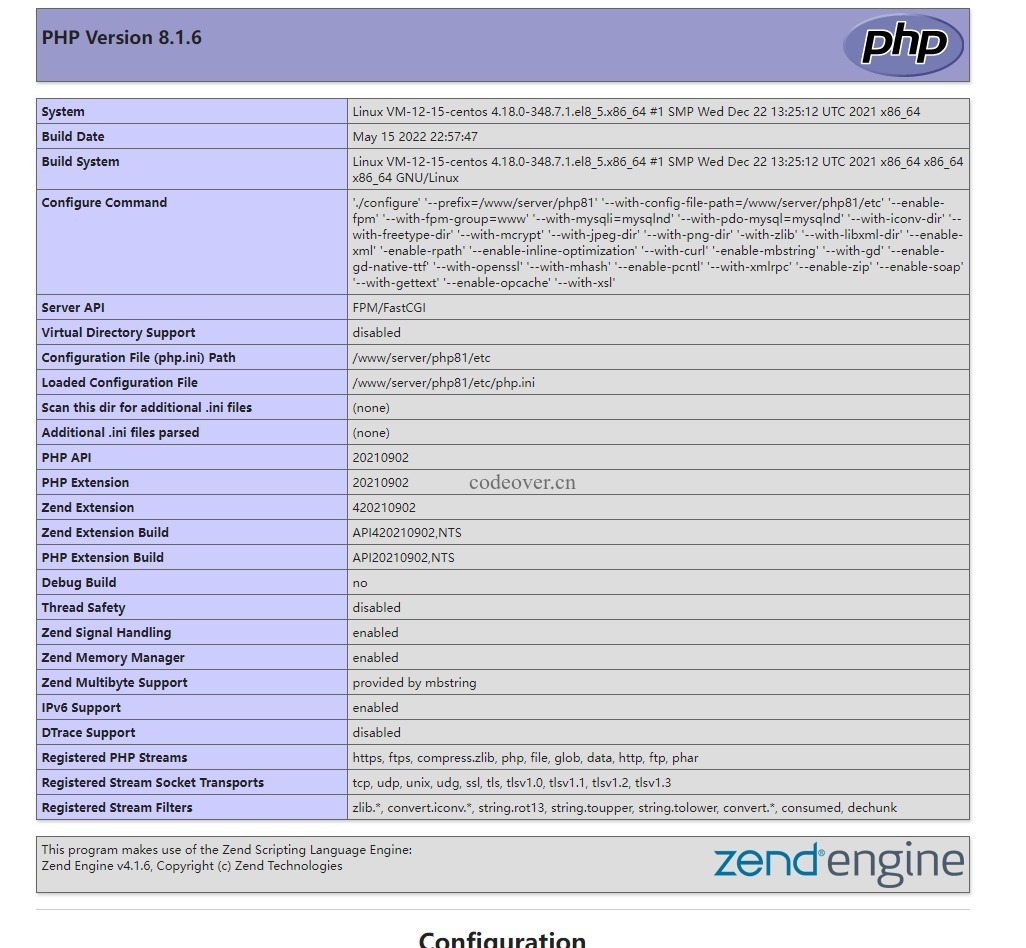
重启 nginx ,nginx -s reload,在网站根目录新建 phpinfo.php 文件:
在日常的开发中,不同项目可能需要不同版本的
php来运行,这就需要通过一些配置来实现php的共存。多个php版本共存时,需要在编译时将不同版本的php安装到不同的目录。打开
php安装路径,编辑文件etc/php-fpm.d/www.conf或etc/php-fpm.conf,在文件中新增或修改以下项:[www] ; 根据版本配置,比如 php8.1 配置为 php-cgi-81.sock listen = /tmp/php-cgi-81.sock listen.backlog = 8192 listen.allowed_clients = 127.0.0.1 ; 运行 master 进程用户名,一定要设置!!并且 listen 中设置的文件 nginx 必须有读权限,否则会报错 listen.owner = www ; 运行 master 进程用户名,参考上一个 listen.group = www listen.mode = 0666 ; worker 进程运行的用户,该用户需要有运行的 PHP 文件的读权限,如涉及文件上传还需要对应目录的写权限 user = www ; worker 进程的用户组,参考上一项 group = www ; 动态调整 worker 数 pm = dynamic ; 依据版本设置 如 php8.1 配置为 phpfpm_81_status pm.status_path = /phpfpm_81_status ; 最大 worker 进程数 一般设置为 内存/50M pm.max_children = 50 ; 启动时的 worker 进程数 pm.start_servers = 5 ; 限制时的最小 worder 进程数 pm.min_spare_servers = 5 ; 限制时的最大 worder 进程数 pm.max_spare_servers = 10 ; 请求超时时间 request_terminate_timeout = 100 ; 慢日志记录时间,请求事件超出此时间会记录日志 request_slowlog_timeout = 30 ; 慢日志目录,目录一定要存在且上面设置的 user 用户要有写权限 slowlog = /www/wwwlogs/php/slow.log随后在 nginx 配置文件,对应的 server 中修改
fastcgi_pass为刚才设置中的listen对应的路径,注意此文件 nginx 运行用户必须有读权限,否则会报错:location ~ [^/]\.php(/|$) { - fastcgi_pass 127.0.0.1:9000; + fastcgi_pass unix:/tmp/php81.sock; fastcgi_index index.php; include fastcgi.conf; }
php-fpm即php-Fastcgi Process Manager,php-fpm是FastCGI的实现,并提供了进程管理的功能。php-fpm进程包含master进程与worker进程,一般情况下,master进程只有一个,负责监听端口、调度请求,而worder进程则有多个,每个进程内部都嵌入了一个PHP解释器,是PHP代码真正运行的地方。前文设置中的worker即php-fpm的worker进程数量。编辑文件
/etc/init.d/php-fpm81,如需多版本兼容文件名后加上当前版本,如这里使用php-fpm81,写入如下内容:#!/bin/bash # chkconfig: - 51 64 . /etc/init.d/functions # php-fpm 路径 exec=/www/server/php81/sbin/php-fpm # 锁文件 用于识别当前软件是否在运行 lock=/var/lock/subsys/php-fpm81 # 标识 输出信息用 可随意修改 proc=php-fpm81 function start() { pidofproc $exec > /dev/null [ $? = 0 ] && echo "${proc} 正在运行中" && exit daemon $exec if [ $? = 0 ]; then echo "${proc} 启动成功" rm -f lock touch $lock else echo "${proc} 启动失败 $?" fi } function stop() { pidofproc $exec > /dev/null [ $? != 0 ] && echo "${proc} 未运行" && exit killproc $exec if [[ $? == 0 ]]; then echo "${proc} 停止成功" rm -f $lock else echo "${proc} 停止失败 $?" fi } function reload() { killproc $exec -HUP if [[ $? == 0 ]]; then echo "平滑重启成功" else echo "平滑重启失败 $?" fi } function restart() { stop start } function procStatus() { status $exec > /dev/null if [[ $? == 0 ]]; then echo "${proc} 已启动" else echo "${proc} 未启动" fi } case "$1" in start) start ;; stop) stop ;; reload) reload ;; restart) restart ;; status) procStatus ;; *) echo $"Usage: $0 {start|stop|reload|restart|status}" esac随后添加为开机自启即可,如下:(
php-fpm81是上一步自定义得到文件名)# 添加运行权限 chmod +x /etc/init.d/php-fpm81 chkconfig --add php-fpm81 chkconfig php-fpm81 on手动操作命令如下:
# 启动 /etc/init.d/php-fpm81 start # 停止 /etc/init.d/php-fpm81 stop # 平滑重启 /etc/init.d/php-fpm81 reload # 重启 /etc/init.d/php-fpm81 restart # 运行状态 /etc/init.d/php-fpm81 status