如何分享您的 Apple Watch 健身活动
您可以直接通过 apple watch 或 iphone 与您的朋友和家人分享您的健身数据。这有助于让您的亲人知道您离目标有多远,以及您过去完成了多少成就和锻炼。
当您与某人分享您的健身活动时,您还可以看到与您分享过您的活动的人的分享活动。因此,该功能不仅可以帮助您与朋友和家人分享您的活动数据,还有助于与您的私人教练或教练分享您的进步。
从 Apple Watch
您可以通过 Apple Watch 分享您的健身进度,您需要按下手表上的数码表冠,然后从屏幕上的应用程序列表中选择“活动”应用程序。
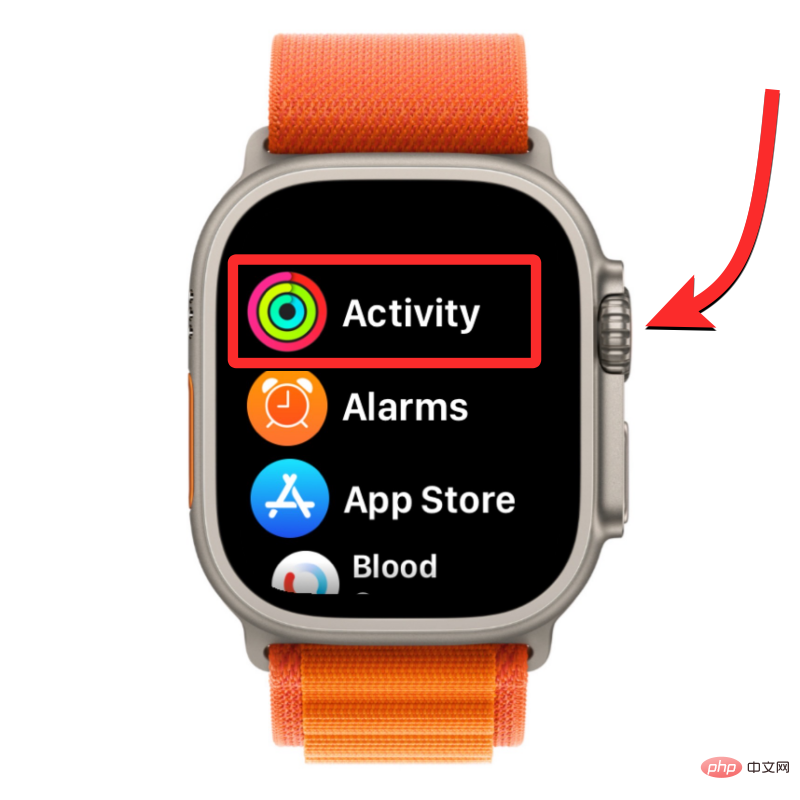
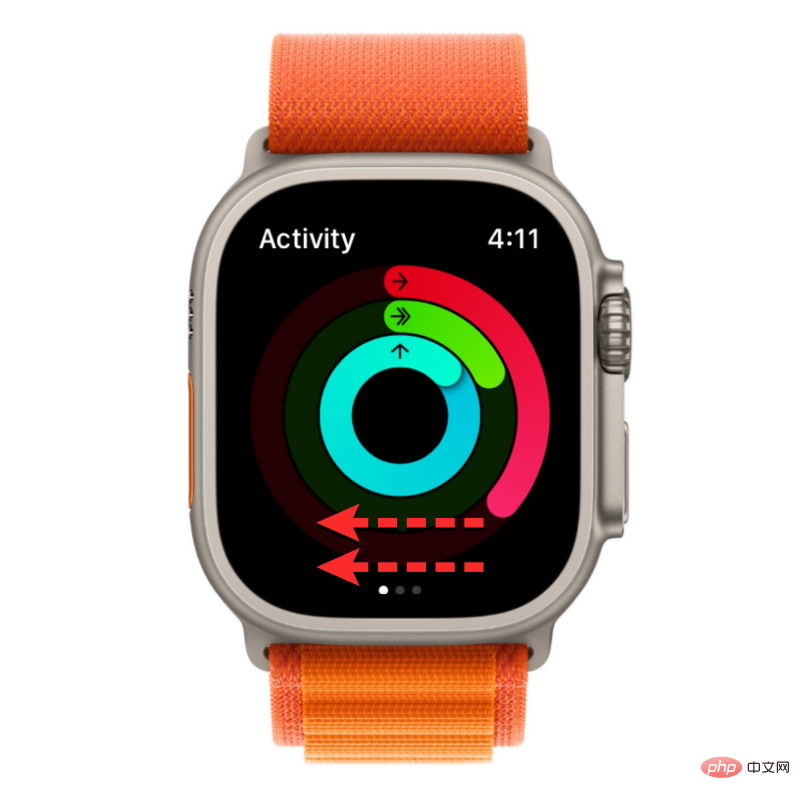
当活动应用程序打开时,您会在屏幕上看到您的活动铃声。从这里开始,在此屏幕上从右向左滑动。
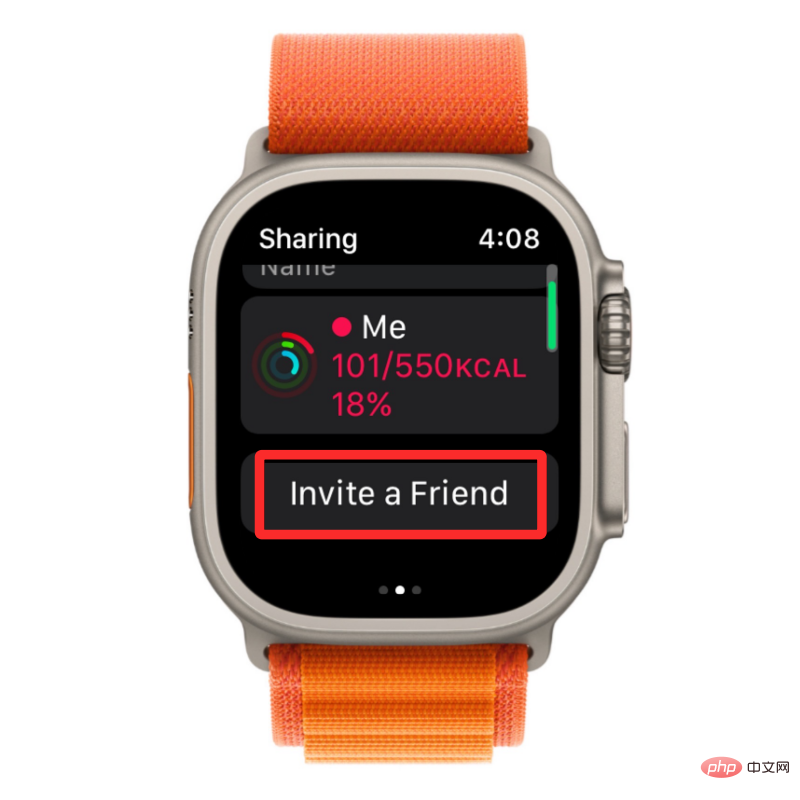
您现在将到达共享屏幕。在这里,向下滚动并点击邀请朋友。
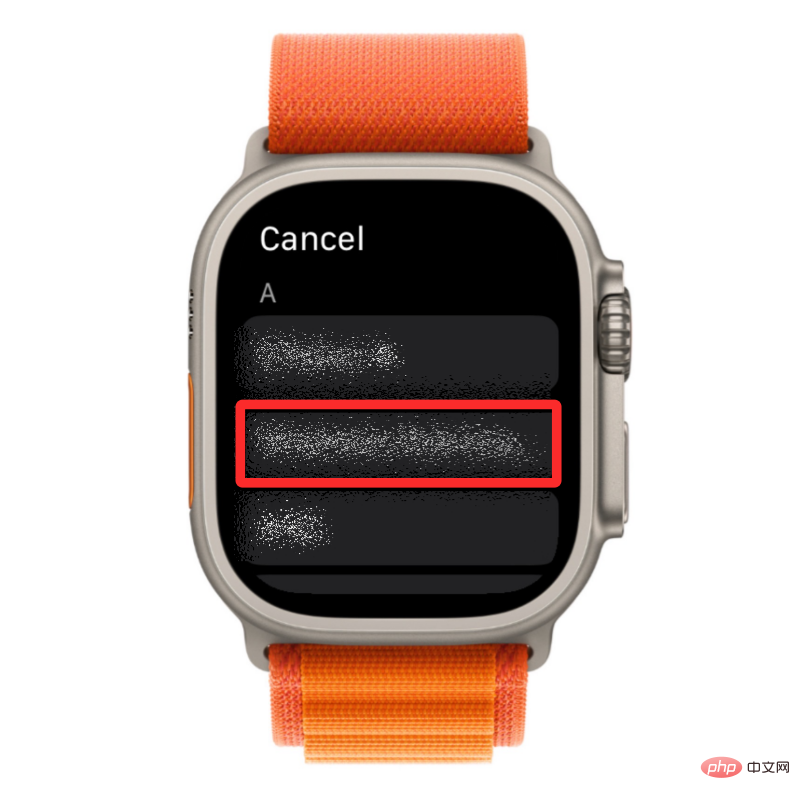
在下一个屏幕上,滚动浏览联系人列表,然后点击您要与之共享健身数据的联系人。
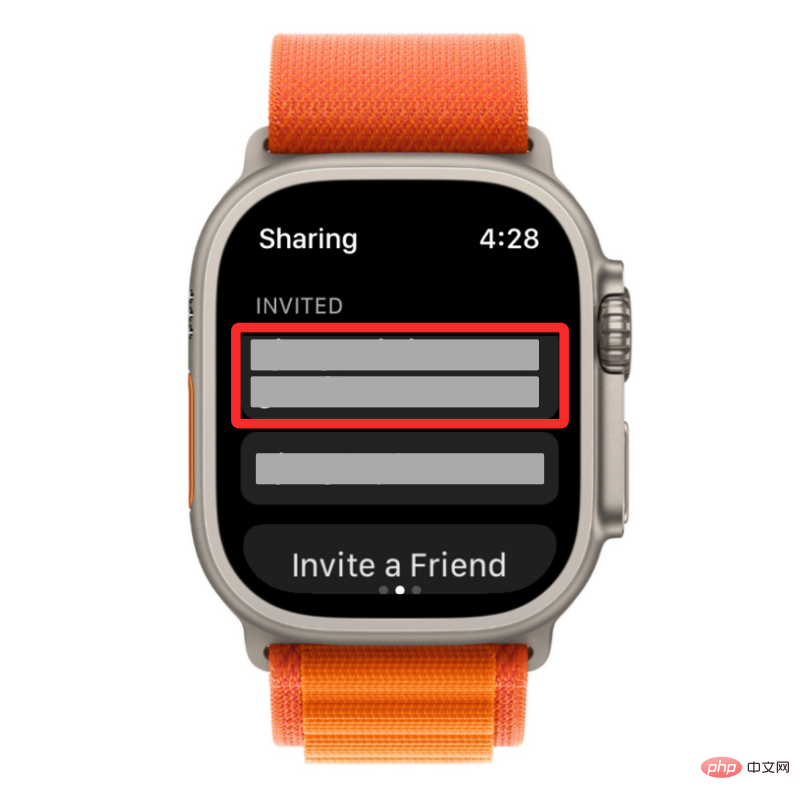
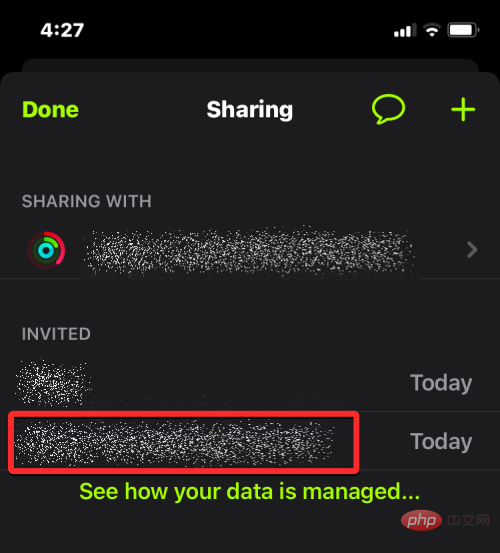
当您这样做时,邀请将发送给所选联系人,您应该能够在共享屏幕内的“已邀请”部分下看到他们的名字。
从你的 iPhone
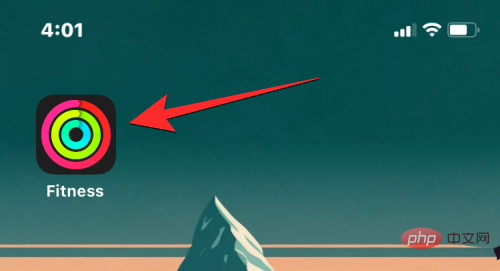
要通过 iPhone 与他人共享您的健身数据,请在 iOS 上 打开健身应用程序。
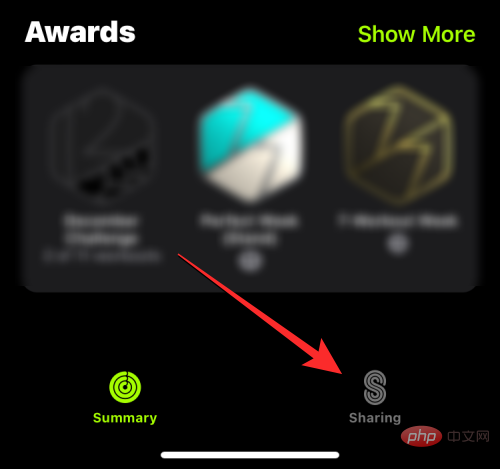
当应用程序打开时,点击右下角 的共享选项卡。
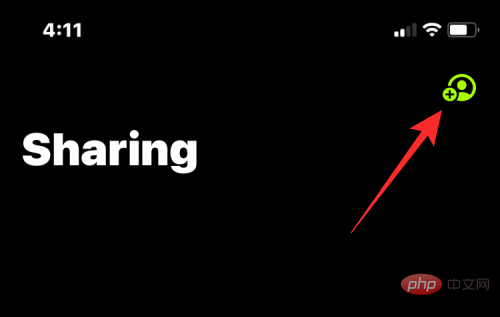
在显示的共享屏幕内,点击右上角的添加朋友图标。此图标将标有人物徽标和 + 号。
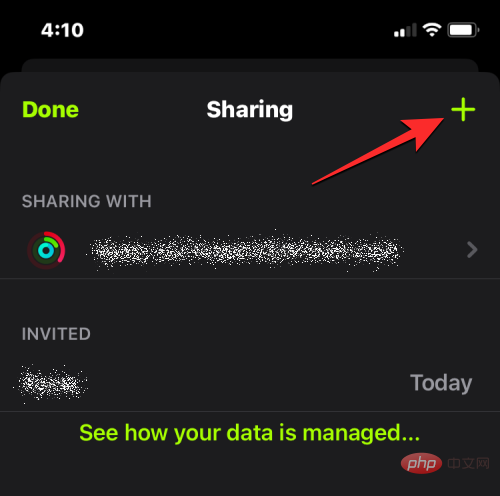
在下一个屏幕上,点击右上角的+ 图标。
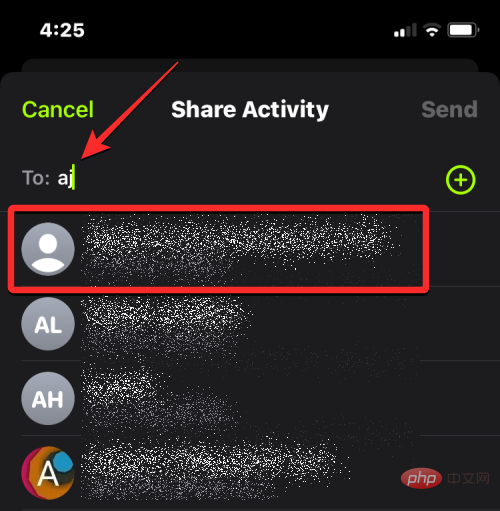
在“共享活动”屏幕中,在“收件人”部分中输入您想要与之共享活动的人员的姓名或联系信息。在出现的搜索结果中,选择您的首选联系人。
接下来,点击右上角 的发送。
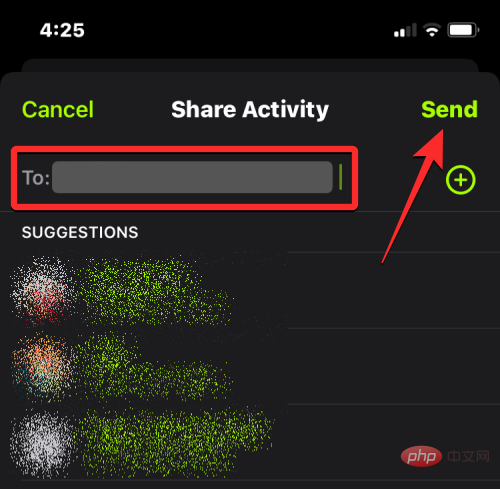
当您这样做时,邀请将发送给所选联系人,您应该能够在共享屏幕内的“已邀请”部分下看到他们的名字。
您可以与多少人分享您的活动?
您可以同时与多个用户分享您的健身活动,当您将他们添加到活动共享时,您还可以从您的 Apple Watch 和 iPhone 查看他们的活动进度。目前,Apple 允许您与最多 40 位朋友分享您的活动。如果您积极与之分享您的健身进度的人数达到此限制,您可能必须从此列表中删除人员才能将新人添加到您的活动共享中。
如何接受某人的活动分享邀请
如果不是您向某人发送了共享活动数据邀请,而是有人向您发送了邀请,您只需接受他们的请求,此时您的两个健身数据将在您各自的设备上相互查看。
在 Apple Watch 上
要接受某人的活动共享邀请,请按下 Apple Watch 上的数码表冠以加载您的应用程序列表。从应用程序列表或网格中,选择“活动”应用程序将其打开。
当活动应用程序打开时,您会在屏幕上看到您的活动铃声。从这里开始,在此屏幕上从右向左滑动。
您现在将到达共享屏幕。在这里,向下滚动并查找“等待您的回复”部分。如果有人向您发送了活动共享邀请,他们的姓名或联系信息应该会显示在此部分中。要接受他们的邀请,请在该部分下点击他们的邀请。
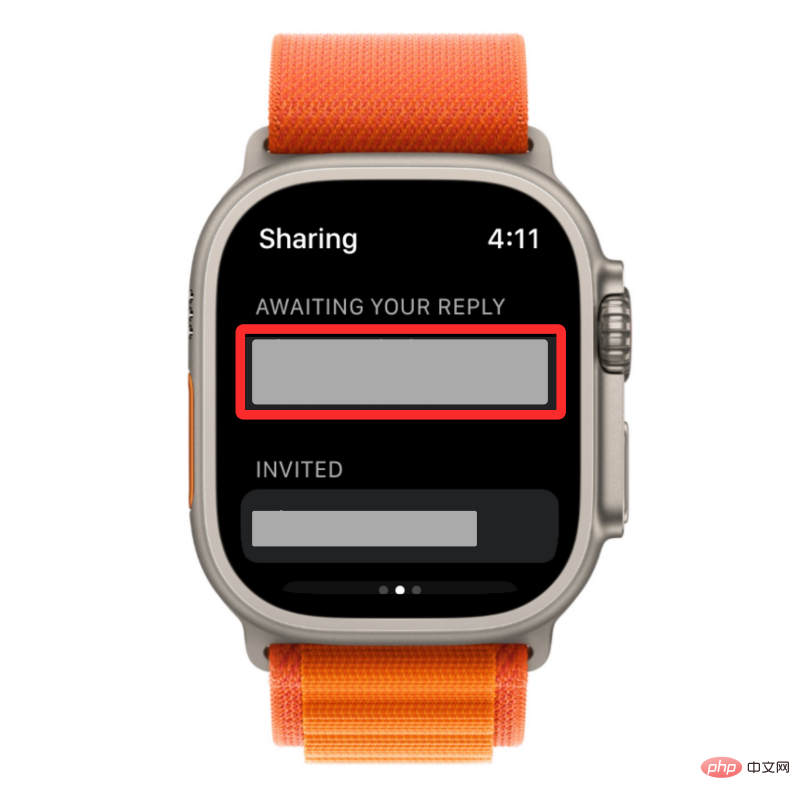
在下一个屏幕上,您应该会看到“
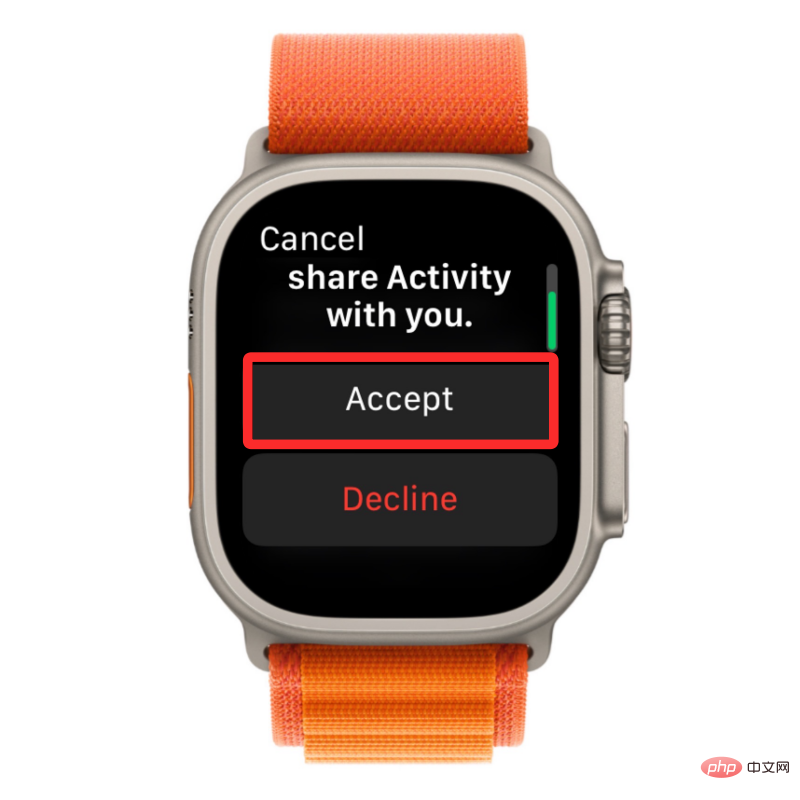
当你这样做时,你应该能够在你的 Apple ID 上看到此人的活动数据,同时,你的健身数据也将作为回报与此人共享。
在 iPhone 上
要访问活动共享邀请,请在 iPhone 上打开Fitness应用程序。
在 Fitness 中,点击右下角 的“共享”选项卡。
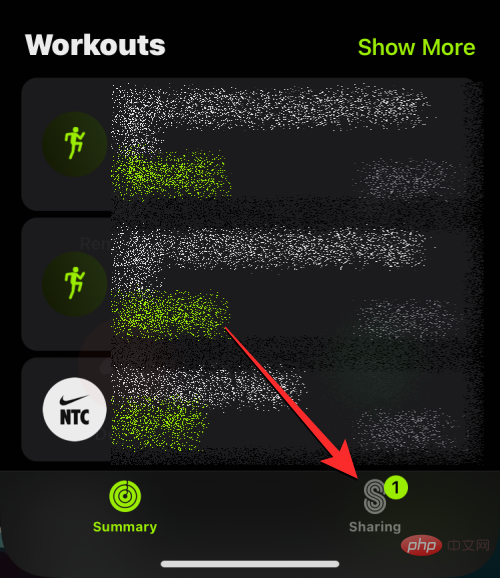
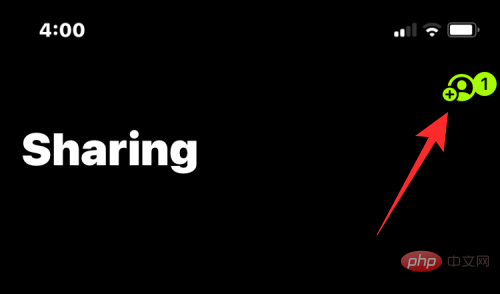
当共享屏幕加载时,点击右上角的添加朋友图标。此图标将标有人物徽标和 + 号。如果您有待处理的邀请,您将能够在此图标的右侧看到一个计数。
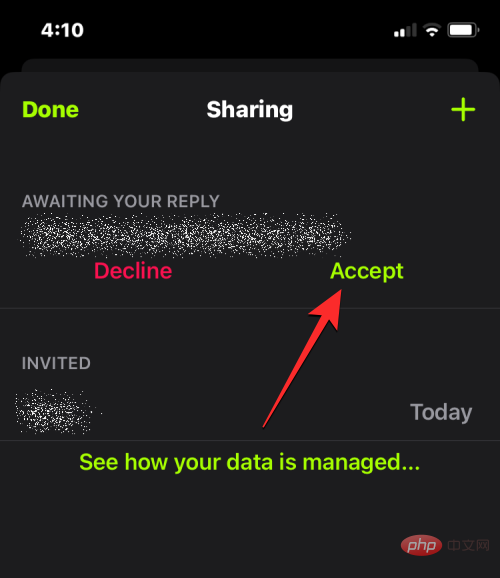
在接下来出现的屏幕上,您应该能够在顶部的“等待您的回复”部分下看到某人的邀请。如果有人向您发送了邀请,您可以通过点击邀请框下方的 接受来批准它。
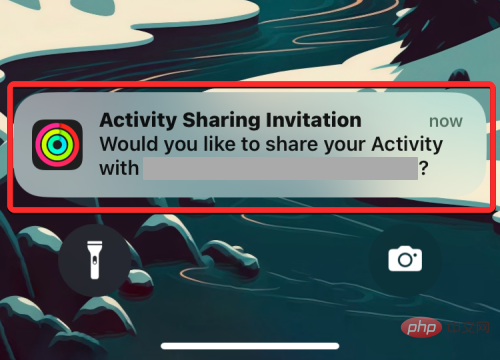
当您收到有关邀请的提醒时,您还可以从锁定屏幕或通知中心访问邀请。当您通过警报 收到活动共享邀请时,点击此通知以访问共享屏幕中收到的邀请。
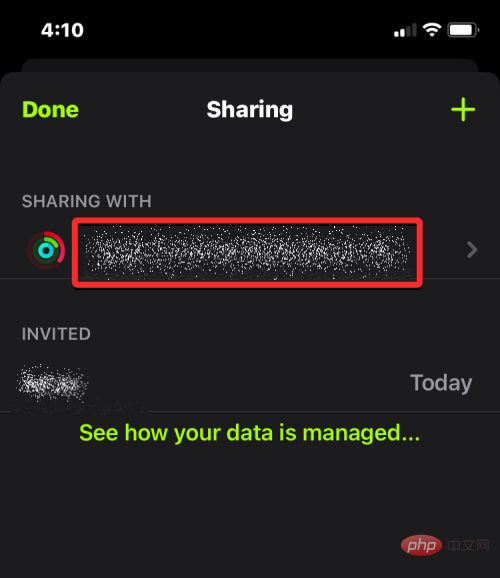
当你这样做时,你将能够在“分享给”部分看到邀请你的人的姓名或联系信息。你们现在都可以在您的设备上查看彼此的健身进度。
如何查看好友的健身活动
如果您或您的朋友分享并接受了分享彼此健身活动的邀请,您可以随时通过您拥有的 Apple 设备查看这些活动。
在 Apple Watch 上
要查看某人的活动进度,请按下 Apple Watch 上的数码表冠并选择“活动”应用以从手表上的应用列表中将其打开。
当“活动”应用程序打开时,从右向左滑动以转到“共享”屏幕。
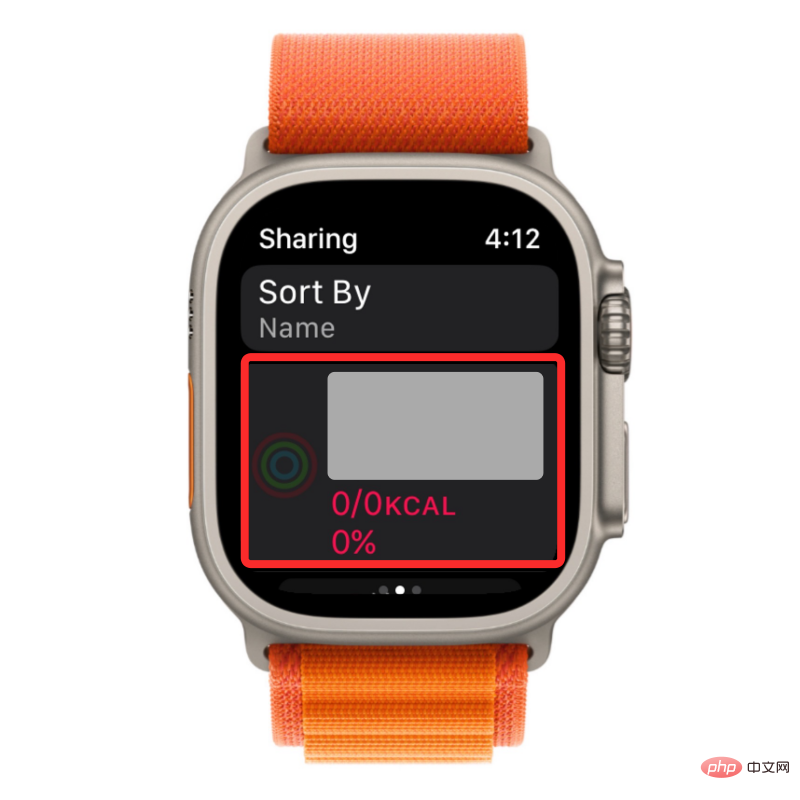
在这里,您会在“排序依据”框下方看到您与之共享活动数据的人员列表。选择您要查看其健身数据的人员的姓名或联系信息。在共享屏幕中,您可以在他们的联系信息下方看到他们日常活动进度的预览,类似于您的活动数据在“我”框中的显示方式。
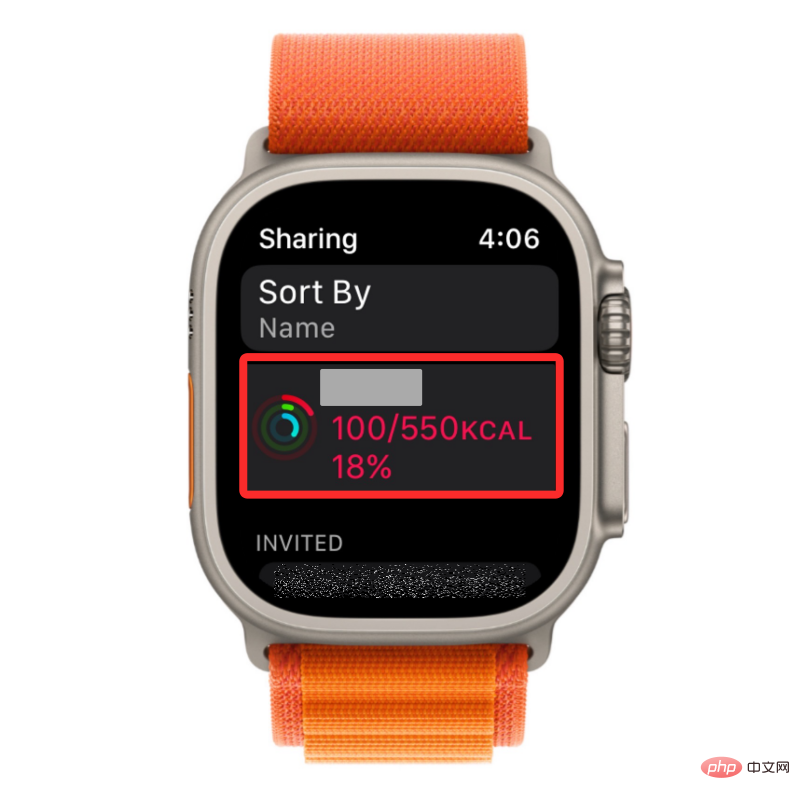
当您点击与您分享活动的联系人时,您将在屏幕上看到他们的活动环和他们的移动、锻炼和站立进度,以及他们今天走过的总步数和距离。
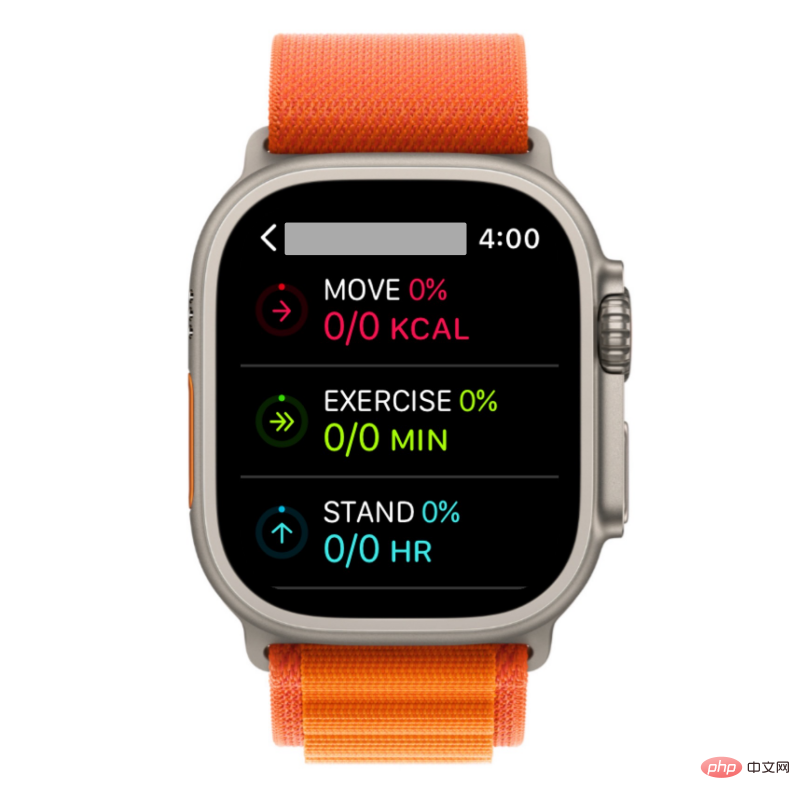
注意:Apple Watch 上的活动应用程序只会在联系人的共享屏幕内显示当前活动数据。如果您想查看某人以前的健身详情,则需要访问 iPhone 上的健身应用程序。
您还可以向下滚动并点击“竞争”,开始与此人进行每周竞赛。
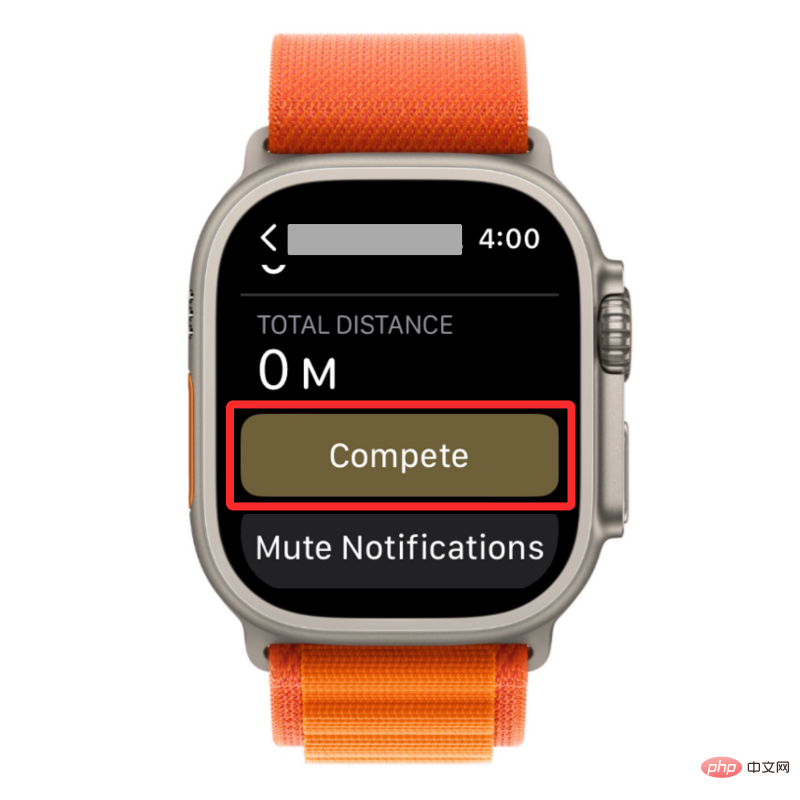
在下一个屏幕上,点击邀请
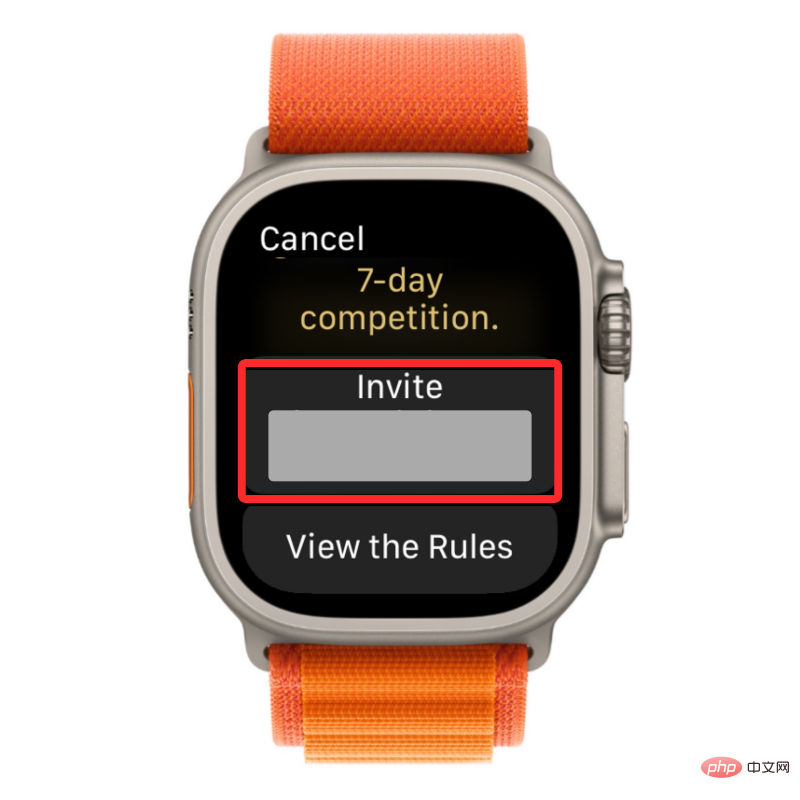
当您开始与某人比赛时,每天为戒指增加的每一个百分比都会得到一分。您每天最多可赚取 600 点积分,如果您能够在一周内继续实现此目标,您将最多赚取 4,200 点积分。
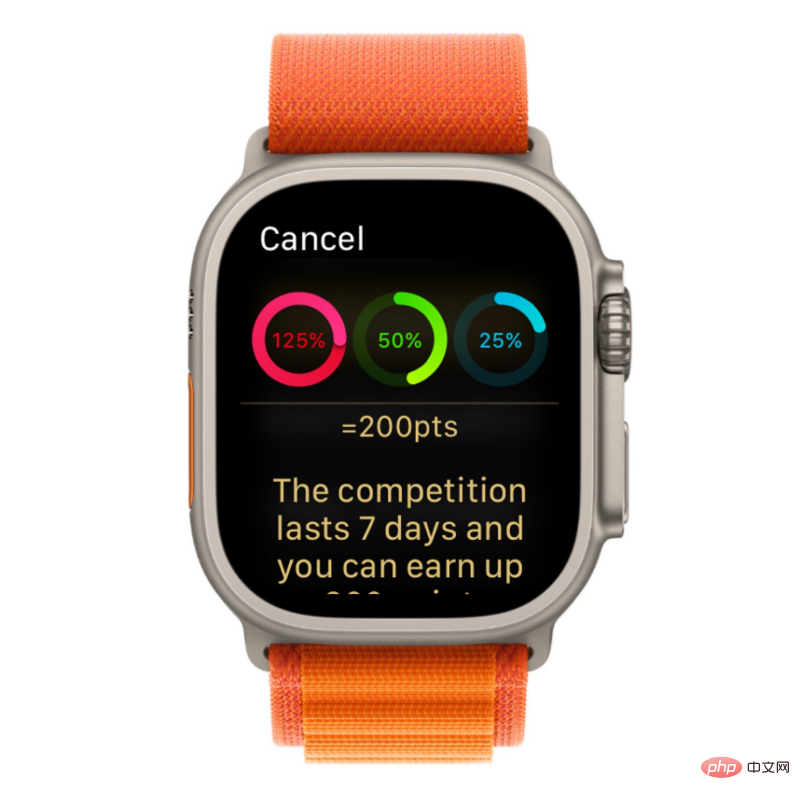
当比赛开始时,当您领先或落后于竞争对手时,您会定期收到提醒。在本周末得分最多的人将赢得完成。
在 iPhone 上
要在您的 iPhone 上查看某人的活动,请在 iOS 上打开Fitness应用程序。
在 Fitness 中,点击右下角 的“共享”选项卡。
当共享屏幕加载时,您会在屏幕上看到基于日期的部分,您可以在其中找到您的活动详细信息以及与您共享活动的人。如果您想查看某人当前的活动进度,请在今天的日期下点击他们的姓名或联系信息。要查看某人过去的活动数据,请滚动到较早的日期并点击首选联系人。
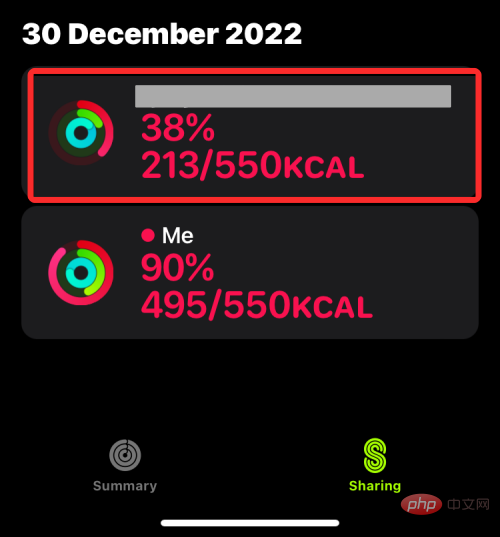
在下一个屏幕上,您会在顶部看到此人的活动环,然后是所选日期的详细健身进度。该部分将显示他们相对于目标的移动、锻炼和站立进度,以及他们在选定日期完成的总步数和距离。

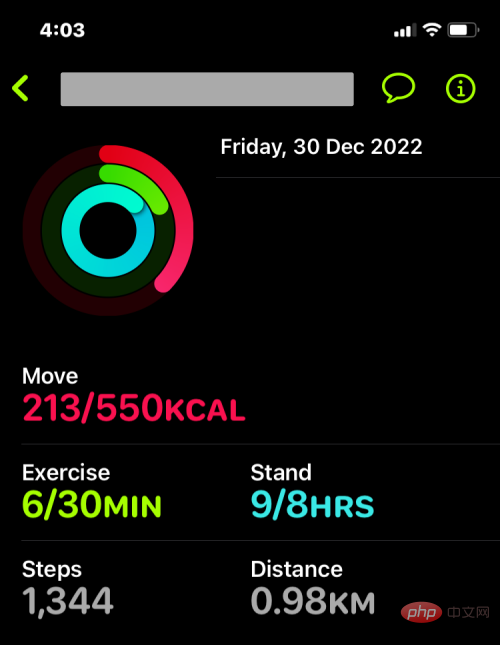
您还可以通过点击与
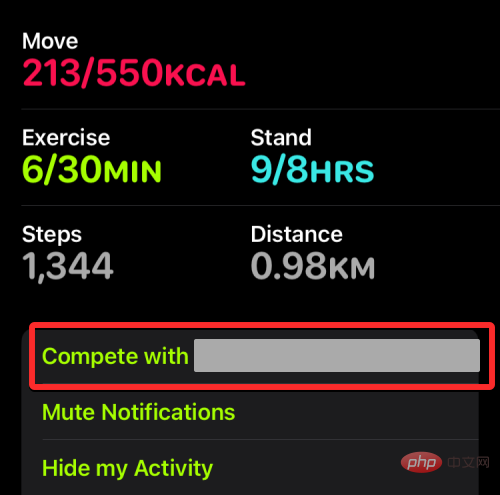
在接下来出现的提示中,点击邀请
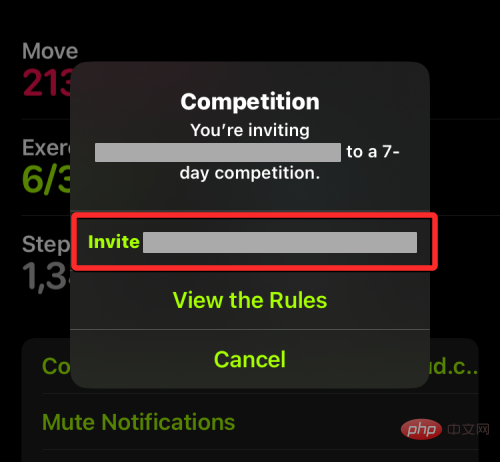
当你这样做时,你将开始与这个人进行为期一周的比赛,你将在活动环中每增加一个百分比就获得一分。您每天最多可赚取 600 点积分,如果您能够在一周内继续实现此目标,您将最多赚取 4,200 点积分。
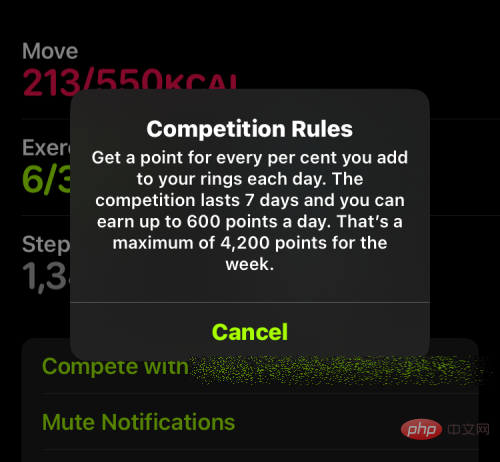
当比赛开始时,当您领先或落后于竞争对手时,您会定期收到提醒。在本周末得分最多的人将赢得完成。
如何向某人隐藏您的活动
如果您当前正在与某人分享您的活动进度,但您不想再与此人分享,您可以向他们隐藏。当您隐藏自己的活动时,您的朋友将看不到您的活动,但您仍然可以在 Apple Watch 或 iPhone 上查看他们的活动。
在 Apple Watch 上
要向某人隐藏您的健身活动,请按下 Apple Watch 上的数码表冠,然后选择“活动”应用以从手表上的应用列表中将其打开。
当“活动”应用程序打开时,从右向左滑动以转到“共享”屏幕。
从您与之共享活动的联系人列表中,点击您要对其隐藏活动的联系人。
当此人的活动显示在下一个屏幕上时,向下滚动并点击隐藏我的活动。
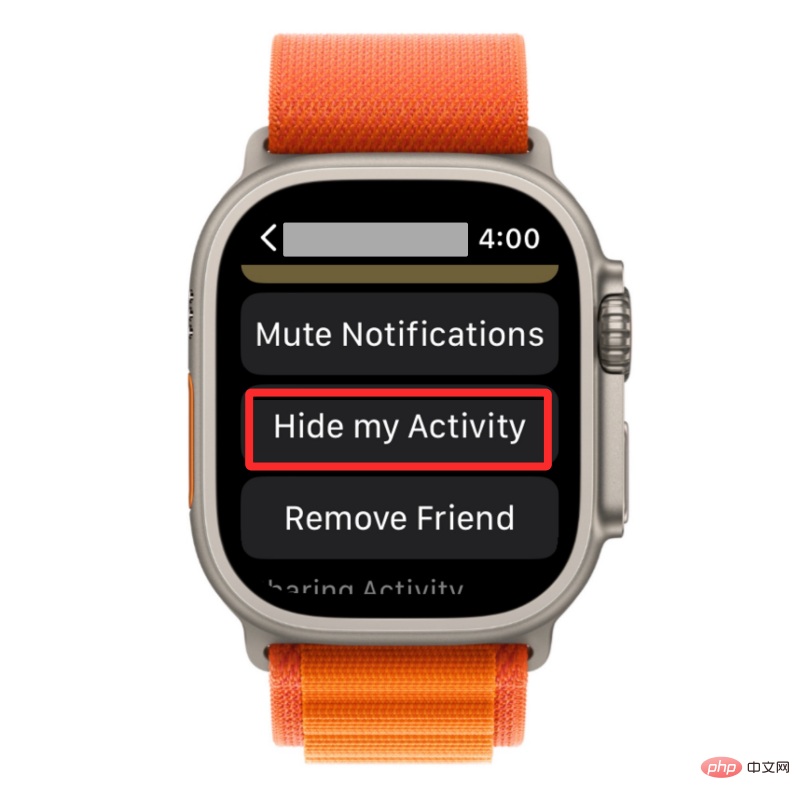
此人将不再看到您的活动进度。在任何时候,如果您希望开始与此人重新分享您的活动,请在联系人的活动屏幕中点击停止隐藏我的活动。
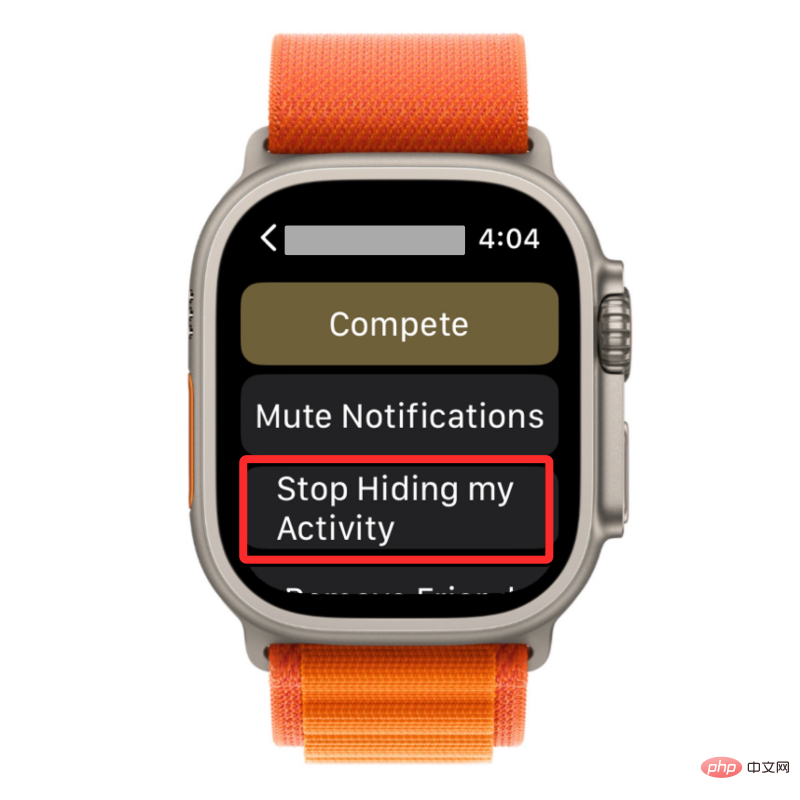
注意:如果您开始与此人进行为期一周的比赛,您的活动将无法对联系人隐藏。
如果您想隐藏某人的活动通知,您可以改为将其静音。为此,请转到“活动”应用程序中联系人的活动屏幕,然后点击“静音通知” 。
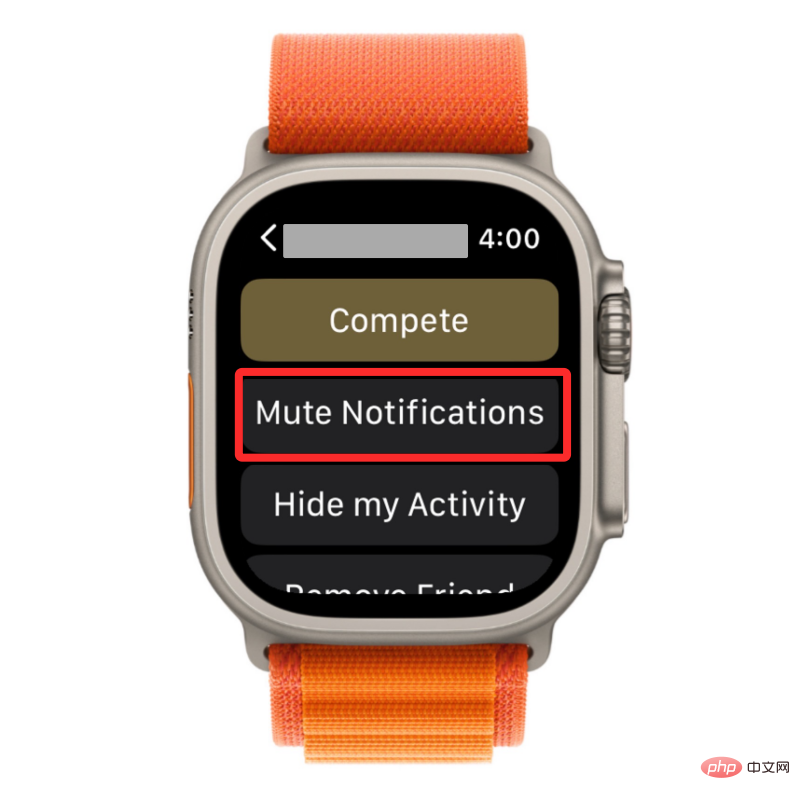
您将不会再在手表上收到来自此联系人的活动通知,除非您取消静音来自他们的通知。
在 iPhone 上
要向他人隐藏您的活动进度,请在 iOS 上 打开Fitness应用程序。
在 Fitness 中,点击右下角 的“共享”选项卡。
当共享屏幕加载时,点击您想要在当前或以前的日期部分中隐藏您的活动的联系人。
在下一个屏幕上,选择底部的 隐藏我的活动。
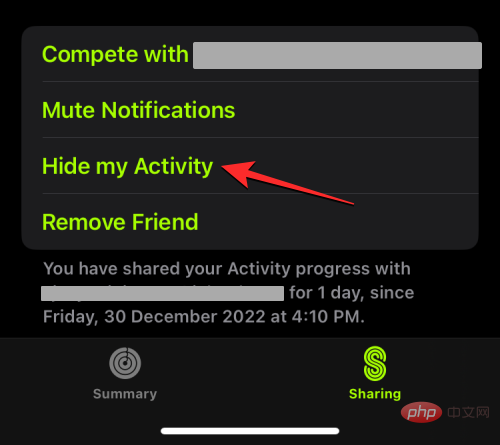
此人将不再看到您的活动进度。在任何时候,如果您希望开始与此人重新分享您的活动,请在联系人的活动屏幕中 点击停止隐藏我的活动。
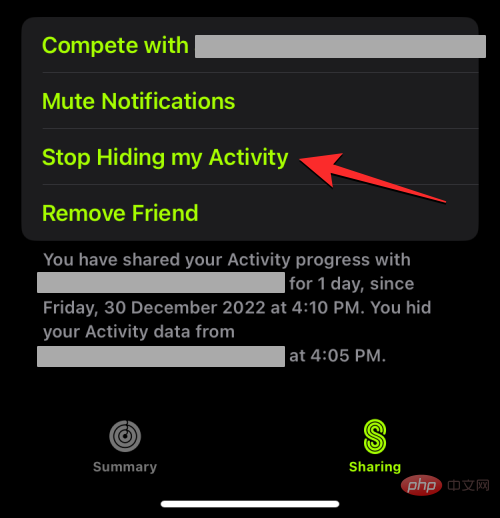
注意:如果您开始与此人进行为期一周的比赛,您的活动将无法对联系人隐藏。
如果您想隐藏某人的活动通知,您可以改为将其静音。为此,请转到 iPhone 上 Fitness 应用程序内联系人的活动屏幕,然后点击静音通知。
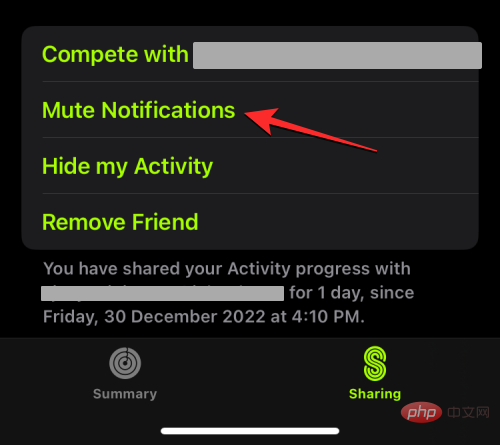
您将不会再在 iPhone 上收到来自此联系人的活动通知,除非您取消来自他们的通知静音。
如何从活动共享中删除某人
如果您不想与某人分享您的活动并且不想看到他们的活动进度,您可以将他们从活动共享中删除。当您这样做时,此联系人将从您的活动或健身应用程序的共享屏幕中删除,要共享您的活动或再次查看他们的数据,您需要向他们发送新邀请,如我们在此处第一部分中所述.
在 Apple Watch 上
要从活动共享中删除某人,请按下 Apple Watch 上的数码表冠并选择“活动”应用以从手表上的应用列表中将其打开。
当“活动”应用程序打开时,从右向左滑动以转到“共享”屏幕。
从您与之共享活动的联系人列表中,点击您要对其隐藏活动的联系人。
当此人的活动显示在下一个屏幕上时,向下滚动并点击删除朋友。
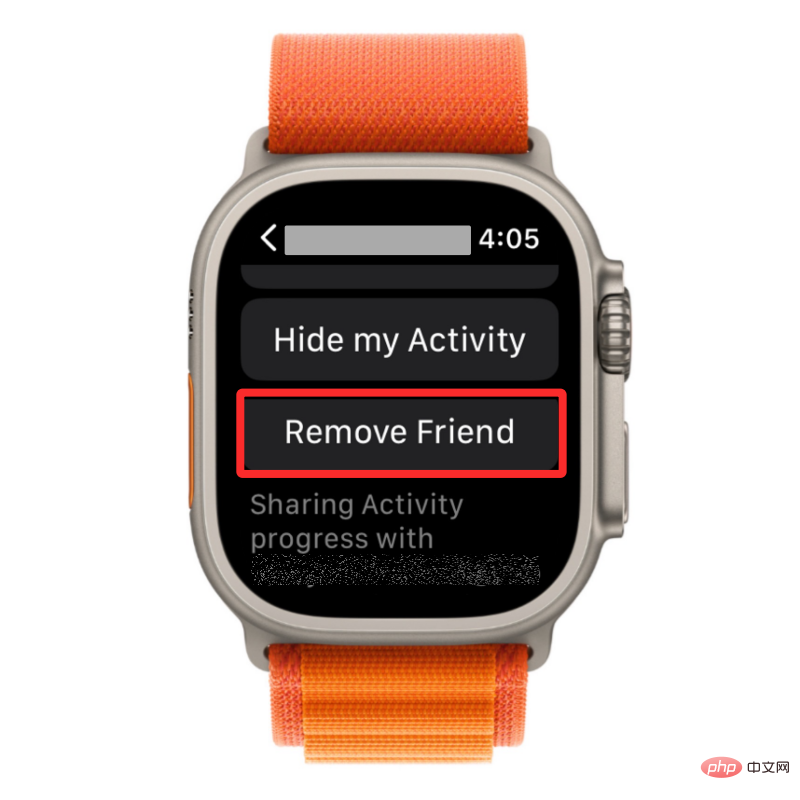
在下一个屏幕上,点击是确认您的操作。
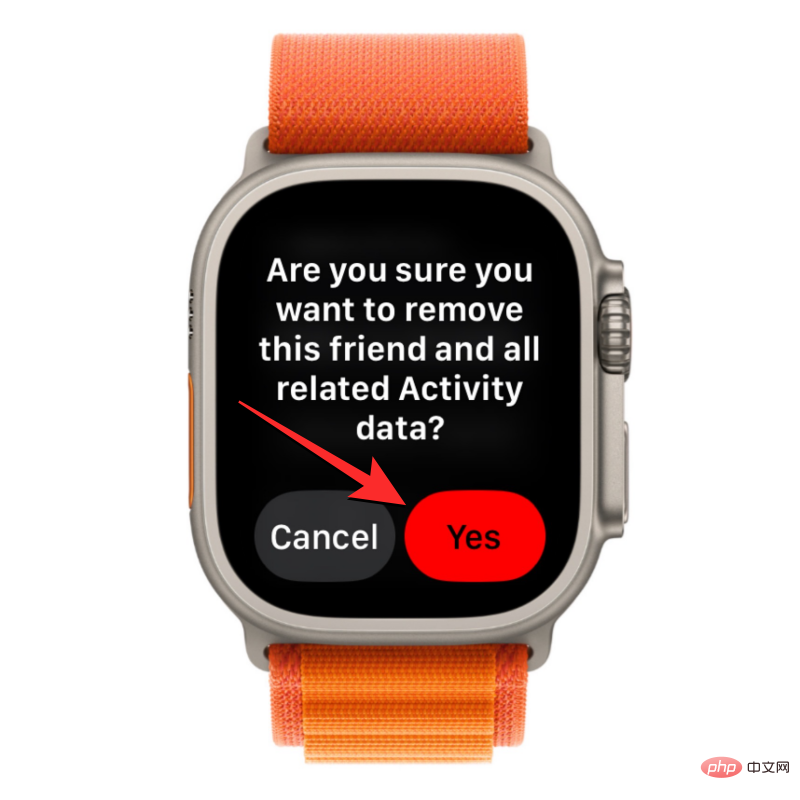
这将阻止您的活动显示在您朋友的设备上,您也将无法看到他们的活动。如果您希望与他们分享您的活动或查看他们的进度,您需要再次从活动应用程序向他们发送新邀请。
在 iPhone 上
要从 iPhone 的活动共享中删除某人,请在 iOS 上 打开Fitness应用程序。
在 Fitness 中,点击右下角 的“共享”选项卡。
当共享屏幕加载时,点击您想要在当前或以前的日期部分中隐藏您的活动的联系人。
在下一个屏幕上,选择Remove Friend。
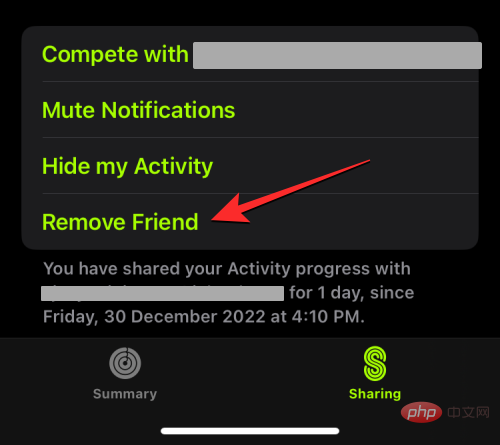
在出现的“删除朋友”提示中,点击“是”以确认您的操作。
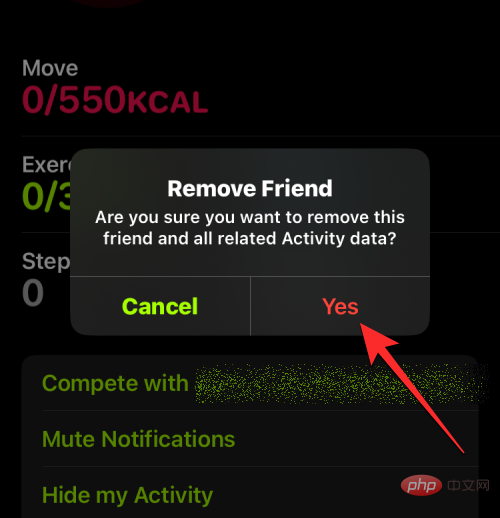
这将阻止您的活动显示在您朋友的设备上,您也将无法看到他们的活动。如果您希望与他们分享您的活动或查看他们的进度,您需要再次从 Fitness 应用程序向他们发送新邀请。
健身共享不起作用。我如何解决它?
如果您无法与某人分享您的活动、向他们发送邀请或无法在您的 Apple 设备上查看他们的活动,可能有多种原因。首先,您必须确保与您分享活动的总人数已达到最大限制,即 40 人。如果您已达到此限制,则需要从中删除某人才能与新联系人分享您的活动。
要修复 Apple Watch 的活动共享问题,除了上述好友限制外,您还需要采取以下措施:
#1:将你所有的 Apple Watch 更新到最新的 watchOS 版本:如果你拥有多个 Apple Watch 并且它们都连接到同一个 Apple ID,你需要确保所有这些设备都更新到最新的 watchOS 版本让“共享”选项卡出现在“活动”应用程序中。您可以通过转到Watch应用 >我的手表>常规>软件更新,从 iPhone 更新 Apple Watch 。
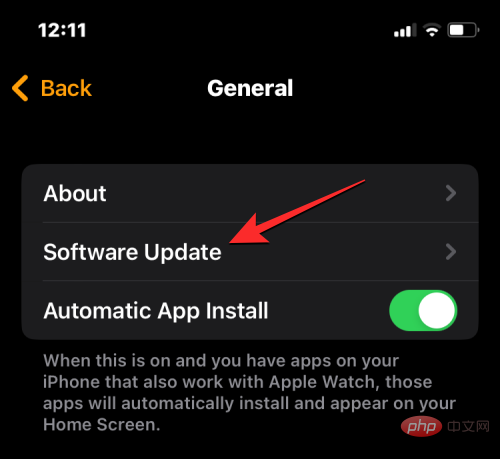
#2:确保与您分享活动的人拥有 Apple Watch。要进行活动共享,您和您想要与之共享活动进度的人需要至少将一只 Apple Watch 连接到他们的 Apple ID。
#3:如果您无法查看朋友的活动,请将您的 iPhone 连接到互联网并确保您的 Apple Watch 已连接到 iPhone。
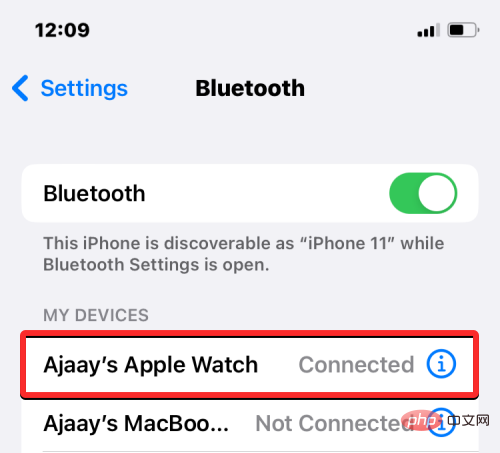
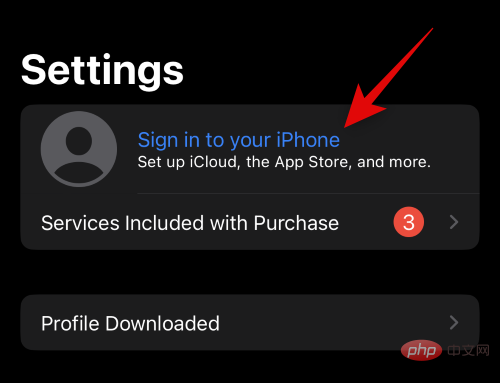
#4:如果在添加朋友或发送邀请时遇到错误,您可以从 iPhone 注销您的 Apple ID,然后重新登录。要注销您的 Apple 帐户,请转到“设置” > “您的姓名” > “注销”。注销后,前往“设置” > “登录您的设备”并输入您的帐户凭据以重新登录。您现在可以在 Apple Watch 上的“活动”应用程序或 iPhone 上的“健身”应用程序中重新尝试共享您的活动。