0

0

如何在 Windows 11 中快速清除缓存

王林

王林

发布时间:2023-04-13 17:46:12

|

5874人浏览过

|

来源于云东方

转载

对于不熟悉这个术语的人来说,清空缓存就意味着清空它,本文将向您展示如何在 windows 11 中轻松完成。

如果您仍然想知道缓存文件是什么,您应该知道它并不像听起来那样技术性。

考虑到计算机,缓存是将来可能再次需要的非永久文件(或文件)。因此,缓存在那个时间到来之前一直是隐藏的,从而保护了内容。

缓存文件很重要,但它们也会占用宝贵的空间。如果您的 SSD 容量有限,这可能是个问题。

不过,也有一些好消息。因此,在大多数情况下,可以安全地擦除缓存文件以清理磁盘空间。

清除 Windows 11 缓存的重要原因

➡ 释放磁盘空间

随着时间的推移,您的操作系统会累积大量的缓存文件。结果是它们可能开始消耗您硬盘的很大一部分。

如果您的系统内存不足,清除缓存将有助于清除磁盘空间。

另外,请注意缓存会影响您的磁盘存储,因此如果您不时不删除它可能会损害您的操作系统。这就是第三方软件派上用场的地方,因此我们还建议检查最好的深度清洁硬盘软件。

➡ 防止错误

Windows 11 缓存文件可能会随着时间的推移而损坏,从而导致各种错误。在极端情况下,其中一些可能会严重损害您的操作系统的性能。

定期清除缓存可防止这些错误并保持系统健康。

➡ 提高性能

可用存储空间低会导致系统变慢。因此,清除缓存将提高操作系统的性能。

有关如何使 Windows 11 更快的更多其他信息,请随时查看我们的相关教程。

如何清除 Windows 11 上的缓存?

1. 使用设置菜单

1.1 清除临时文件

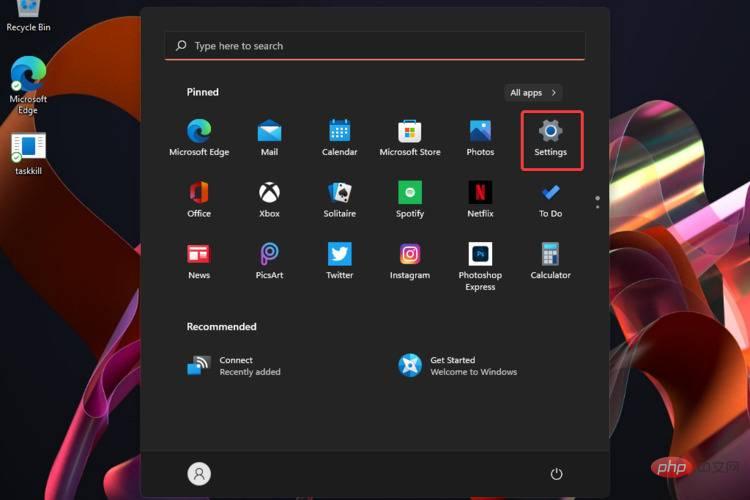
  1. 点击Windows key,然后点击设置菜单。1A6wmXLPXV
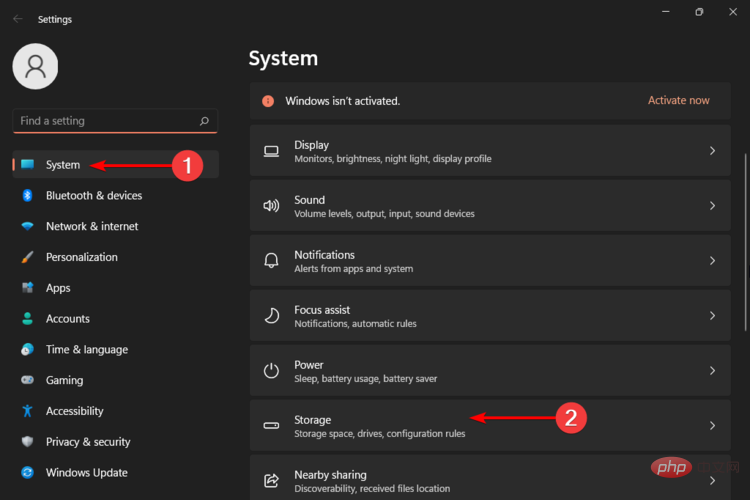
  2. 从左侧窗格中,选择System,然后从右侧窗口导航到StorageWfFdrcTWAk-1
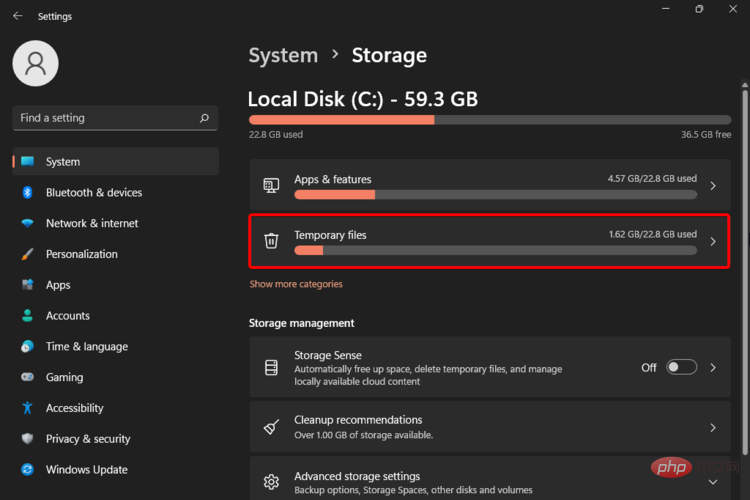
  3. 等待您的操作系统扫描并评估存储在系统上的临时缓存文件。
  4. 单击临时文件选项。Dz9uPHvYfK-1
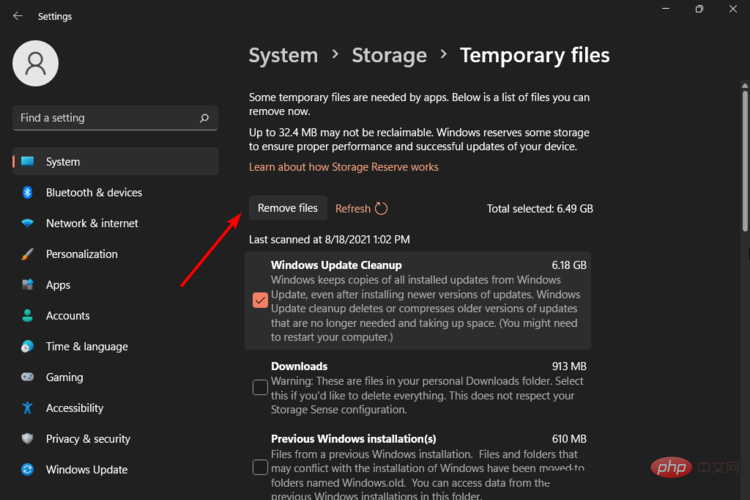
  5. 现在将列出各种缓存文件。
  6. 向下滚动,然后选择要删除的文件,然后单击删除文件按钮。ZrFngPjLkV-1
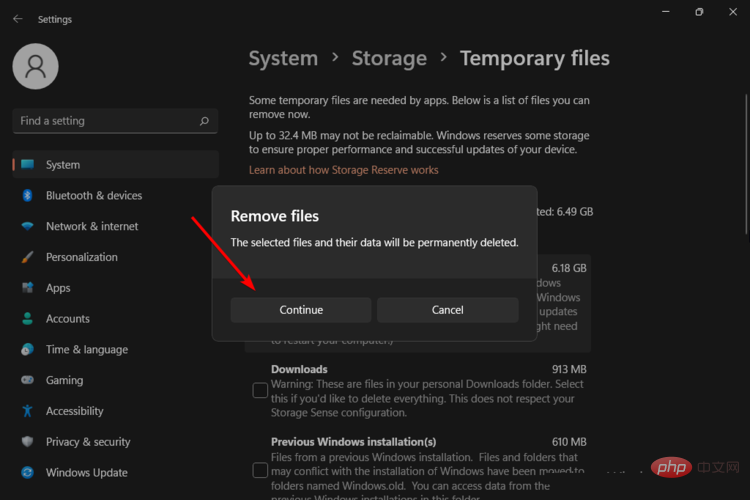
  7. 在弹出窗口中,单击继续以完成该过程。BsnAwDZA0r-1
  8. 现在您选择的文件被删除。

1.2 清除位置缓存

  1. 再次导航到“设置”菜单。
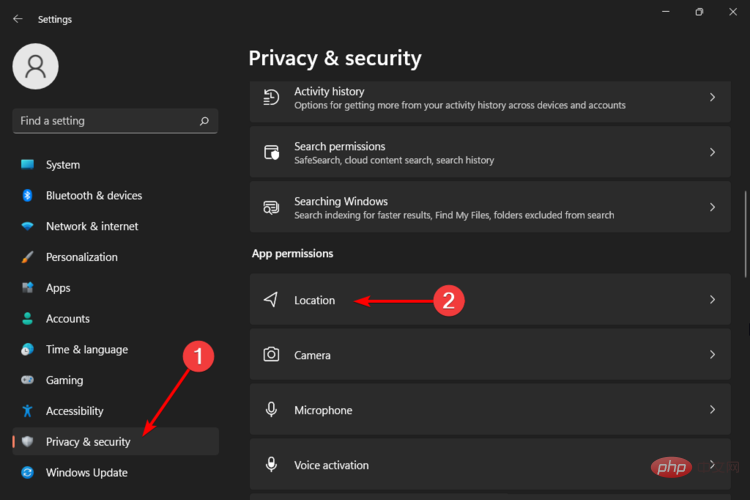
  2. 现在从左侧窗格中,选择Privacy & security,然后单击LocationtGOeVANyTW-1
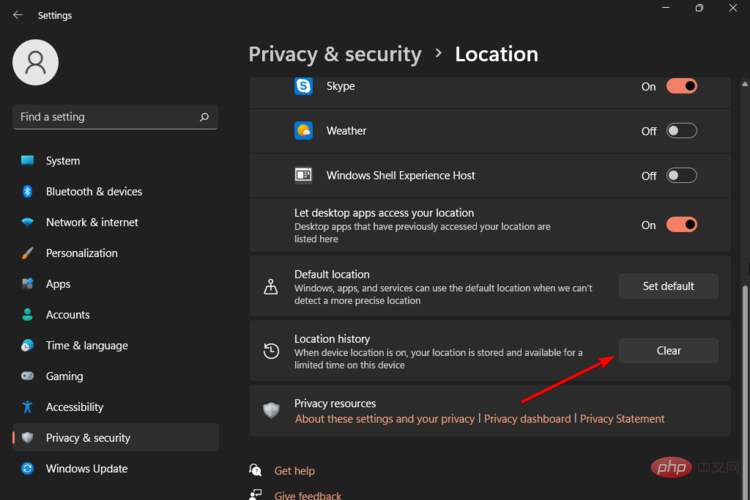
  3. 搜索位置历史记录部分,然后单击清除按钮。t4TEZfslcA-1
  4. 您存储在系统上的位置活动将被删除。

2.使用磁盘清理应用程序

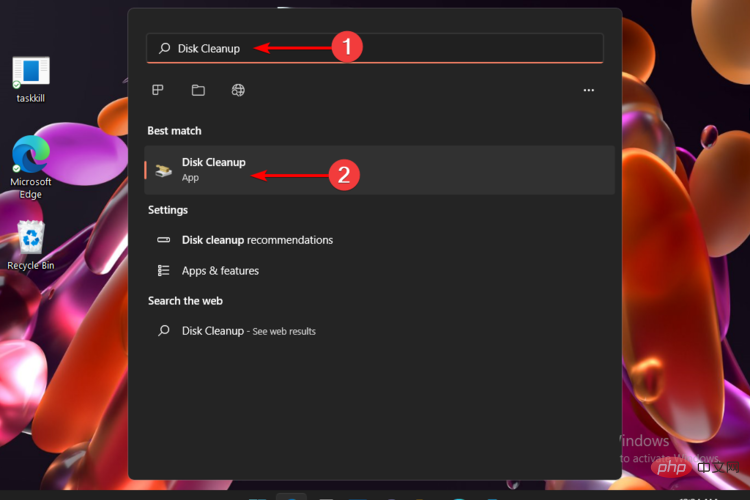
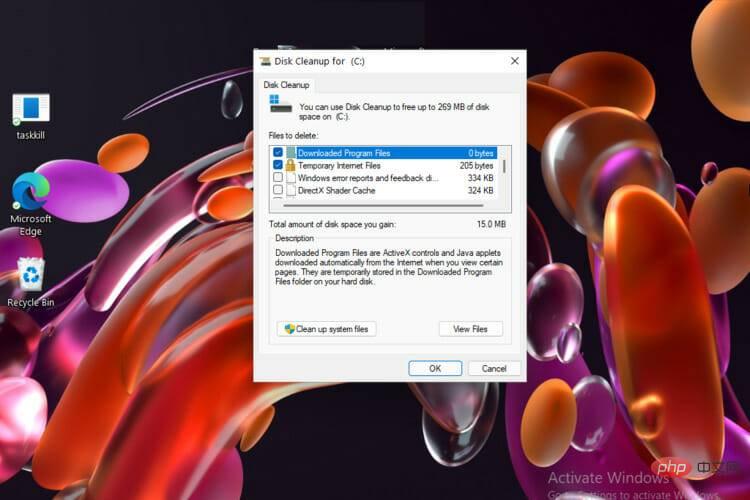
  1. Windows key,然后键入Disk Cleanup并选择它。T2qVSV1g9N-1
  2. Files to delete部分下,选择要清除的文件,然后单击OKRW3Hwzj8E6-1
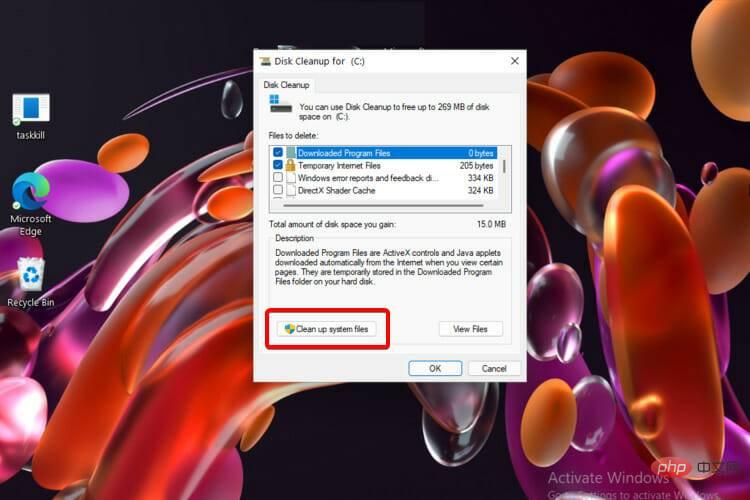
  3. 要清除系统文件,您应该单击“清理系统文件”按钮。Oj9UHEkHlz
  4. 选择存储系统文件的驱动器,很可能是C: 驱动器
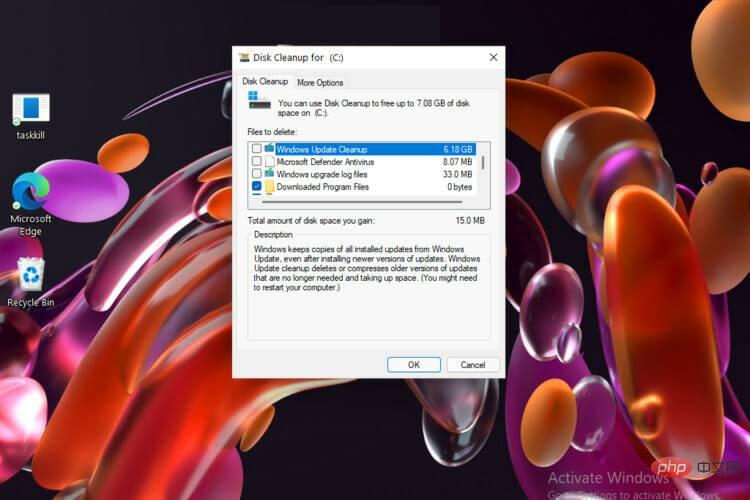
  5. 等待磁盘清理扫描并识别可以删除的系统文件。
  6. 完成此操作后,在“要删除的文件”部分下选择要删除的文件,然后单击“确定” 。FO0Qs4J4Yh-1

如果您对这个内置应用程序的结果不满意,或者您希望将来简化此过程,您可以随时使用专门的磁盘清理软件,如CCleaner。

专家提示:某些 PC 问题很难解决,尤其是在存储库损坏或 Windows 文件丢失时。如果您在修复错误时遇到问题,则您的系统可能已部分损坏。我们建议安装 Restoro,这是一种可以扫描您的机器并确定故障所在的工具。
单击此处下载并开始修复。

定期的健康检查通过删除不必要的程序来提高速度,CCleaner 在整理磁盘空间方面做得非常好。

Open Voice OS
Open Voice OS

OpenVoiceOS是一个社区驱动的开源语音AI平台

下载

这还通过安全地消除跟踪器和垃圾文件来增强计算机的安全性和隐私性。使用 CCleaner 中的磁盘分析器选项,您可能会收到真正占用磁盘空间的详细信息。

它强调许多文件类别:图像、音乐、电影、电子邮件、压缩文件和任何其他一般文件。占用空间的文件在运行时会自动检查,您可以根据需要删除软件标记的内容。

 获取 CCleaner

3.导航到命令提示符以清除 DNS 缓存

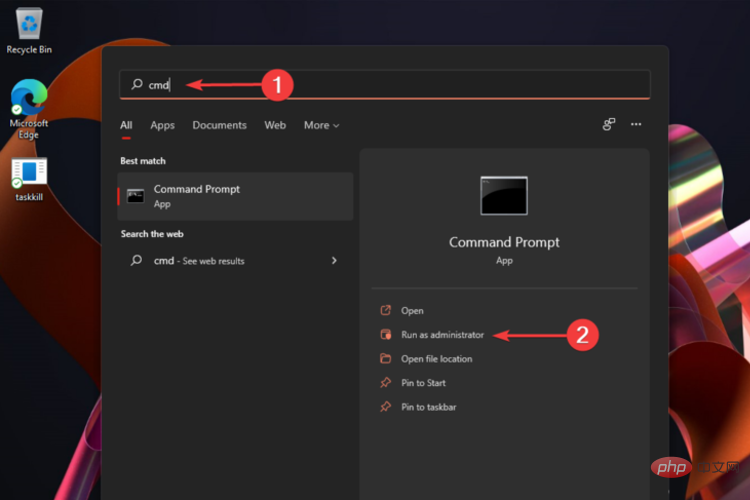
  1. 点击Windows key,然后输入cmd,然后选择以管理员身份运行QnorZOq8y6-1-1-1
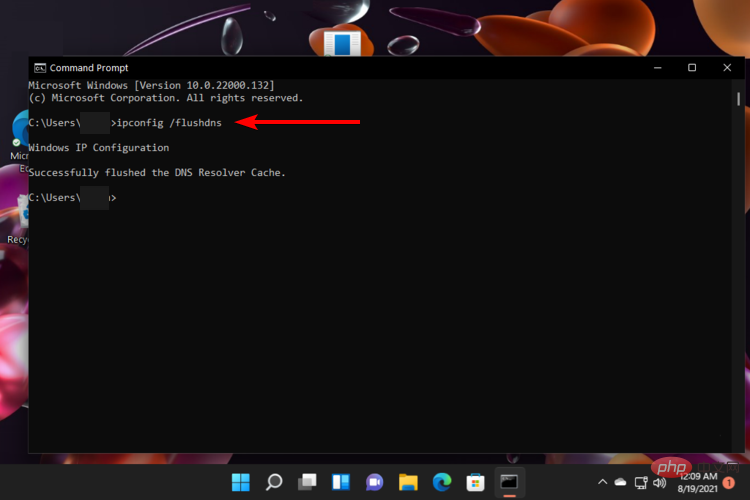
  2. 键入以下命令,然后按Enter:ipconfig /flushdnsoD4fZwa35y
  3. 域名系统缓存现在将被清除。

4.清除微软商店缓存

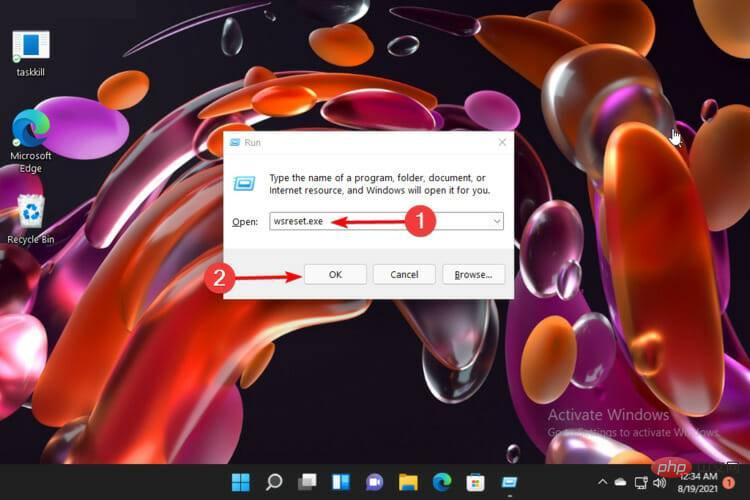
  1. 同时按下Windows + R keys,然后键入wsreset.exe,然后单击确定mSitvGJzdW-1
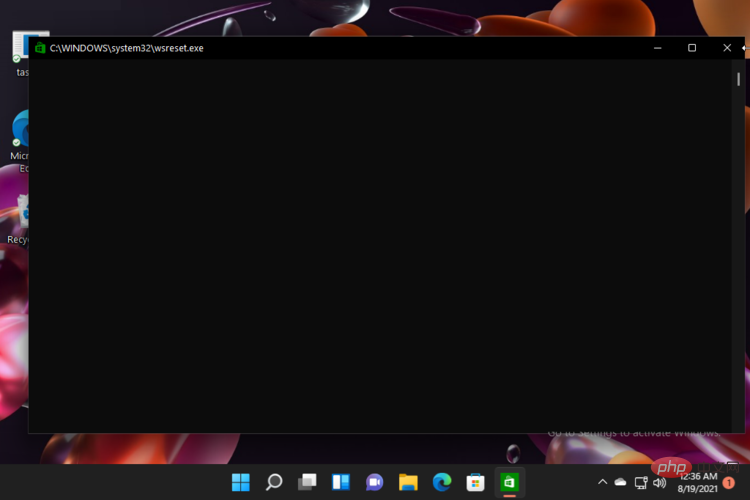
  2. 这将打开一个没有文本的黑色窗口,一旦缓存被清除,该窗口就会消失。xnQqmKXh7l-1
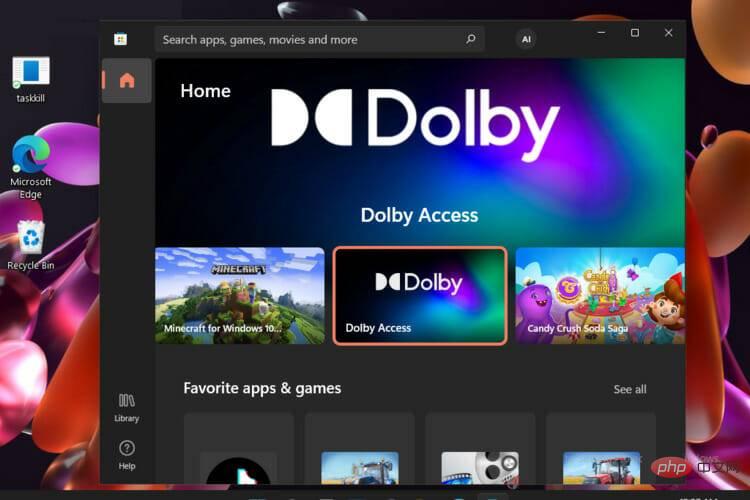
  3. 之后,Microsoft Store将启动。Em2IWCoUIf-1

5. 清除 Windows 11 中的 Microsoft Edge 缓存

  1. 打开微软边缘
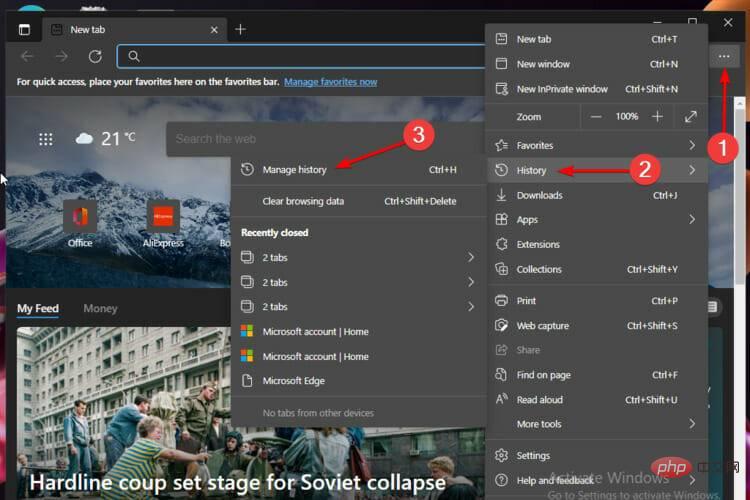
  2. 点击设置 菜单,标记为三个水平点,然后将鼠标悬停在历史上,然后选择管理历史VrlRmr4D6o-1
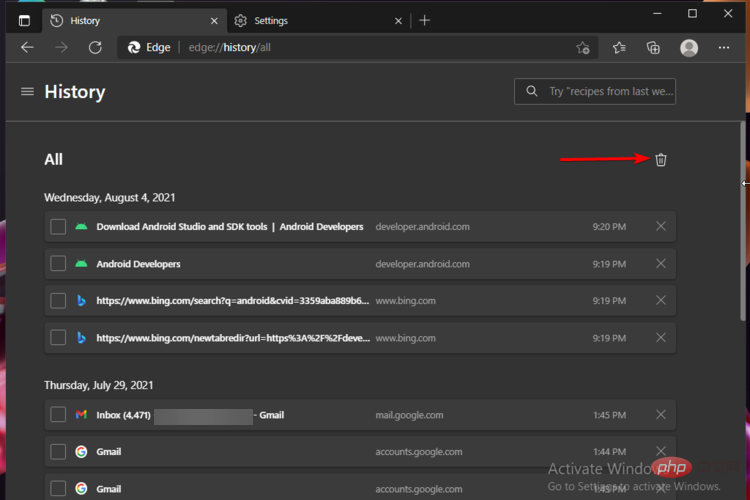
  3. 查看右上角,然后单击清除浏览数据,标记为回收站。sjfeTfoL7p
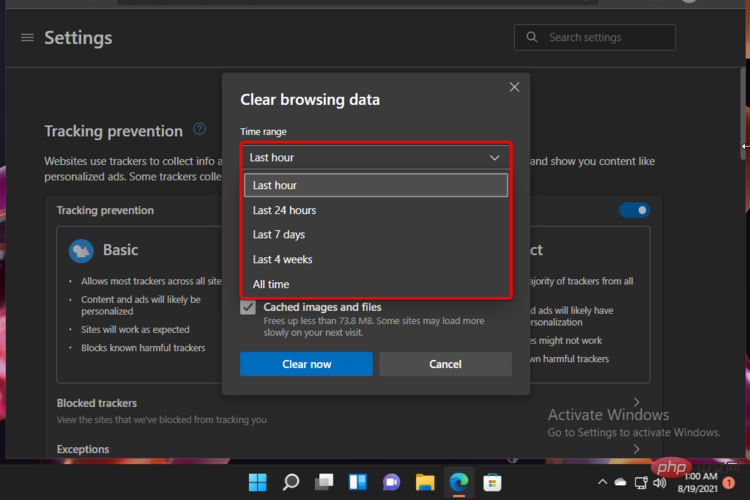
  4. 单击时间范围选项,然后选择要清除缓存的范围。wZpYhpIw9w-1
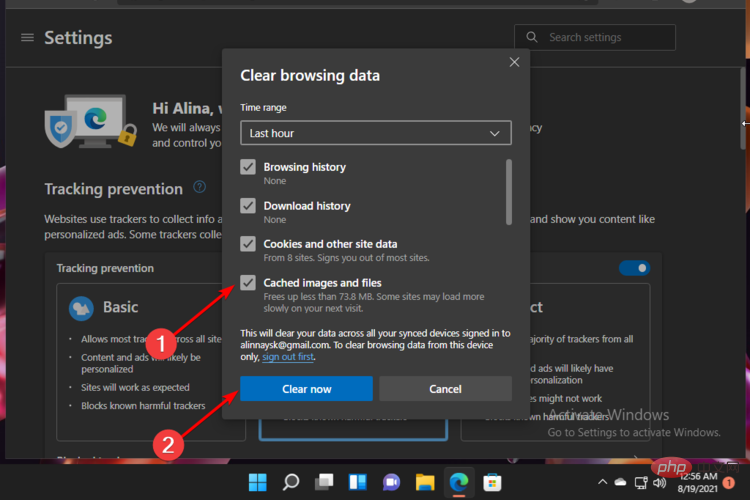
  5. 现在,选中缓存的图像和文件选项,然后单击立即清除以将其删除。xBG7c9LilL-1
  6. 现在将删除Microsoft Edge 缓存。

Microsoft Edge 作为默认浏览器提供。但是,如果您想更改 Windows 11 中的默认浏览器,请查看我们的相关教程。

6. 清除 Windows 11 中的 Chrome 缓存

  1. 打开
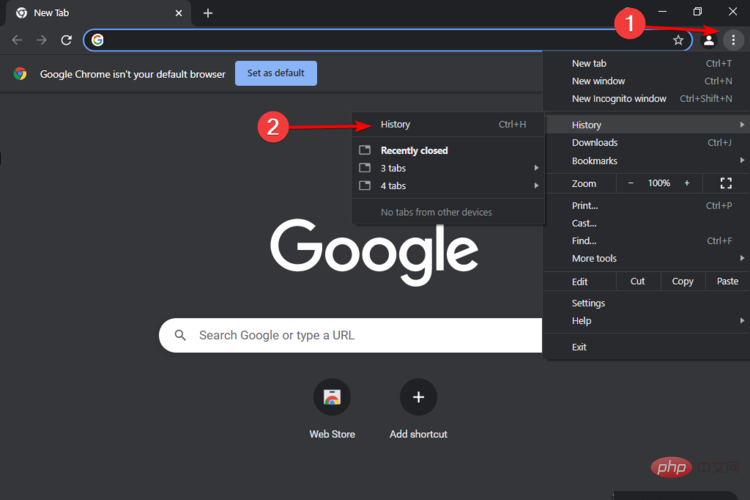
  2. 单击设置菜单(现在标记为三个垂直点),将鼠标悬停在历史上,然后从辅助上下文菜单中选择历史。5hvYbmXv9m-1
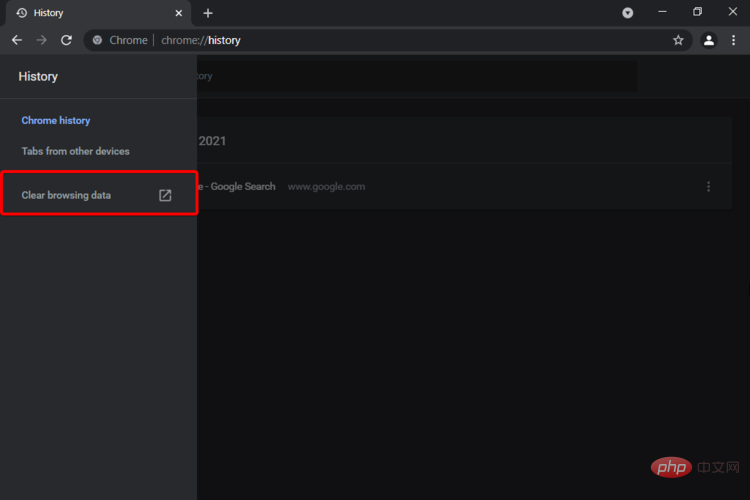
  3. 查看左侧窗格,然后单击清除浏览数据选项。PYzG7LuWZf-1
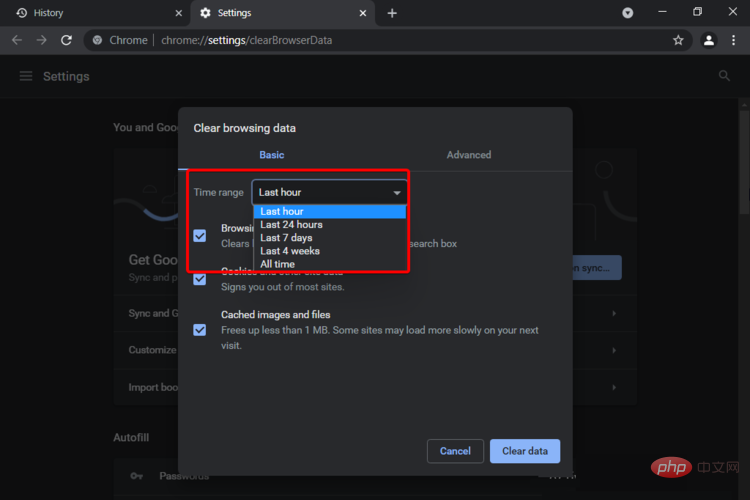
  4. 从下拉菜单中,选择要清除缓存的时间范围。LMRCmMH7p1-1
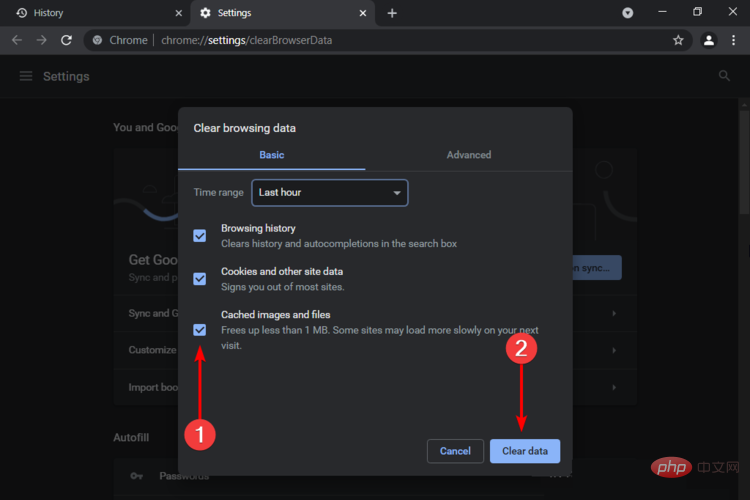
  5. 选中缓存的图像和文件框,然后单击清除数据jQwBVSH4m3-1

考虑到最后两个提供的选项,请记住,无论何时打开网站,浏览器都会下载某些文件,例如图像和代码,以减少后续访问的加载时间。

但是,除非您在访问特定网站时遇到问题,否则不建议您清除浏览器缓存。

清除缓存安全吗?

如果您想知道清除 Windows 11 缓存是否安全,答案肯定是肯定的。

缓存存储非必要文件。但这究竟意味着什么?

我们谈论的是应用程序的正确操作并非 100% 需要的文件。在这些条款中,删除它不应对您的程序或操作系统的功能产生不利影响。

如果您有兴趣提高操作系统的安全性,请查看Windows 11 中一些有趣的安全和隐私功能。

我们提供的选项在清除 Windows 11 上的系统缓存方面是最有效的。不要忘记这样做会释放大量存储空间。

相关专题

更多
Golang gRPC 服务开发与Protobuf实战

本专题系统讲解 Golang 在 gRPC 服务开发中的完整实践,涵盖 Protobuf 定义与代码生成、gRPC 服务端与客户端实现、流式 RPC(Unary/Server/Client/Bidirectional)、错误处理、拦截器、中间件以及与 HTTP/REST 的对接方案。通过实际案例,帮助学习者掌握 使用 Go 构建高性能、强类型、可扩展的 RPC 服务体系,适用于微服务与内部系统通信场景。

6

2026.01.15

公务员递补名单公布时间 公务员递补要求
公务员递补名单公布时间 公务员递补要求

公务员递补名单公布时间不固定,通常在面试前,由招录单位(如国家知识产权局、海关等)发布,依据是原入围考生放弃资格,会按笔试成绩从高到低递补,递补考生需按公告要求限时确认并提交材料,及时参加面试/体检等后续环节。要求核心是按招录单位公告及时响应、提交材料(确认书、资格复审材料)并准时参加面试。

28

2026.01.15

公务员调剂条件 2026调剂公告时间
公务员调剂条件 2026调剂公告时间

(一)符合拟调剂职位所要求的资格条件。 (二)公共科目笔试成绩同时达到拟调剂职位和原报考职位的合格分数线,且考试类别相同。 拟调剂职位设置了专业科目笔试条件的,专业科目笔试成绩还须同时达到合格分数线,且考试类别相同。 (三)未进入原报考职位面试人员名单。

37

2026.01.15

国考成绩查询入口 国考分数公布时间2026

笔试成绩查询入口已开通,考生可登录国家公务员局中央机关及其直属机构2026年度考试录用公务员专题网站http://bm.scs.gov.cn/pp/gkweb/core/web/ui/business/examResult/written_result.html,查询笔试成绩和合格分数线,点击“笔试成绩查询”按钮,凭借身份证及准考证进行查询。

6

2026.01.15

Java 桌面应用开发(JavaFX 实战)

本专题系统讲解 Java 在桌面应用开发领域的实战应用,重点围绕 JavaFX 框架,涵盖界面布局、控件使用、事件处理、FXML、样式美化(CSS)、多线程与UI响应优化,以及桌面应用的打包与发布。通过完整示例项目,帮助学习者掌握 使用 Java 构建现代化、跨平台桌面应用程序的核心能力。

63

2026.01.14

php与html混编教程大全
php与html混编教程大全

本专题整合了php和html混编相关教程,阅读专题下面的文章了解更多详细内容。

34

2026.01.13

PHP 高性能
PHP 高性能

本专题整合了PHP高性能相关教程大全,阅读专题下面的文章了解更多详细内容。

74

2026.01.13

MySQL数据库报错常见问题及解决方法大全

本专题整合了MySQL数据库报错常见问题及解决方法,阅读专题下面的文章了解更多详细内容。

20

2026.01.13

PHP 文件上传
PHP 文件上传

本专题整合了PHP实现文件上传相关教程,阅读专题下面的文章了解更多详细内容。

31

2026.01.13

热门下载

更多
网站特效
/
网站源码
/
网站素材
/
前端模板

精品课程

更多
相关推荐
/
热门推荐
/
最新课程
MongoDB 教程
MongoDB 教程

共17课时 | 2万人学习

XML教程
XML教程

共142课时 | 5.6万人学习

php-src源码分析探索
php-src源码分析探索

共6课时 | 0.5万人学习

关于我们 免责申明 举报中心 意见反馈 讲师合作 广告合作 最新更新
php中文网:公益在线php培训,帮助PHP学习者快速成长!
关注服务号 技术交流群
PHP中文网订阅号
每天精选资源文章推送

Copyright 2014-2026 https://www.php.cn/ All Rights Reserved | php.cn | 湘ICP备2023035733号