



微软已向 Dev Channel 发布了 Windows 11 Insider Preview Build 22543。其中,微软正在继续改进 Voice,新增了“Jenny”和“Aria”的两个新语音旁白,以及更多视觉调整,包括锁定屏幕上的媒体控件弹出和麦克风静音。更多的修复也进入了这个版本,你可以在下面查看。
无论如何,这是 Build 22543 中的新功能:
更自然的旁白声音
微软为讲述人引入了更自然的声音。更自然的声音使讲述人用户能够享受浏览网页、阅读和创作邮件等场景。Natural Narrator 语音使用现代设备上的文本转语音,下载后无需互联网连接即可支持。Natural Narrator 语音支持英语-美国
开始使用
Narrator 将在首次发布时宣布提供更自然的声音,“Jenny”和“Aria”。
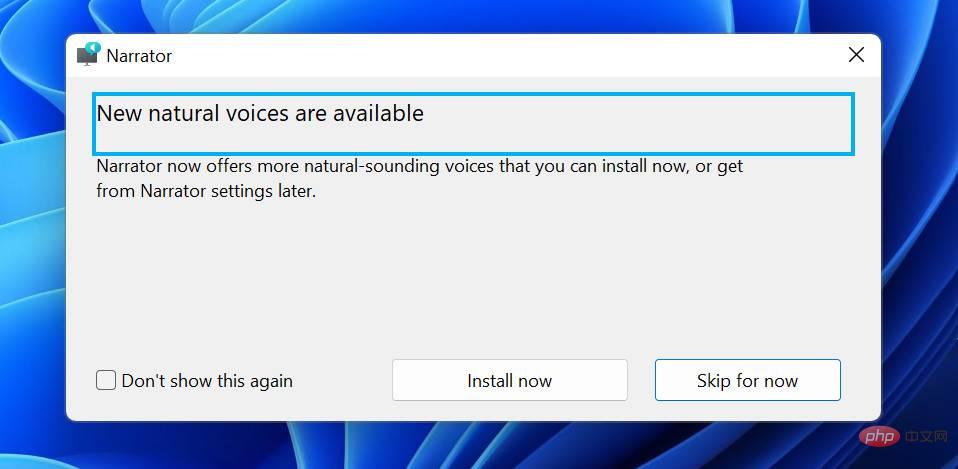
在公告窗口中选择“立即安装”以转到“讲述人设置”以添加新声音。从那里您可以选择“添加自然声音”部分下的“添加”按钮。该对话框允许您选择“Jenny”或“Aria”声音。两种声音都可以安装,但必须单独安装。您可以单击“预览”来试听语音,您可以选择“安装”开始下载所选语音。
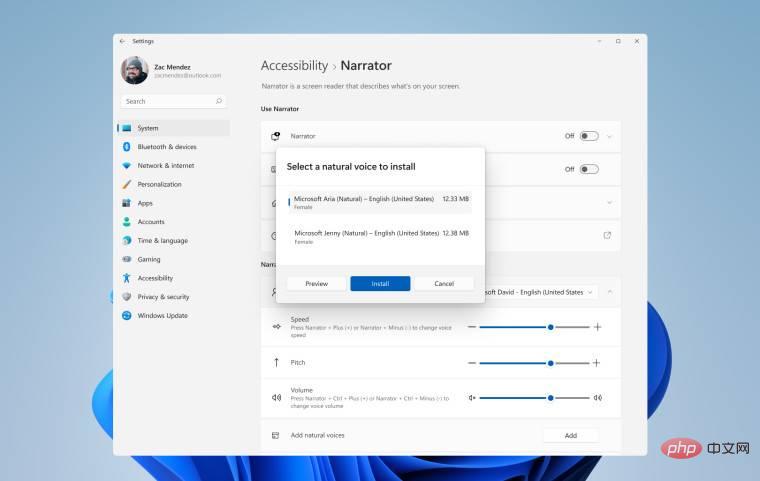
“选择要安装的自然声音”对话框显示自然声音预览、安装和取消按钮的列表。
新的讲述人键盘命令
此外,我们让讲述人用户可以更轻松地在语音之间切换,以更好地支持阅读和导航等常见任务。
新添加的讲述人键盘命令包括:
- 讲述人 + Alt + 减号键 – 移至讲述人语音设置组合框中的上一个语音。
- 讲述人 + Alt + 加号键 – 移至讲述人语音设置组合框中的下一个语音。
更新的键盘命令包括:
- 讲述人 + Alt + 左括号键 – 移至上一个标点符号阅读模式。
- 讲述人 + Alt + 右括号键 - 移至下一个标点阅读模式。
我们期待您尝试我们新的自然声音,并希望在“辅助功能”>“讲述人”下的反馈中心 (Win + F) 中听到您的反馈和建议。
首先是更改和改进:
基于最近对硬件指示器弹出设计的更改,我们更新了在支持的应用程序中播放音乐时出现在锁定屏幕上的媒体控件。当登录到您的 PC 时,它与“快速设置”中为媒体控件显示的设计更加匹配。媒体控件将始终使用深色主题来补充锁定屏幕视觉样式的其余部分。[我们开始推出此更改,因此尚未对所有内部人员可用,因为我们计划在将其推送给所有人之前监控反馈并查看它是如何落地的。]锁定屏幕上更新的媒体控件反映了 Windows 11 的设计原则。我们更新了在快照布局中调整应用程序窗口大小的体验,方法是将相关应用程序图标覆盖在丙烯酸背景之上。使用捕捉辅助捕捉一些窗口,使用缓冲区调整捕捉的窗口布局,并观察其他捕捉的窗口失焦并覆盖其应用程序图标。使用缓冲区调整捕捉窗口布局的大小,并观察其他捕捉窗口失焦并覆盖其应用程序图标。使用 WIN + ALT + K 键盘快捷键静音呼叫现在将显示确认浮出控件。将您的呼叫静音的确认弹出按钮。与Build 22518一起宣布的输入切换器改进,包括带有丙烯酸背景的更新设计,现在可供开发频道中的所有内部人员使用。进行完整构建升级时,进度环动画已更新,与更新后的启动屏幕动画保持一致。更新了设置中的系统 > 存储 > 磁盘和卷和存储空间的设计,以与 Windows 11 中设置的整体设计保持一致。驱动器、卷和空间的某些选项,如属性,现在也可以直接内嵌在这些选项中页面作为按钮,而无需先单击该条目。
转到修复列表,它们是:

[一般的]
- 切换到“性能”选项卡时,任务管理器不应崩溃。
- 更新后的音量硬件指示器弹出窗口现在将显示级别。
- 修复了在 OOBE 中命名您的 PC 时不允许某些字符(如带有元音变音的字符)的问题,即使在完成 OOBE 后在“设置”中允许它也是如此。
- 解决了在尝试打开插入了 PDF 的页面时导致 OneNote 在最近的版本中崩溃的问题。
- 解决了启用 HDR 后导致 UI 无响应的问题。
[文件管理器]
- 修复了在文件资源管理器中从压缩文件夹中拖放文件时可能导致explorer.exe崩溃的问题。
- 文件资源管理器中的上下文菜单现在显示复制为路径旁边的 CTRL + Shift + C 键盘快捷键。
[输入]
- 修复了导致光标在某些应用程序中意外消失的问题。
- 修复了从那里打开输入切换器时快速设置中的崩溃问题。
- 解决了导致中文简体 IME 用户的个性化 > 文本输入有时意外缺少候选窗口自定义的问题。
[任务栏]
- 我们修复了导致隐藏图标弹出和快速设置图标出现两个箭头,并且日期和时间未对齐的问题。
[设置]
- 缓解了导致设置卡在暂停状态且无法启动的问题。
- 如果您选择关闭启动声音,则该设置应该会持续升级。
- 修复了通知中显示您是否选择推迟完成设备设置的图标。
- 通过快速设置选项卡不应再将焦点设置为不可见元素。
- 修复了有时会导致“快速设置”上方的媒体控件不在屏幕上的问题。
[开窗]
- 指示任务视图中活动桌面的下划线现在将跟随您选择的强调色,而不是蓝色。
- 缓解了导致最近航班 DWM 崩溃的 WER 问题。
注意:此处在来自活动开发分支的 Insider Preview 版本中提到的一些修复可能会进入已于 2021 年 10 月 5 日普遍可用的 Windows 11 已发布版本的服务更新中。
以下是构建中的已知问题:
[任务栏]
- 切换输入法时,任务栏有时会闪烁。
[搜索]
- 单击任务栏上的搜索图标后,搜索面板可能无法打开。如果发生这种情况,请重新启动“Windows 资源管理器”进程,然后再次打开搜索面板。
[输入]
- 在 UAC 提示符下,不显示 IME 候选窗口。
[小部件]
- 任务栏左对齐时,不会显示温度等信息。这将在未来的更新中修复。
[旁白]
- 如果下载Microsoft后没有自动切换语音,请重新启动讲述人 声音选择组合框中的咏叹调(自然)。




