0

0

如何修复 Windows 11 驱动程序不可用错误

WBOY

WBOY

发布时间:2023-04-14 11:01:06

|

5124人浏览过

|

来源于云东方

转载

没有按时打印文件是我们许多人讨厌遇到的一个问题。这种体验会给您带来很多麻烦,尤其是在您处于最后期限的情况下。

许多人在 Windows 11 上安装打印机时报告了驱动程序不可用错误,如果您遇到此问题,您将根本无法使用打印机。

尽管这似乎是一个大问题,但它可以很容易地解决,在今天的教程中,我们将向您展示解决此问题的最佳方法。

为什么我的 HP 打印机驱动程序在 Windows 11 上不可用?

当为打印机安装的驱动程序不兼容时,会显示此错误消息。这可能是因为它已过时或损坏。

幸运的是,有一些方法可以解决这个问题,今天的教程将向您展示如何做到这一点。

如何摆脱 Windows 11 上的驱动程序不可用消息?

1. 确保 Windows 是最新的

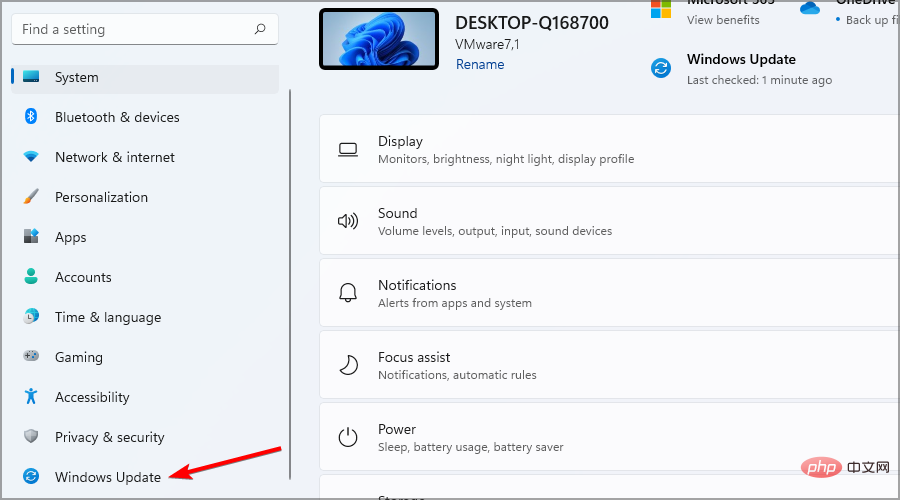
  1. Windows+I键打开设置应用程序。
  2. 导航到Windows 更新部分。
    windows-update-settings-app-1
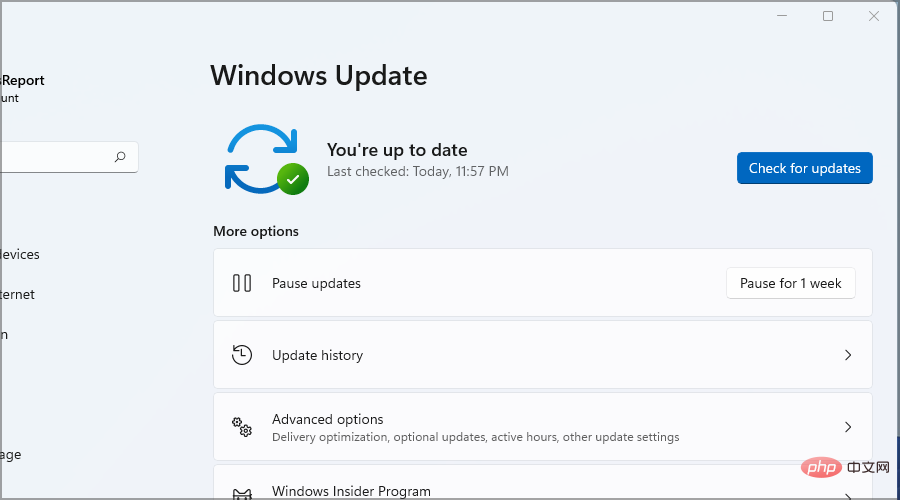
  3. 检查可用的更新。如果有可用的,它们将被自动下载。
    windows-update-window-1
  4. 下载更新后,重新启动 PC 进行安装。

2.更新打印机驱动

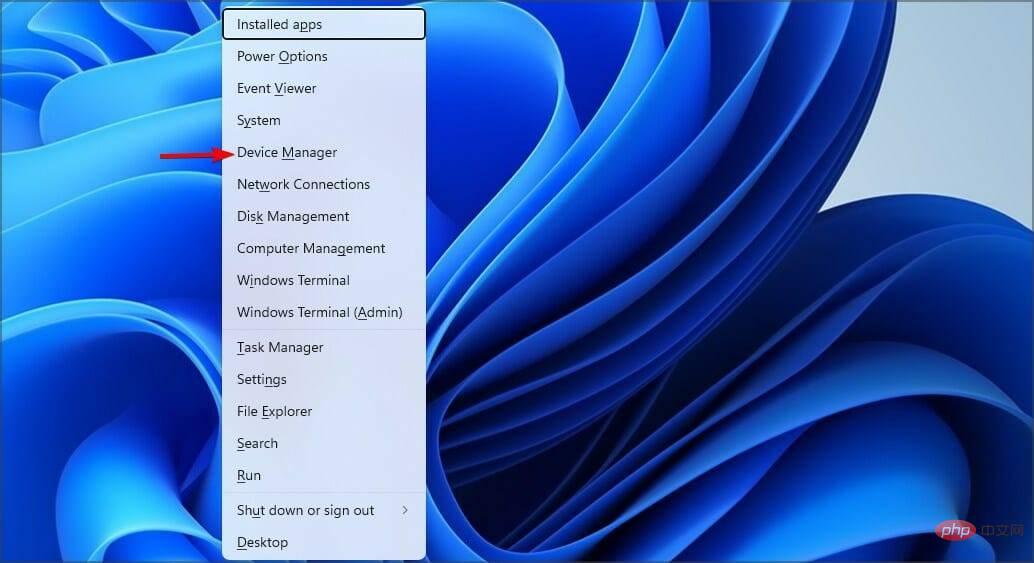
  1. Windows+ 键并从列表中X选择设备管理器。
    device-manager-w11-1
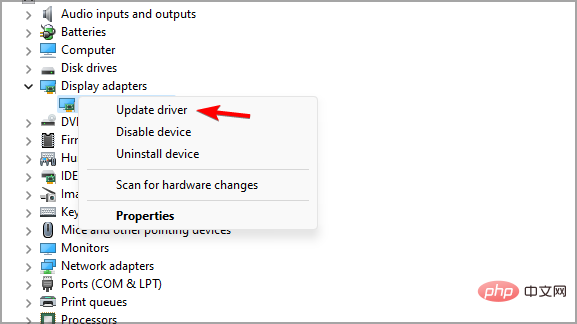
  2. 找到您的打印机,右键单击并选择更新驱动程序
    update-driver-windows-11-1
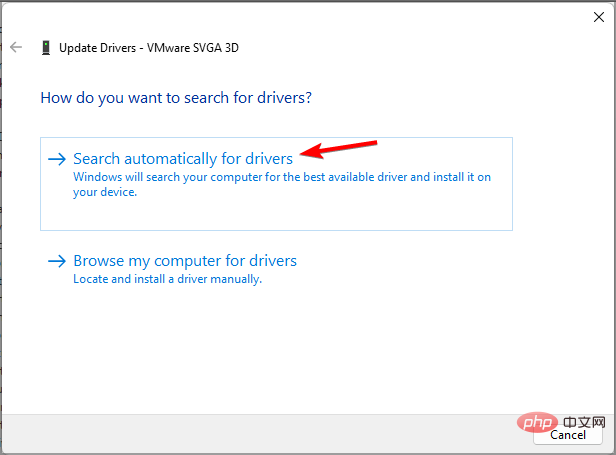
  3. 现在选择自动搜索驱动程序,然后等待 Windows 安装驱动程序。
    search-automatically-for-drivers-windows-11-1
  4. 如果这不起作用,请重复步骤 1-2。
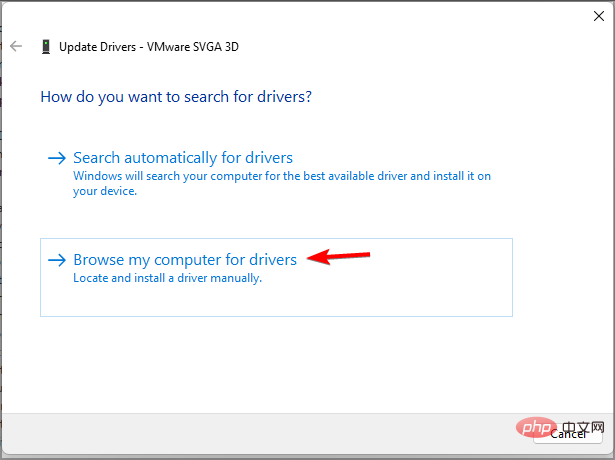
  5. 现在选择Browse my computer for drivers
    browse-my-computer-for-drivers-w11-1
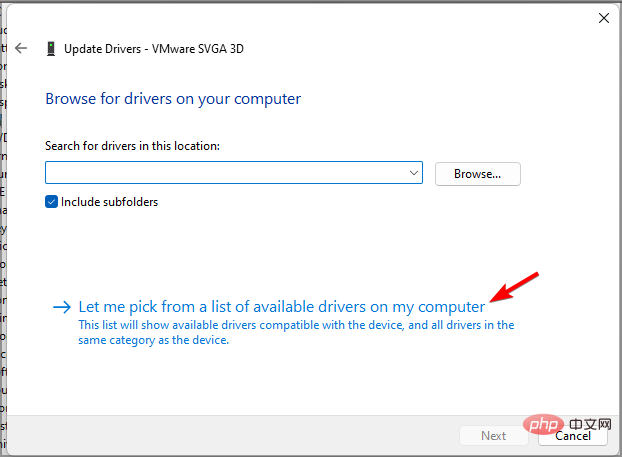
  6. 选择让我从计算机上的可用驱动程序列表中选择
    let-me-pick-from-a-list-of-available-drivers-1
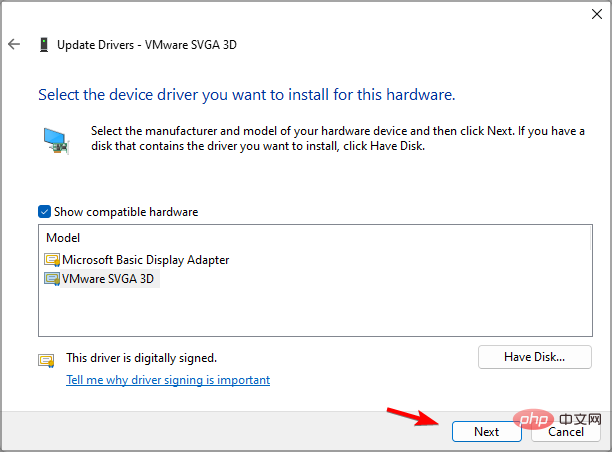
  7. 选择所需的驱动程序并单击Next
    select-driver-w11-1

手动更新打印机驱动程序可能是一项乏味的任务,尤其是在您找不到兼容的驱动程序时。

eMart 网店系统
eMart 网店系统

功能列表:底层程序与前台页面分离的效果,对页面的修改无需改动任何程序代码。完善的标签系统,支持自定义标签,公用标签,快捷标签,动态标签,静态标签等等,支持标签内的vbs语法,原则上运用这些标签可以制作出任何想要的页面效果。兼容原来的栏目系统,可以很方便的插入一个栏目或者一个栏目组到页面的任何位置。底层模版解析程序具有非常高的效率,稳定性和容错性,即使模版中有错误的标签也不会影响页面的显示。所有的标

下载

幸运的是,有专门的应用程序,例如 DriverFix,可以使这个过程变得更简单和更快。该软件是完全自动化的,只需单击一下即可更新您的所有驱动程序。

如果您遇到驱动程序问题,或者如果您需要更新多个驱动程序,此工具肯定会为您提供帮助。

⇒获取 DriverFix

3. 运行疑难解答

  1. Windows+I键打开设置应用程序。
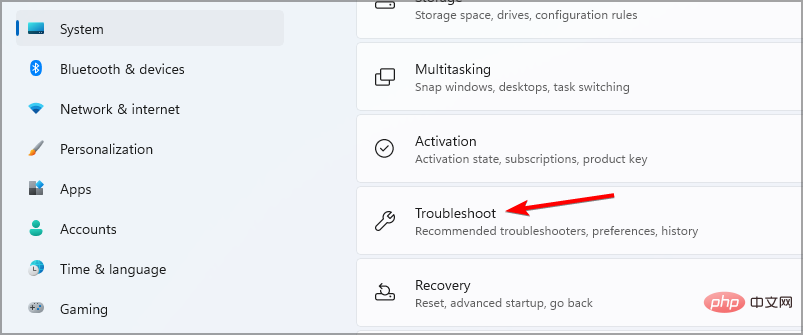
  2. 导航到疑难解答
    troubleshoot-windows-11-settings-1
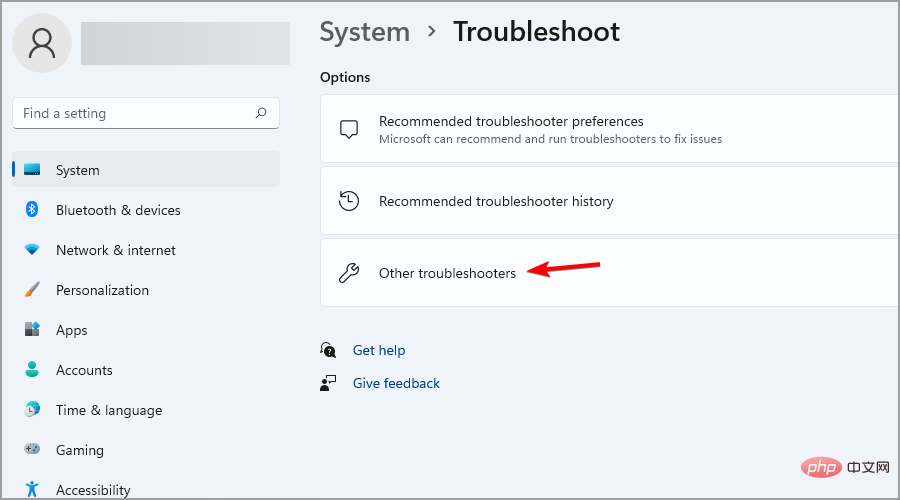
  3. 选择其他疑难解答
    other-troubleshooters-2-2
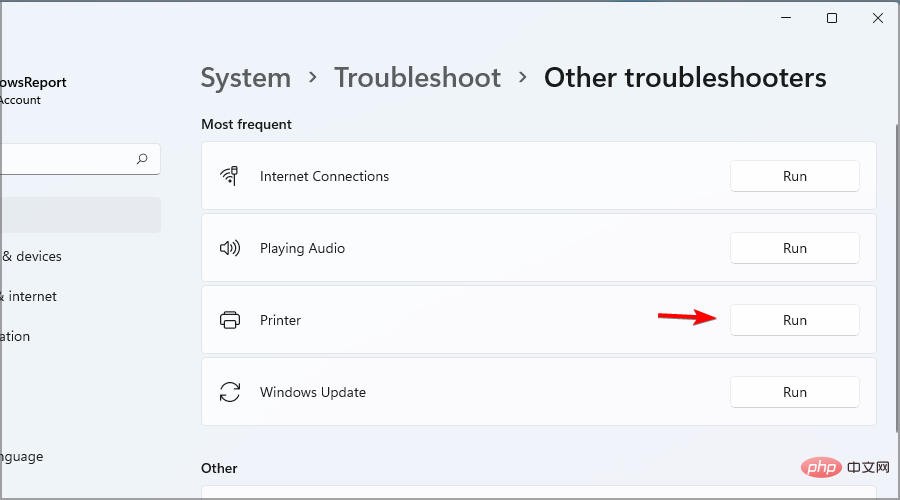
  4. 现在单击打印机旁边的运行
    printer-troubleshooter-w11-1
  5. 等待疑难解答完成。
  6. 检查问题是否仍然存在。

4. 重新安装您的打印机驱动程序

  1. 打开设备管理器。您可以通过按Windows+ 键X并从菜单中选择它来做到这一点。
    device-manager-w11-1
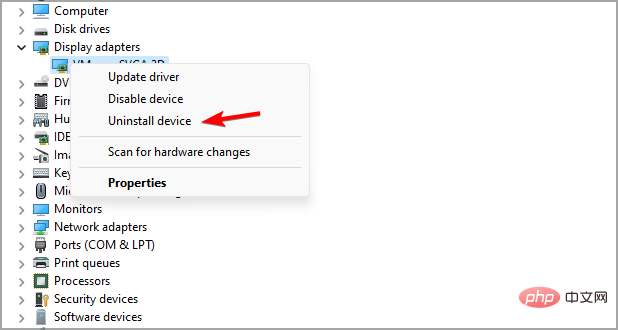
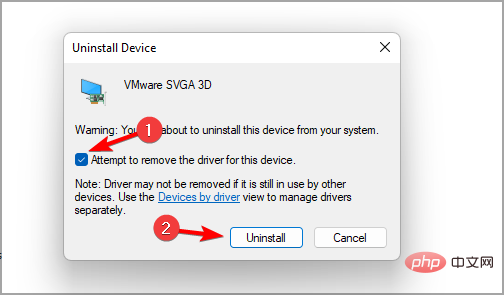
  2. 右键单击打印机驱动程序并选择卸载设备
    uninstall-device-windows-11-1
  3. 选中尝试删除此设备的驱动程序,然后单击卸载
    attempt-to-remove-the-driver-for-this-device-1
  4. 删除驱动程序后,重新启动 PC 以安装最新版本。

5.手动添加打印机

  1. 打开设置应用程序。
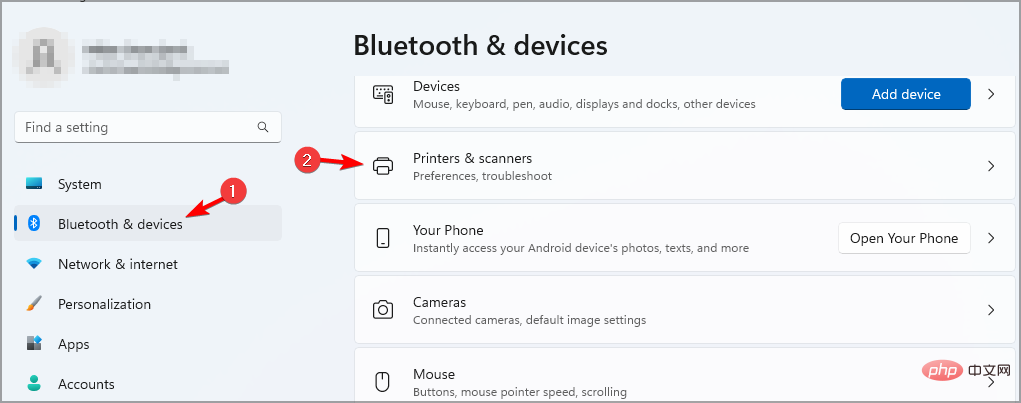
  2. 转到蓝牙和设备部分。单击右侧窗格中的打印机和扫描仪。
    printers-and-scanners-w11-1
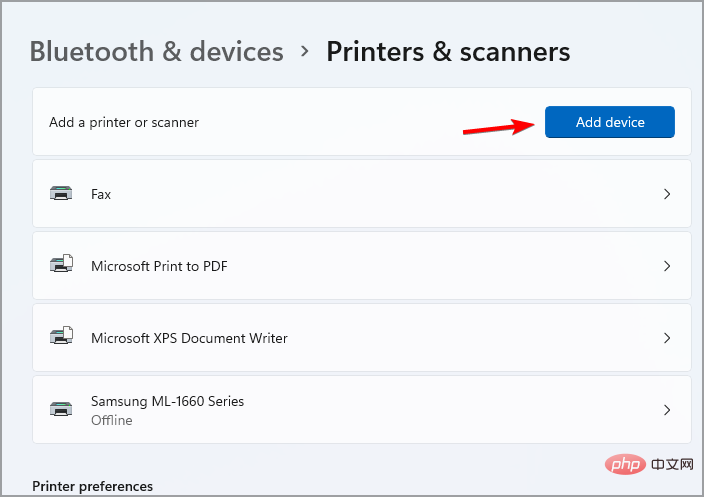
  3. 选择添加设备
    add-device-printer-1
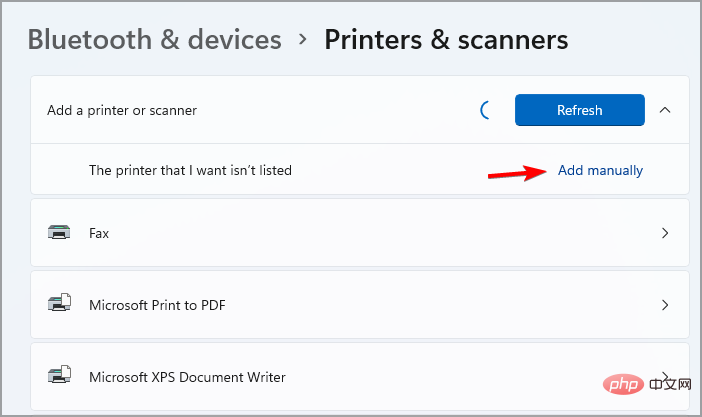
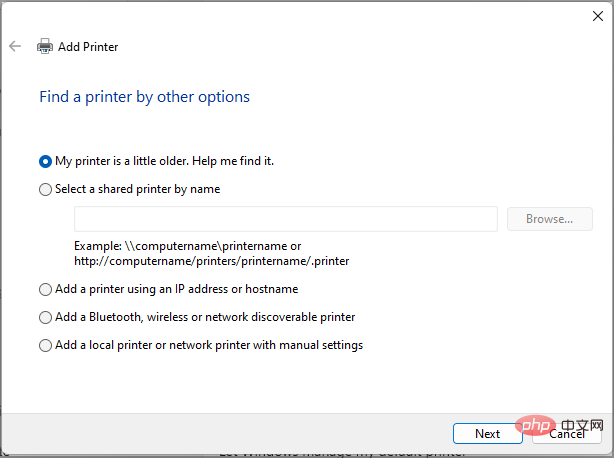
  4. 现在点击手动添加
    add-manually-1
  5. 选择所需选项并按照屏幕上的说明进行操作。
    add-printer-w11-1

如何下载适用于 Windows 11 的佳能打印机驱动程序?

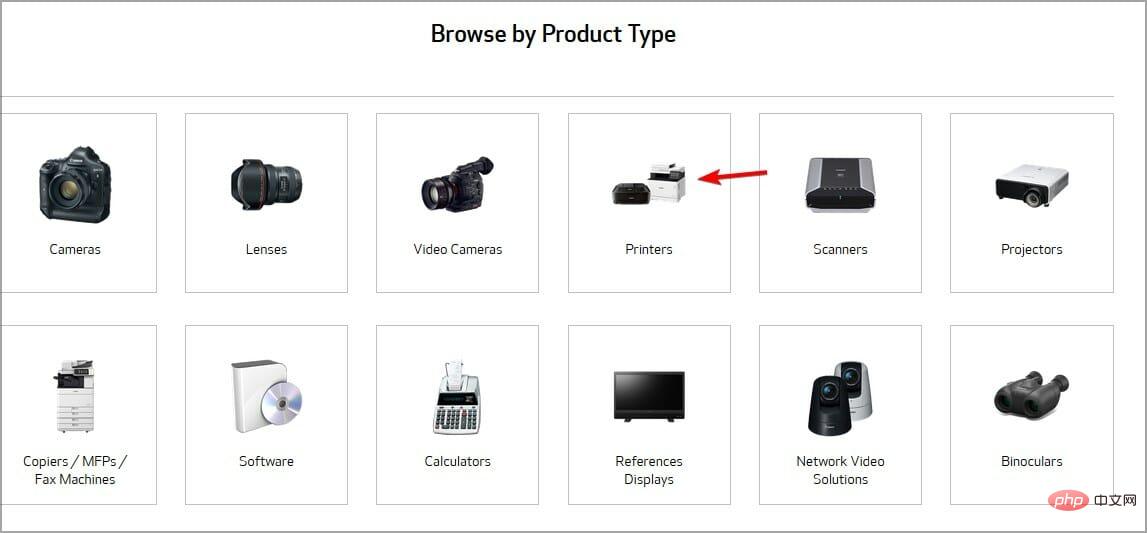
  1. 转到Cannon 下载页面。
  2. 选择打印机
    printers-canon-3
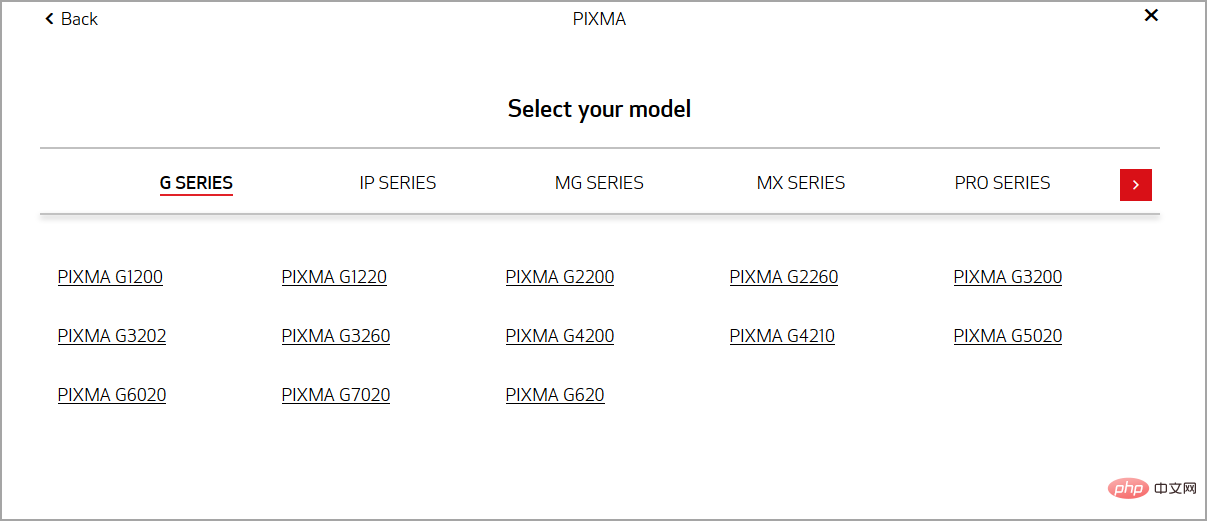
  3. 从列表中选择您的型号。
    canon-printer-models-3
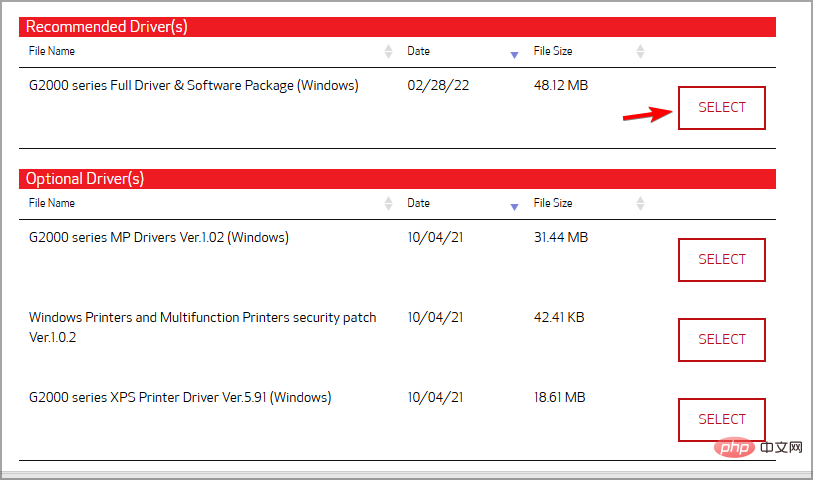
  4. 找到最新的驱动程序并单击选择下载它。
    printer-driver-select-3

如果您在 Windows 11 上收到驱动程序不可用错误消息,这些只是您可以尝试的几个 解决方案。

相关文章

驱动精灵
驱动精灵

驱动精灵基于驱动之家十余年的专业数据积累,驱动支持度高,已经为数亿用户解决了各种电脑驱动问题、系统故障,是目前有效的驱动软件,有需要的小伙伴快来保存下载体验吧!

下载

相关标签:

本站声明:本文内容由网友自发贡献,版权归原作者所有,本站不承担相应法律责任。如您发现有涉嫌抄袭侵权的内容,请联系admin@php.cn

相关专题

更多
java学习网站推荐汇总
java学习网站推荐汇总

本专题整合了java学习网站相关内容,阅读专题下面的文章了解更多详细内容。

6

2026.01.08

java学习网站汇总
java学习网站汇总

本专题整合了java学习网站相关内容,阅读专题下面的文章了解更多详细内容。

0

2026.01.08

正则表达式 删除
正则表达式 删除

本专题整合了正则表达式删除教程大全,阅读专题下面的文章了解更多详细教程。

20

2026.01.08

java 元空间 永久代
java 元空间 永久代

本专题整合了java中元空间和永久代的区别,阅读专题下面的文章了解更多详细内容。

3

2026.01.08

java 永久代和元空间
java 永久代和元空间

本专题整合了java中元空间和永久代的区别,阅读专题下面的文章了解更多详细内容。

0

2026.01.08

java成品网站源码资源大全
java成品网站源码资源大全

本专题整合了java成品网站源码相关内容,阅读专题下面的文章了解更多详细内容。

9

2026.01.08

java过滤器教程大全
java过滤器教程大全

本专题整合了java过滤器相关教程,阅读专题下面的文章了解更多详细内容。

4

2026.01.08

作业帮网页版入口地址大全
作业帮网页版入口地址大全

本专题整合了作业帮网页版地址整理,阅读专题下面的文章了解更多详细内容。

4

2026.01.08

学习通网页版入口地址大全
学习通网页版入口地址大全

本专题整合了学生通网页版入口相关整理,阅读专题下面的文章了解更多详细内容。

19

2026.01.08

热门下载

更多
网站特效
/
网站源码
/
网站素材
/
前端模板

相关下载

更多

精品课程

更多
相关推荐
/
热门推荐
/
最新课程
PostgreSQL 教程
PostgreSQL 教程

共48课时 | 6.8万人学习

Excel 教程
Excel 教程

共162课时 | 11.1万人学习

PHP基础入门课程
PHP基础入门课程

共33课时 | 1.9万人学习

关于我们 免责申明 举报中心 意见反馈 讲师合作 广告合作 最新更新
php中文网:公益在线php培训,帮助PHP学习者快速成长!
关注服务号 技术交流群
PHP中文网订阅号
每天精选资源文章推送

Copyright 2014-2026 https://www.php.cn/ All Rights Reserved | php.cn | 湘ICP备2023035733号