



在本文中,我将引导您完成修复错误代码0xc000007b 的解决方案。
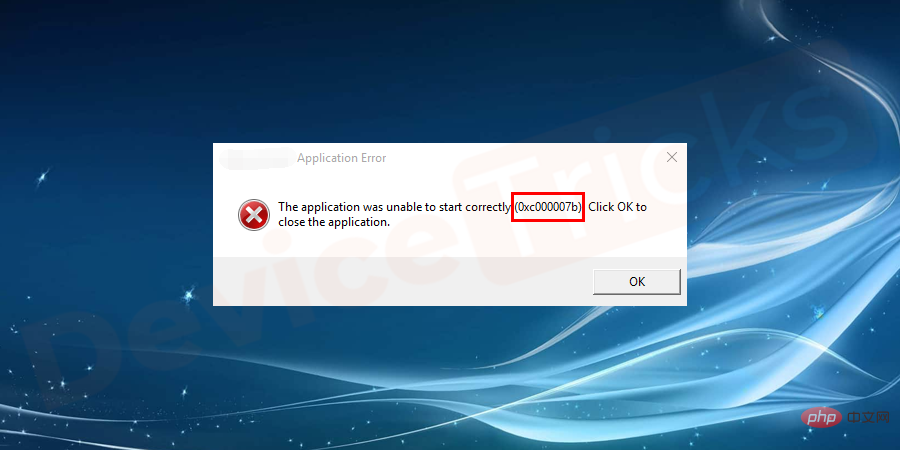
你们中的许多人都遇到了一条错误消息,上面写着“应用程序无法正确启动”以及错误代码(0xc000007b)。当您尝试在 Windows 上打开应用程序时会弹出此错误消息。基本上,当您升级 Windows 版本并且某些文件或程序损坏时会发生此错误。
什么是错误代码 0xc000007b?
错误“应用程序无法正确启动 (0xc000007b) ”是 Windows 7/8/10 中的常见错误。此错误是标准 Windows 错误,它没有详细说明任何内容。该错误很少出现在运行 Windows 10 周年更新的计算机上。有时它会在尝试启动随机系统应用程序时出现在 Creator Update 中。
如果此错误仅影响系统上的单个应用程序,则该应用程序可能已损坏。您应该重新安装该应用程序并尝试再次运行。但是,通常,此错误会影响多个应用程序。它可以防止计算机所有者使用各种服务。
错误代码 0xc000007b 背后的原因
此错误代码背后有很多原因。如果问题仅影响系统的一个应用程序,则该特定应用程序有可能已损坏,并且可以通过重新安装该单个应用程序来克服该错误。但是这种情况很少见,因为此问题会影响系统的单个应用程序。
此错误背后的主要原因是 32 位和 64 位版本的 Windows 和应用程序之间的不兼容。当您尝试运行程序或游戏时,也可能会出现此错误。原因可能是.NET Framework 3.5或 Visual C++ Redistributable Packages损坏或丢失。
如何修复“应用程序无法正确启动(0xc000007b)”错误?
如果我们将此错误与其他错误(例如0x80070057、0x80070002、0x80004005 或 0x80070005)进行比较,则 0xc000007b 错误代码更为常见。该系统不会很有帮助,也不会告诉您此错误代码的原因。
即使微软本身没有提供任何补丁来修复这个错误。在这种情况下,始终建议通过重新安装损坏或受影响的应用程序来修复此错误。
如果第一种方法不能解决此问题,请依次尝试以下解决方案。
修复错误代码0xc000007b的快速修复方法
没有已定义的方法来修复此错误。但是,您可以尝试使用许多快速修复来摆脱这个恼人的错误。如果快速修复对您不起作用,您可以根据需要逐一尝试高级解决方案或组合使用。
重新启动系统
尽管这是一个非常简单的解决方案,但有时它会产生积极的结果,因为仅由于重新启动系统而解决了许多错误。因此,请先尝试重新启动 Windows,如果它不起作用,请尝试下一个修复。
重新安装损坏的应用程序
如果您只有一个损坏的应用程序,请尝试此方法。使用管理员权限启动受影响的应用程序。如果它不起作用,请尝试通过执行以下步骤重新安装损坏的应用程序。
- 右键单击故障游戏或应用程序的实际可执行文件或快捷方式,然后选择属性。
- 现在打开兼容性选项卡。 选中“以兼容模式运行此程序”复选框,然后单击“确定”。
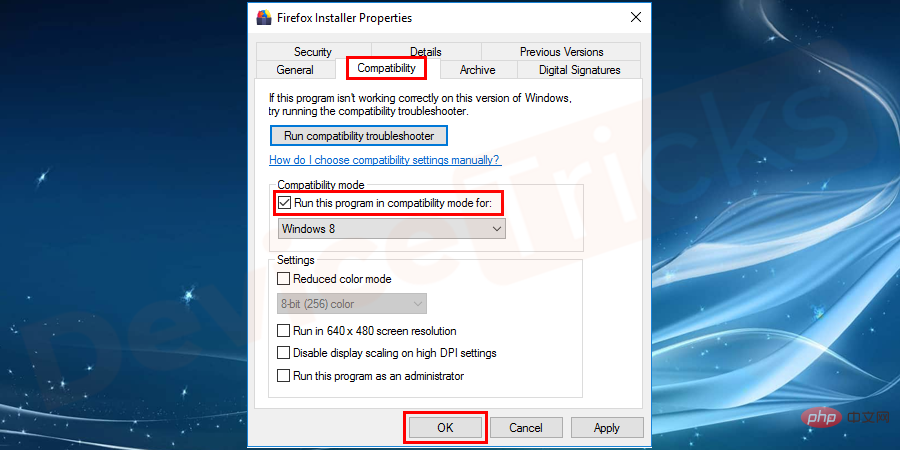
- 尝试运行您的应用程序并查看此方法是否修复了错误。
更新 .Net Framework 以修复应用程序无法正确启动的错误 (0xc000007b)
如果您之前使用的是 Windows 7、8 或 8.1,后来升级到 Windows 10,您可能会遇到此错误。这些 Windows 操作系统使用.NET 框架 3.5,因此许多应用程序也使用了该框架。Windows 10 附带.NET 框架 4.5,不包括版本 3.5。因此,它变得与那些使用 .NET framework 3.5 的应用程序不兼容。升级后的 Windows 10 可能会导致错误 0xc000007b。如果您购买了装有 Windows 10 的计算机,则不太可能遇到此错误。在这种情况下,您应该执行以下步骤来更新 .Net Framework:
- 前往 Microsoft 网站下载 .NET Framework 的更新版本。
- 按照安装向导进行操作。
- 重新启动并运行应用程序。
更新您的 Windows 以修复错误“应用程序无法正确启动 (0xc000007b) ”
如果您更新 Windows 操作系统,则更有可能解决此问题并解决其他一些问题。此外,在执行此过程的同时,您还可以更新 Windows 操作系统内置的一些程序和功能,例如 .NET Framework 和 DirectX。因此,请更新您的操作系统以修复0xc000007b 错误。完成此过程后,重新启动系统并尝试再次运行游戏或程序。
修复 Windows 7/8/10 中的 (0xc000007b) 错误代码的高级解决方案
如果这些快速修复不能解决问题,您应该尝试下一个方法,这些方法是修复此错误的高级解决方案。
在兼容模式下运行应用程序
在兼容模式下运行应用程序是适用于许多用户的修复程序。当您遇到此错误时,您应该尝试在兼容模式下运行应用程序并检查它是否工作。执行以下步骤以在兼容模式下运行应用程序。
- 右键单击应用程序图标,然后选择“属性”。
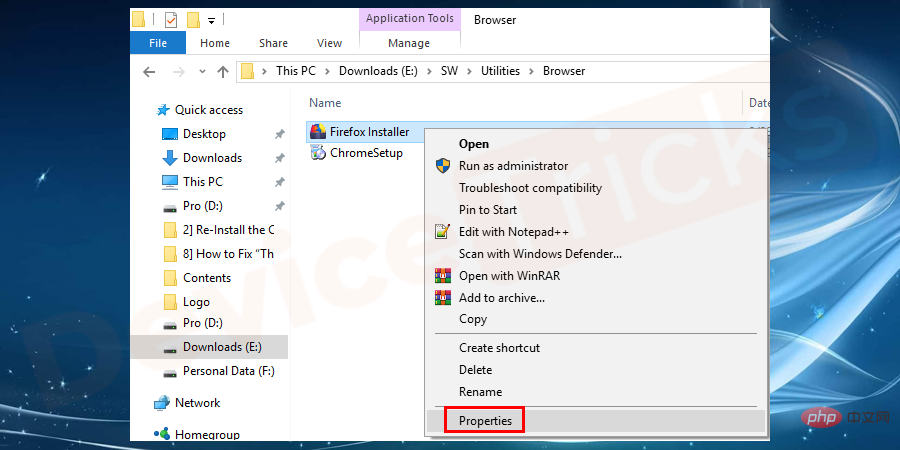
- 单击“兼容性”选项卡。然后单击“运行兼容性疑难解答”。
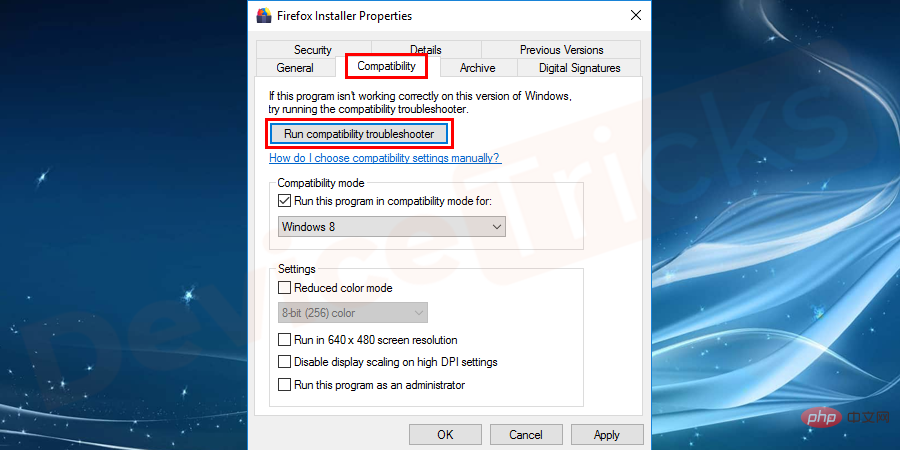
- 在故障排除选项中选择“尝试推荐的设置”,然后单击“确定”。
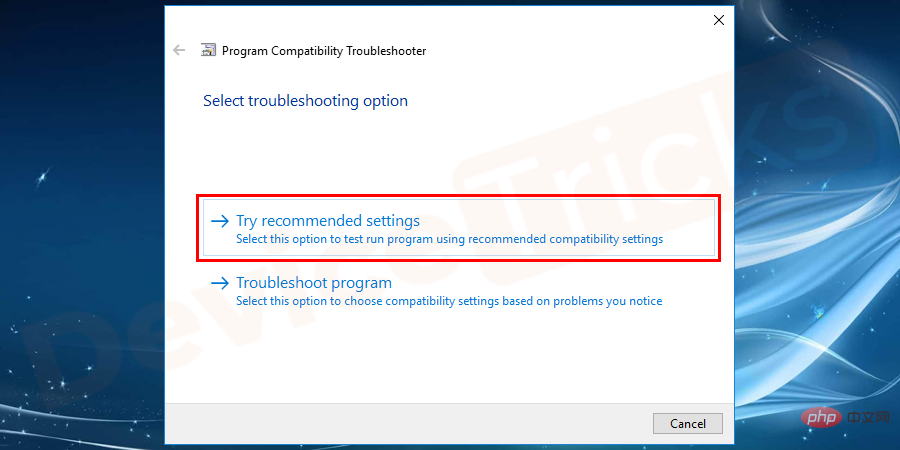
- 因此,设置将如下图所示应用。
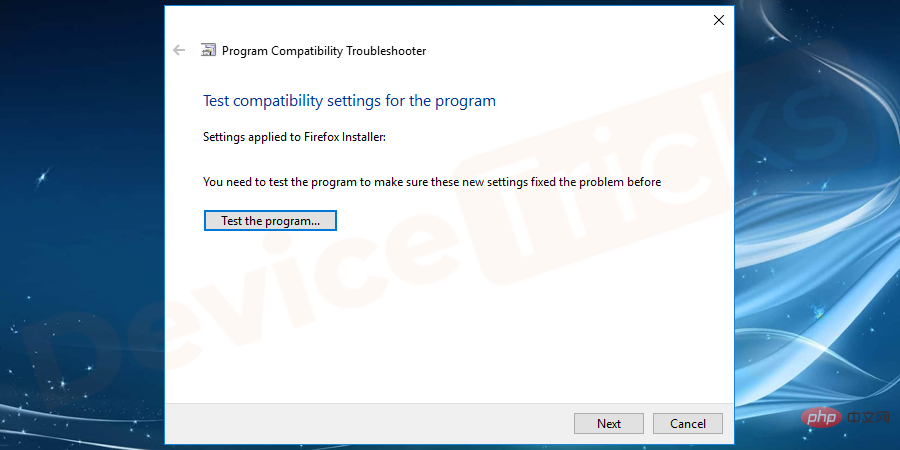

- 现在再次运行程序以检查此方法是否修复了错误。
重新安装 Microsoft Visual C++ Redistributable
在升级 Windows 10 时,如果 Microsoft Visual C++ 文件被破坏或损坏,它们对游戏的影响比其他程序更大。因此,如果在加载游戏时弹出错误,请执行以下步骤。
- 右键单击Windows 键并选择控制面板,然后单击程序。
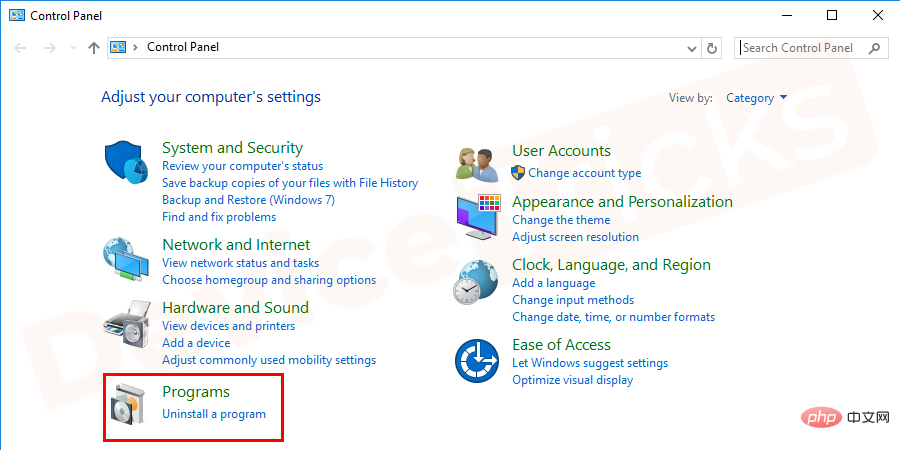
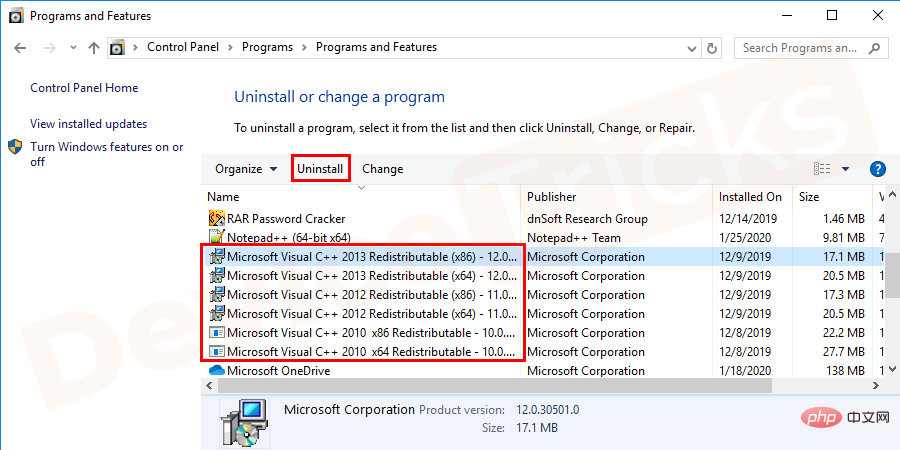
- 现在打开“程序和功能”。
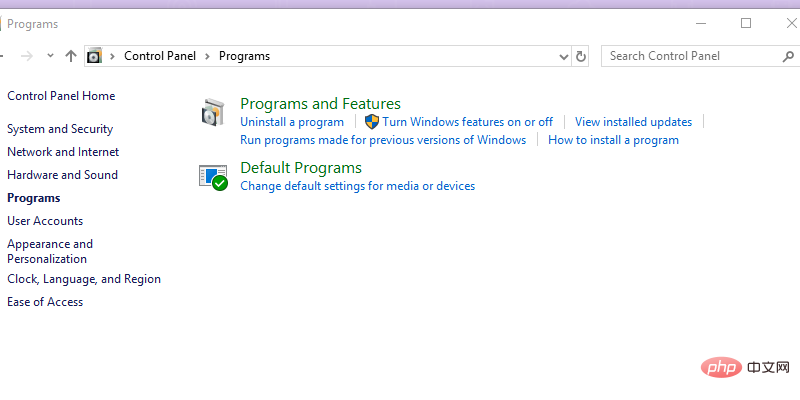
- 卸载/删除所有“Microsoft Visual C++ Redistributable”项目。
- 导航到 Microsoft 网站并下载最新文件以及 2010 文件。这些文件包括msvcp100.dll、msvcr100.dll、xinput1_3.dll 和 msvcr100_clr0400.dll。
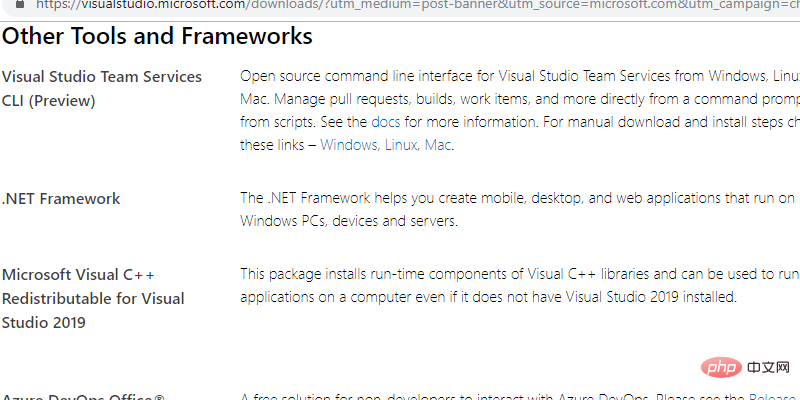
- 按照安装向导并执行“Visual C++ Redistributable Package”的手动安装。
- 重新启动系统并尝试再次运行该应用程序。
将 Windows 10 从 32 位升级到 64 位
当您尝试启动与 64 位操作系统兼容的应用程序并且您的计算机正在运行 32 位操作系统时,会出现此错误。32 位应用程序无法加载 64 位 DLL。在这种情况下,将 Windows 10 从 32 位升级到 64 位是最好的解决方案。在升级之前,请使用任何可靠的备份程序备份您的重要文件。
注意:最好在云或任何外部磁盘上创建备份文件,因为本地备份可能会被破坏或损坏。
更改 LoadAppinit_dlls 键的值
损坏或未签名的 DLL 会导致错误,因此我们可以通过使用 Reget.exe 并将 LoadAppinit_dls 键的值更改为 0 来解决此问题。基本上,LoadAppInit_dll 是一种在程序启动时将在其 reg-key 中启动 DLL 的技术. 因此,您可以通过将 LoadAppinit_dls 键的值更改为 0 来修复错误。
- 按住Windows 键 + R 并键入regedit.exe,然后按Enter。
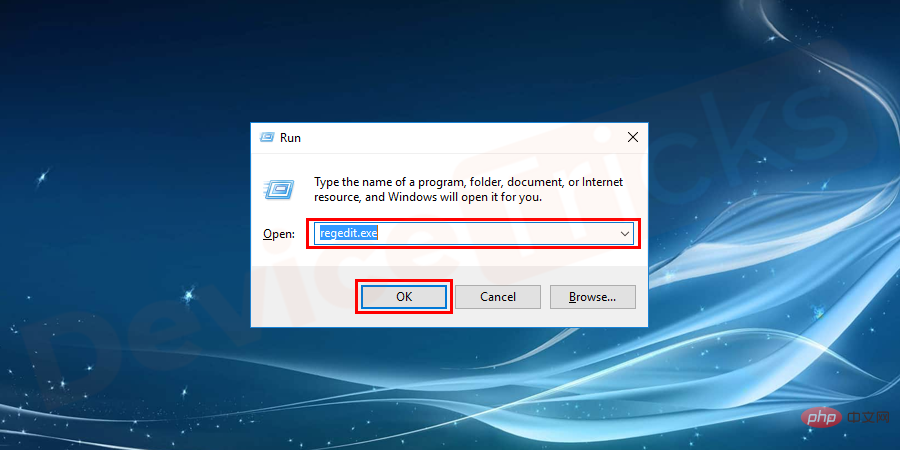
- 转到“ HKEY_LOCAL_MACHINE\SOFTWARE\ Microsoft\ Windows NT\CurrentVersion\Windows ” 打开路径,如下所述。
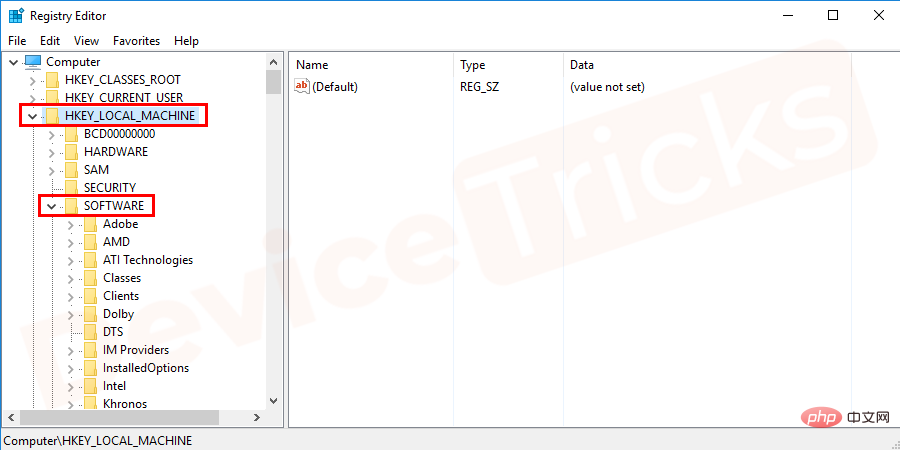
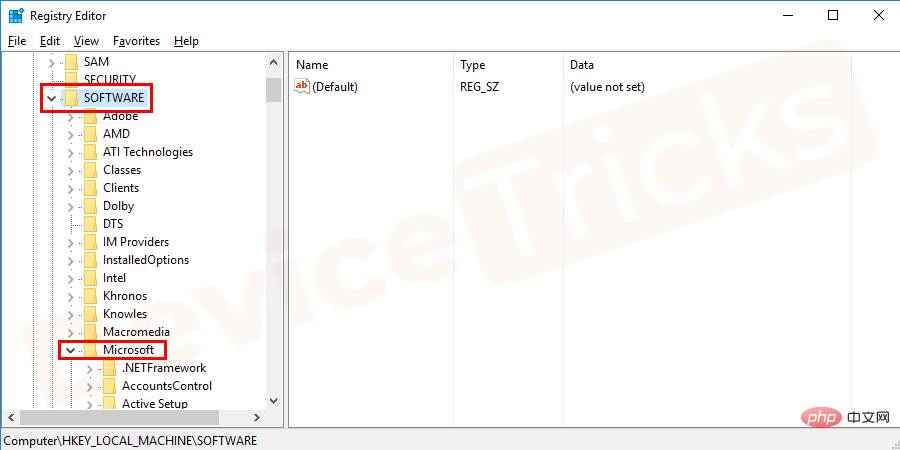
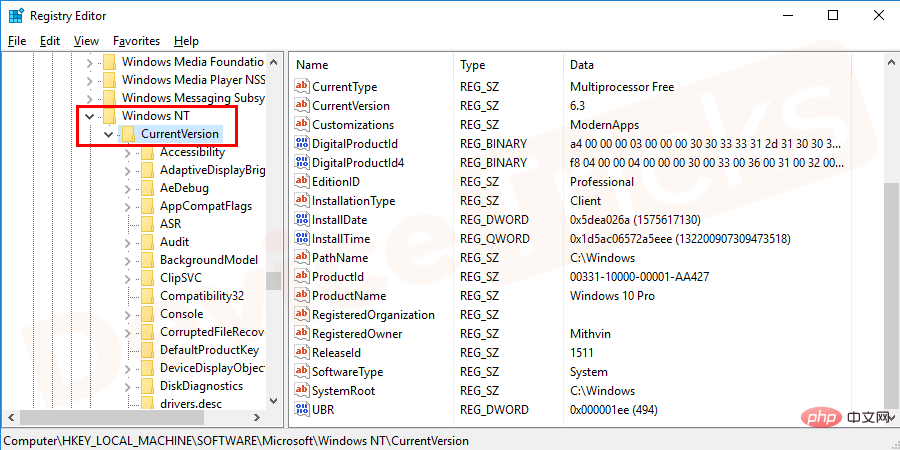
- 双击“LoadAppInit_Dll”。现在将其值更改为 0,然后单击“确定”。
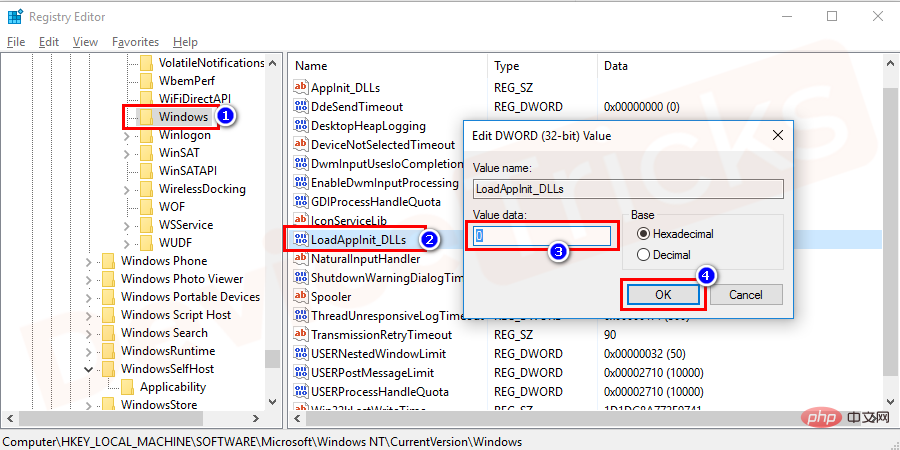
- 重新启动系统。
执行干净启动
您可以使用最少的启动程序和驱动程序启动 Windows 操作系统。因此,您很容易找出后台程序是否干扰了您的程序或游戏。如果需要,您应该在执行干净启动之前释放 PC 上的驱动器空间。对于 0xc000007b 错误修复,请执行以下步骤以在 Windows 10 上执行干净启动。
- 以管理员身份登录 您的系统。
- 单击“开始”并在“搜索窗口”框中键入“MSConfig ” 。
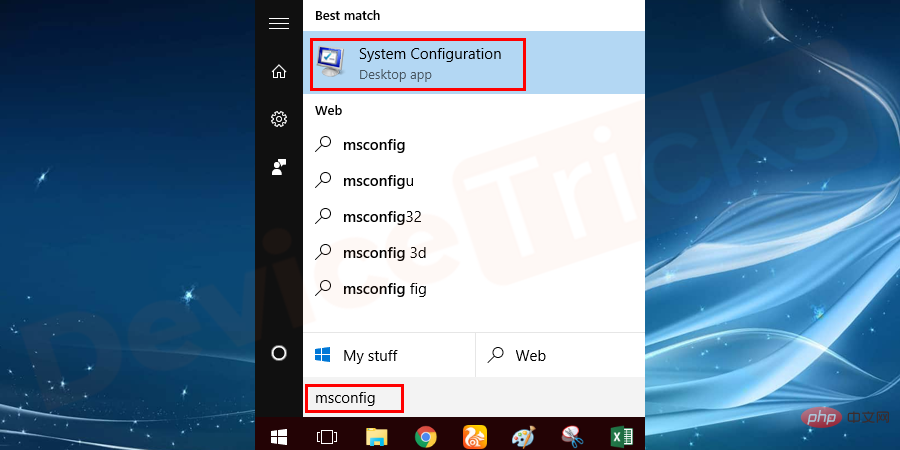
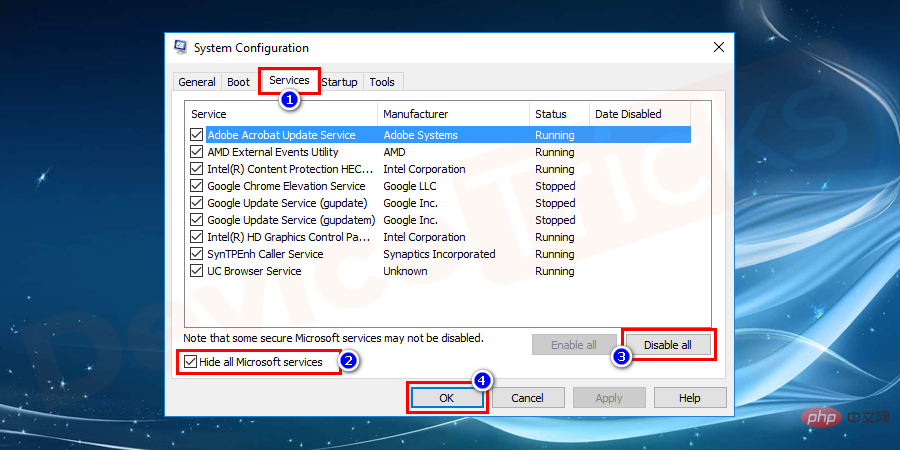
- 在搜索结果中选择“系统配置” 。然后单击“系统配置”对话框中的“服务”选项卡。
- 点击以选中“隐藏所有 Microsoft 服务”复选框,然后单击“全部禁用”。
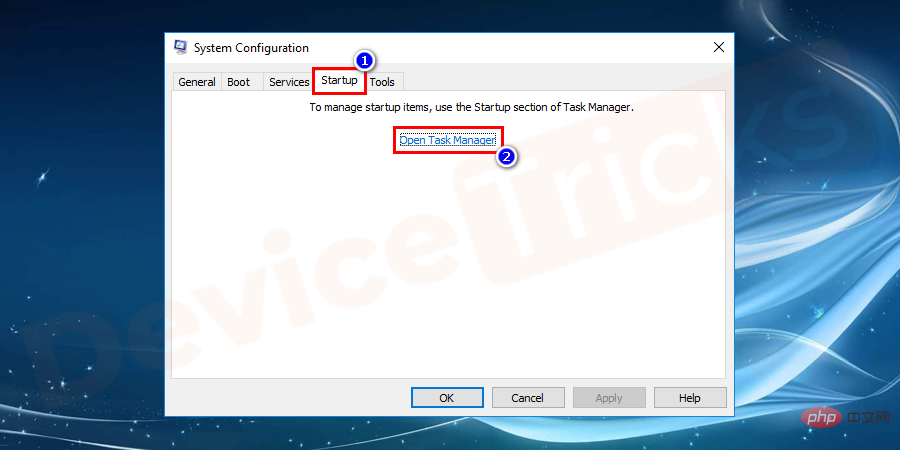
- 单击“系统配置”对话框中的“启动”选项卡,然后点击或单击“打开任务管理器”。
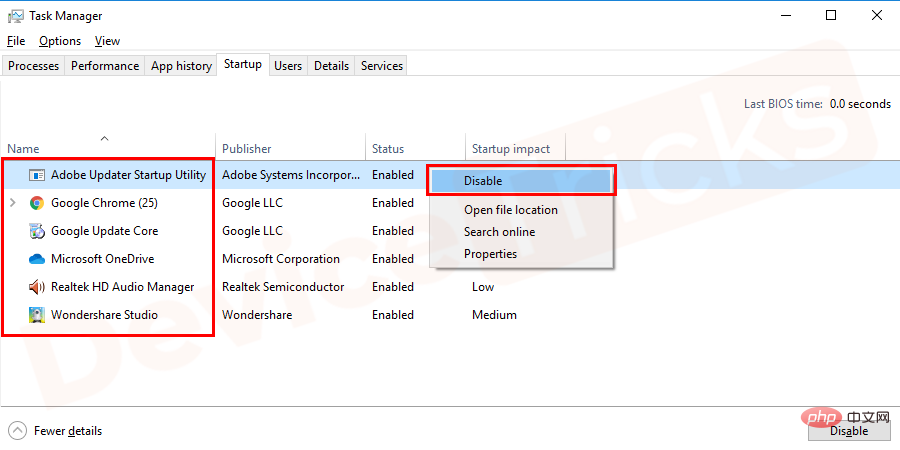
- 转到“任务管理器”中的启动选项卡,然后选择每个启动项并单击“禁用”。
- 现在关闭任务管理器,然后在“系统配置”对话框的“启动”选项卡上单击“确定”。
- 在干净启动环境中重新启动您的 PC。
- 执行安装、卸载和运行应用程序的故障排除步骤。
- 完成故障排除后,重置计算机以正常启动。此操作将恢复在干净启动环境中暂时丢失的功能。
检查磁盘以修复错误代码0xc000007b
硬盘驱动器问题也可能导致许多错误,您可以通过检查硬盘驱动器来修复它们。执行以下步骤来检查您的硬盘是否存在问题。
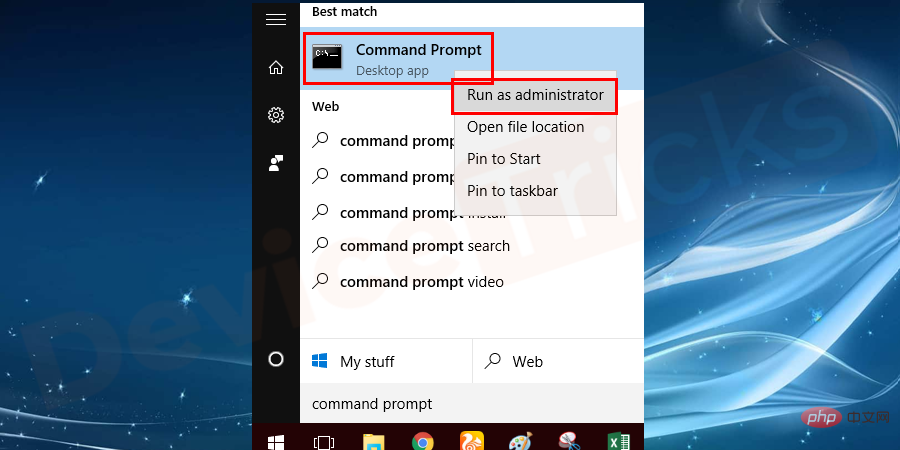
- 单击开始菜单并键入“ cmd”。
- 右键单击命令提示符。现在选择“以管理员身份运行”。
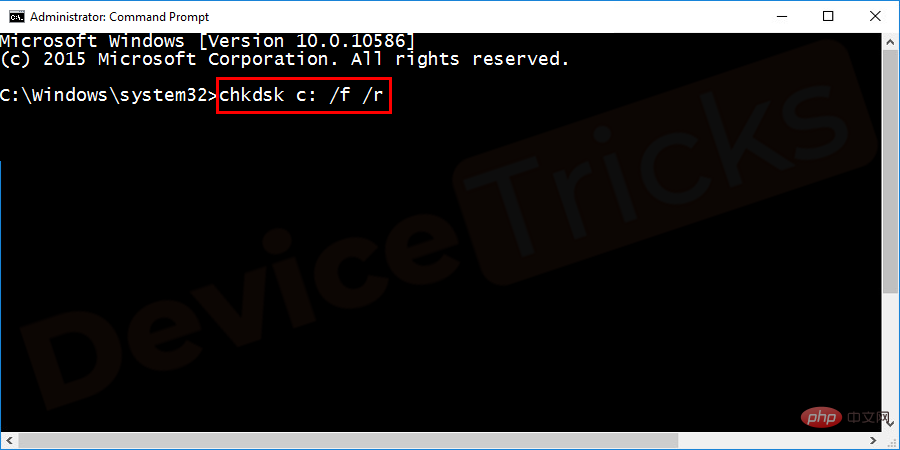
- 在命令提示符中,只需键入 chkdsk c: /f /r 并按 Enter 键。现在,您可以检查和修复您的 C 盘。要检查另一个驱动器,请将 c 替换为分配给该驱动器的字母。
- 如果您已将 Windows 安装在 C 盘中,那么您将看到消息“Chkdsk 无法运行,因为该卷正在被另一个进程使用”。系统还会提示您按 Y 或 N 提供您的输入,以安排在系统重新启动时再次检查卷。
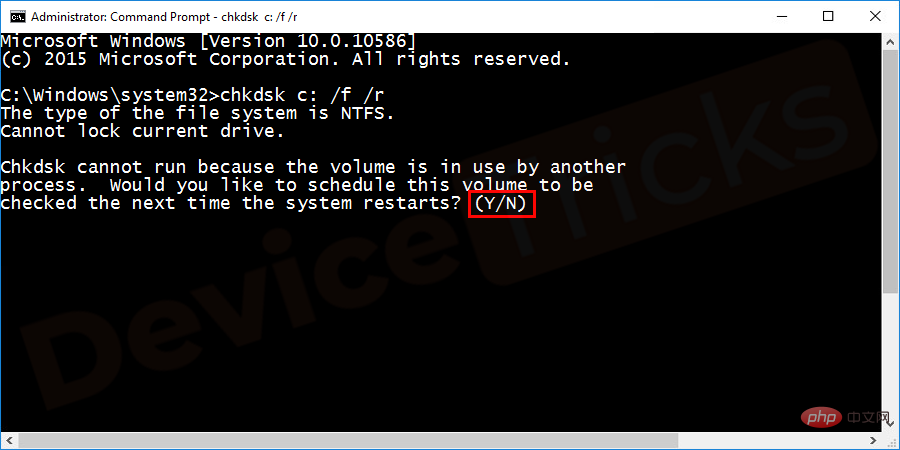
- 键入Y并按Enter键。
- 现在检查应用程序无法正确启动(0xc000007b)错误是否已解决。




