0

0

如何更改 Windows 11 中的开始菜单布局

WBOY

WBOY

发布时间:2023-04-14 11:55:09

|

5375人浏览过

|

来源于云东方

转载

方法一:使用设置

下面提到的选项随 22h2 更新一起提供。因此,如果您尚未更新 windows,请转到“设置”应用程序(按win+i快捷方式),选择windows 更新,然后单击检查更新

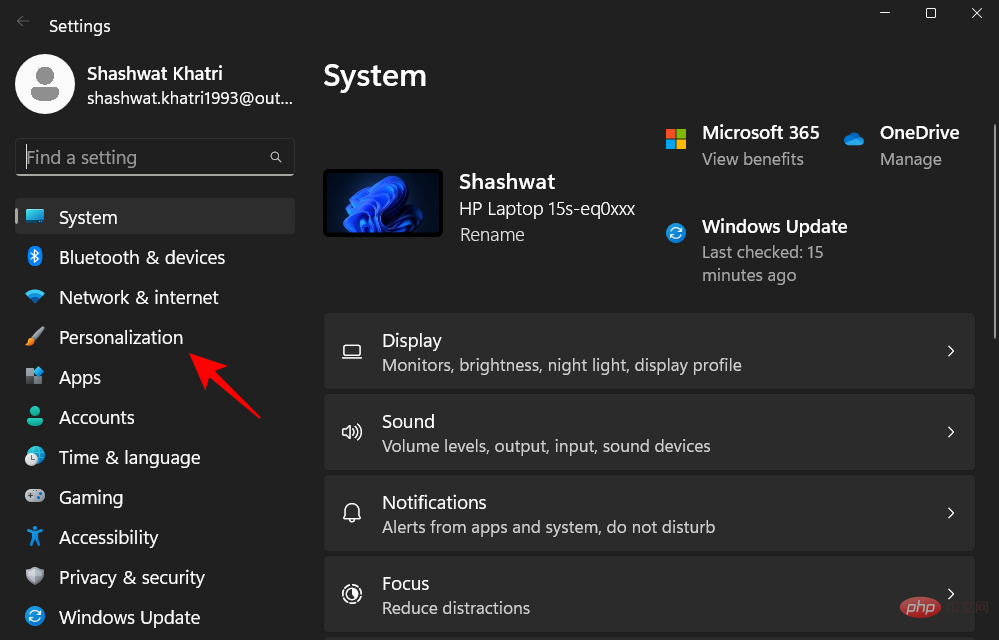
更新后,再次打开“设置”应用并选择“ 个性化” 。 

change-start-layout-win-11-1

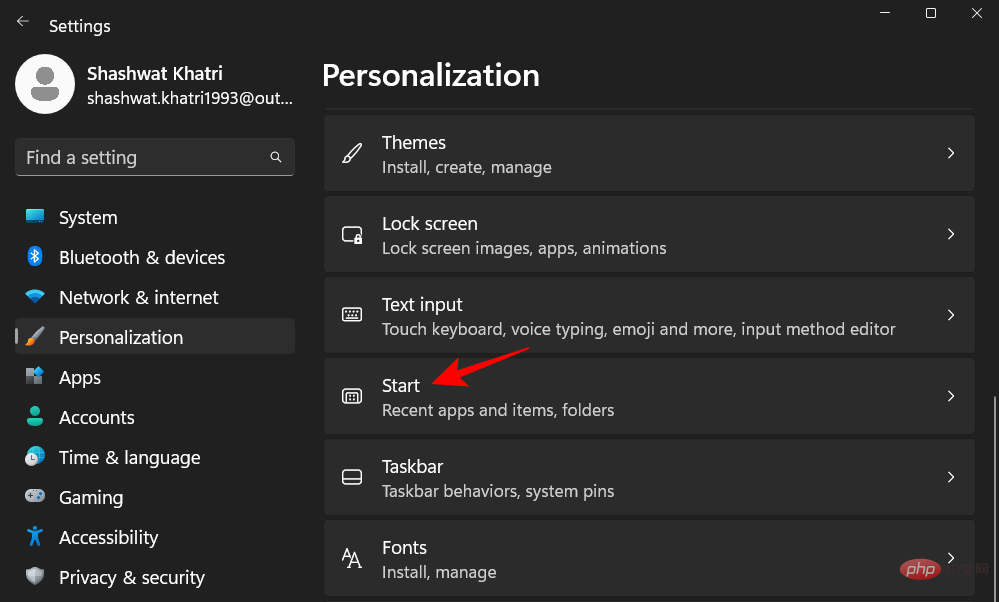
然后选择开始

change-start-layout-win-11-2

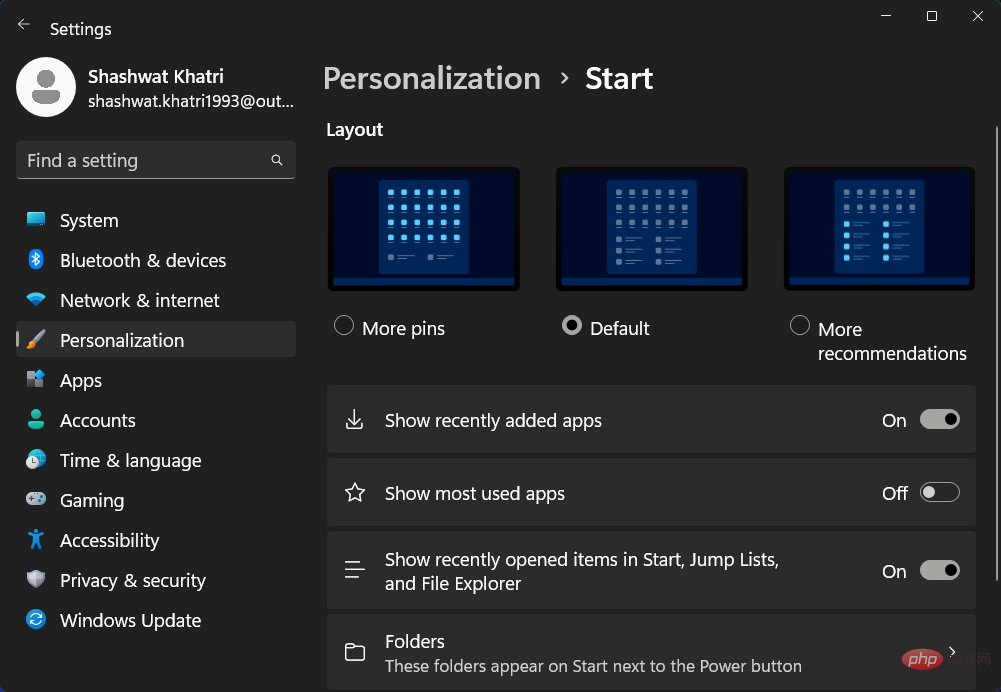
这将打开“开始菜单”设置页面。 

change-start-layout-win-11-36

或者,您也可以通过打开“开始”菜单、右键单击打开上下文菜单并选择“开始设置”来访问此页面。
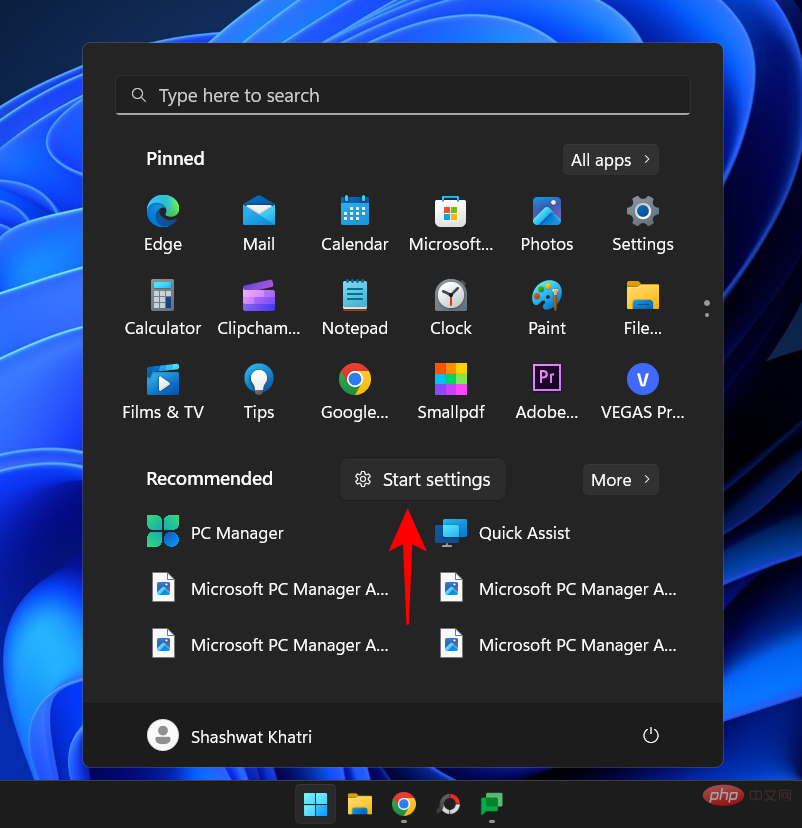
change-start-layout-win-11-4

获得更多或更少的引脚和推荐

以前,开始菜单布局是固定不变的。默认设置有一个“固定”应用程序的上部和一个最近打开的应用程序和文件的“推荐”部分。 

在最新的更新中,除了默认设置之外,我们还有两个布局设置——“更多引脚”和“更多推荐”。
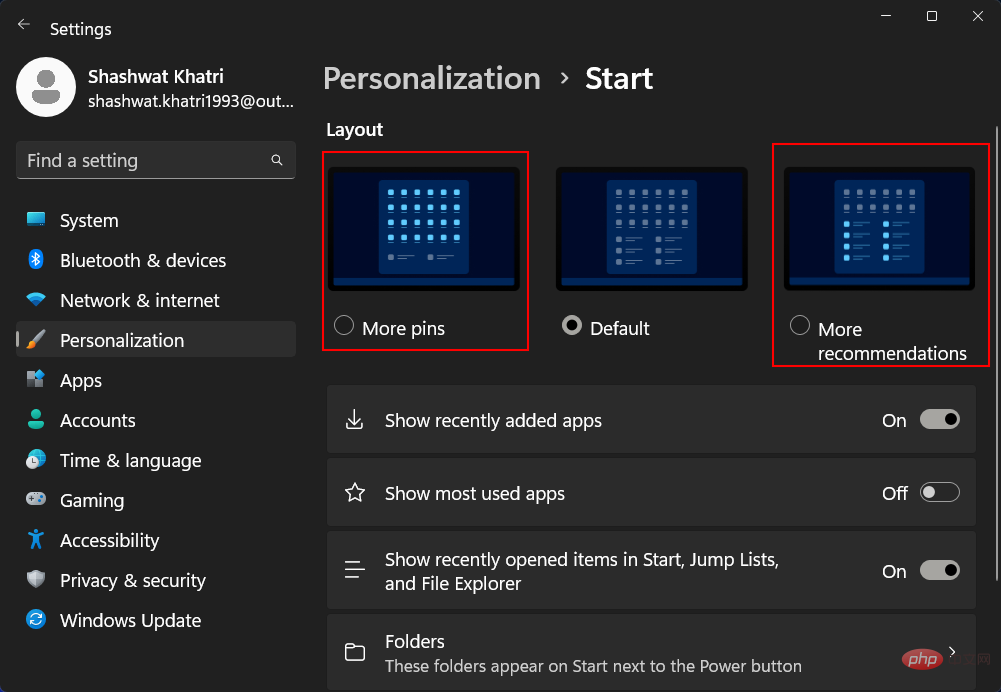
change-start-layout-win-11-03

以下是三个“开始”菜单设置的样子:

更多 Pins:此布局设置为您固定的应用程序提供两行额外的行。它非常适合那些想要从“开始”菜单访问更多固定应用程序而无需滚动的人。 
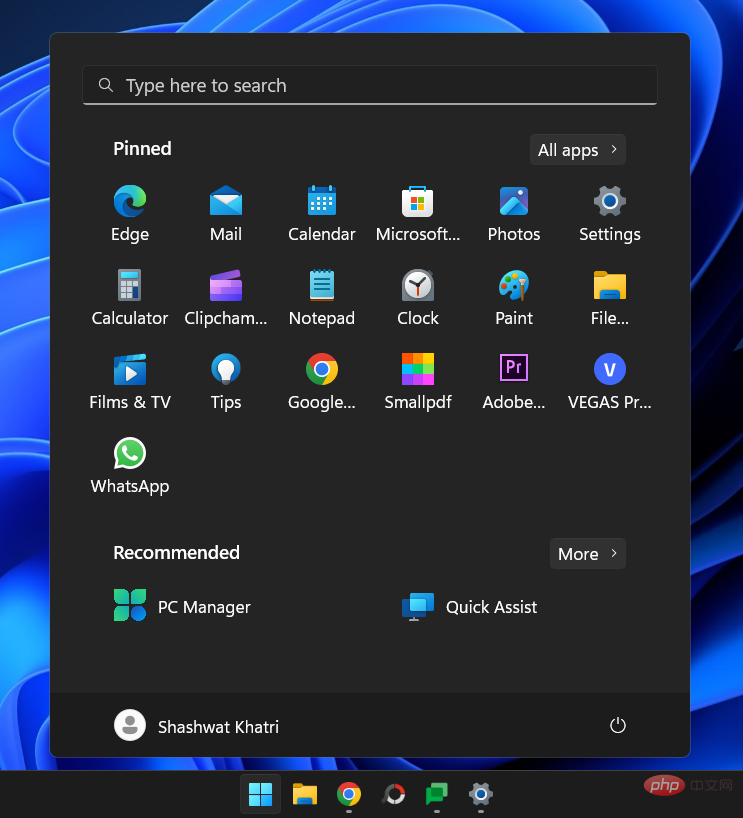
change-start-layout-win-11-5

更多推荐: 此布局允许“推荐”区域有更多空间。如果您更喜欢从“开始”菜单访问您最近打开的应用程序和文件,那么此“开始”菜单布局将派上用场。 
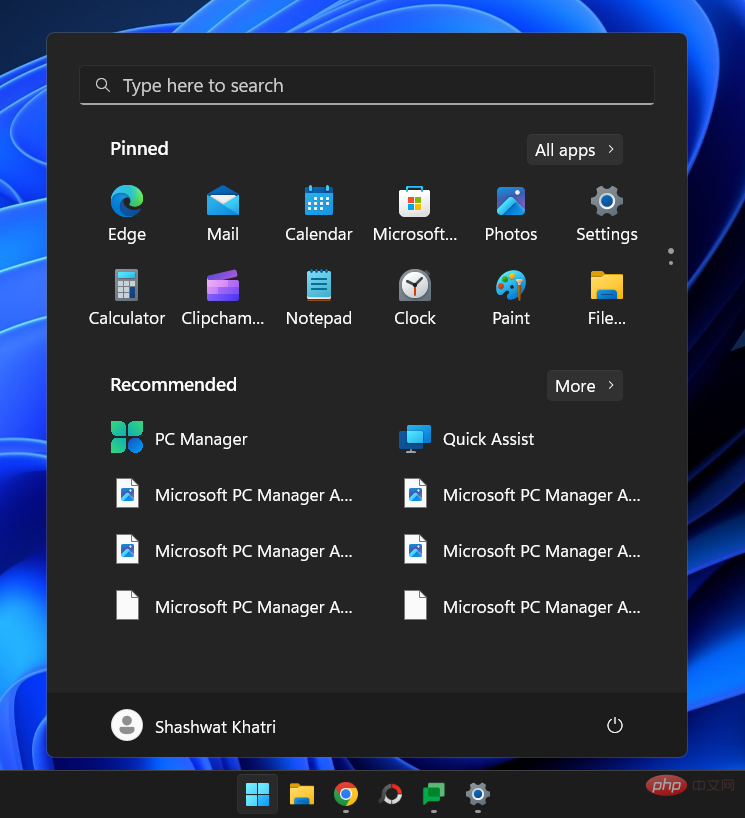
change-start-layout-win-11-6

默认值: 默认的开始菜单布局是介于“Pins”和“Recommended”部分之间的中间地带,三行分别用于 Pins 和推荐的文件/应用程序。
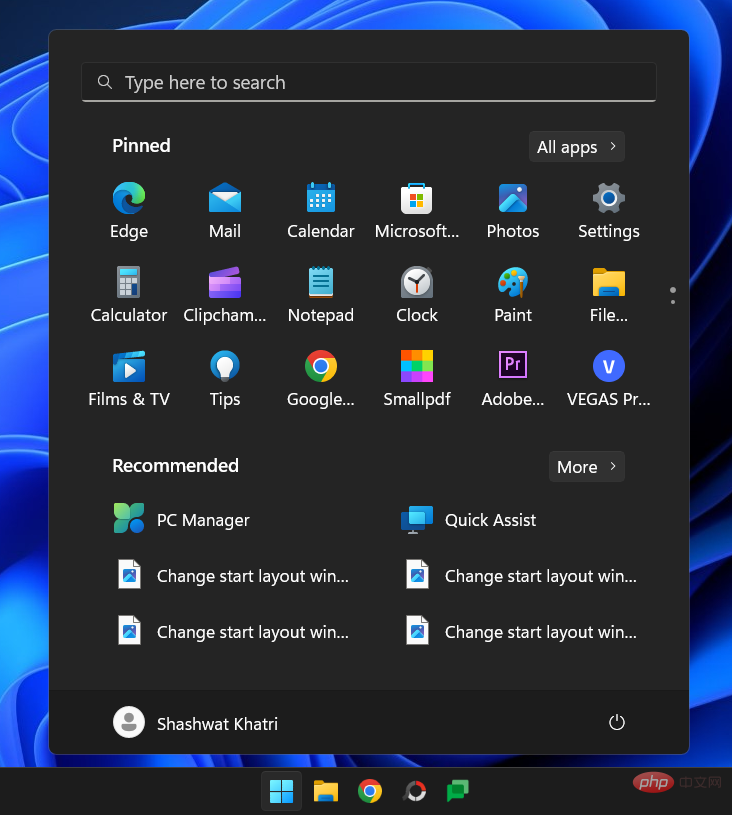
change-start-layout-win-11-34

要获得更多空间来固定应用程序和文件夹,请选择更多固定。同样,要获得更多推荐和更少的 pin,请选择更多推荐。要恢复更改并同意 Microsoft 认为的最佳设置,只需选择Default

change-start-layout-win-11-03

启用或禁用最常用的应用程序、最近安装的应用程序等

此外,您还可以自定义是否要将最近添加的应用程序、最常用的应用程序和最近打开的文件显示在“开始”菜单的“推荐”部分。您甚至可以选择在“开始”菜单中的电源按钮附近显示哪些文件夹快捷方式。
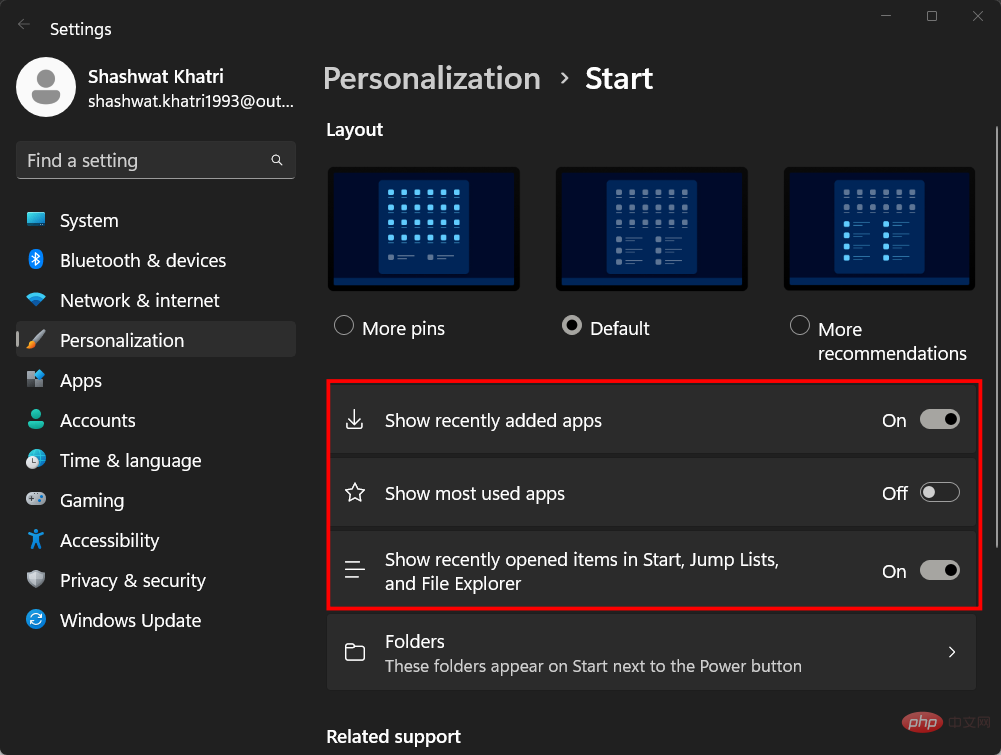
change-start-layout-win-11-7

要确定哪些对您有效,哪些无效,请通过关闭或打开这三个选项来进行试验。如果您关闭所有这些,您将不会在“推荐”部分看到任何内容。但该部分仍将存在。 
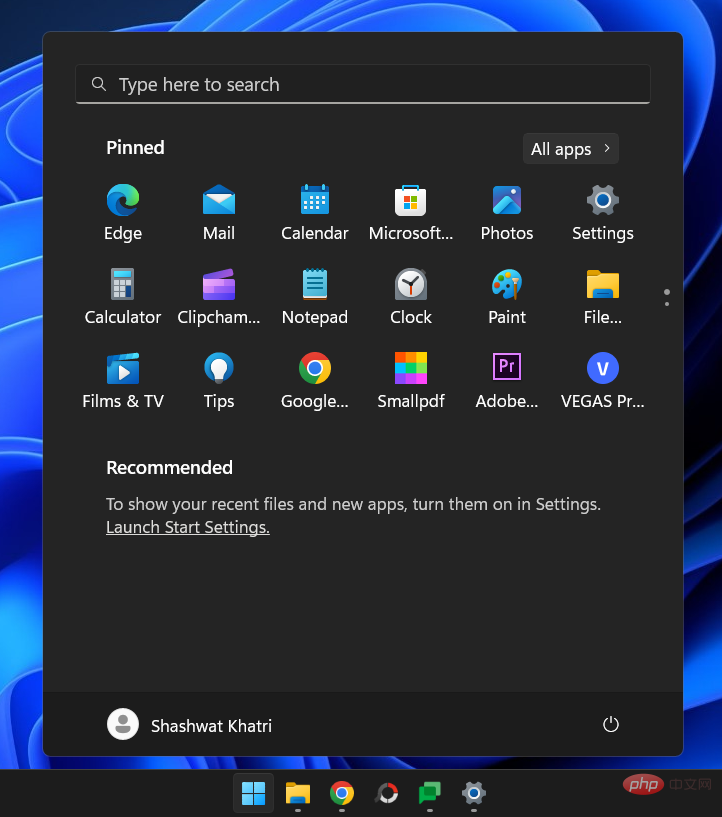
change-start-layout-win-11-35

在电源按钮附近添加文件夹快捷方式

此外,现在开始设置页面中还有一个“文件夹”选项。
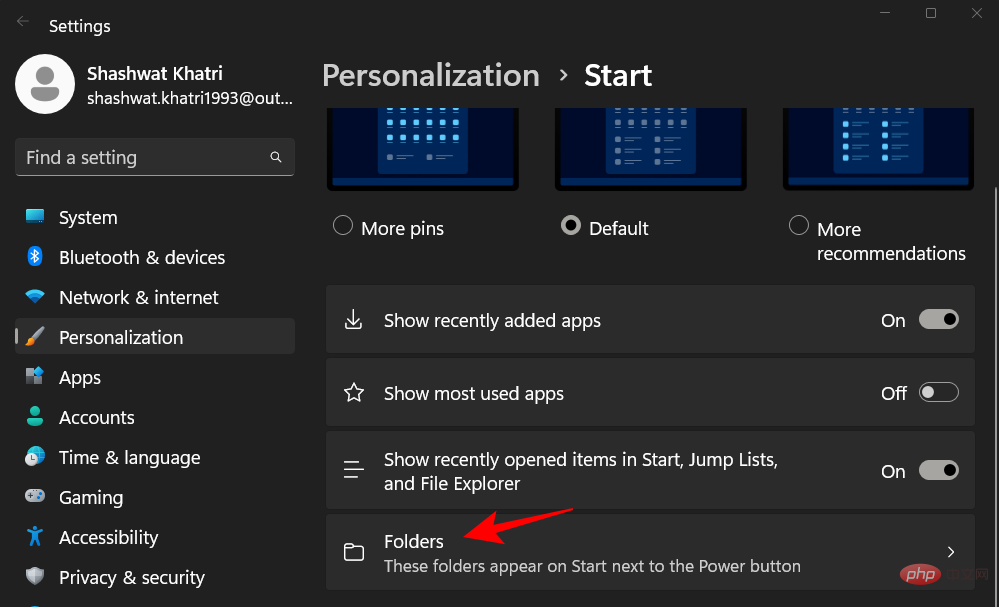
change-start-layout-win-11-8

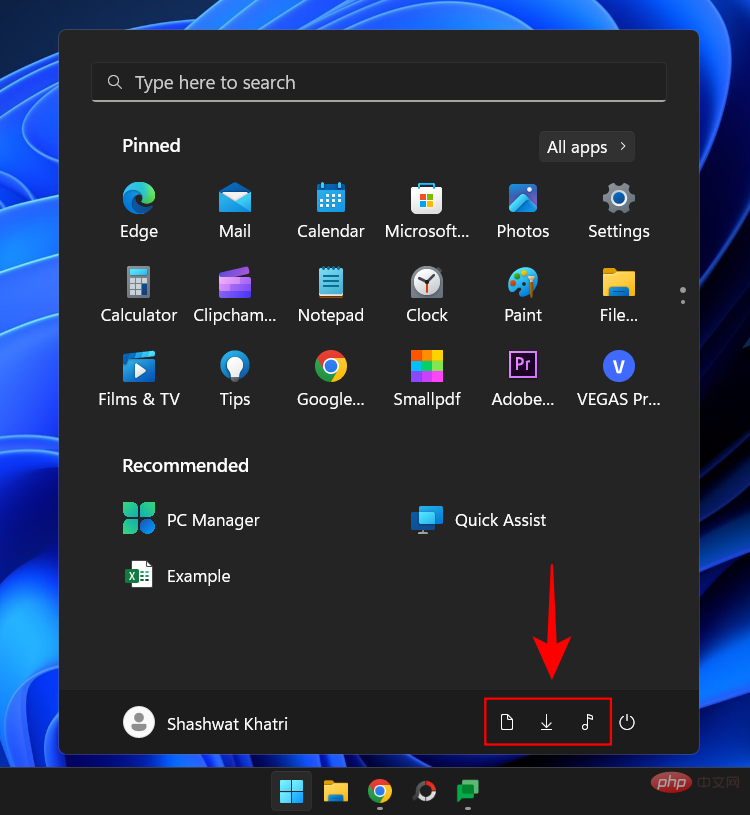
这些是您可以在“开始”菜单中的“电源”按钮旁边拥有的所有文件夹,以便快速访问。通过切换它们来打开您想要的那些......
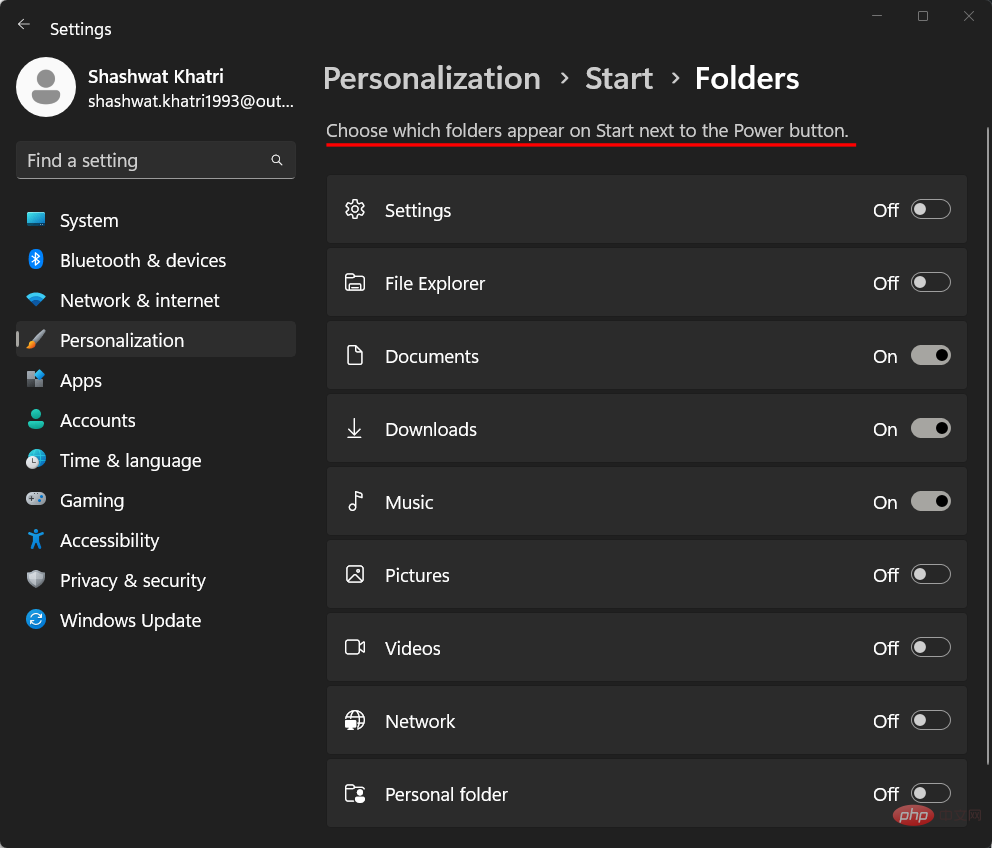
change-start-layout-win-11-9

并看到它们出现在开始菜单中。 

change-start-layout-win-11-10

方法二:使用注册表

注册表编辑器也可用于更改开始菜单布局。这样做的方法如下:

按开始,键入regedit,然后按 Enter。
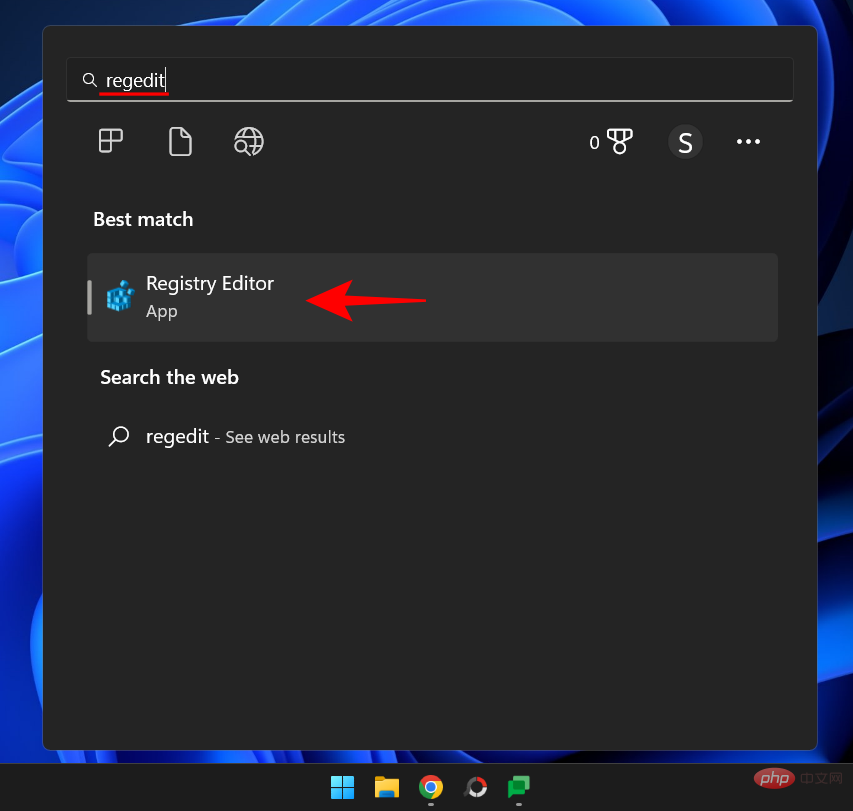
change-start-layout-win-11-11

注册表编辑器打开后,导航到以下地址:

Computer\HKEY_CURRENT_USER\Software\Microsoft\Windows\CurrentVersion\Explorer\Advanced

或者,复制以上内容并将其粘贴到注册表编辑器的地址栏中,然后按 Enter。
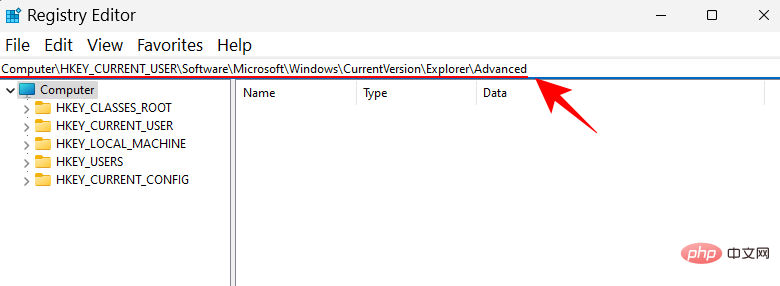
change-start-layout-win-11-12

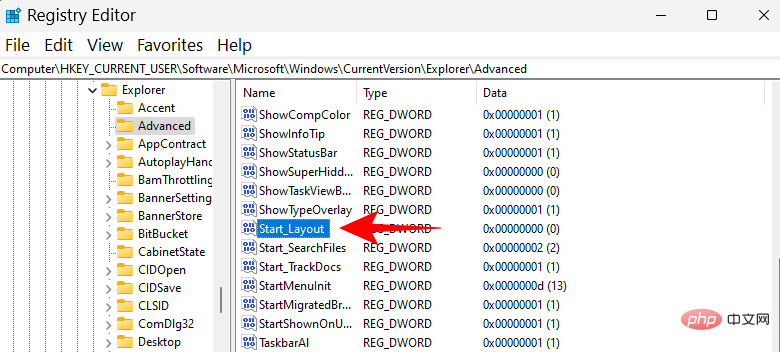
现在,在右侧向下滚动并找到 Start_Layout 键。然后双击它。

change-start-layout-win-11-13

在这里,我们将更改数值数据以反映不同的开始菜单布局。以下是您可以输入的三个值及其代表的含义。 

0 – 默认开始菜单布局

1 – 更多引脚布局

2 – 更多推荐布局

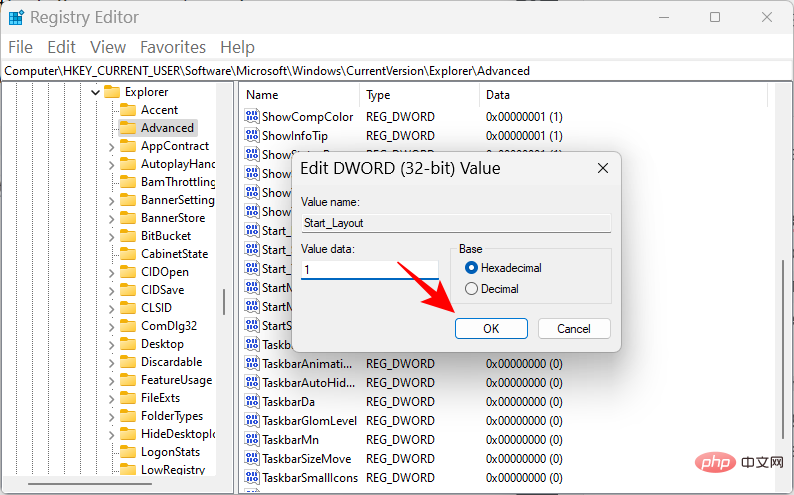
根据所需的开始菜单布局输入值。在我们的示例中,我们需要更多引脚,因此我们输入“1”作为我们的值数据。
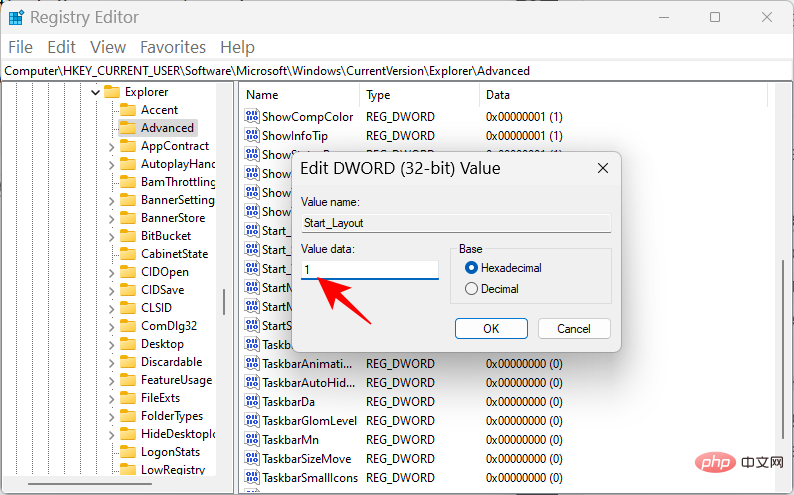
change-start-layout-win-11-14

南方数据企业网站管理系统11 bulid 080901 全屏修正版

南方数据企业网站管理系统 V11.0全屏版新增功能:1.首页模板布局做了全新的调整;2.新增了企业网站广告管理系统,可以在后台随意增加和修改Banner广告、对联广告、浮动广告、弹出广告;3.新增了QQ在线资讯功能,同时还有N种模板选择;4.更换了网站统计管理系统;5.对菜单进行了加粗处理,显得更美观;6.后台使用了全新的静态编辑器,提高了后台打开编辑器的速度;7.新增了一个模板;8.修改了中英文

下载

然后单击 确定

change-start-layout-win-11-15

这将改变您的开始菜单布局。 

方法 3:使用组策略编辑器

组策略编辑器可用于更改开始菜单布局以及进行额外的调整,以添加或删除特定的开始菜单部分。 

随着最新的 22H2 更新,微软还为开始菜单添加了新的组策略列表。 

首先,让我们打开组策略编辑器并导航到开始菜单策略。按开始,键入gpedit,然后按 Enter。
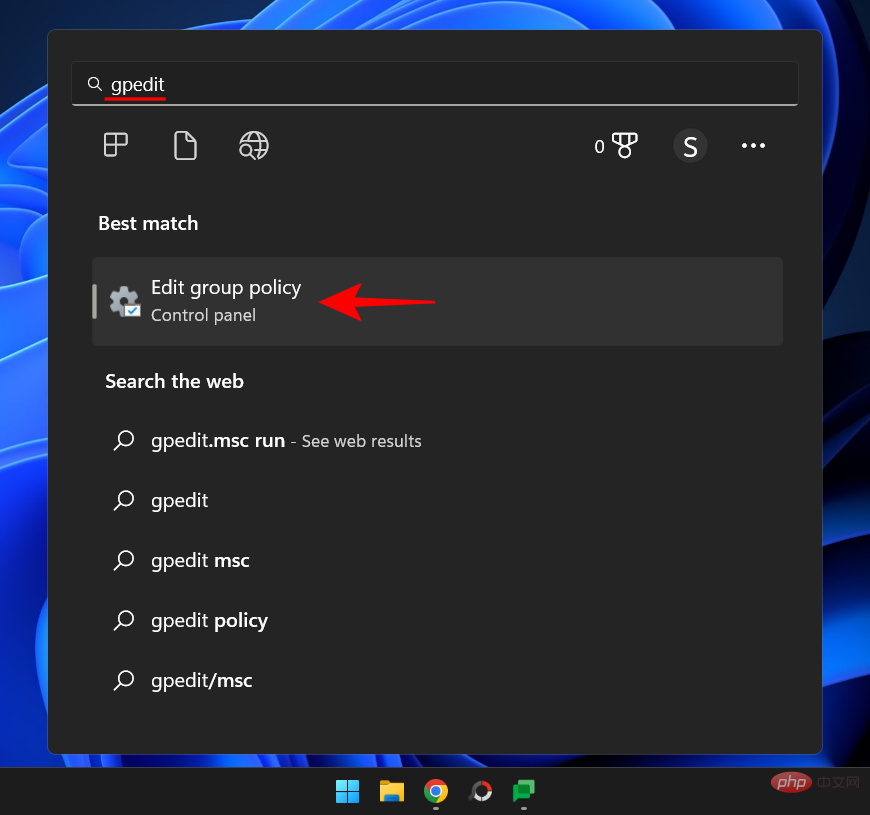
change-start-layout-win-11-16

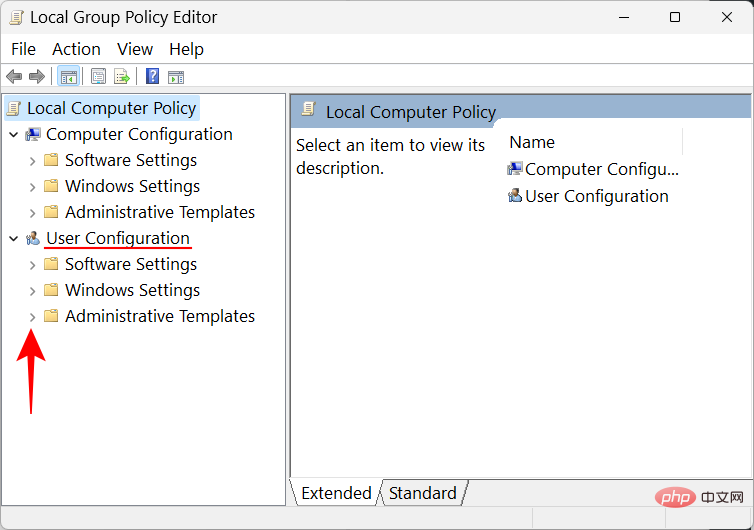
在组策略编辑器中,展开 左侧窗格中“用户配置”下的管理模板 。

change-start-layout-win-11-17

注意:如果您想更改您的用户配置文件,请在“用户配置”下进行更改。另一方面,如果您想为所有人进行更改,无论用户登录如何,请在“计算机配置”下进行更改。

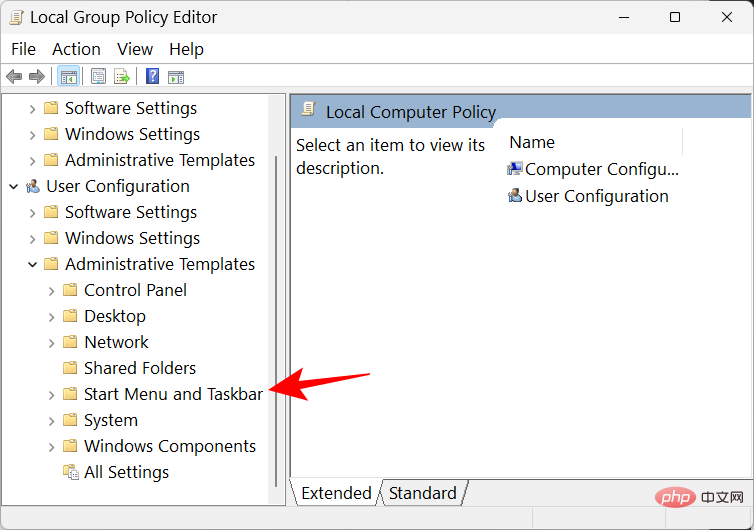
然后点击 开始菜单和任务栏

change-start-layout-win-11-18

在这里,您会发现一堆需要修改的政策。但是,其中一些仅在您拥有 Windows 11 教育版时才有效。因此,我们列出了可以使用组策略编辑器在所有 Windows 版本上运行并对开始菜单布局产生显着影响的那些。他们来了: 

使用 GPE 删除“推荐”部分中的“最近添加”

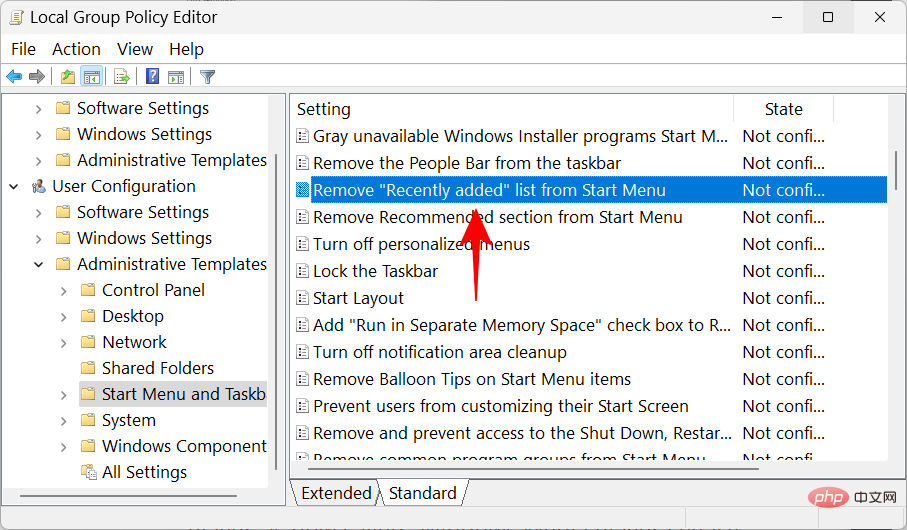
要从开始菜单的“推荐”部分中删除“最近添加”的应用程序,请找到并双击从开始菜单中删除“最近添加的列表”

change-start-layout-win-11-19

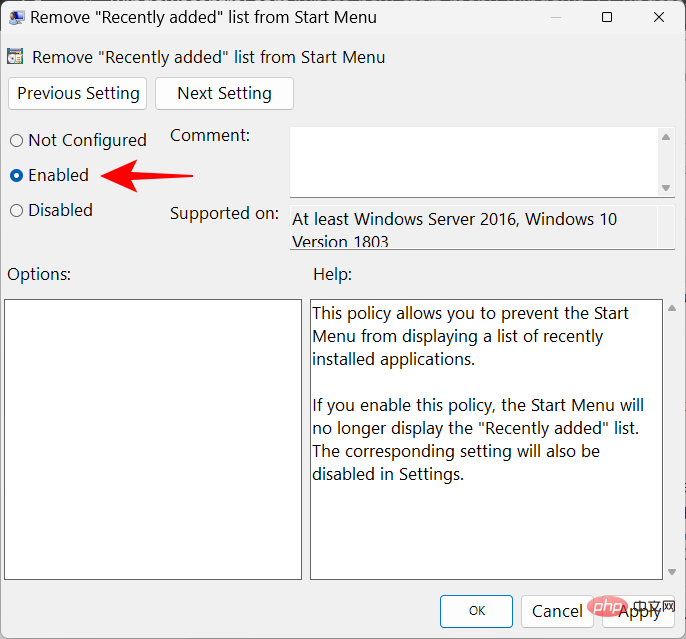
单击 已启用

change-start-layout-win-11-20

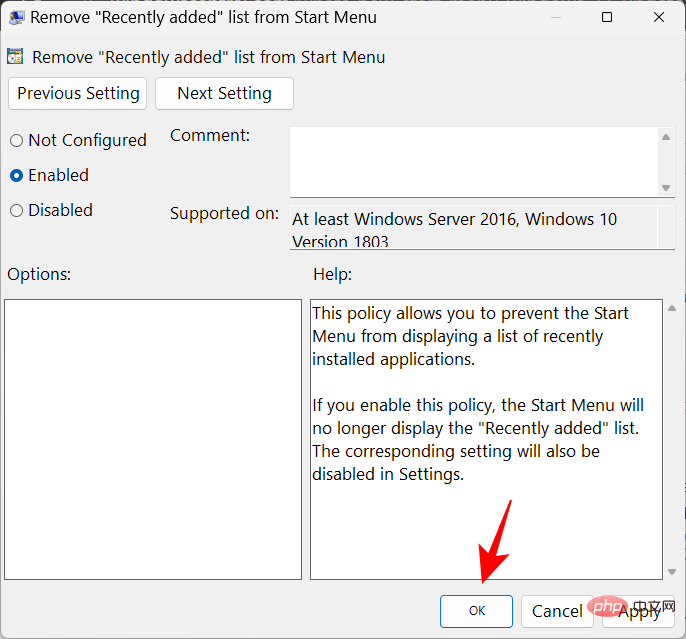
然后单击 确定

change-start-layout-win-11-21

这样做相当于在“开始设置”中关闭“显示最近添加的应用程序”,并将完全禁用该设置。
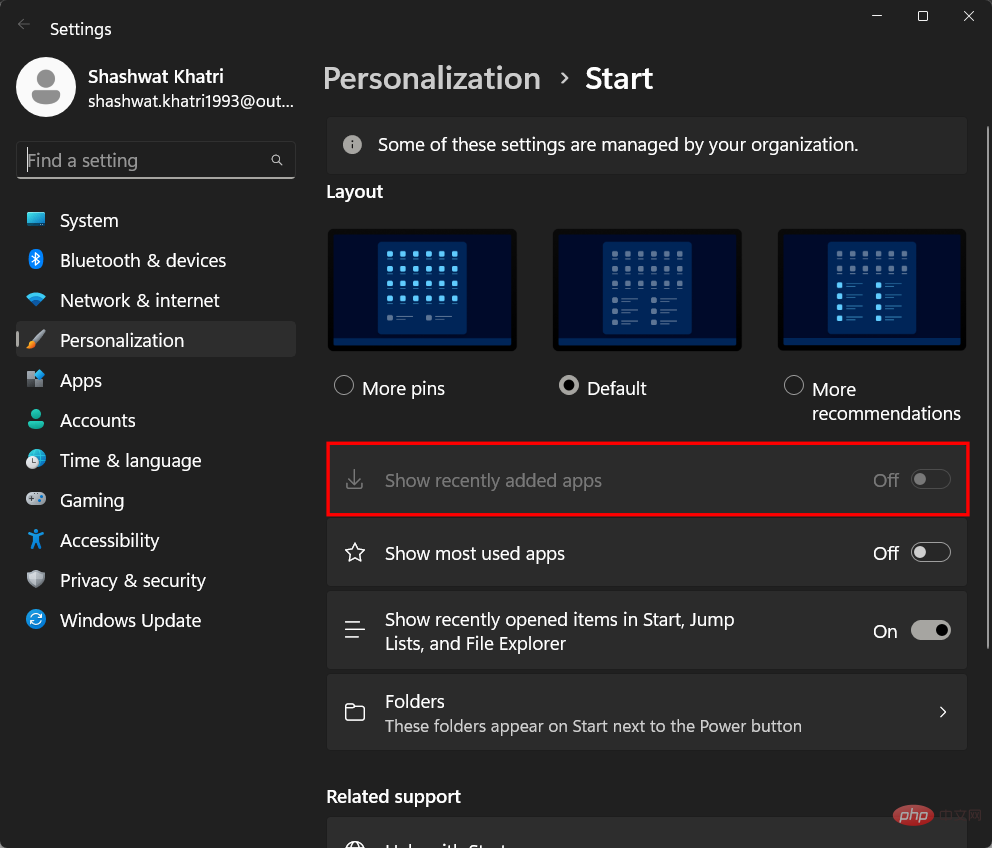
change-start-layout-win-11-22

删除开始菜单中的“所有应用程序”按钮

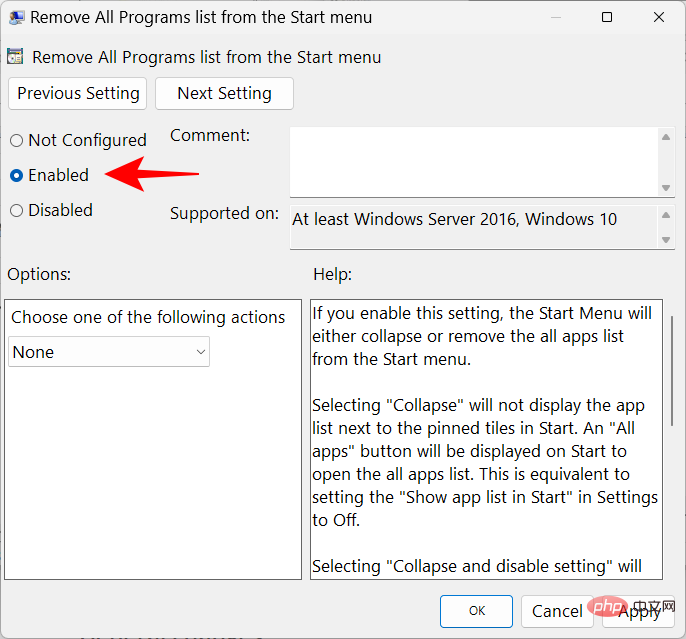
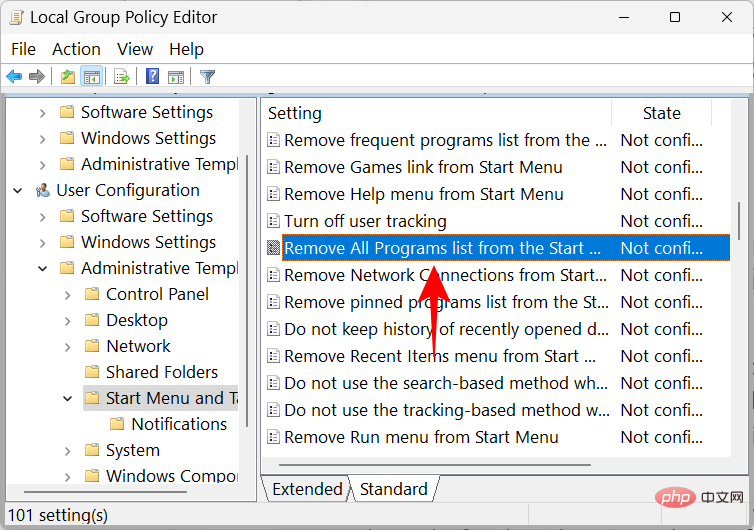
您还可以删除“开始”菜单中的“所有应用程序”列表按钮。为此,请 从“开始”菜单中找到名为“删除所有程序”列表的策略,然后双击它。
change-start-layout-win-11-23

然后选择 启用

change-start-layout-win-11-24

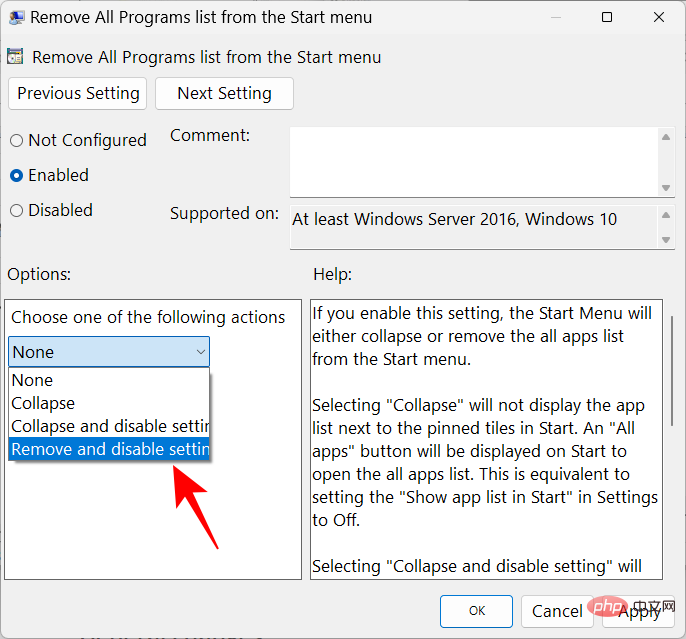
现在,单击“选择以下操作之一”下的下拉菜单,然后选择 删除并禁用设置。 

change-start-layout-win-11-25

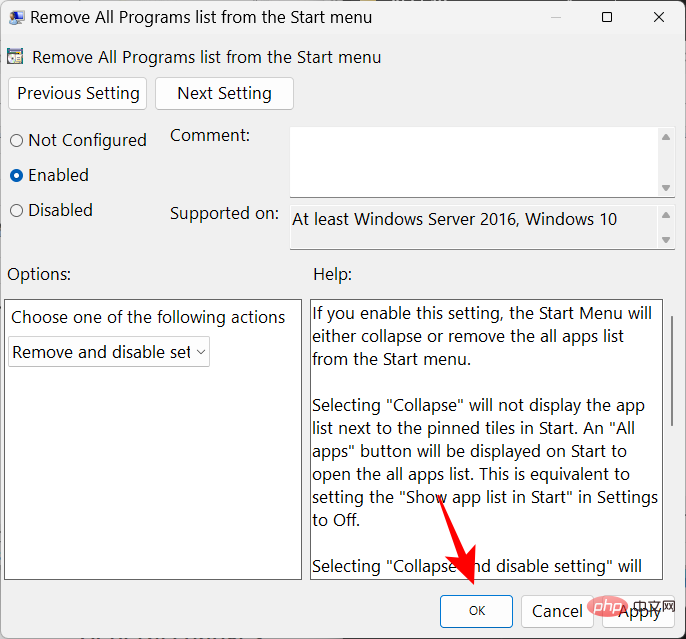
单击 确定

change-start-layout-win-11-26

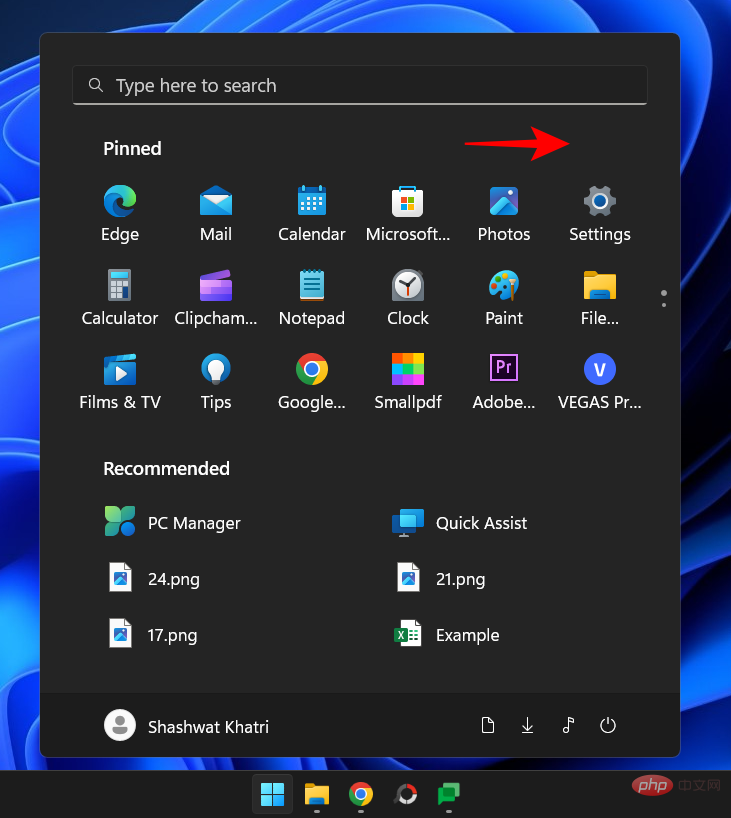
重新启动系统以使更改生效。如果您现在按“开始”按钮,您会发现“所有应用程序”列表按钮已被删除。 
change-start-layout-win-11-27

隐藏“最常用”列表

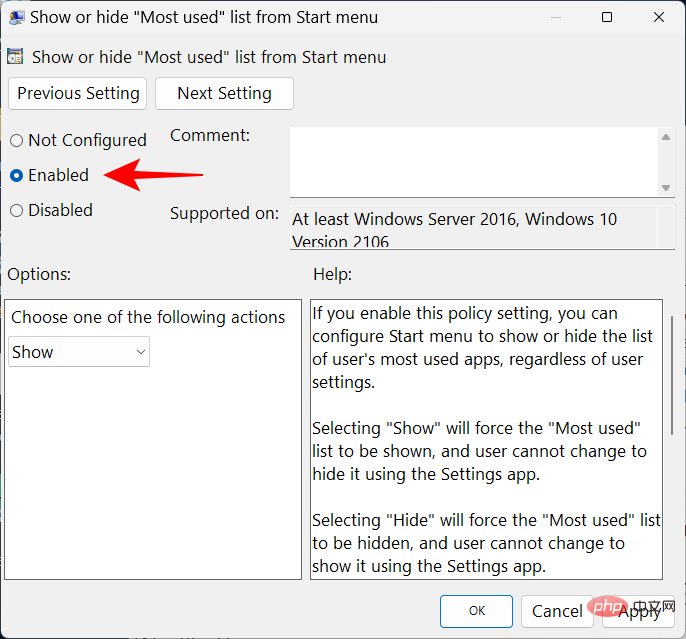
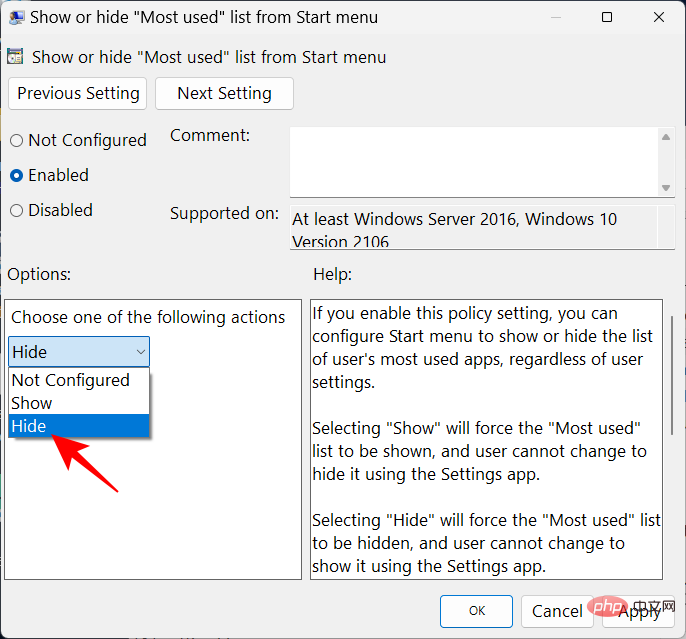
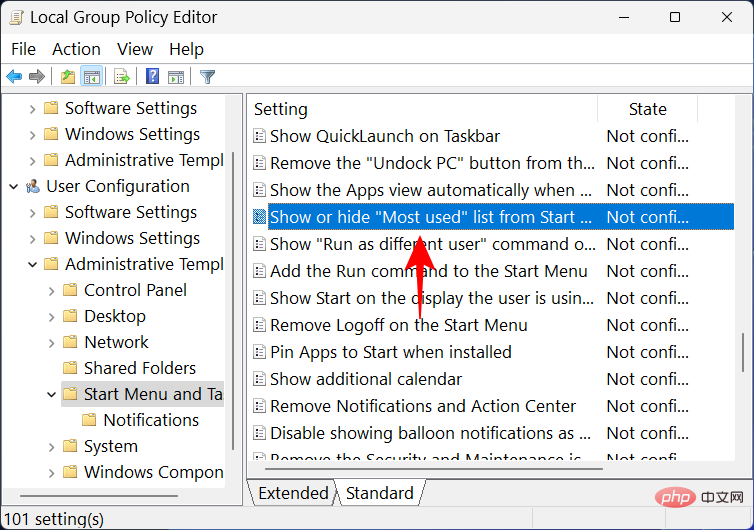
组策略编辑器还可以让您从“开始”菜单的“推荐”部分中删除“最常用”的应用程序和项目。从开始菜单策略中 找到并双击显示或隐藏“最常用”列表。
change-start-layout-win-11-28

单击 已启用

change-start-layout-win-11-29

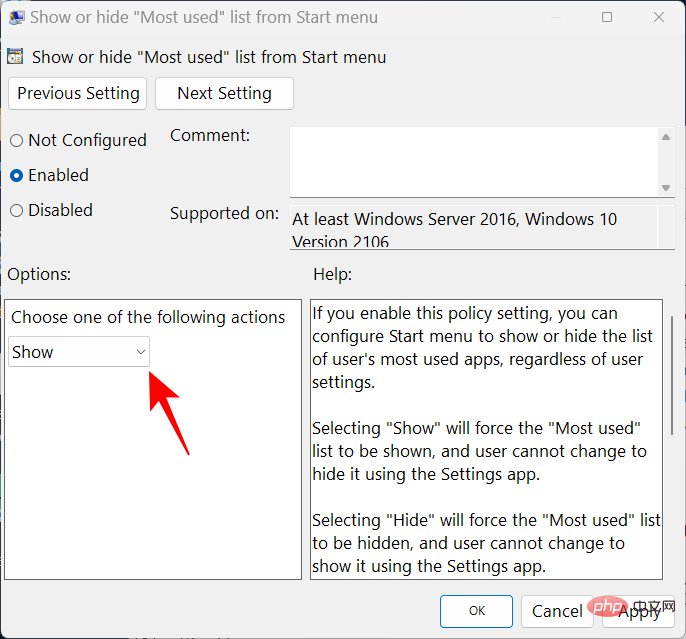
然后单击“选择以下选项之一”下的下拉菜单。

change-start-layout-win-11-30

选择“隐藏”以隐藏开始菜单中的所有应用程序列表。

change-start-layout-win-11-31

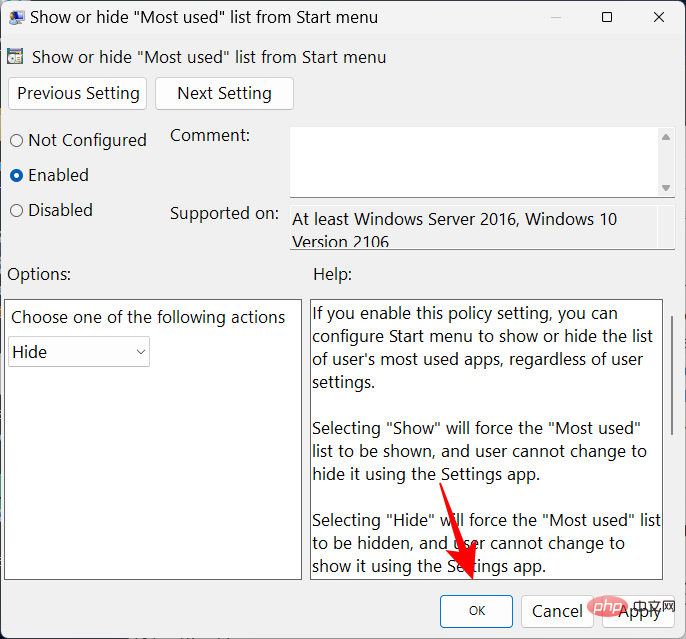
单击 确定

change-start-layout-win-11-32

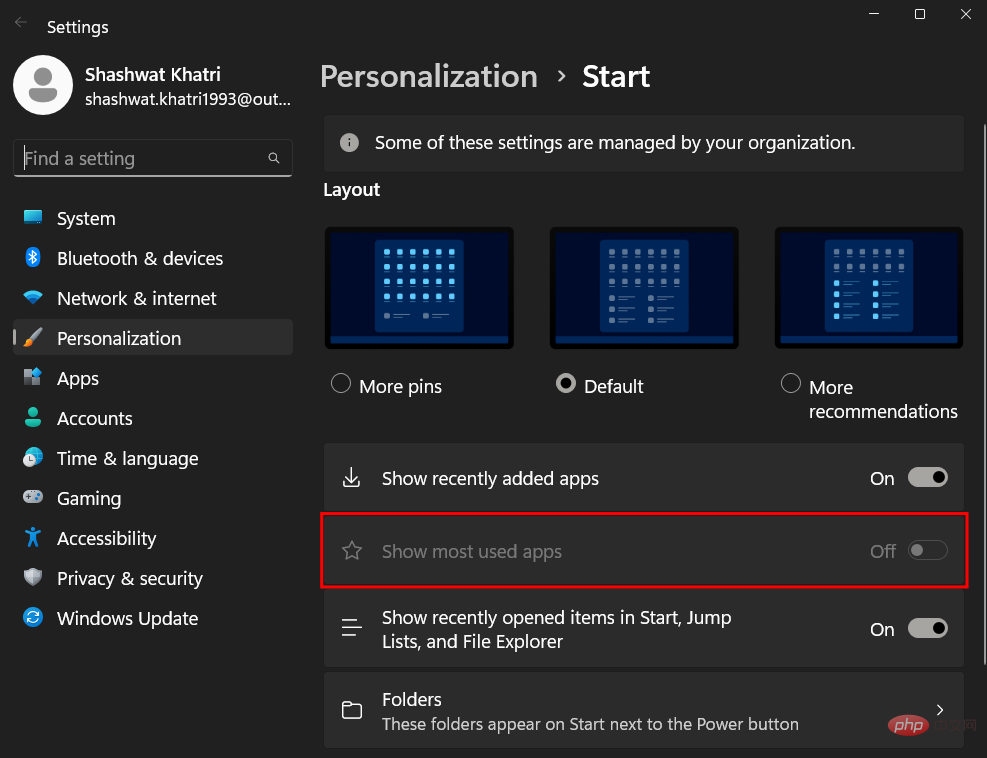
开始菜单现在不会在推荐部分显示您最常用的应用程序。这还将覆盖“开始”菜单设置中的“显示必须使用的应用程序”。 
change-start-layout-win-11-33

如果您有最新的 22H2 更新,这些是您可以在 Windows 11 中更改“开始”菜单布局的一些方法。我们希望您能够获得所需的“开始”菜单布局。 

相关专题

更多
php源码安装教程大全
php源码安装教程大全

本专题整合了php源码安装教程,阅读专题下面的文章了解更多详细内容。

7

2025.12.31

php网站源码教程大全
php网站源码教程大全

本专题整合了php网站源码相关教程,阅读专题下面的文章了解更多详细内容。

4

2025.12.31

视频文件格式
视频文件格式

本专题整合了视频文件格式相关内容,阅读专题下面的文章了解更多详细内容。

7

2025.12.31

不受国内限制的浏览器大全
不受国内限制的浏览器大全

想找真正自由、无限制的上网体验?本合集精选2025年最开放、隐私强、访问无阻的浏览器App,涵盖Tor、Brave、Via、X浏览器、Mullvad等高自由度工具。支持自定义搜索引擎、广告拦截、隐身模式及全球网站无障碍访问,部分更具备防追踪、去谷歌化、双内核切换等高级功能。无论日常浏览、隐私保护还是突破地域限制,总有一款适合你!

7

2025.12.31

出现404解决方法大全
出现404解决方法大全

本专题整合了404错误解决方法大全,阅读专题下面的文章了解更多详细内容。

42

2025.12.31

html5怎么播放视频
html5怎么播放视频

想让网页流畅播放视频?本合集详解HTML5视频播放核心方法!涵盖<video>标签基础用法、多格式兼容(MP4/WebM/OGV)、自定义播放控件、响应式适配及常见浏览器兼容问题解决方案。无需插件,纯前端实现高清视频嵌入,助你快速打造现代化网页视频体验。

4

2025.12.31

关闭win10系统自动更新教程大全
关闭win10系统自动更新教程大全

本专题整合了关闭win10系统自动更新教程大全,阅读专题下面的文章了解更多详细内容。

3

2025.12.31

阻止电脑自动安装软件教程
阻止电脑自动安装软件教程

本专题整合了阻止电脑自动安装软件教程,阅读专题下面的文章了解更多详细教程。

3

2025.12.31

html5怎么使用
html5怎么使用

想快速上手HTML5开发?本合集为你整理最实用的HTML5使用指南!涵盖HTML5基础语法、主流框架(如Bootstrap、Vue、React)集成方法,以及无需安装、直接在线编辑运行的平台推荐(如CodePen、JSFiddle)。无论你是新手还是进阶开发者,都能轻松掌握HTML5网页制作、响应式布局与交互功能开发,零配置开启高效前端编程之旅!

2

2025.12.31

热门下载

更多
网站特效
/
网站源码
/
网站素材
/
前端模板

精品课程

更多
相关推荐
/
热门推荐
/
最新课程
Rust 教程
Rust 教程

共28课时 | 4万人学习

PostgreSQL 教程
PostgreSQL 教程

共48课时 | 6.3万人学习

Git 教程
Git 教程

共21课时 | 2.3万人学习

关于我们 免责申明 举报中心 意见反馈 讲师合作 广告合作 最新更新
php中文网:公益在线php培训,帮助PHP学习者快速成长!
关注服务号 技术交流群
PHP中文网订阅号
每天精选资源文章推送

Copyright 2014-2026 https://www.php.cn/ All Rights Reserved | php.cn | 湘ICP备2023035733号