



杜比全景声 (dolby atmos) 是最先进的技术之一,自从它通过 windows 10 creator's update 针对 windows 生态系统发布以来,就一直是该镇的话题。但是,一些用户报告说杜比全景声 (dolby atmos) 在 windows 11 中不起作用。
这带来了重大挑战,因为使用兼容 PC 的用户无法使用影响其聆听体验的功能。杜比全景声 (Dolby Atmos) 不仅增强声音,还提供影院体验。
如果您也发现杜比全景声 (Dolby Atmos) 在 Windows 11 中不起作用,请阅读本文以了解问题并找出最相关的修复程序。
为什么杜比全景声 (Dolby Atmos) 在 Windows 11 中不起作用?
杜比全景声 (Dolby Atmos) 无法在您的 Windows 11 系统上运行可能有很多原因,但通常情况下,罪魁祸首是驱动程序。这可能是驱动程序过时或损坏的情况,以及当前版本中的问题。
除此之外,可能是操作系统、错误配置的设置或杜比访问应用程序本身的问题。无论是哪种情况,我们都列出了每个问题的相关修复程序,以便立即恢复并运行。
如果您能够识别问题,请说驱动程序损坏,请直接转到相关方法并执行它。否则,您可以按照所列顺序中的步骤进行快速有效的故障排除。
如果杜比全景声 (Dolby Atmos) 在 Windows 11 中不起作用,我该怎么办?
1. 运行内置音频疑难解答
- 按Windows+I启动设置应用程序,然后单击系统选项卡右侧的疑难解答。
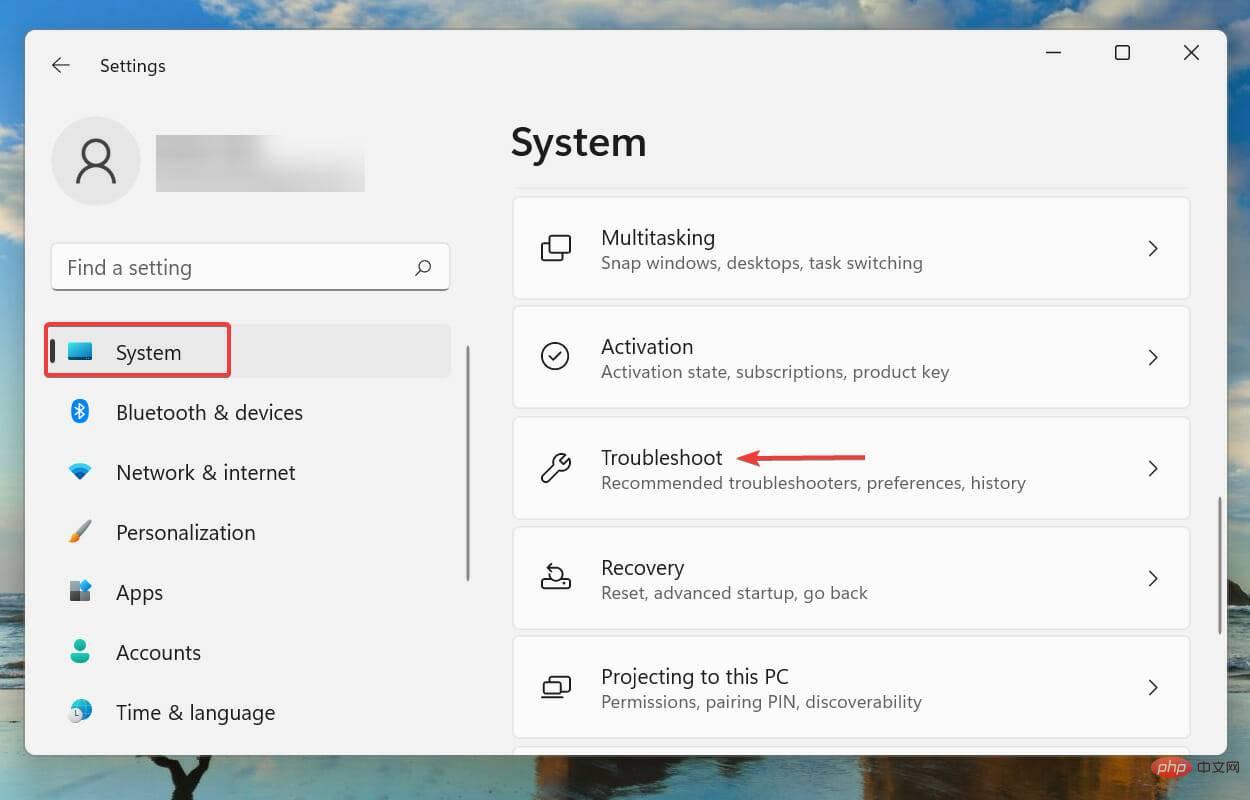
- 接下来,单击其他疑难解答。

- 找到并单击播放音频疑难解答旁边的运行按钮。
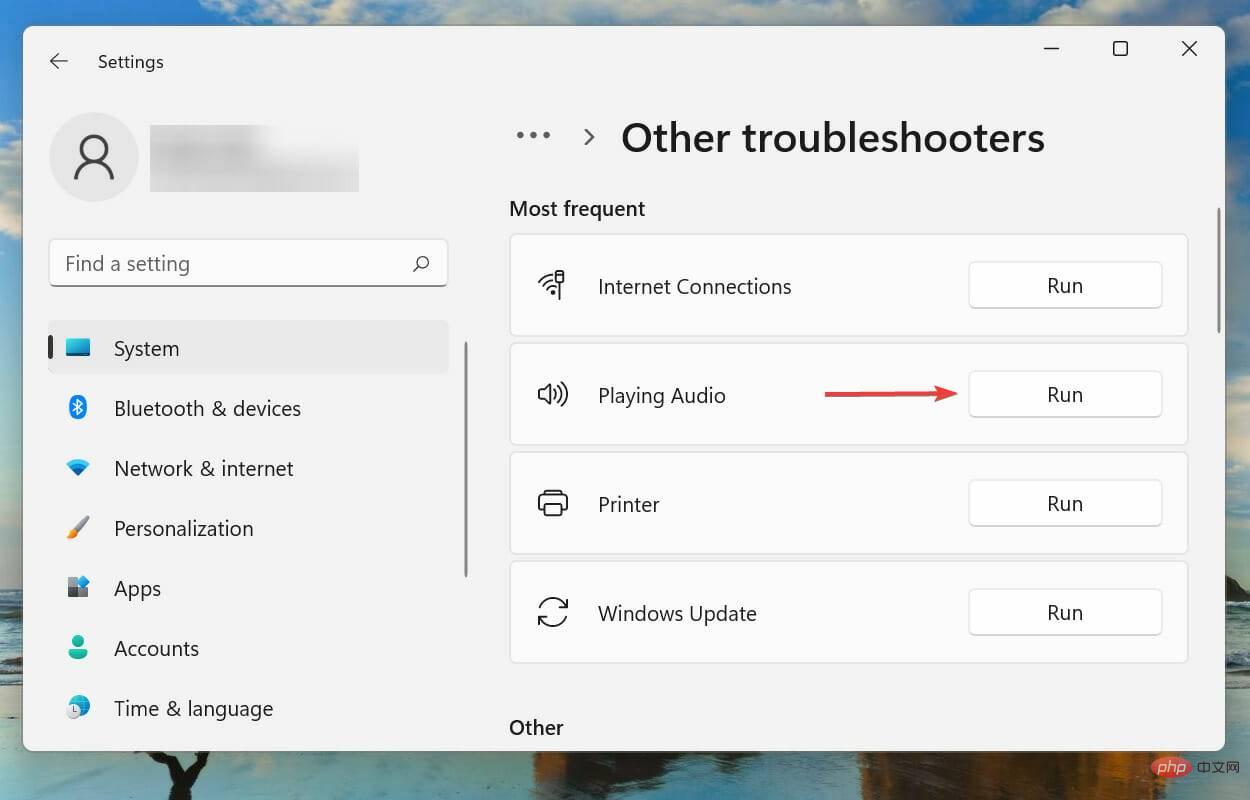
- 等待故障排除程序检测到问题并按照屏幕上的说明修复错误。
每当处理 Windows 中的错误时,建议您首先为其运行相关的内置故障排除程序(如果存在)。众所周知,这些可以以最少的努力解决大量问题。
2. 更新 Windows 11
- 按Windows+I启动“设置”应用程序,然后从左侧的导航窗格中选择“ Windows 更新”选项卡。

- 单击检查更新以扫描任何可用的较新版本的操作系统。
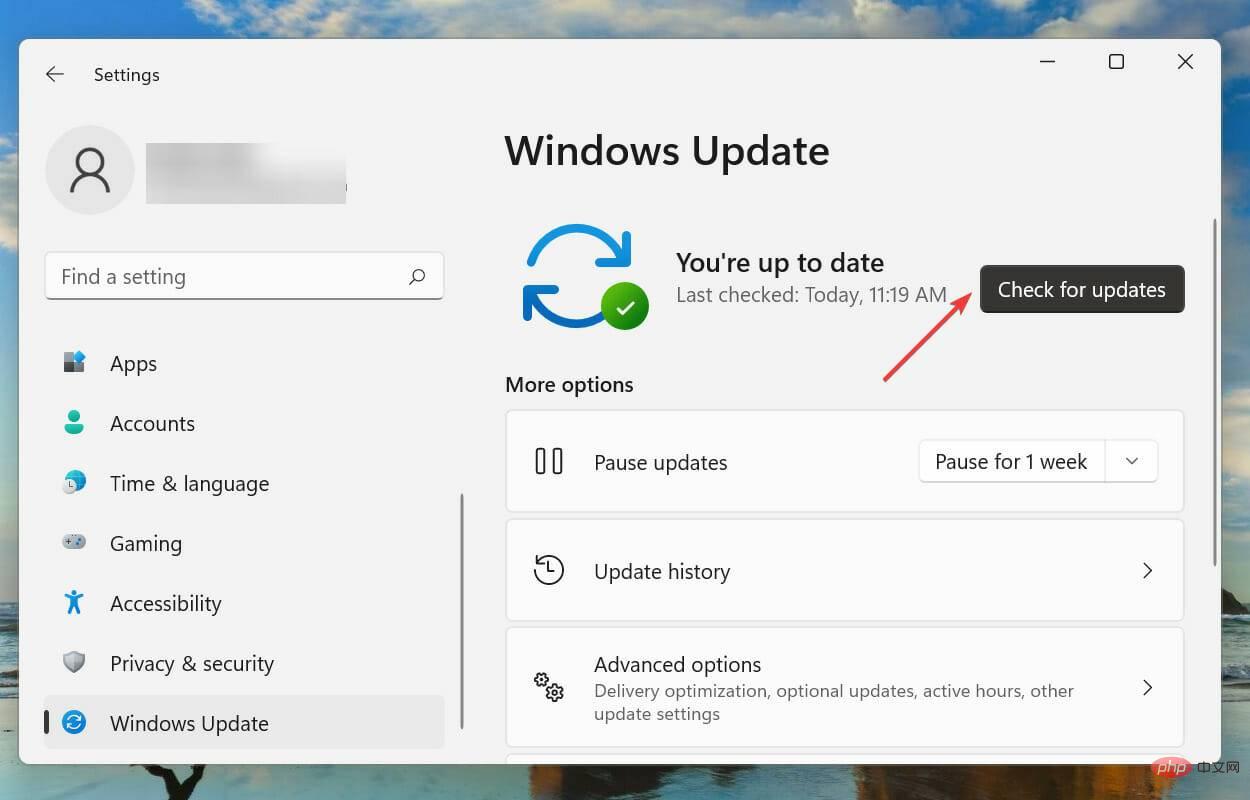
- 如果有可用的,请下载它们并将其安装到您的系统中,因为众所周知,运行旧版本的操作系统会导致功能出现问题。
3.更新声卡驱动
- 按Windows+S启动搜索菜单,在顶部的文本字段中输入设备管理器,然后单击出现的相关搜索结果。

- 找到并双击声音、视频和游戏控制器条目。

- 现在,一次右键单击它下面列出的设备,然后从上下文菜单中选择更新驱动程序。

- 从更新驱动程序窗口的两个选项中选择自动搜索驱动程序。

Windows 现在将自动寻找系统上可用的最佳驱动程序并为设备安装它。这里的主要缺点是只扫描硬盘驱动器以获取更新,而不扫描 Web 服务器或 Windows 更新。
如果未使用上面列出的设备管理器方法更新驱动程序,您可以在 Windows Update 中检查更新版本或手动下载并安装它们。

更新驱动程序后,检查 Dolby Atmos 是否开始在 Windows 11 中工作。
如果这听起来太麻烦,您可以随时使用可靠的第三方应用程序来完成这项工作。有很多这些,但我们建议使用本站,这是一个专用工具,可以扫描所有可用的更新源并使安装的驱动程序保持最新。
4.重新安装声卡驱动
- 右键单击开始图标或按Windows+X启动快速访问/高级用户菜单,然后从选项列表中选择设备管理器。
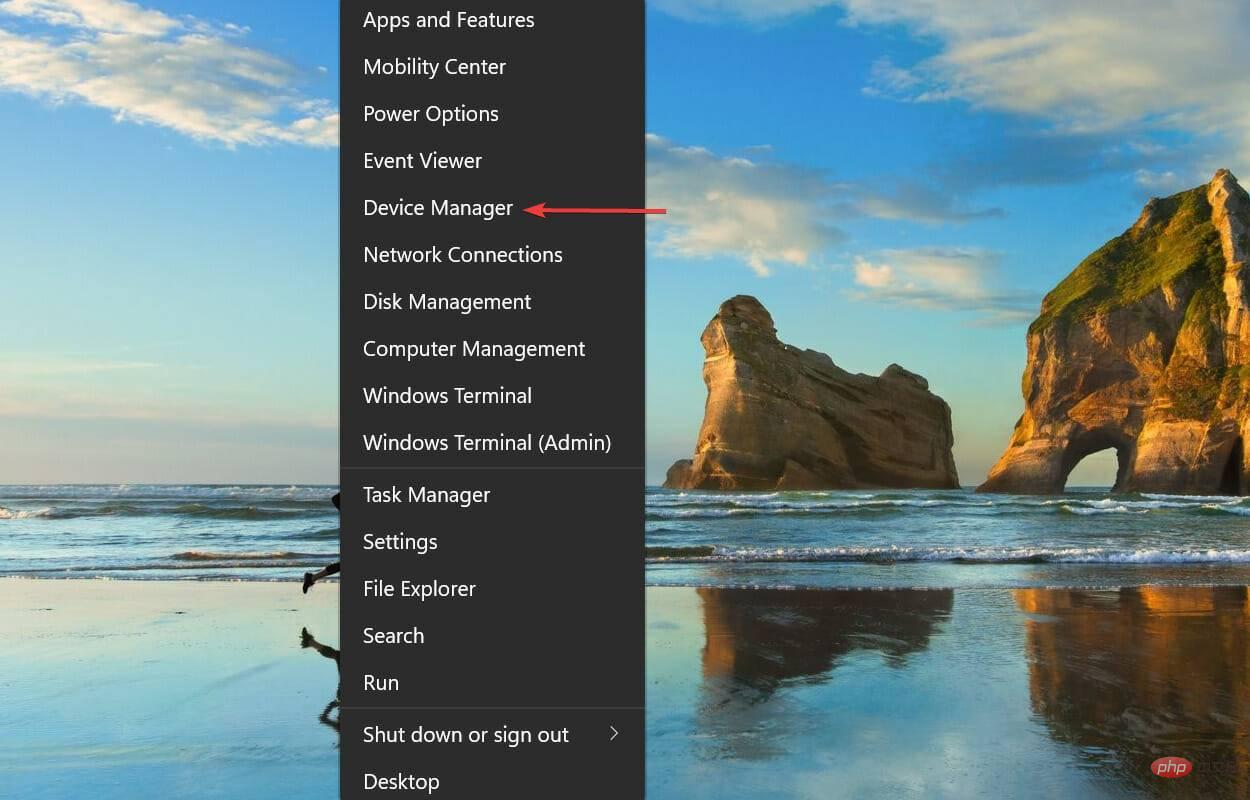
- 接下来,单击声音、视频和游戏控制器条目前的克拉图标以展开并查看其下的设备。

- 现在,查找任何设备旁边的警告图标(黄色三角形中的感叹号),右键单击它,然后从上下文菜单中选择卸载设备。

- 勾选Attempt to remove the driver for this device的复选框,然后点击Uninstall。
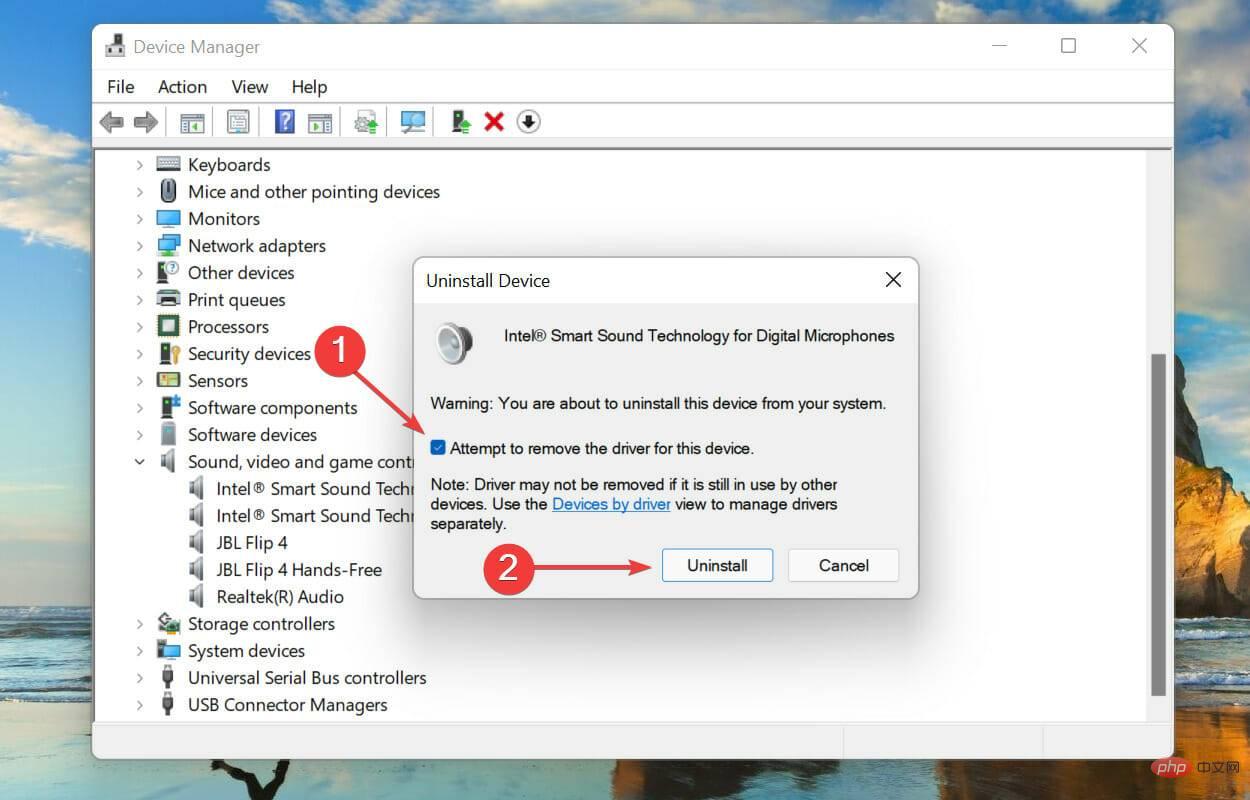
- 卸载故障设备后,重新启动计算机。
当您重新启动计算机时,Windows 将自动安装一个新的驱动程序来替换之前安装的损坏的驱动程序。完成后,检查是否消除了 Windows 11 中的杜比全景声 (Dolby Atmos) 不工作问题。
5.回滚驱动更新
- 按Windows+R启动运行命令,在文本字段中键入devmgmt.msc,然后单击确定或点击Enter启动设备管理器。
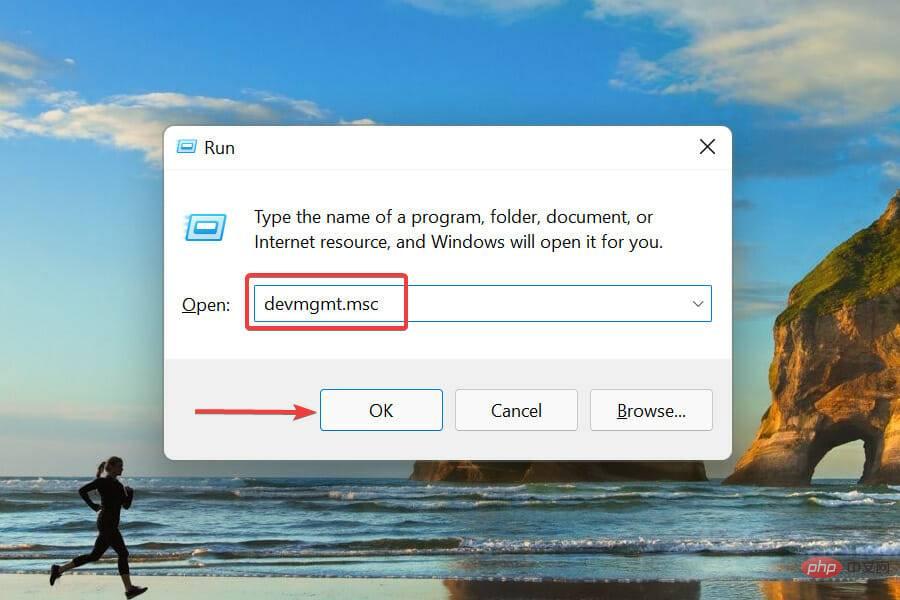
- 双击声音、视频和游戏控制器条目。

- 一次右键单击此处列出的每个设备,然后从上下文菜单中选择“属性”。

- 导航到驱动程序选项卡,然后单击回滚驱动程序按钮。
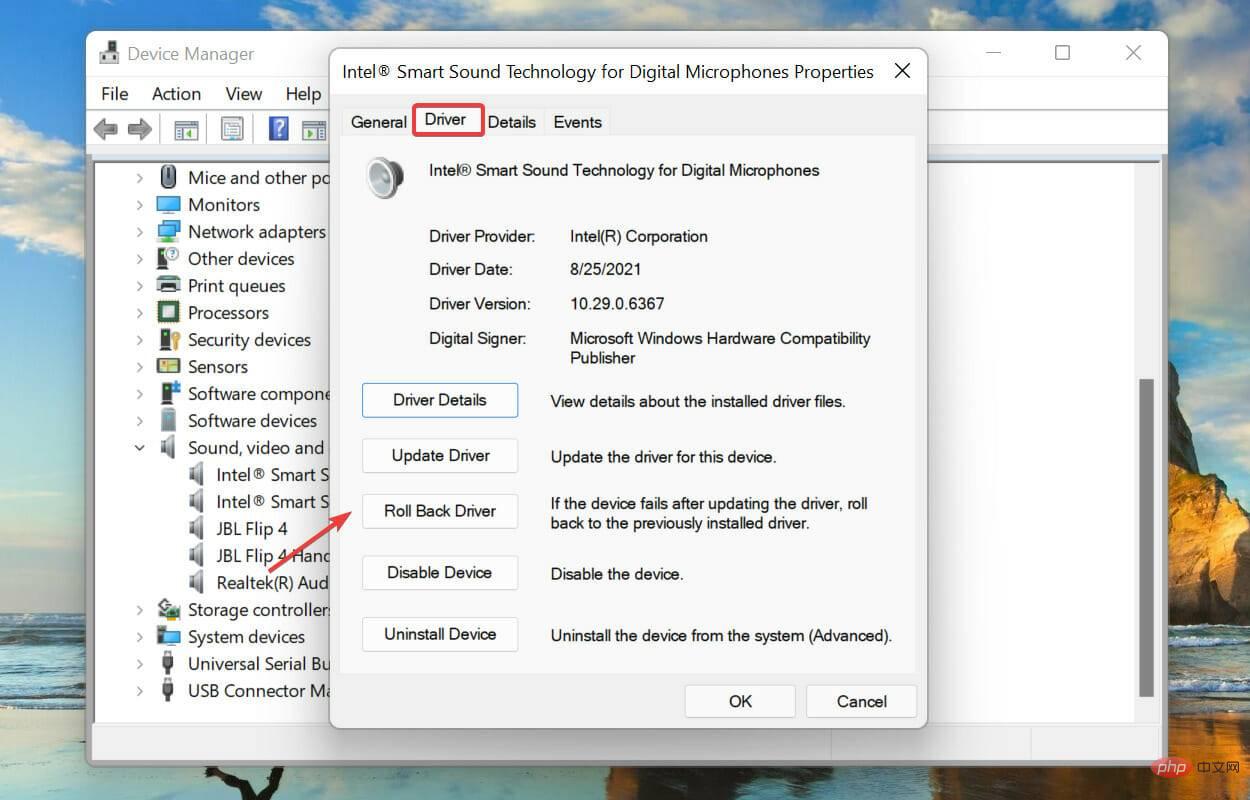
- 接下来,选择卸载更新的原因,然后单击是继续。

如果在 Windows 11 中更新声音驱动程序后杜比全景声停止工作,则是时候回滚驱动程序更新了。这样做将重新安装以前的驱动程序,并很有可能解决问题。
6.开启独占模式
- 按Windows+S启动搜索菜单,在顶部的文本字段中输入更改系统声音s,然后单击出现的相关搜索结果。

- 接下来,从顶部导航到“播放”选项卡。
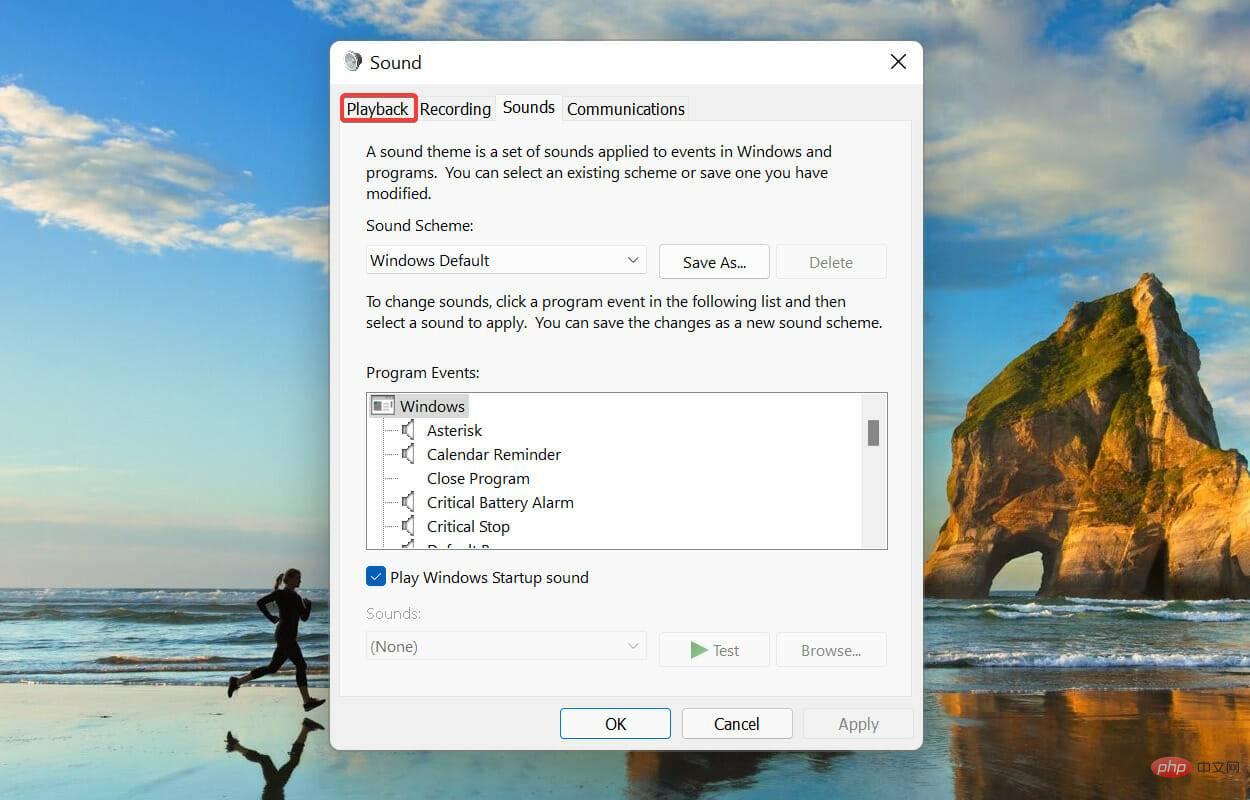
- 右键单击默认播放设备,然后从上下文菜单中选择属性。

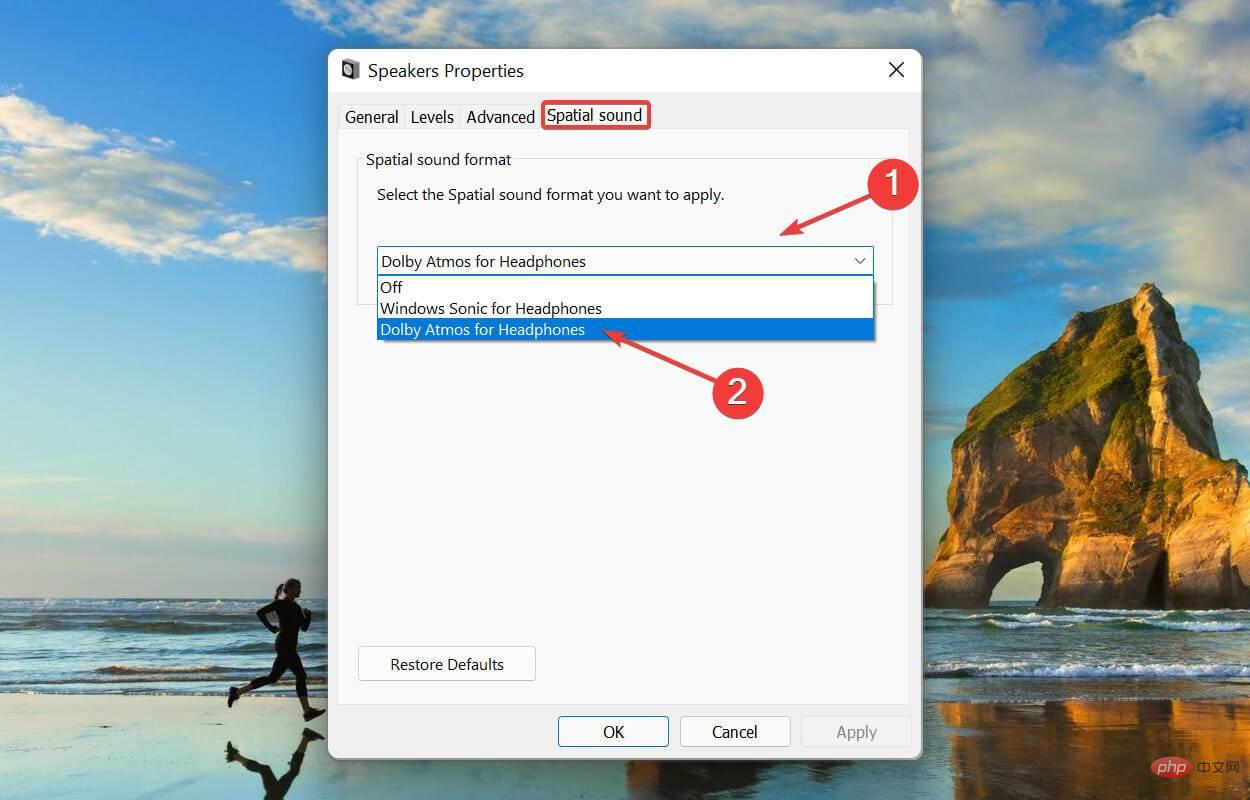
- 转到空间声音选项卡,单击空间声音格式下拉菜单,然后从选项列表中为耳机选择杜比全景声。
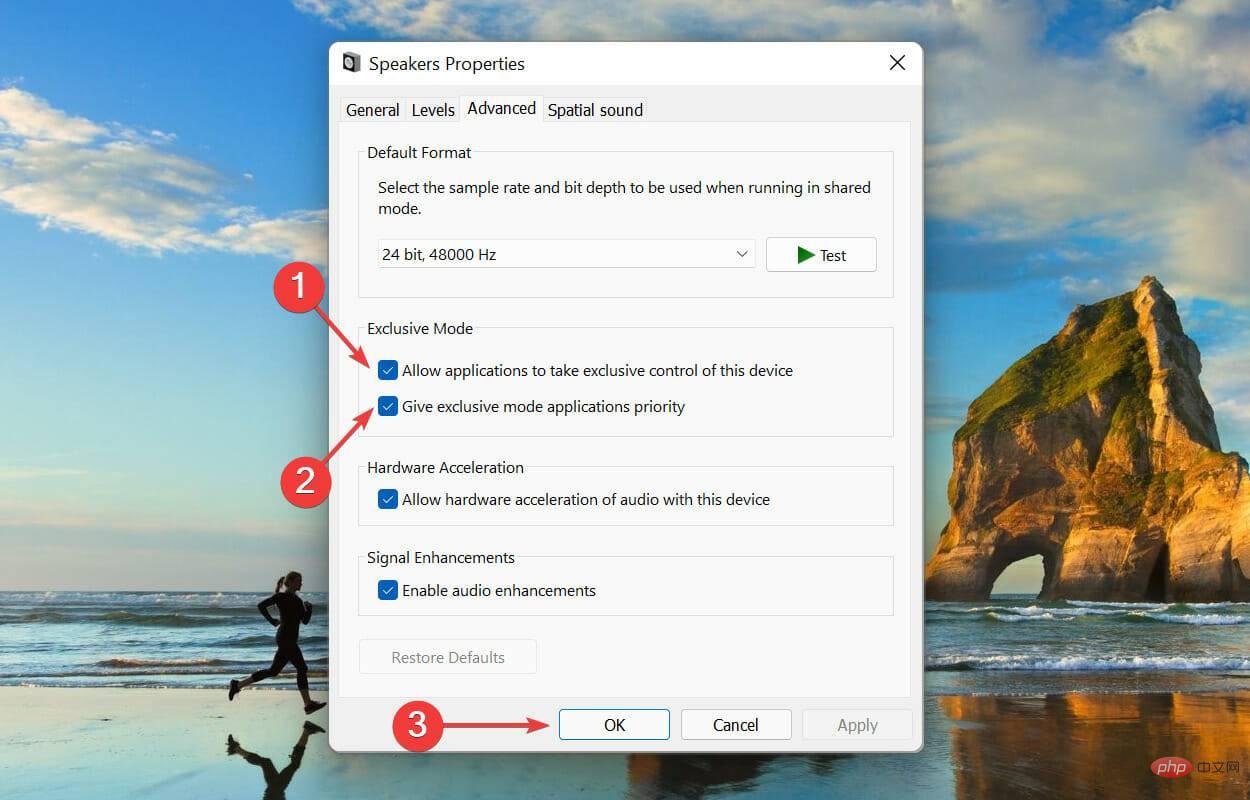
- 接下来,导航到Advanced选项卡,勾选Exclusive Mode下的两个复选框,然后单击底部的OK以保存更改。
7. 重置杜比访问应用程序
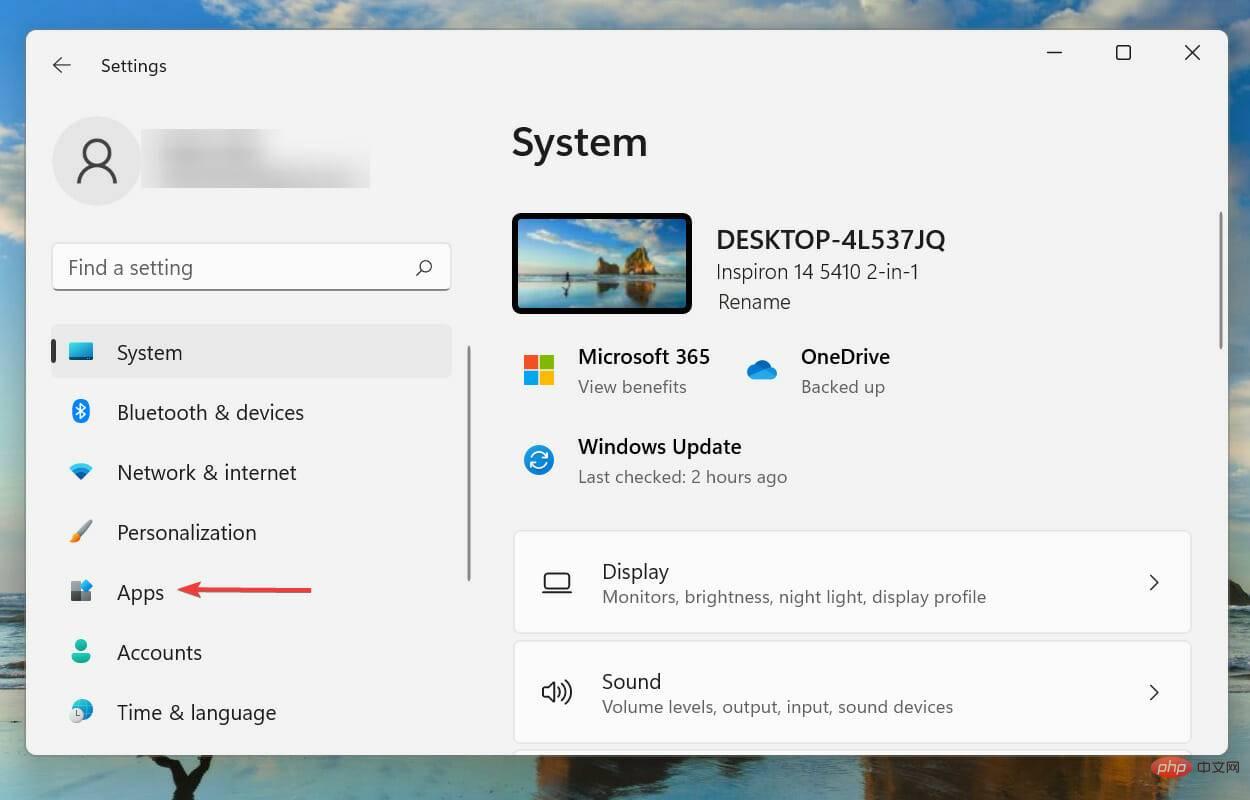
- 按Windows+I启动设置应用程序,然后从左侧导航窗格的选项卡列表中选择应用程序。
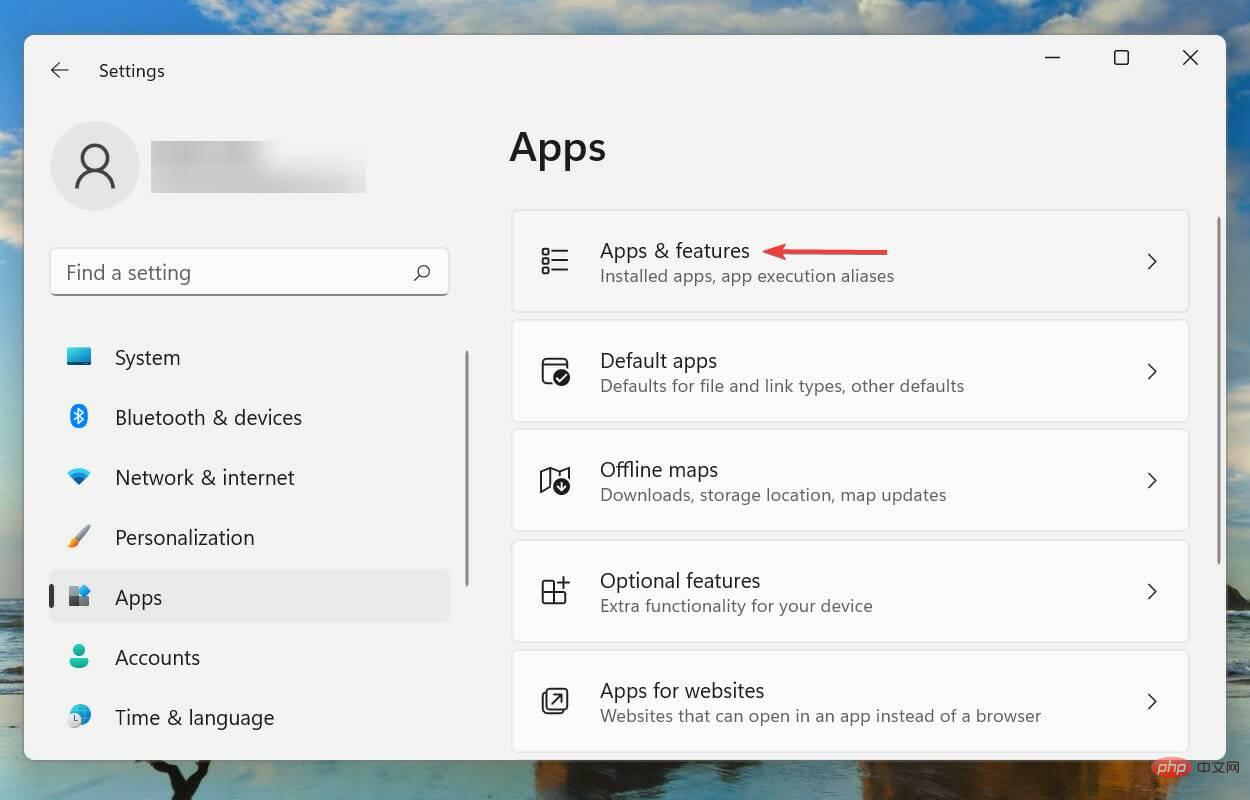
- 单击右侧的应用程序和功能。
- 找到Dolby Access应用程序,单击它旁边的省略号,然后从菜单中选择高级选项。

- 单击重置按钮。

- 再次,在弹出的提示中单击重置。
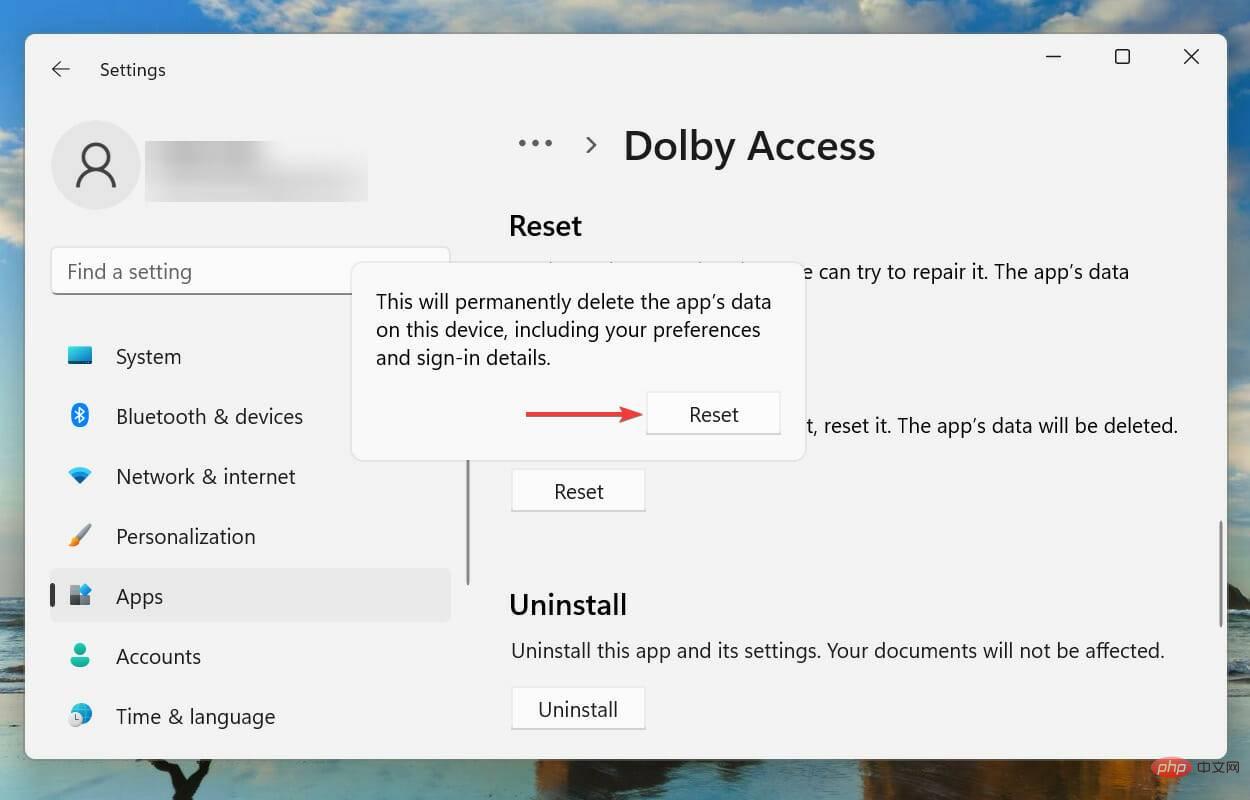
等待重置过程完成,然后检查是否消除了 Windows 11 中的杜比全景声 (Dolby Atmos) 不工作问题。
如何在 Windows 11 中安装杜比全景声?
如果您没有,始终可以选择通过杜比全景声 (Dolby Atmos) 应用程序在耳机上使用内置的环绕声功能。这不需要专门的硬件,可以与任何耳机或耳塞配合使用。
这些都是消除杜比全景声 (Dolby Atmos) 在 Windows 11 中运行的问题的所有方法,并像在电影院中一样体验完全沉浸式的声音。




