



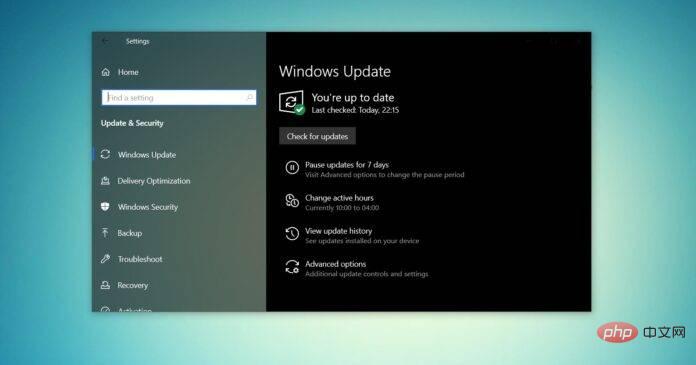
windows 10 iso 映像(版本 21h2/2021 年 11 月更新)可通过 microsoft 网站下载。
据这家科技巨头称,应用了最新累积更新的 Windows 10 ISO 提供所有版本、语言和两种格式(64 位和 32 位)。
Windows 10 版本 21H2 更新于2021 年 11 月发布,微软已确认该更新现已广泛可用。这意味着大多数用户在手动检查更新时都会看到它。如果您没有看到更新,您可以下载 Windows 10(版本 21H2)的 ISO 以立即更新设备或执行全新安装。
要从 Microsoft 网站下载适用于 Windows 10 November 2021 更新(版本 21H2)的 ISO 文件,您有两个选择 - 更改浏览器用户代理以获取直接下载或尝试 Media Creation Tool。
直接从微软下载 Windows 10 21H2 ISO 文件
对于立即需要 ISO 映像的用户,请按照教程获取直接下载链接(适用于所有版本)以下载 Windows 10 November 2021 更新:
- Windows 10 21H2 英语(所有版本)64 位 - 5.8GB。
- Windows 10 21H2 英文版(所有版本)32 位 - 3.9GB。
从 Microsoft 服务器生成的链接将在创建 24 小时后自动过期,建议按照下面突出显示的步骤在一天内完成下载。
在本教程中,我们将重点介绍下载 Windows 10 ISO 文件并手动应用升级的分步说明。
如何下载具有最新更新的 Windows 10 ISO
要下载 Windows 10 最新 ISO,请使用以下步骤:
- 打开默认的网络浏览器。在本教程中,我们使用的是 Chromium (Chrome)
- 在 Chromium(Chrome、Edge 等)中,单击三点菜单 (...)。
- 点击更多工具。
- 单击开发人员工具。
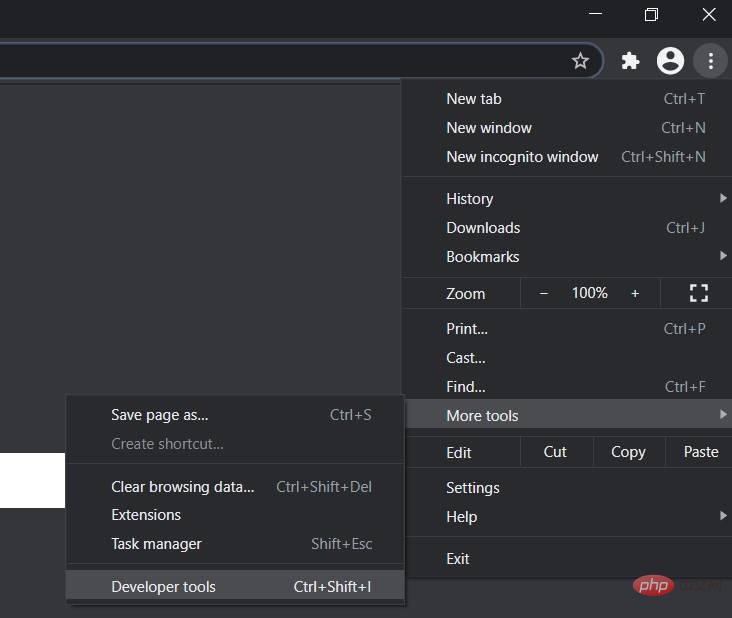
- 这将在右侧打开开发人员窗口。
- 在开发人员窗口打开的情况下前往 Microsoft 的下载中心。
- 在开发人员窗口中,单击三点菜单 (...)。
- 在网络条件窗格中,查找用户代理。
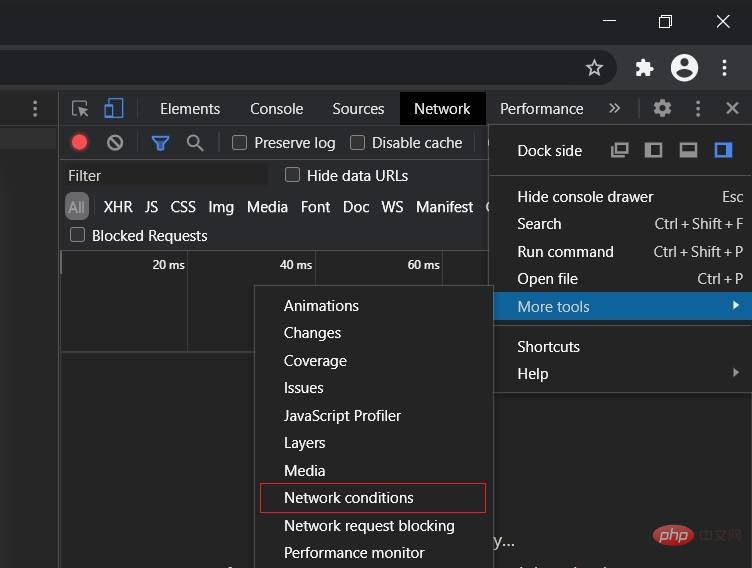
- 禁用用户代理的自动选择。
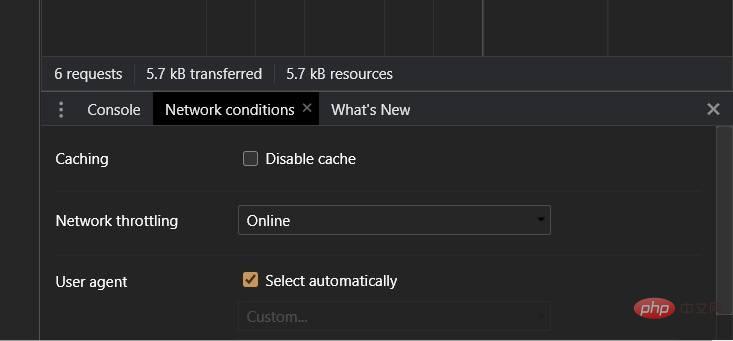
- 通过单击“自定义...”选择移动浏览器。
- 例如,您可以选择“Chrome iPad”或“Chrome Android”。
- 您需要选择移动设备作为您的用户代理,因为 Microsoft 仅在非 Windows 10 设备上访问网站时才提供媒体文件。
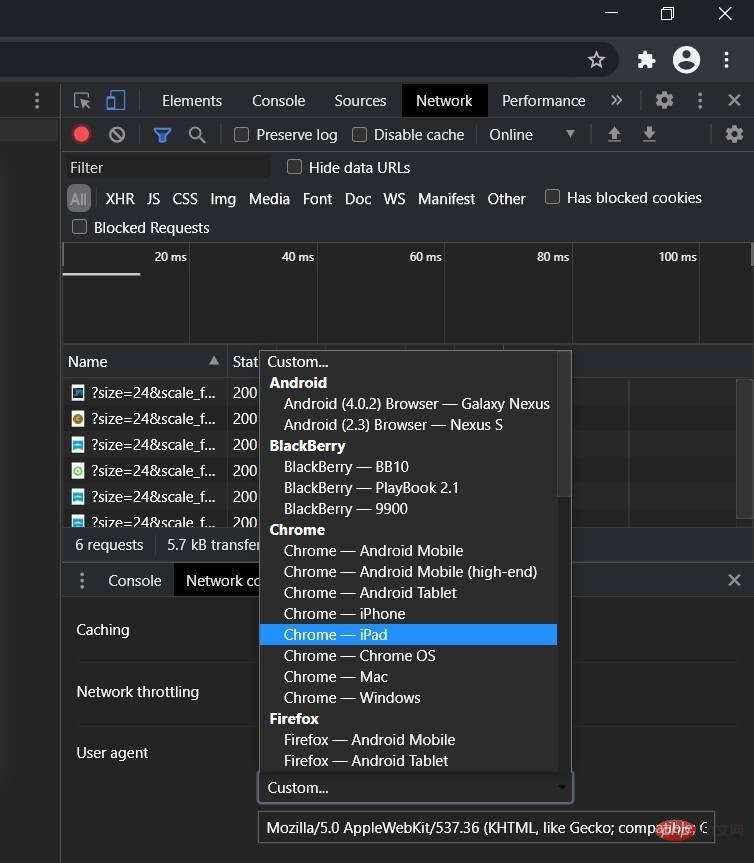
- 按 CTRL + F5 在新用户代理中打开下载中心。不要关闭开发者窗口。
- 如果您正确执行了这些步骤,您将看到“下载 Windows 10 磁盘映像(ISO 文件) ”页面。
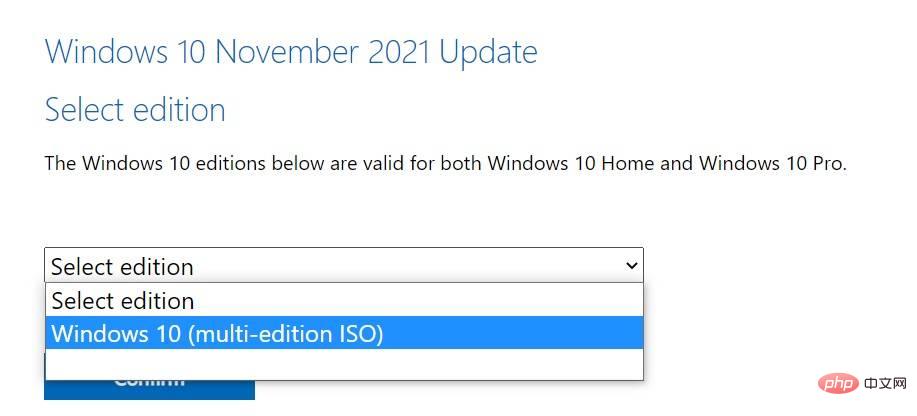
- 在“选择版本”下,选择“ Windows 10 November 2021 更新”。
- 为您的 ISO 选择语言。
- 选择 32 位或 64 位。这会产生很大的不同,因此在下载文件之前需要小心。您可以从“设置”>“系统”>“关于”验证配置。
您需要按照这些步骤操作,因为 Microsoft 的下载中心旨在在 Windows 10 驱动的 PC 上访问网站时强制执行 Media Creation Tool。
当您按照上述步骤操作时,您就是在让您的网络浏览器假装您正在使用另一个操作系统。因此,当您在更改用户代理后在浏览器中刷新页面时,Microsoft 的网站将为您提供 Windows 10 ISO 而不是媒体创建工具。
如果您正确执行了这些步骤,将开始下载媒体图像,您可以安全地关闭开发人员窗口。
方法 2:使用媒体创建工具创建 ISO
Windows 10 媒体创建工具也是重新安装操作系统的好方法,它可以从 Microsoft 下载必要的文件。
要使用媒体创建工具下载 ISO,请执行以下步骤:

- 在 Windows 10 上,从Microsoft 网站下载媒体创建工具(在 Windows 10 安装媒体部分下)。这不是一个大的下载,它不会需要很长时间才能完成
- 下载后,打开媒体创建工具以升级当前安装或创建可启动闪存驱动器。
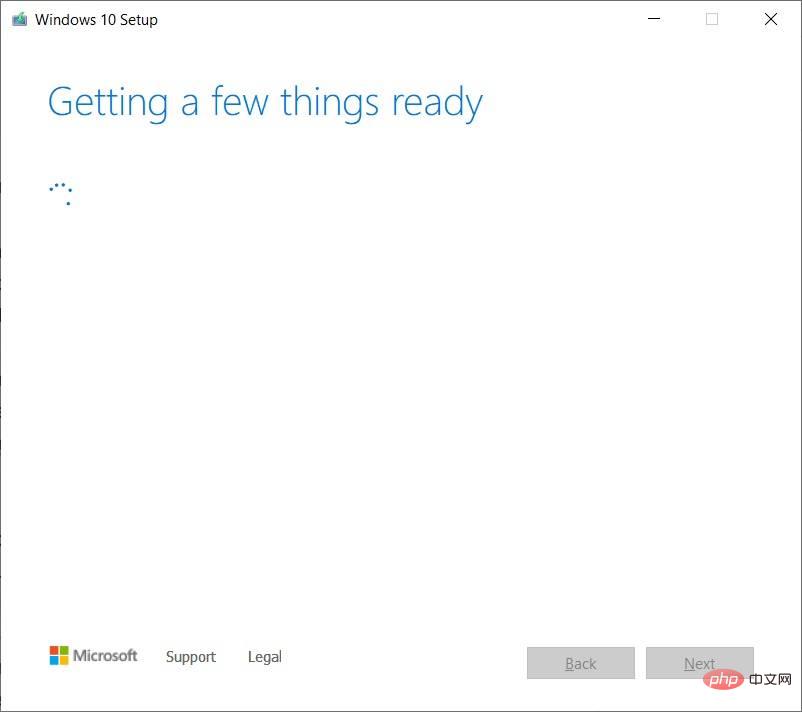
- 单击“是”并等待几分钟以准备 PC。
- 阅读许可协议并单击接受按钮。
- 完成后,您会在 PC 上看到“准备好一些东西”屏幕。
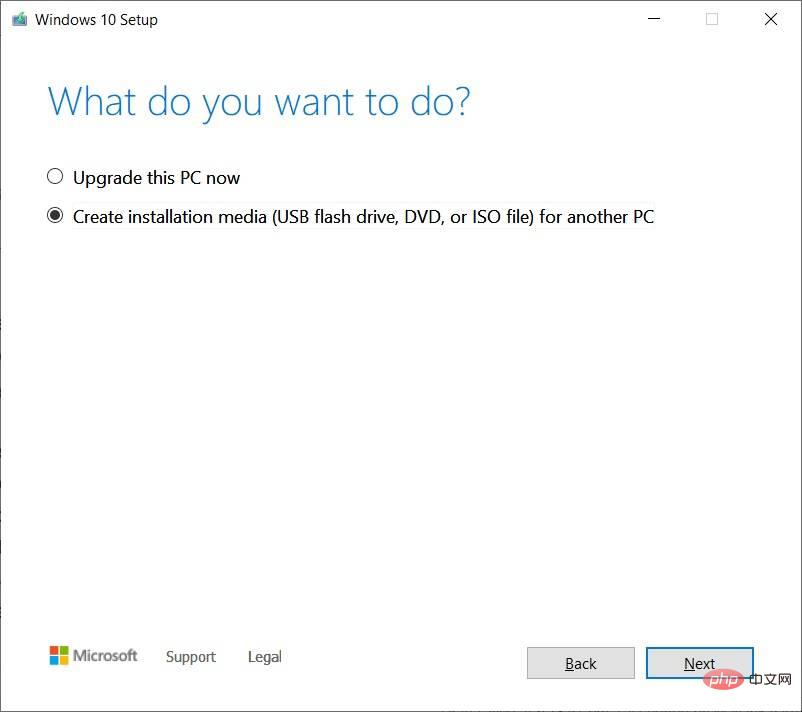
- 在下一个屏幕上,您可以直接升级 PC 或为另一台 PC 创建安装介质(ISO 文件)。
- 选择创建安装媒体,然后单击下一步按钮。
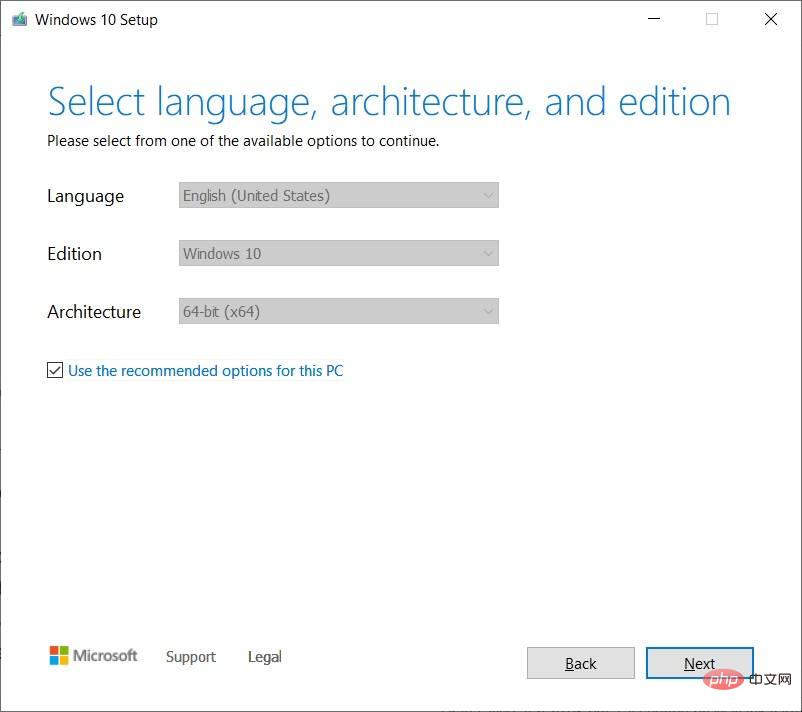
- 为您的 ISO 映像选择语言、体系结构和Windows 版本。
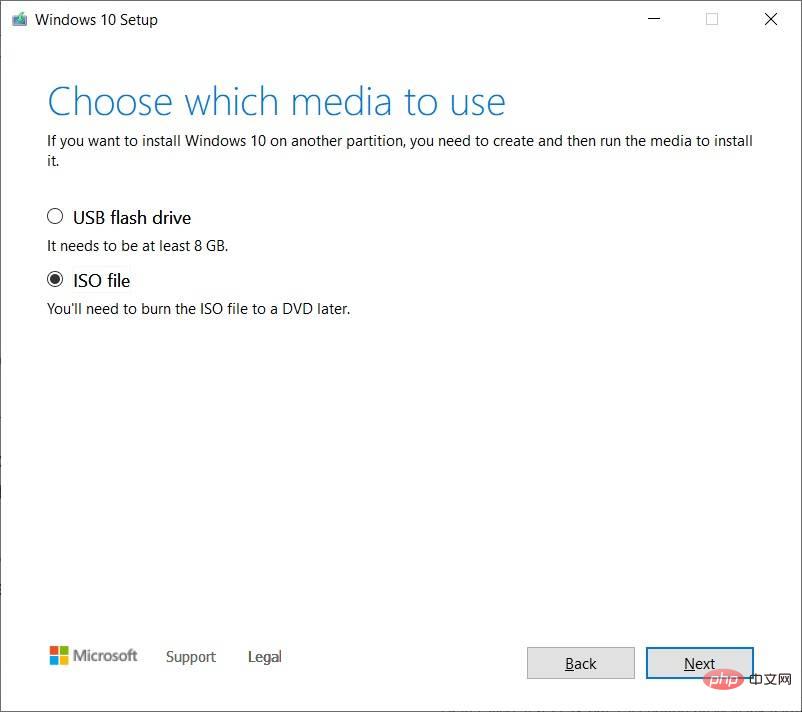
- 在“选择要使用的媒体”下,选择ISO 文件选项,然后按下一步。如果要创建可启动 USB 驱动器,请选择第一个选项。
- 选择保存 ISO 文件的位置,然后单击保存按钮。
- 下载完成后,您可以通过单击完成按钮通过媒体创建工具关闭该工具。
如何使用 Windows 10 ISO 文件
Windows 10 21H2 ISO 文件可以多种方式使用。如果媒体创建工具和其他程序不起作用,您可以使用它手动安装操作系统的最新更新,而不会丢失文件/应用程序。
在开始使用媒体文件之前,您需要知道它是如何工作的。
ISO 映像包含带有最新累积和功能更新的 Windows 10 安装文件。
在 Windows 10 上,有很多工具可以打开这些媒体文件。但是,您始终可以使用文件资源管理器,它具有内置功能来本地安装 ISO,而无需额外的第三方软件。
要使用 ISO 文件将您的设备更新到 Windows 10 版本 21H2,请执行以下步骤:
- 打开文件资源管理器。
- 浏览至 ISO 映像所在的下载文件夹。
- 双击“ Win10_21H2_v2_English_x64.iso ”文件挂载。
- 在文件夹中,双击Setup.exe。
- 接受条款和条件。
- 点击升级这台电脑。
- 该工具现在将开始检查质量更新,例如驱动程序或累积更新,并将自动下载。
- 选择保留个人文件、程序和应用程序选项。您可以选择保留所有内容,但您可以选择不保留任何内容并进行全新安装。
- 确定选择后,单击“安装”或“下一步”,Windows 10 安装过程将开始。
- 重启。
Windows 10 的 Setup.exe 和媒体创建工具是完成任何功能更新安装的两种最简单的方法。Windows 更新和更新助手工具有时会在推出较新版本方面滞后,但手动下载更新时不会停止。
如果您想全新安装操作系统或构建 USB 闪存驱动器以在另一台计算机上安装 Windows 10,ISO 文件也是完美的。
2021 年 11 月更新的大小是多少?
在我们的测试中,我们观察到 Windows 10 21H2 ISO 的大小为 5.8GB,这意味着不应在计量/受限数据连接上下载它。如果您使用手机,请确保您拥有至少 6 GB 的数据。
还值得注意的是,链接将在 24 小时后过期,并且下载不会继续。
与往常一样,您可以跳过媒体文件的麻烦,并使用 Windows 更新设置或更新助手下载/安装 Windows 10 November 2021 更新。当您在 2021 年 5 月更新(版本 21H1)上运行时,此过程会更快,因为该更新基于启用包。




