



蓝屏死机或蓝屏死机是可怕的 windows 错误,可能会导致系统出现严重问题。它们可能会阻止您启动 windows,并且在最坏的情况下会阻止您完全访问您的数据。最近,许多 windows 11 用户一直面临 bsod 错误,其中包含非分页区域中的停止代码 page fault。
什么导致“非分页区域缺页”蓝屏?
非分页区域BSOD 中的页面错误的主要原因是系统服务、系统组件或驱动程序故障。在某些情况下,第三方安全软件也可能导致此问题。这包括防病毒、反作弊引擎等。
当程序,系统服务或驱动程序尝试访问系统上应该存在但当前不存在的页面文件时,会发生页面错误。这会导致 Windows 11因 BSOD的非分页区域停止代码中的页面错误而停止并崩溃。
如何在 Windows 11 上修复“非分页区域中的页面错误”蓝屏
由于这是一个可以引用多个错误的停止代码,我们建议您首先使用下面提到的修复程序。如果您无法在系统上启动 Windows,那么我们建议您尝试在安全模式下使用这些修复程序。
如果您的系统在安全模式下崩溃,您也可以使用恢复媒体和 CMD。让我们开始吧。
方法一:恢复旧驱动
此蓝屏死机的最常见原因是驱动程序错误或不兼容。如果您最近更新了系统上硬件组件的驱动程序,那么这可能是您在非分页区域 BSOD 中出现页面错误的原因。
以下是一些最近收到的驱动程序更新的常见硬件组件,这些更新似乎会导致许多系统出现此蓝屏。
- NVMe 驱动程序
- Wi-Fi 驱动程序
- 蓝牙驱动程序
- 网络摄像头驱动程序
- 第三方网络摄像头驱动程序
- 第三方坞站驱动程序
- 外部显示器或图形驱动程序
- iGPU 驱动程序
- dGPU 驱动程序
和更多。识别相关的硬件组件并使用下面的教程从系统中卸载相关的驱动程序。卸载后,您可以重新安装以前已知的工作驱动程序,以使一切恢复正常并再次运行。
- DriverStoreExplorer | 下载链接
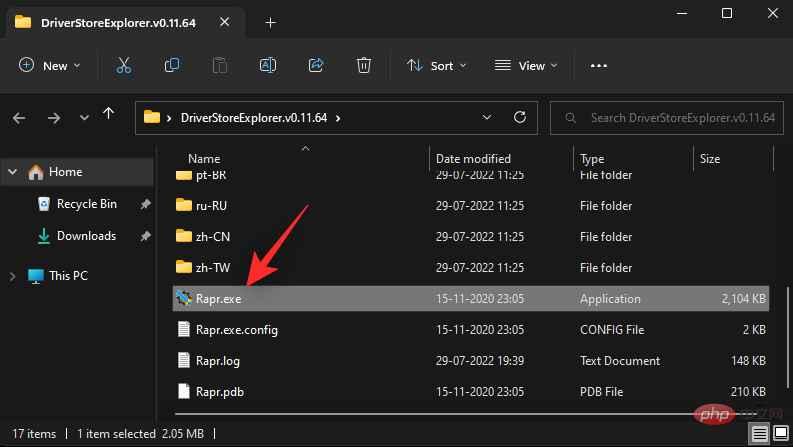
使用上面的链接下载 DriverStoreExplorer 的最新版本并解压缩存档。解压后,双击Rapr.exe。
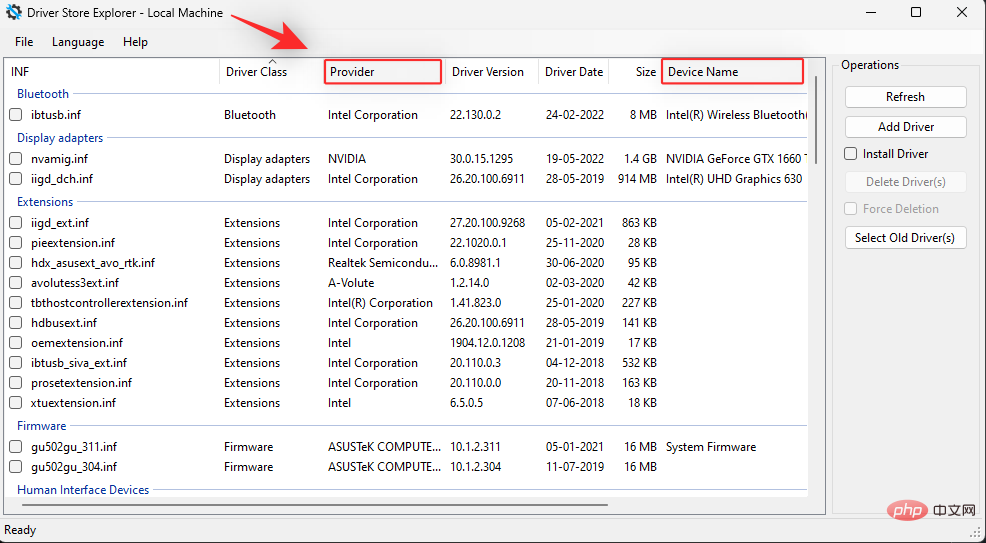
DriverStoreExplorer 现在将扫描您的系统并填充其上安装的所有驱动程序的列表。在屏幕上的列表中找到最近安装的驱动程序并选中它的框。您可以使用Device Name和Provider列来识别相关的驱动程序。
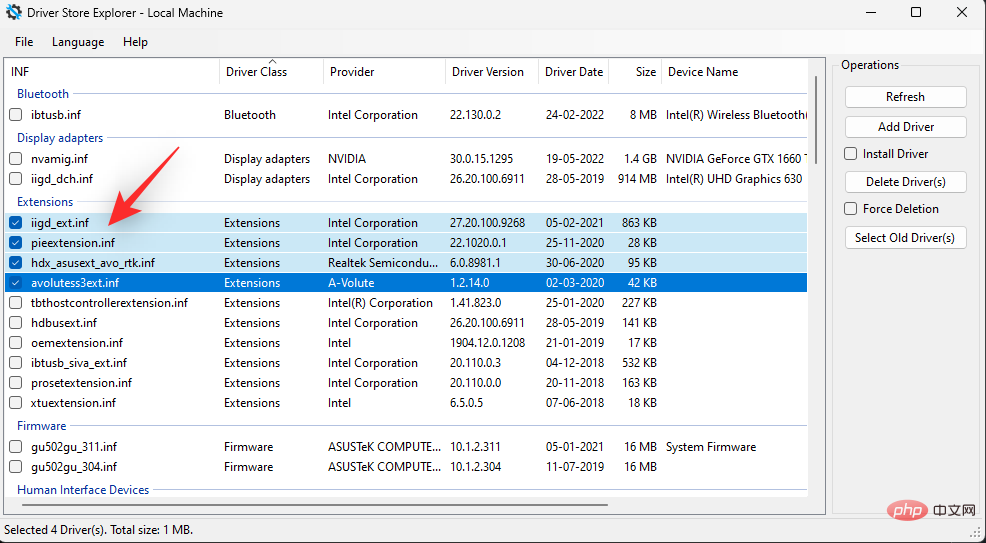
如果您为相关设备安装了多个驱动程序,请选中所有驱动程序的复选框。
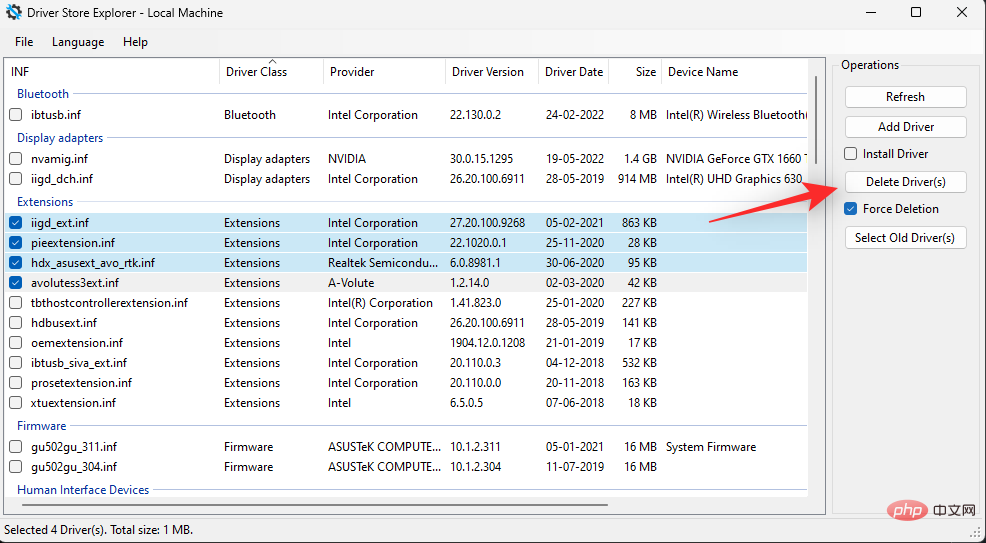
现在选中 强制删除框。

单击 删除驱动程序。
单击 确定 以确认您的选择。
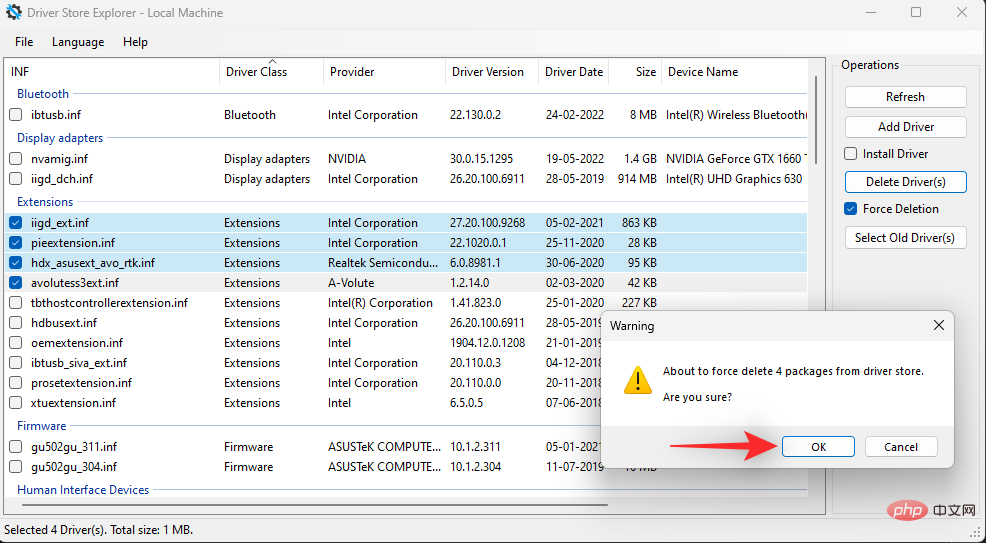
现在将从您的系统中删除选定的驱动程序。我们建议您此时重新启动系统。重新启动后,重新安装相关硬件组件的已知工作驱动程序并尝试使用您的 PC 一段时间。如果最近安装的驱动程序是您的问题的原因,那么它现在应该已在您的系统上修复。
方法2:检查并修复您的磁盘
非分页区域 BSOD 中页面错误的另一个常见原因是引导驱动器上的坏扇区。您的引导驱动器是页面文件的主要位置,默认情况下 Windows 会自动管理其大小。
但是,引导驱动器上的坏扇区和损坏的扇区可能会导致页面文件中的数据丢失,这可能会导致系统上的非分页区域 BSOD 出现页面错误。
我们建议您首先检查您的磁盘是否有错误,然后再运行扫描以修复您的磁盘和 Windows 映像。请按照以下步骤帮助您完成该过程。
按下Windows + i并单击 恢复。

单击Advanced startup旁边 的Restart now。
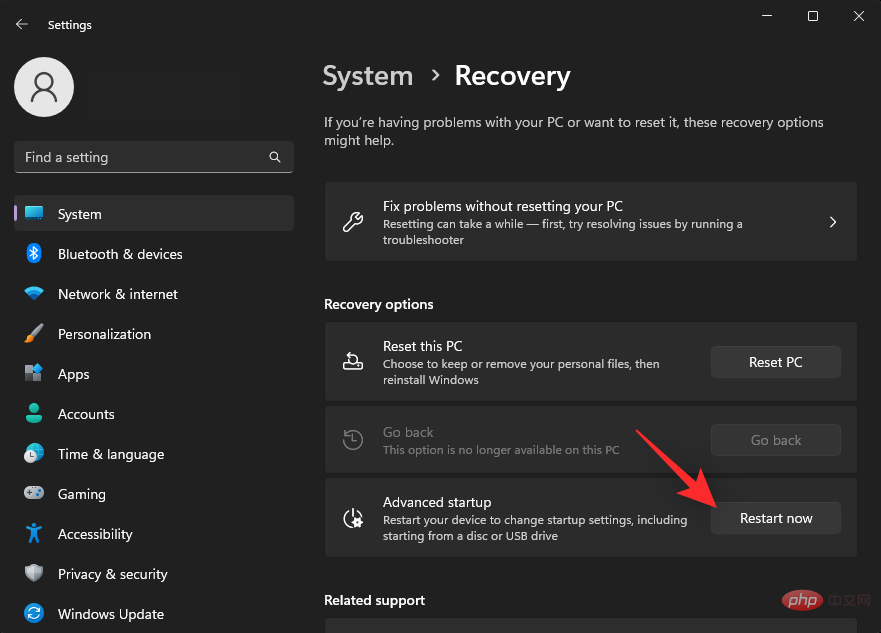
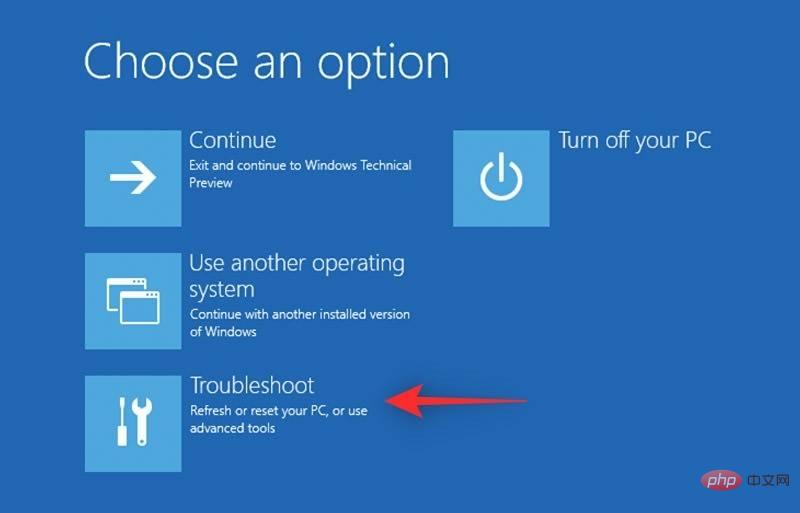
您的 PC 现在将使用高级恢复选项启动。单击 疑难解答。
现在单击 命令提示符。
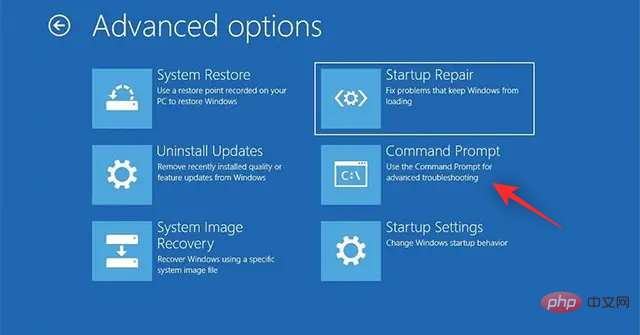
CMD 现在将在您的屏幕上启动。使用以下命令扫描您的主引导驱动器。将 C:替换为引导驱动器的驱动器号(如果适用)。
chkdsk c: /x /r
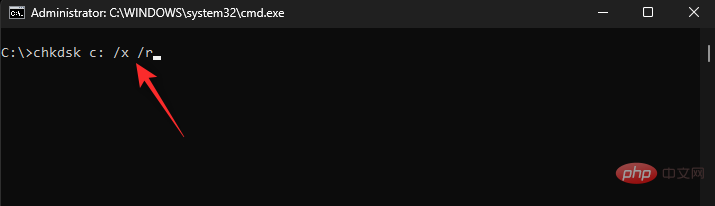
等待扫描完成,完成后,运行以下命令检查错误。
sfc /scannow
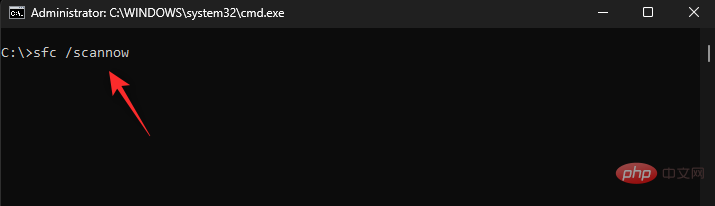
现在使用以下命令关闭 CMD。
exit

完成后,像往常一样重新启动您的 PC,然后按Windows + R启动 Run。
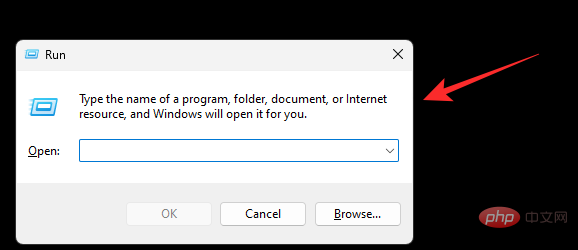
注意:如果您无法正常启动您的 PC,我们建议您以带网络的安全模式启动。
现在输入以下内容并按Ctrl + Shift + Enter。
cmd
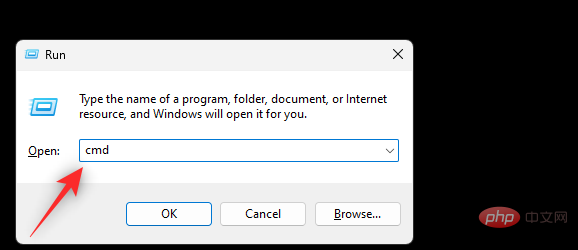
使用以下命令检查和修复您的 Windows 映像。
DISM /Online /Cleanup-Image /RestoreHealth

现在,等待该过程完成。这可能需要一些时间,而且是完全正常的。完成后,重新启动您的 PC 并再次尝试使用您的系统。如果引导驱动器上的坏扇区或损坏的 Windows 映像导致非分页区域BSOD 中的页面错误,那么现在应该为您的 PC 修复它。
方法 3:检查并安装待处理的 Windows 更新
如上所述,驱动程序不兼容也可能导致 BSOD 出现停止代码Page Fault in Nonpaged Area。有可能需要更新 Windows 以获取新驱动程序,以使所有功能在您的系统上按预期运行。使用以下教程检查并在您的系统上安装任何待处理的 Windows 更新。
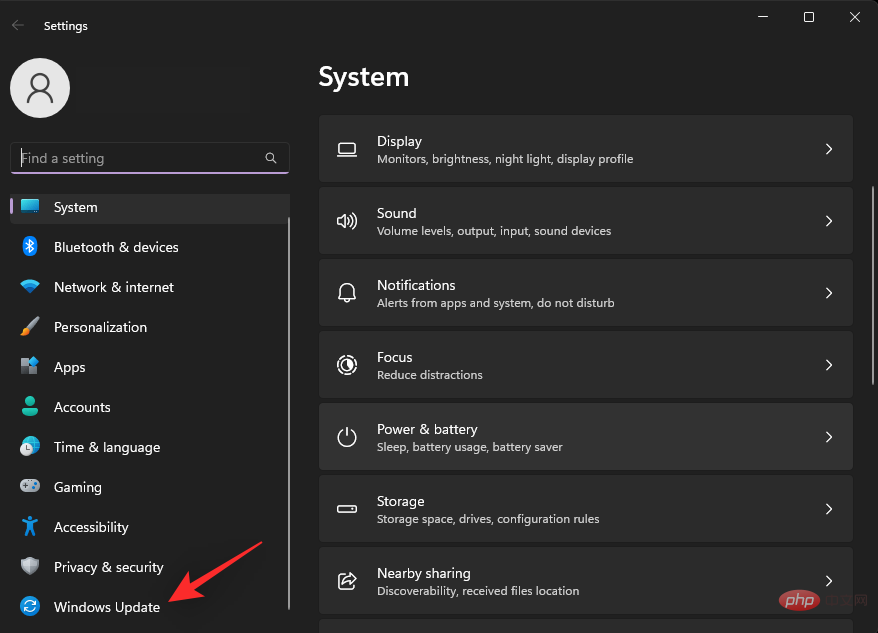
按下Windows + i并单击 Windows 更新。
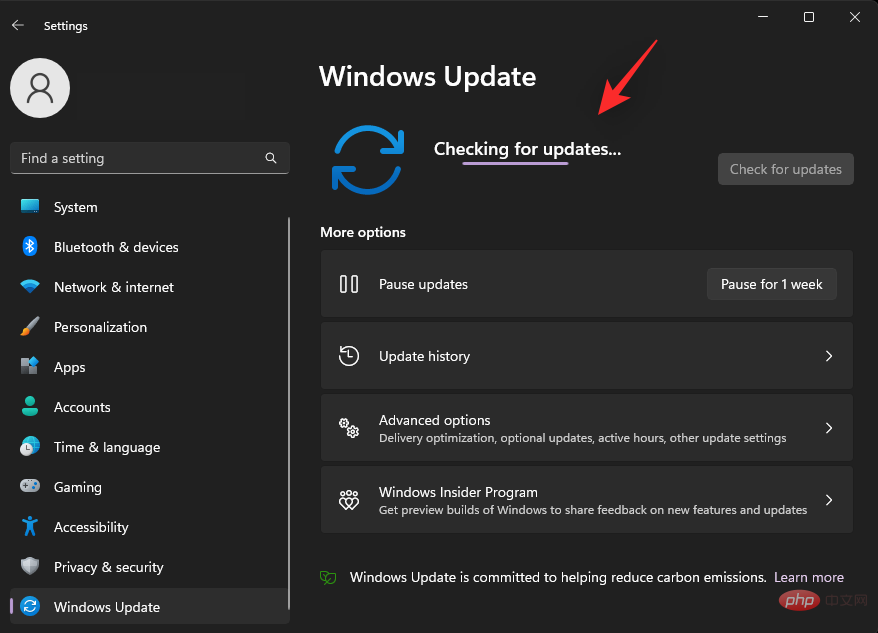
现在单击 检查更新。下载并安装系统上显示的任何 Windows 更新。
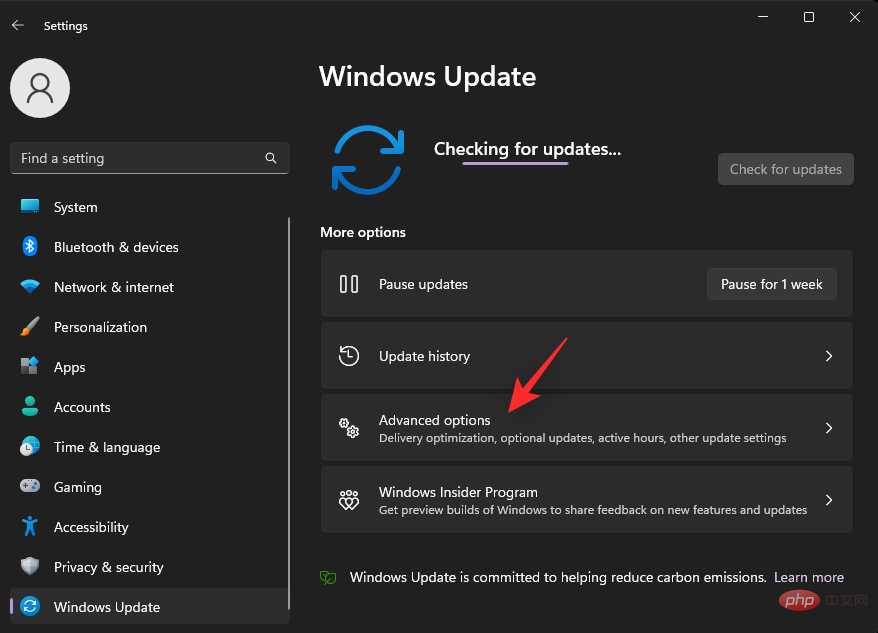
此外,单击高级选项。
现在单击 可选更新。

查找可能导致系统上出现此蓝屏的任何可疑硬件组件的可用更新。下载并安装相关更新。完成后,重新启动您的 PC 以获得良好的效果。如果最新的驱动程序需要挂起的更新才能按预期运行,那么这应该有助于修复系统上的非分页区域 BSOD 中的页面错误。
方法 4:为页面文件设置自定义大小
我们知道页面文件在您的系统上面临问题,我们可以尝试为其分配自定义大小。默认情况下,Windows 根据系统所需的内存和驱动器上的可用空间来管理硬盘驱动器上的页面文件。
这有时会导致问题并导致 BSOD 出现停止代码Page Fault in Nonpaged Area。在这种情况下,设置自定义和静态页面文件大小有助于解决此问题。使用以下步骤来帮助您完成该过程。
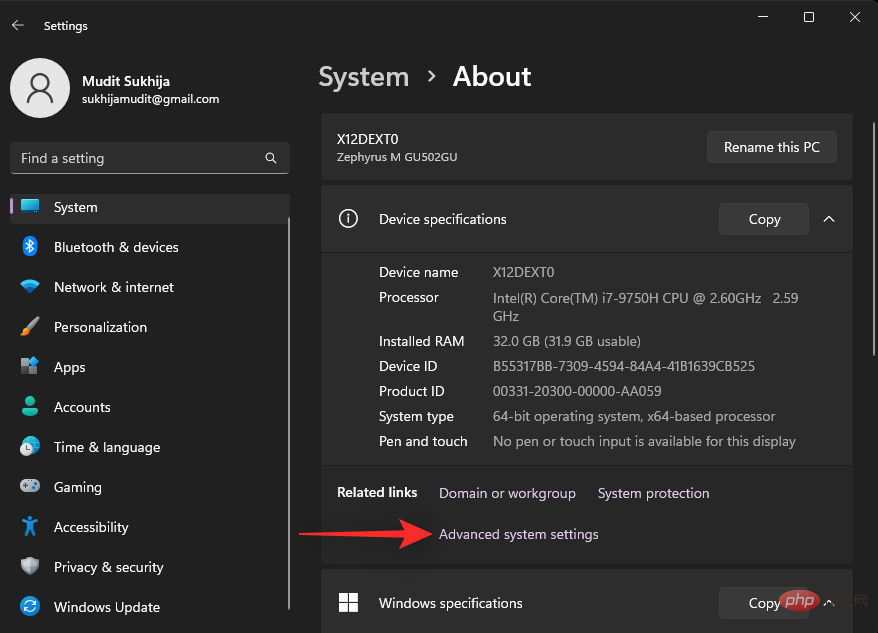
按下Windows + i并单击 关于。
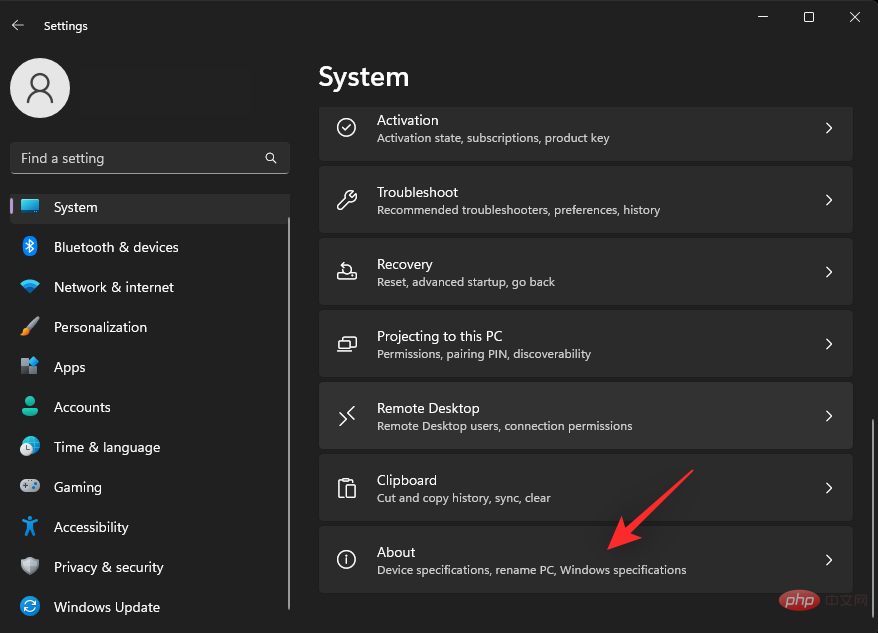
单击 高级系统设置。
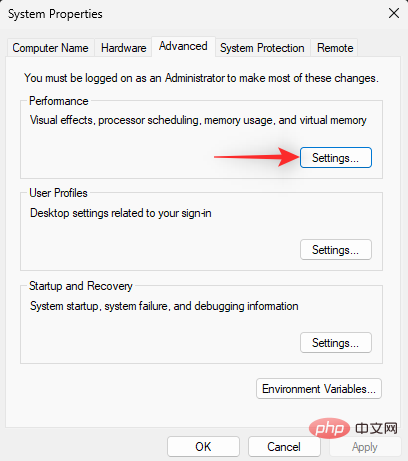
单击 性能下的 设置 。
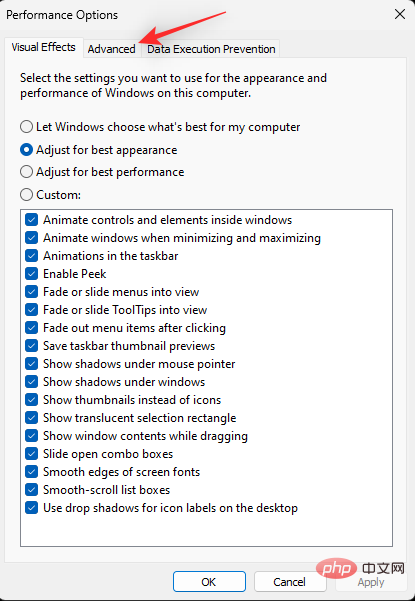
单击并切换到 顶部的“高级 ”选项卡。
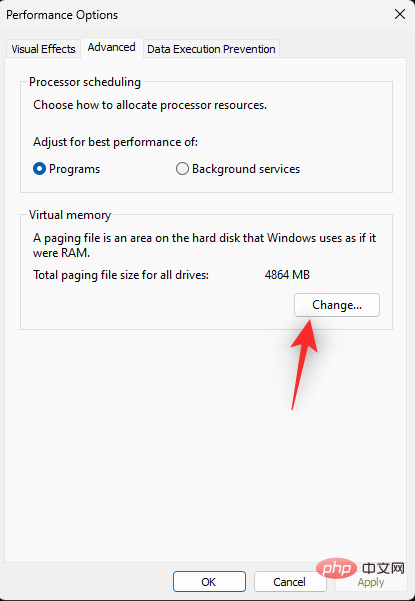
单击 虚拟内存部分下的 更改 。
单击并从顶部的列表中选择您的引导驱动器。
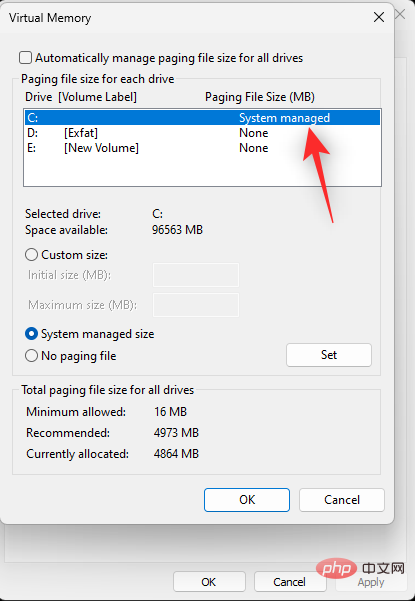
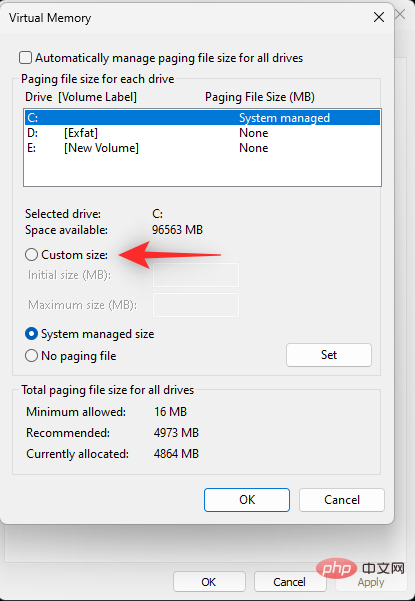
单击 自定义尺寸。
现在检查底部的部分并考虑页面文件的推荐大小。
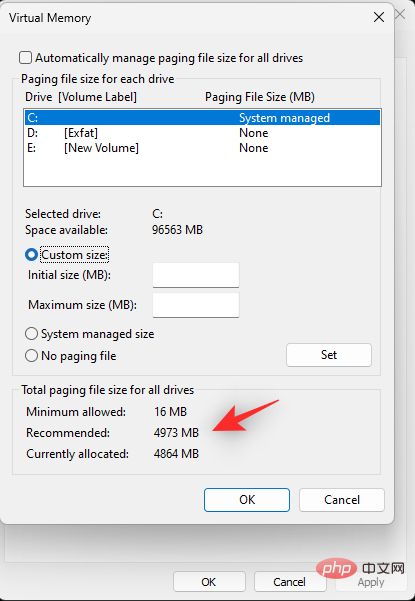
我们建议您使用大于推荐大小的页面文件大小,并 在顶部的初始大小 (MB)旁边输入相同大小。
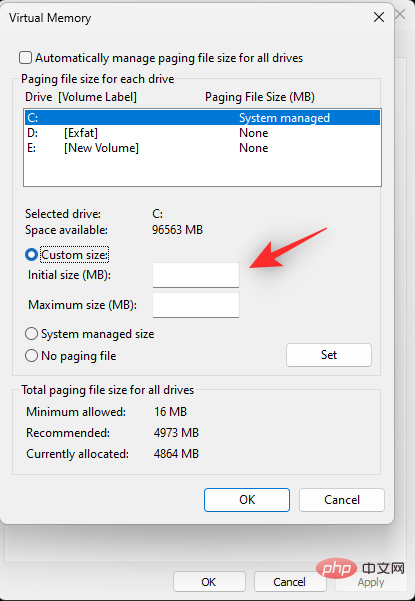
为您的页面文件选择所需的最大值并在最大大小 (MB)旁边输入相同的值。

单击 设置。

功能列表:底层程序与前台页面分离的效果,对页面的修改无需改动任何程序代码。完善的标签系统,支持自定义标签,公用标签,快捷标签,动态标签,静态标签等等,支持标签内的vbs语法,原则上运用这些标签可以制作出任何想要的页面效果。兼容原来的栏目系统,可以很方便的插入一个栏目或者一个栏目组到页面的任何位置。底层模版解析程序具有非常高的效率,稳定性和容错性,即使模版中有错误的标签也不会影响页面的显示。所有的标

重复上述步骤,也为其他驱动器设置静态页面文件大小(如果适用)。完成后单击 确定。

关闭所有 Windows,系统将要求您重新启动系统。单击 立即重新启动以重新启动系统。
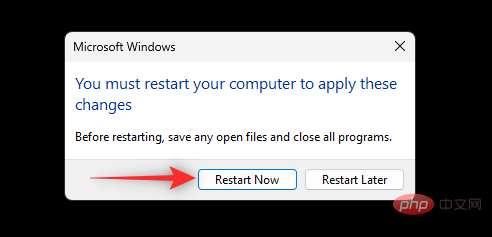
重新启动后,您的页面文件应设置为其新大小。如果一个自动管理的页面文件是您的问题的原因,那么它现在应该在您的系统上得到修复。
方法5:删除和禁用页面文件
如果为您的页面文件设置自定义和静态大小无法解决此问题,那么我们建议您禁用并删除您的页面文件。这应该有助于防止系统上的非分页区域 蓝屏出现页面错误。请按照以下步骤帮助您完成该过程。
按下Windows + i并单击 右侧的关于 。
选择 高级系统设置。
现在单击 性能 部分中的 设置。
点击 顶部的高级。
单击 虚拟内存 部分中的 更改 。
现在单击并在顶部选择您的引导驱动器。
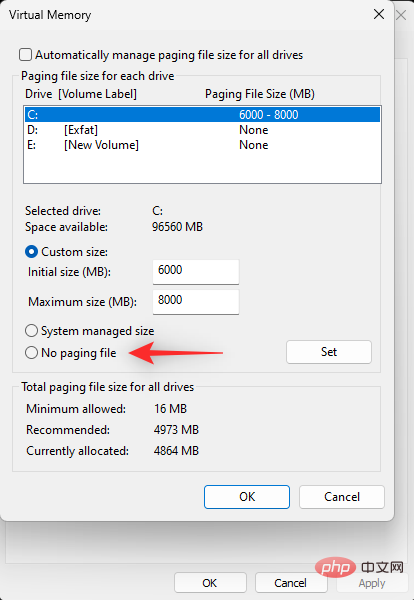
单击 无分页文件。
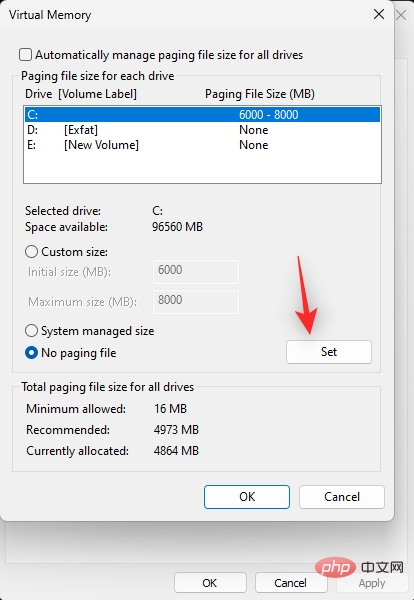
单击 设置。
重复上述步骤以禁用系统上其他驱动器的页面文件。完成后,单击OK。
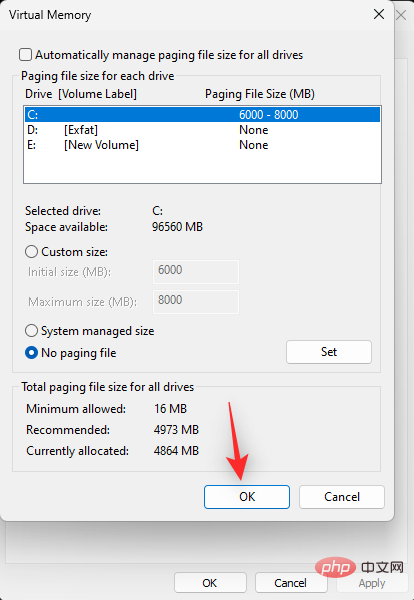
再次单击 确定。
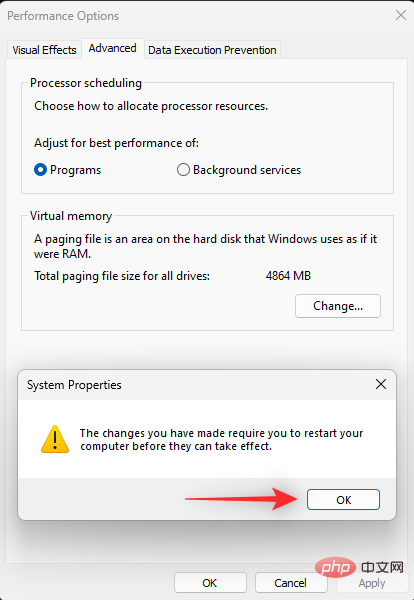
最后,单击“确定”关闭您的系统设置。
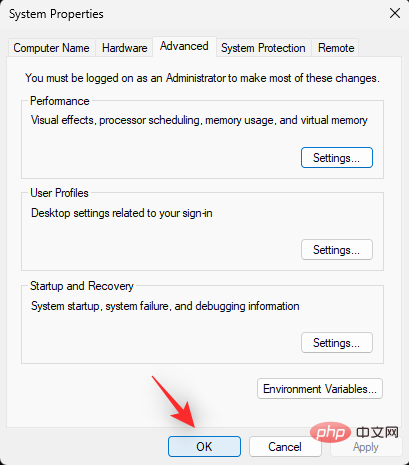
现在将提示您重新启动系统。我们建议您尽早重新启动系统以应用必要的更改。单击 立即重新启动。
就是这样!一旦重新启动,您将不再面临系统上的非分页区域 BSOD 中的页面错误。
方法 6:重新安装 RAM
RAM 是另一个硬件组件,最终可能导致 系统上的非分页区域 BSOD 出现页面错误。这可能是由于超频、新的 RAM 棒或 RAM 速度的变化而发生的。RAM 时序也会损害您的系统,从而在此过程中导致蓝屏死机。
如果您最近对 RAM 进行了超频、更改了时序或安装了新的记忆棒,那么这很可能是您系统上的非分页区域 BSOD 出现页面错误的原因。如果您可以轻松打开 PC,那么我们建议您尝试清除 CMOS 并重新安装 RAM。断开电池(如果适用)后,只需打开您的 PC 并移除兼容的 RAM 棒。
卸下 RAM 棒后,通过卸下电池 10 秒来清除系统的 CMOS。完成后重新安装电池和 RAM。为了安全起见,我们建议在可用的情况下交换插槽。您现在可以尝试再次启动您的 PC。如果 RAM 安装不当是问题的原因,那么现在应该在您的系统上修复它。
方法 7:尝试使用单条 RAM 引导系统
这似乎违反直觉,但它似乎对许多用户都有效。如果您的系统上安装了双通道内存,则可能是您的第二根摇杆面临供电问题,具体取决于系统的使用年限。
也可能是您正在使用时序不匹配的 RAM 棒,这导致您的系统出现此问题。我们建议您移除第二根内存条并尝试仅使用一根内存条来启动您的 PC。如果您有一台笔记本电脑,那么您可以尝试移除您的外部 RAM 棒并使用焊接的内存启动。
如果您的 PC 使用单块 RAM 似乎可以按预期运行,那么您的第二块 RAM 可能会遇到硬件问题。我们建议您与您的 OEM 或经过认证的技术人员联系,以进一步排除故障 RAM 棒。
方法 8:将 CPU、GPU 和 RAM 恢复到正常速度
超频也会对您的系统产生不利影响,具体取决于您的组件可用的余量。RAM 超频是系统上非分页区域 BSOD 页面错误的主要原因,如果您使用 XMP 配置文件,我们建议您恢复到库存速度。CPU 和 GPU 超频也会导致系统的整体供电出现问题。
这可能会导致内存故障,在最坏的情况下,您的 RAM 会完全失效。如果将 RAM 恢复到库存速度没有帮助,那么我们建议您也将 CPU 和 GPU 恢复到库存速度。大多数系统都允许您通过硬电源重置来重置超频。
如果您无法启动到 Windows,这可以帮助您恢复到库存速度。除此之外,如果您使用的是台式机,那么您很可能可以从 BIOS 控制 RAM 和 CPU 超频。使用您的 BIOS 恢复到库存速度,并且非分页区域 BSOD 中的页面错误应该在您的系统上修复。
方法 9:删除所有虚拟驱动器
虚拟驱动器是许多系统上非分页区域 BSOD页面错误的另一个原因。该问题似乎源于第三方程序安装虚拟驱动器驱动程序的方式。这些驱动程序可能会被 Windows 错误识别,进而导致系统出现内存故障。
您可以通过从系统中删除相关的第三方程序来卸载虚拟驱动器。您还可以从设备管理器或磁盘管理 实用程序强制卸载虚拟驱动器。使用以下步骤可帮助您从系统中删除虚拟驱动器。
注意:移除和删除虚拟驱动器将导致您丢失其中包含的数据。我们建议您在继续以下步骤之前备份您的重要数据。
选项 1:使用设备管理器删除虚拟驱动器
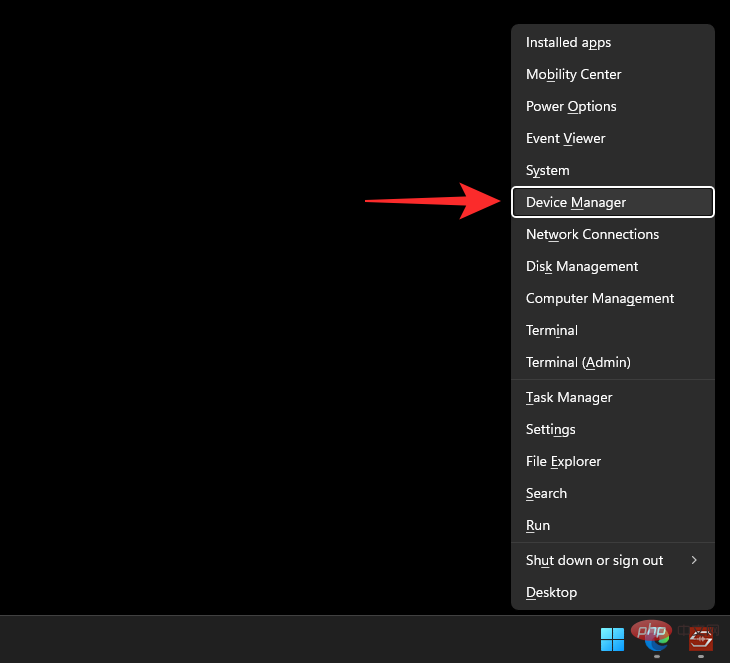
按下Windows + X并选择 设备管理器。
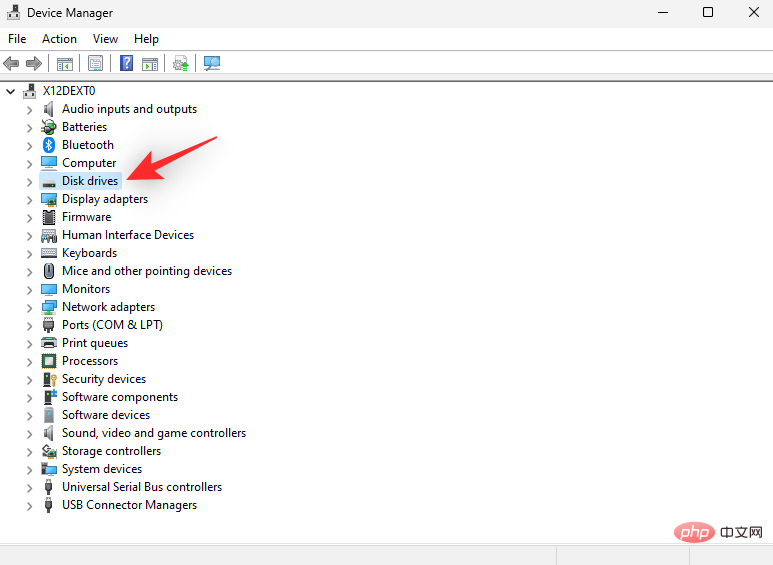
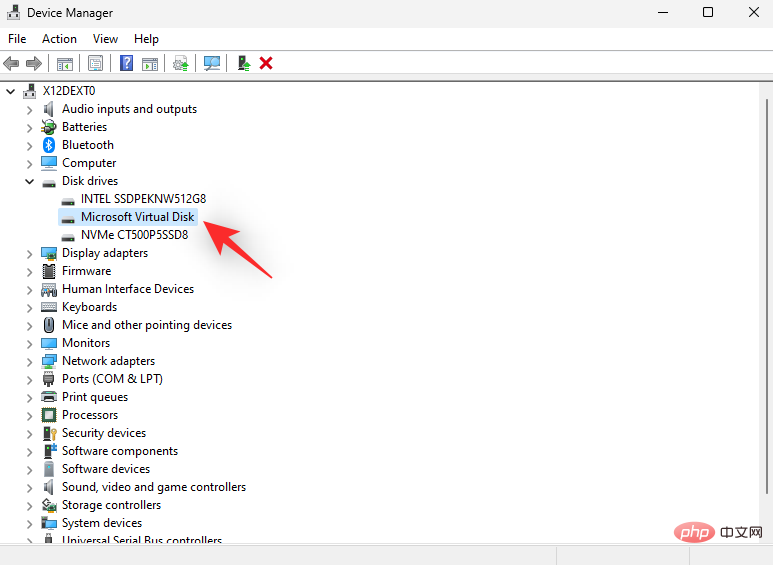
双击 磁盘驱动器。
现在右键单击列表中的虚拟驱动器。
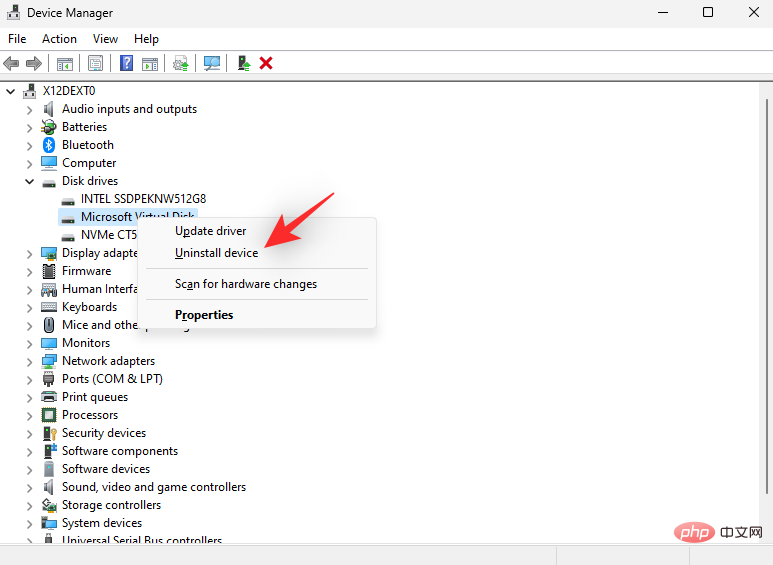
选择 卸载设备。
单击 卸载。
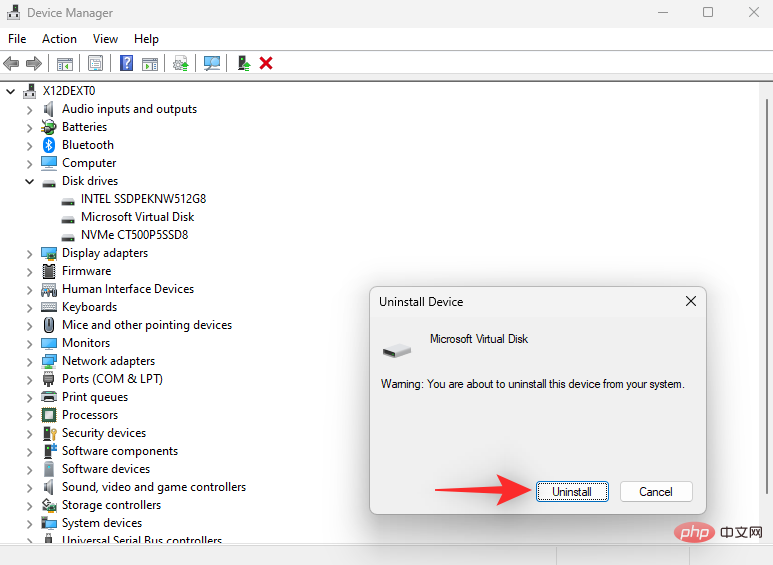
现在将从您的系统中卸载选定的虚拟驱动器。重复上述步骤,根据需要从系统中卸载更多虚拟驱动器。
选项 2:使用磁盘管理删除虚拟驱动器
启动“开始”菜单,搜索 磁盘管理并从搜索结果中启动它。

现在滚动到底部并找到您的虚拟驱动器。找到后,右键单击它。

选择 离线。
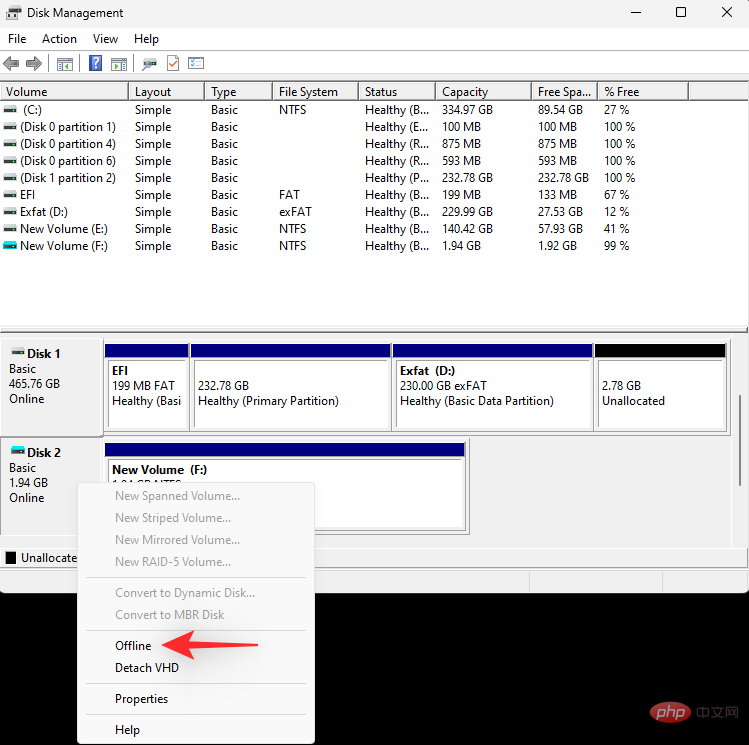
再次右键单击虚拟驱动器并选择Detach VHD。

单击 确定。
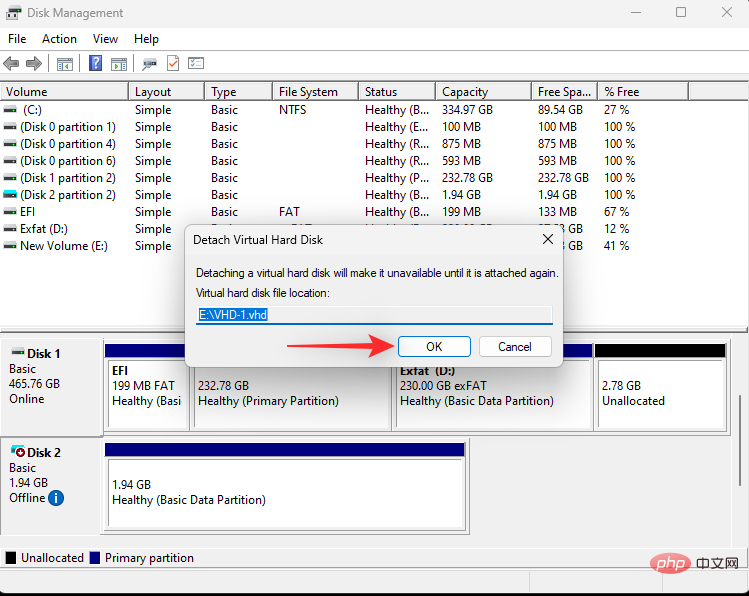
您现在可以继续从本地存储中删除虚拟驱动器文件以释放保留空间。重复上述步骤,根据需要从您的 PC 中删除和移除更多虚拟驱动器。
方法 10:使用依赖 TPM 和 SecureBoot 的反作弊引擎删除游戏
反作弊引擎依靠现代基于硬件的安全功能来帮助验证您的身份并防止作弊。但是,这些工具可以在后台持续运行,并且在使用虚拟驱动器、磁盘和超频 RAM 时会遇到问题。
一些作弊引擎不能很好地与其他程序一起使用,这也可能导致系统上的页面文件出现错误。我们建议您尝试在系统上禁用或删除使用反作弊引擎的游戏,看看是否能解决问题。
如果反作弊引擎导致系统上的非分页区域 BSOD 出现页面错误,那么现在应该已经修复了该问题。
方法 11:运行 Windows 内存诊断工具
您还可以尝试运行 Windows 内存诊断工具来测试系统上的 RAM。此内存测试非常全面,在大多数情况下应该有助于识别您的内存问题。请按照以下步骤帮助在您的系统上运行 Windows 内存诊断工具。
注意:在此过程中,您的 PC 将重新启动。我们建议您先在系统上保存所有打开的重要工作,然后再继续以下教程。
按下Windows + R以启动 运行。
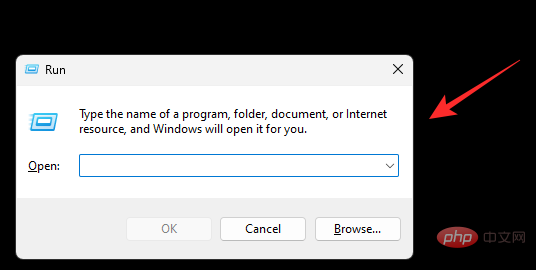
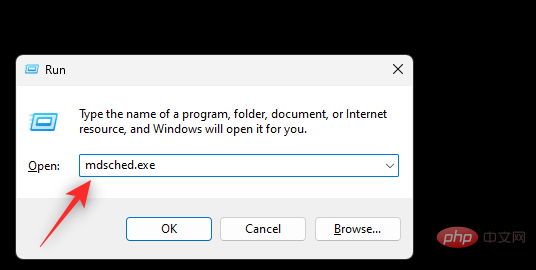
键入以下内容,然后按 Enter。
mdsched.exe
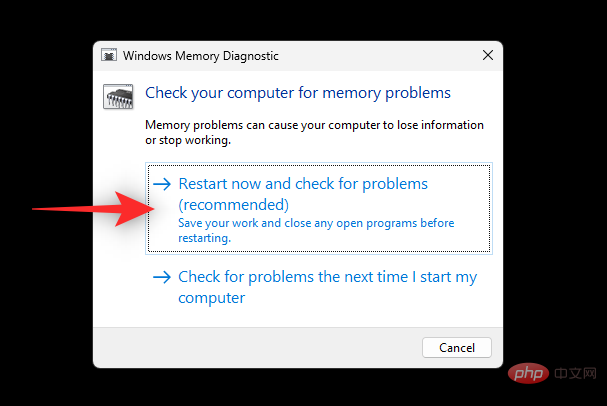
单击 立即重新启动并检查问题(推荐)。
Windows 现在将重新启动并在您的系统上运行内存测试。这可能需要一些时间,具体取决于您的设置。您可以使用顶部的状态 跟踪测试进度 。
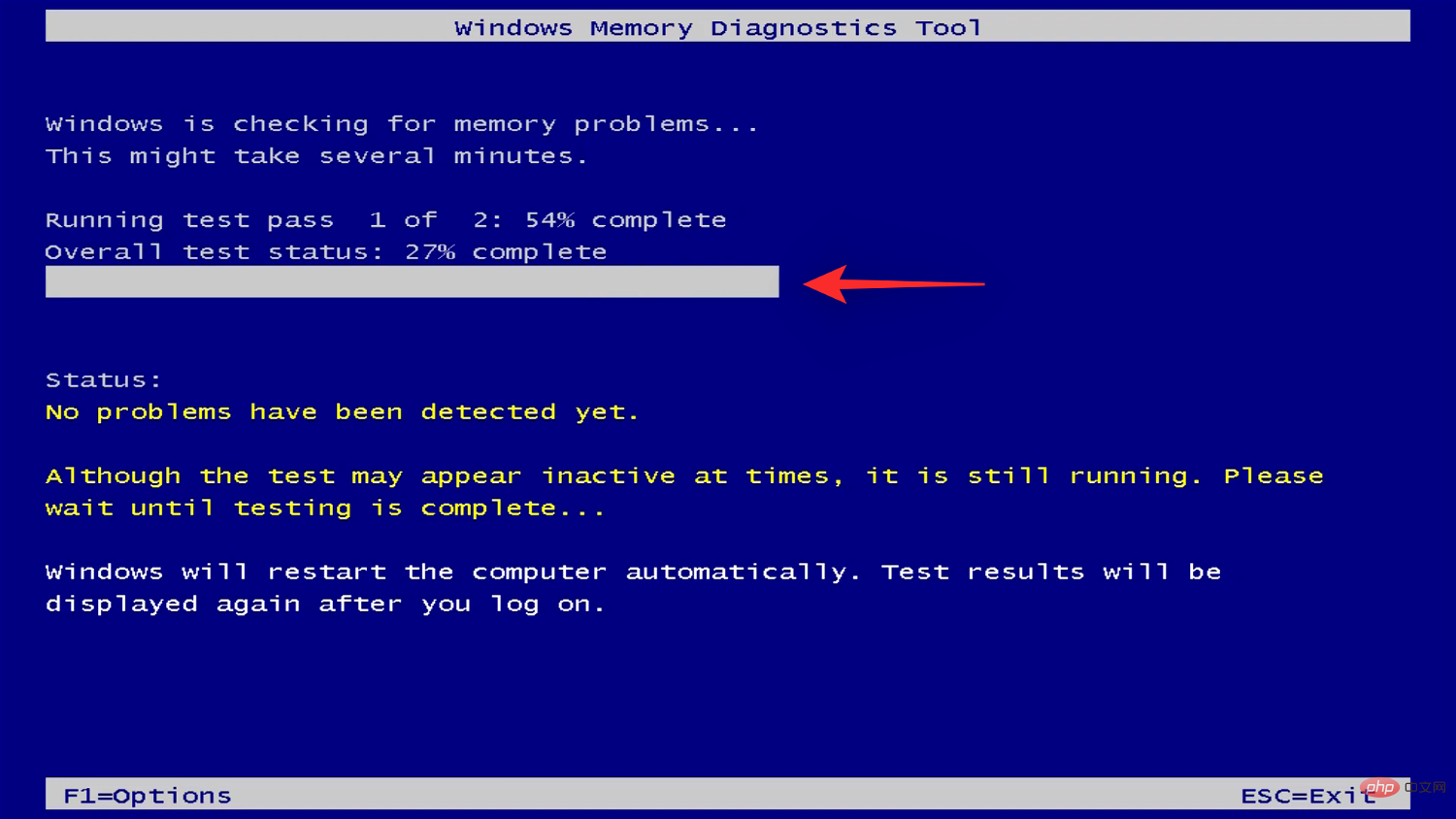
测试完成后,您的 PC 将再次正常重启。登录到您的帐户,您应该会在桌面上看到测试报告。
方法12:禁用第三方安全软件
如果您不想依赖 Windows Defender,第三方安全工具是维护系统的好方法。但是,它们有时会导致页面文件出现问题,具体取决于系统上部署的安全措施。如果此时您仍然在非分页区域 蓝屏中出现页面错误,则可能是由于您的第三方安全软件。我们建议您暂时禁用它,看看是否可以为您解决问题。
您也可以尝试卸载它并使用 Windows Defender 一段时间。只需从“设置”应用程序中卸载相关的安全软件,Windows 就会自动切换到 Windows Defender 作为您的默认安全软件。卸载后,如果第三方安全软件是导致您问题的原因,您应该不会再 在系统上的非分页区域蓝屏中遇到页面错误 。
方法 13:在不同的驱动器上重新安装 Windows(不得已)
如果此时您的系统在非分页区域蓝屏中仍然面临页面错误,那么是时候采取一些严厉措施了。我们建议您放弃当前的启动驱动器并尝试在不同的驱动器上重新安装 Windows。您的启动驱动器可能会降级并面临硬件故障,这反过来又会导致您的页面文件出现问题。在这种情况下,在不同的驱动器上重新安装 Windows 可以帮助您解决问题。
但是,如果您没有其他驱动器,那么此时您可能没有选择。您可以改用外部驱动器或尝试为您的系统临时获取不同的驱动器,以便测试全新安装的 Windows 11。




