0

0

在 Windows 11 上删除打印机:6 种方法和 7 种修复说明

WBOY

WBOY

发布时间:2023-04-17 09:37:02

|

35131人浏览过

|

来源于云东方

转载

在 Windows 11 上删除打印机

完全移除打印机需要两件事——移除打印机本身,然后移除驱动程序。您可以通过多种方式在 windows 11 上执行这些操作。它们是:

方法 1:从设置

也许最常用的方法是,可以轻松地从 Windows 的“设置”应用程序中删除打印机。以下是如何去做:

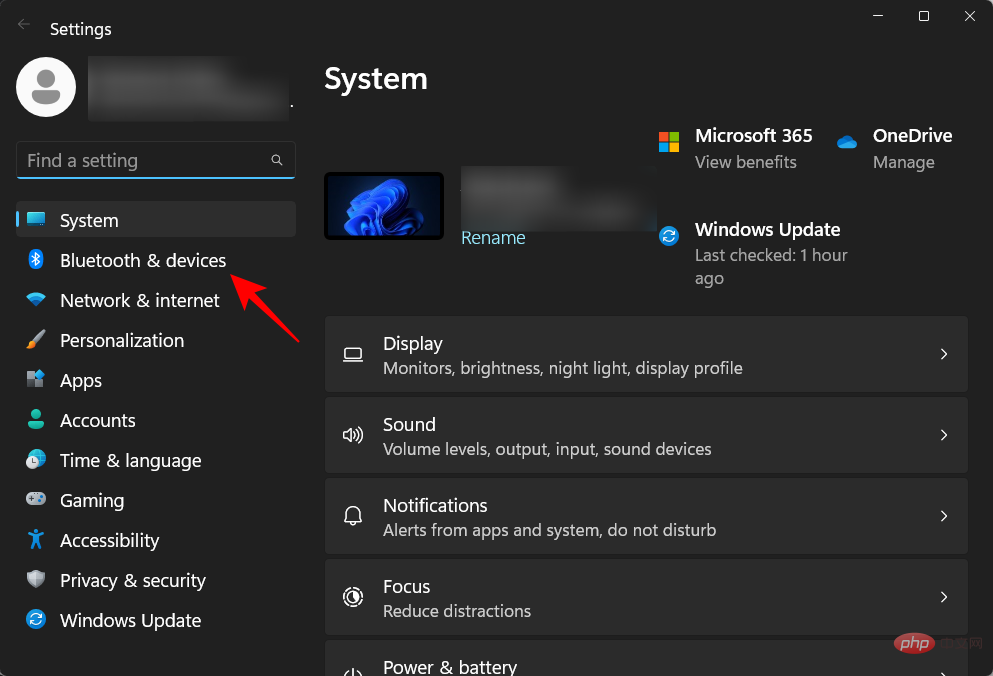
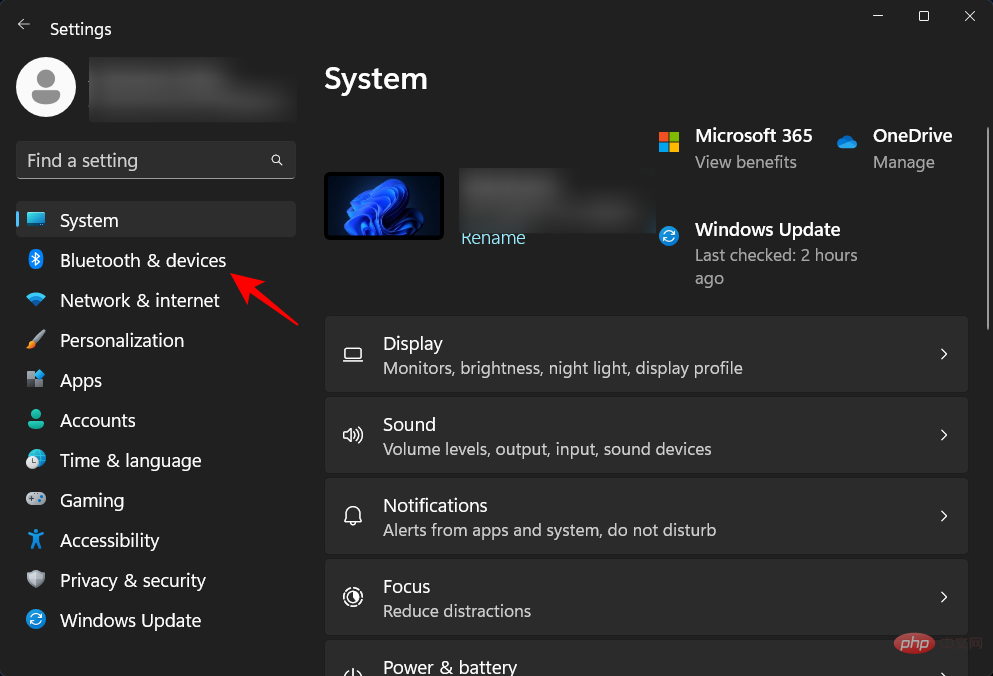
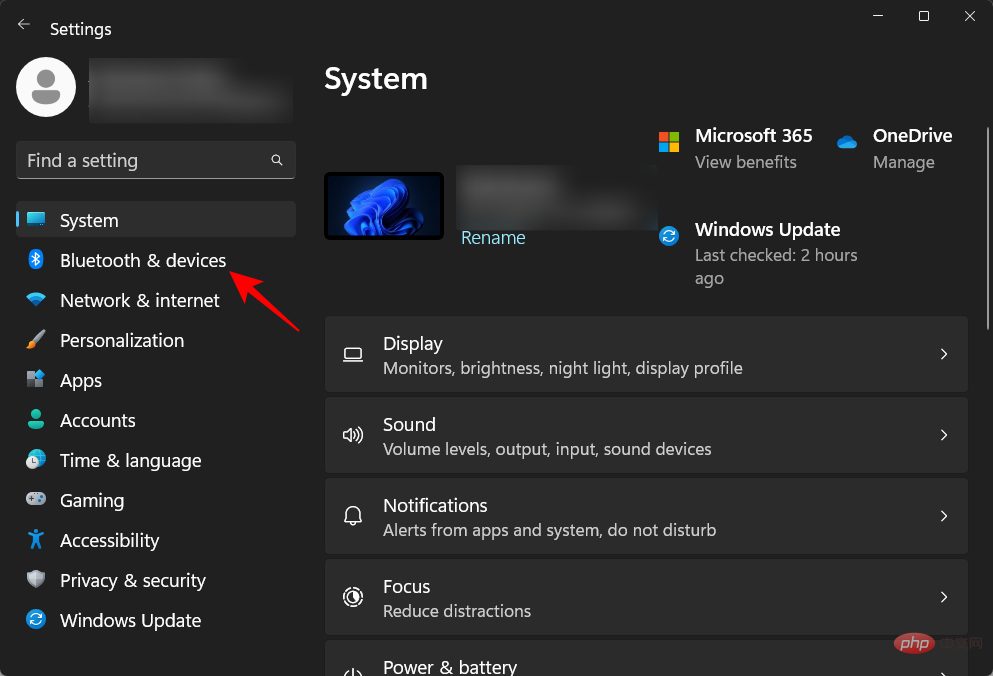
按下Win+I以打开设置。然后单击 左窗格中的蓝牙和设备 

在 Windows 11 上删除打印机:6 种方法和 7 种修复说明

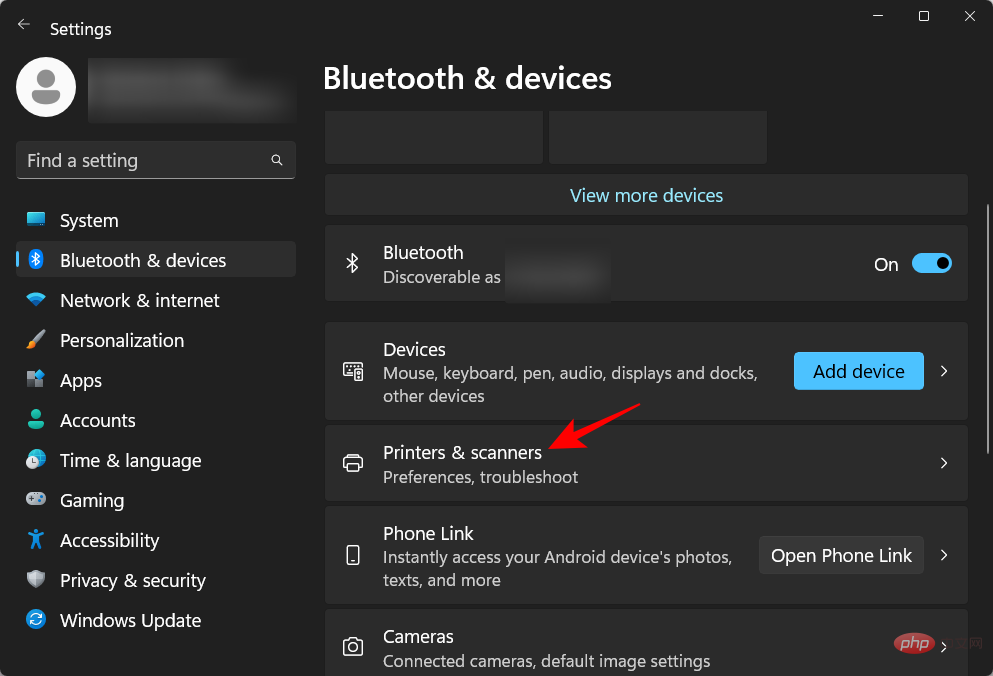
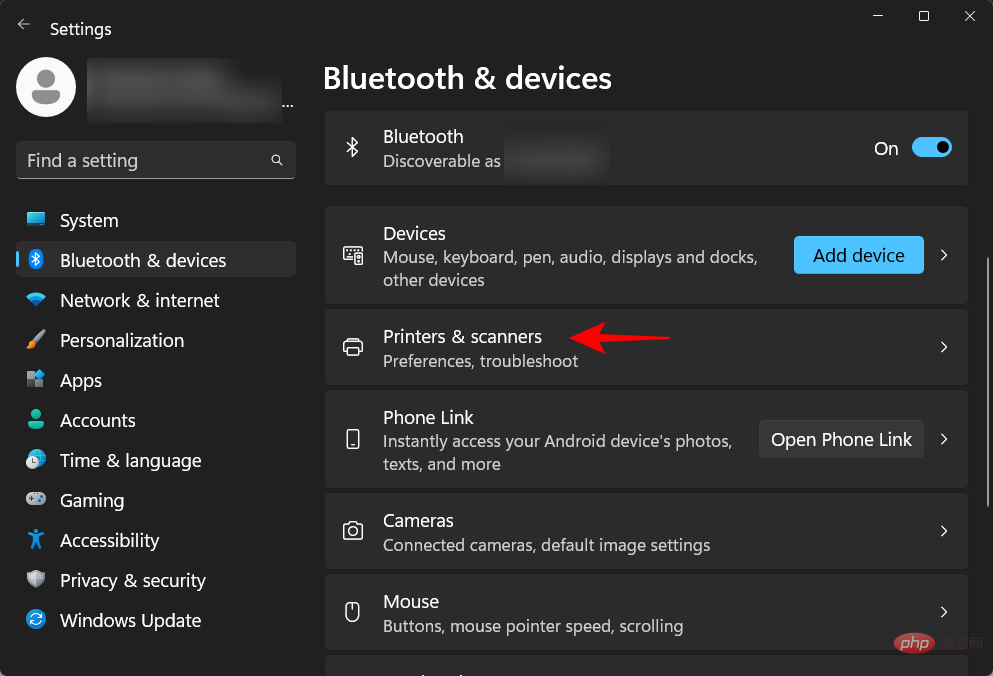
在右侧,单击 打印机和扫描仪

在 Windows 11 上删除打印机:6 种方法和 7 种修复说明

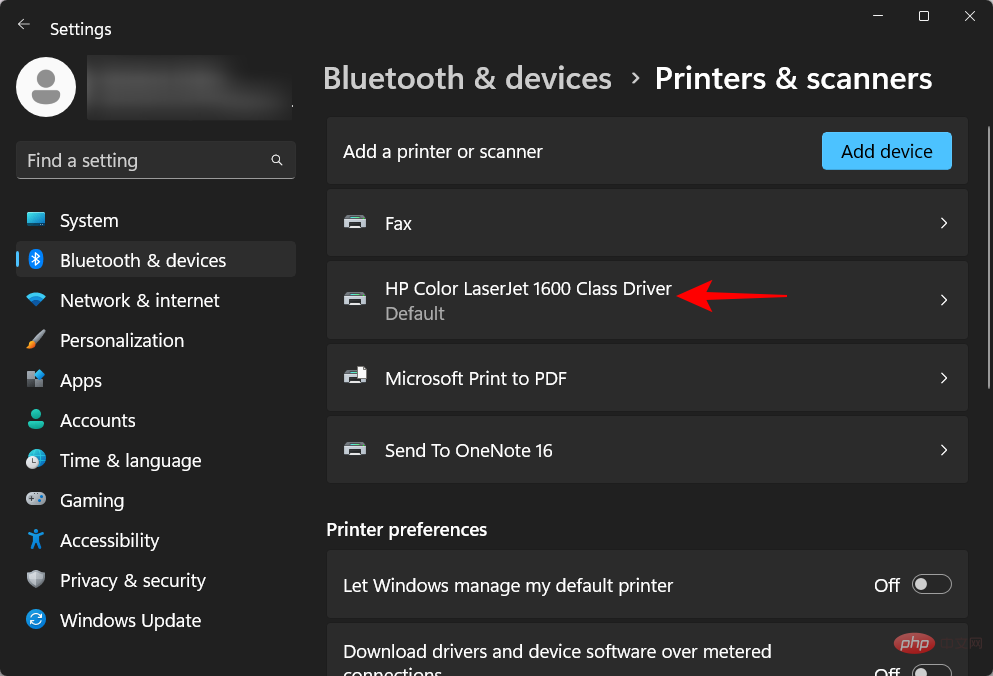
单击要卸载的打印机。

在 Windows 11 上删除打印机:6 种方法和 7 种修复说明

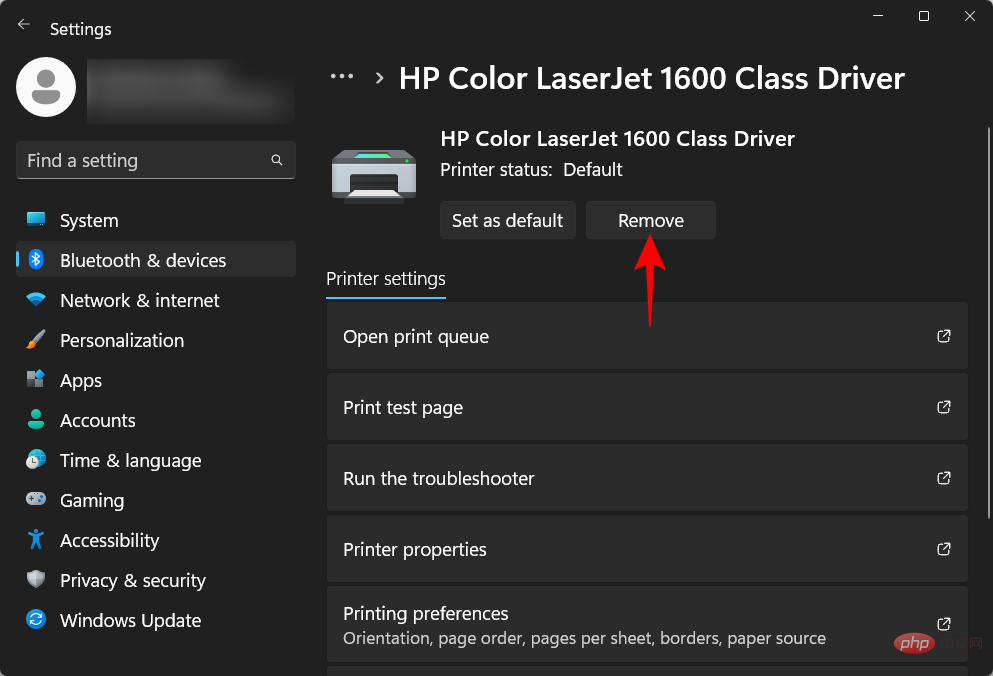
选择 删除

在 Windows 11 上删除打印机:6 种方法和 7 种修复说明

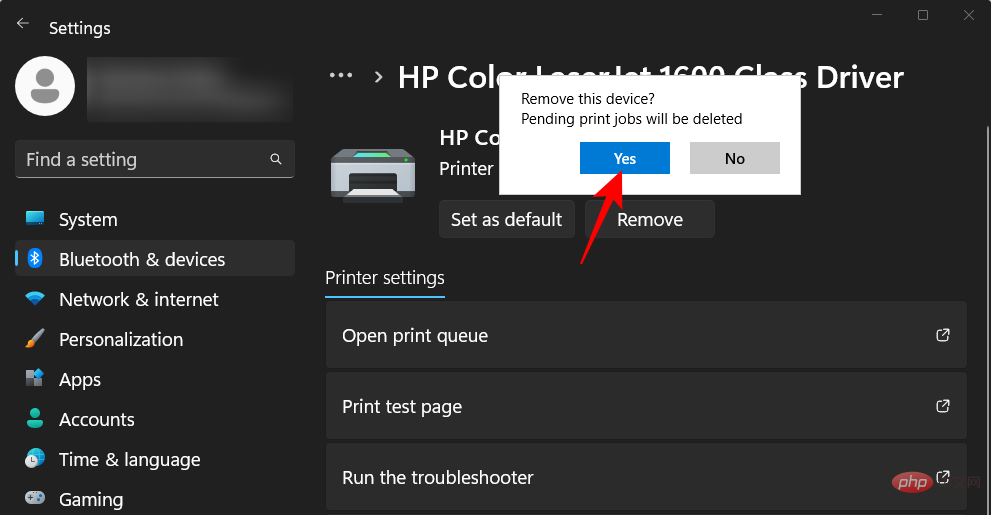
出现提示时,单击 

在 Windows 11 上删除打印机:6 种方法和 7 种修复说明

方法 2:使用设备管理器删除打印机驱动程序

设备管理器可让您管理和删除 Windows 上的设备驱动程序。以下是使用它删除打印机驱动程序的方法:

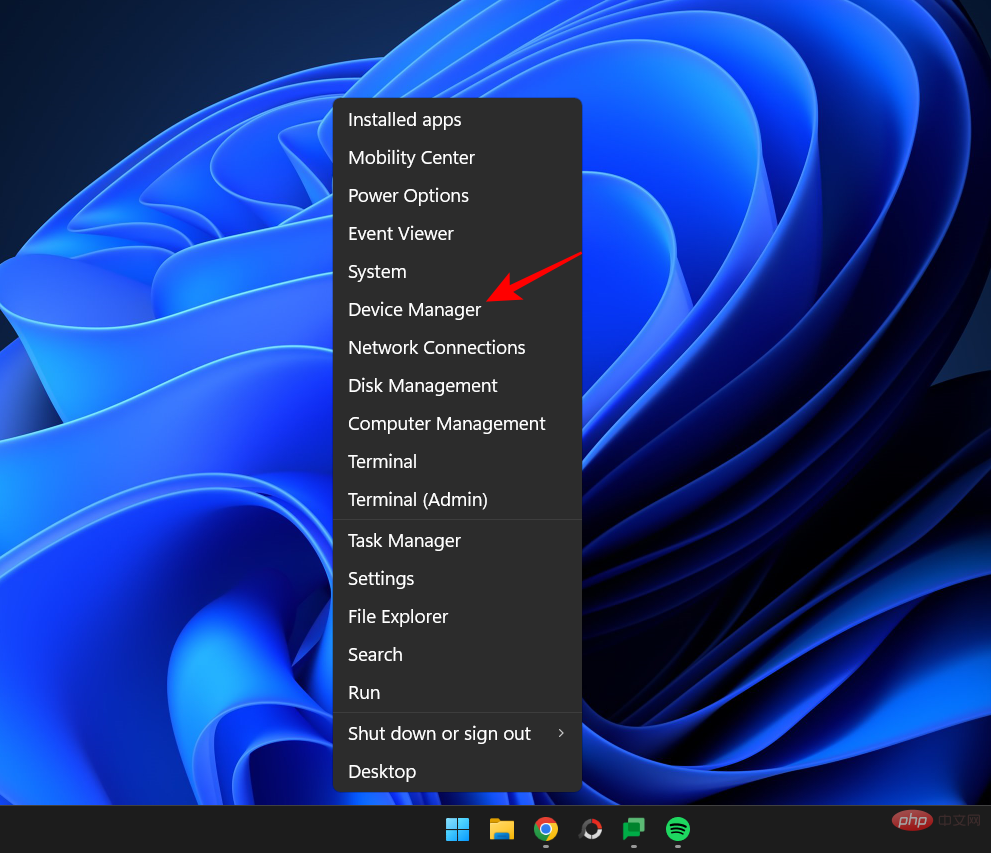
右键单击“开始”菜单,然后选择“ 设备管理器” 。
在 Windows 11 上删除打印机:6 种方法和 7 种修复说明

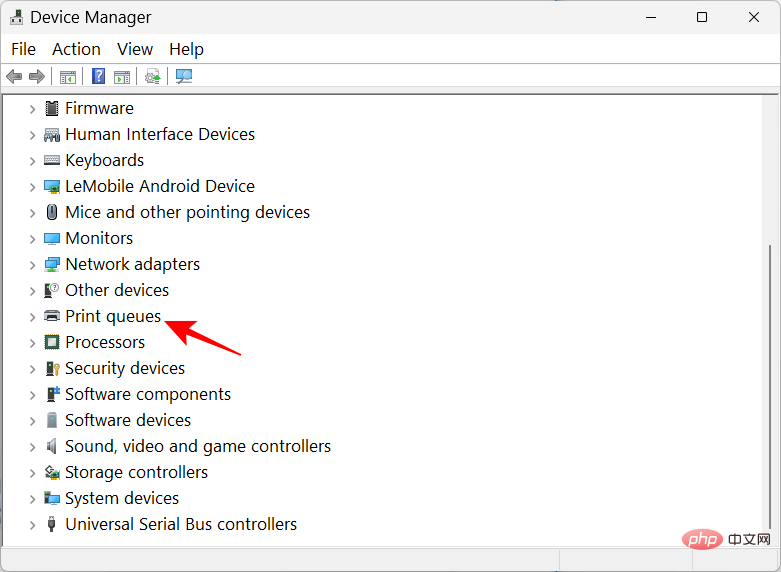
展开 打印队列 分支。

在 Windows 11 上删除打印机:6 种方法和 7 种修复说明

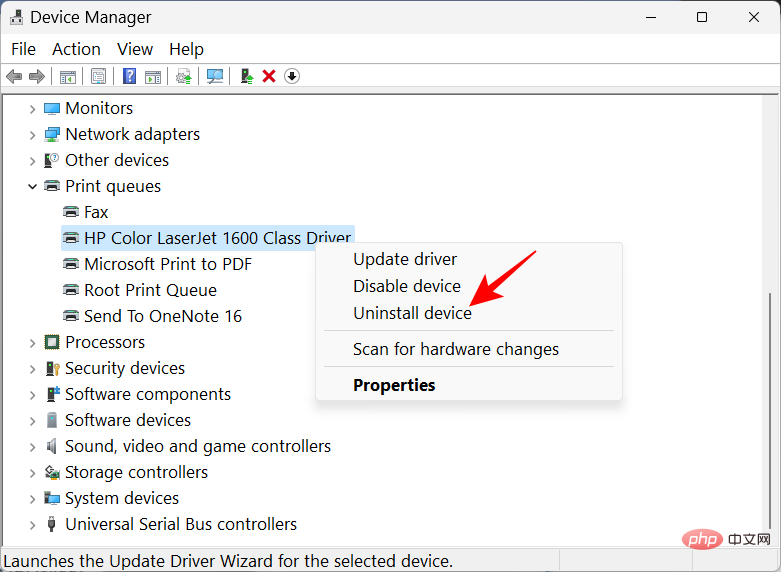
右键单击您的打印机并选择 卸载设备

在 Windows 11 上删除打印机:6 种方法和 7 种修复说明

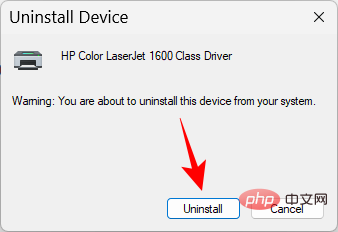
出现提示时,单击“ 卸载” 。

在 Windows 11 上删除打印机:6 种方法和 7 种修复说明

就这样,您已经删除了打印机的驱动程序。 

方法 3:使用 Windows 工具(或打印管理)

本机 Windows 工具应用程序还可以让您删除与打印机相关的驱动程序。以下是如何去做:

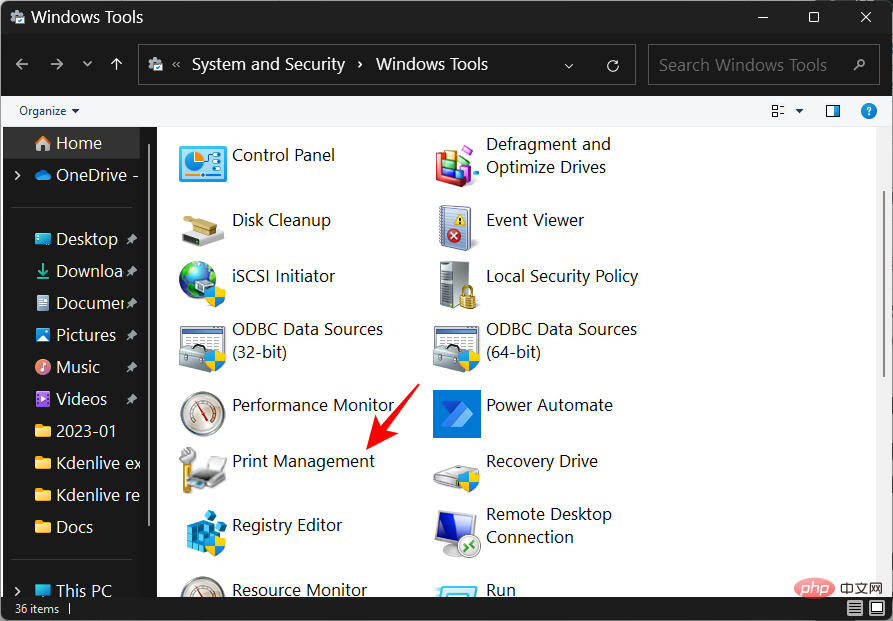
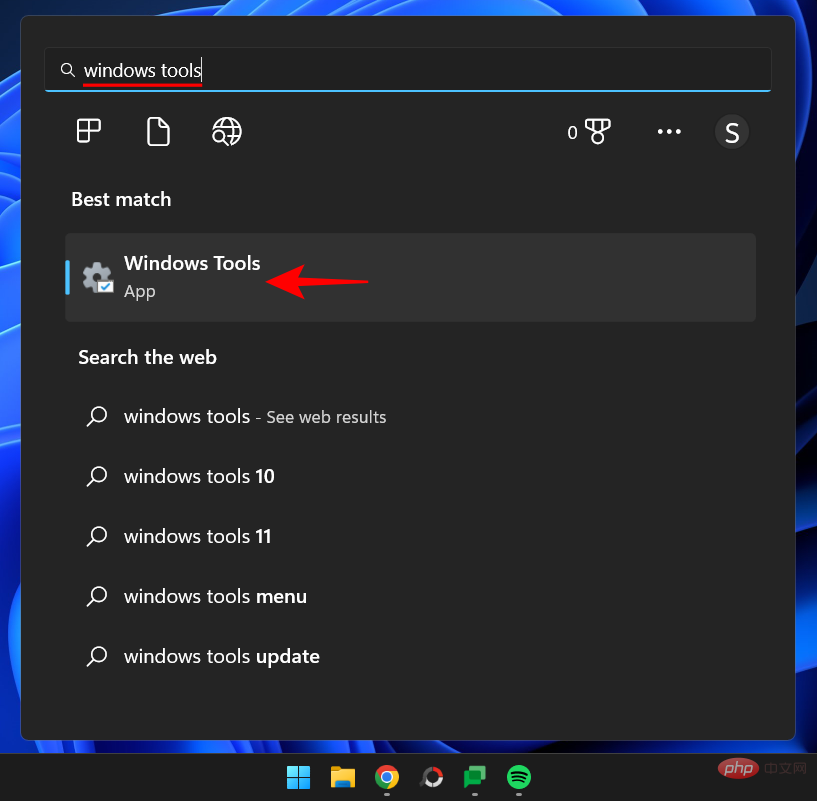
按开始,键入 windows 工具,然后按 Enter。
在 Windows 11 上删除打印机:6 种方法和 7 种修复说明

打开后,双击 打印管理

在 Windows 11 上删除打印机:6 种方法和 7 种修复说明

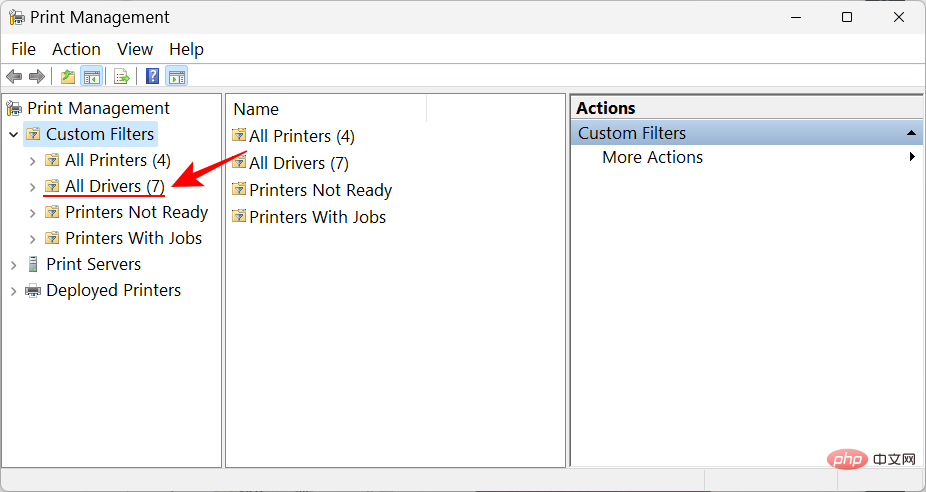
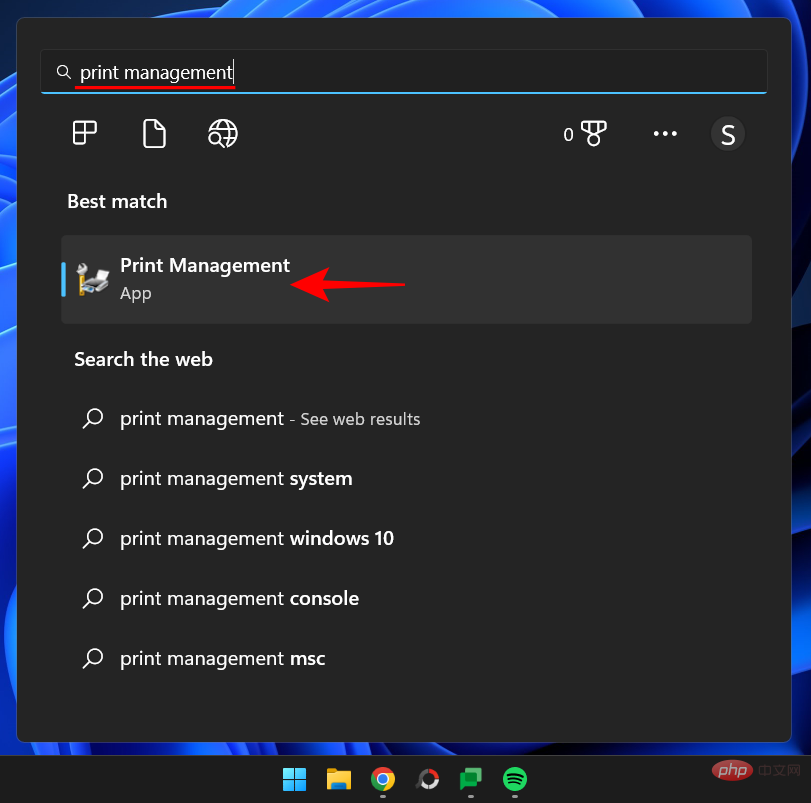
这将打开“打印管理”窗口。您也可以通过在“开始”菜单中搜索来打开“打印管理”窗口。
在 Windows 11 上删除打印机:6 种方法和 7 种修复说明

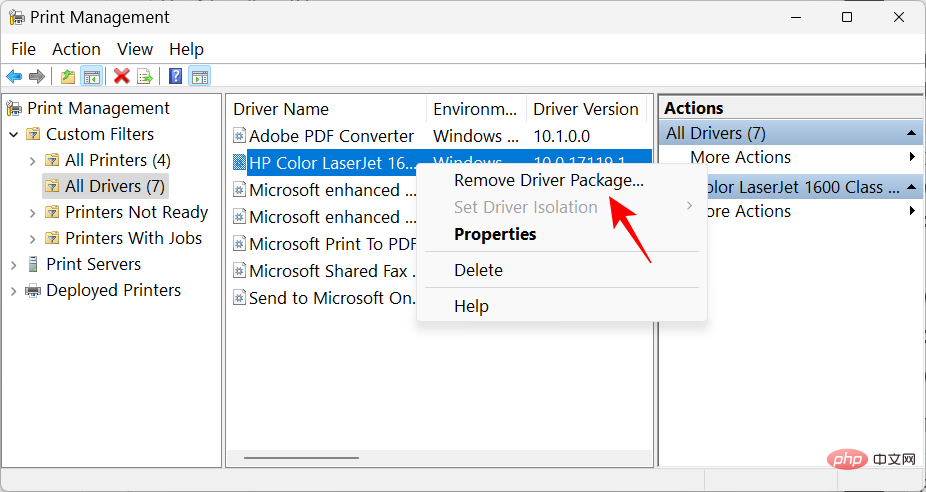
打开后,单击左窗格中的所有驱动程序 (在自定义过滤器下)。

在 Windows 11 上删除打印机:6 种方法和 7 种修复说明

找到您要删除其驱动程序的打印机,然后右键单击它并选择 删除驱动程序包...
在 Windows 11 上删除打印机:6 种方法和 7 种修复说明

出现提示时,单击 

方法 4:使用 PowerShell(删除打印机命令)

Windows 11 家庭版用户无权访问“打印管理”窗口。但是,他们仍然可以使用 PowerShell 和命令提示符等命令终端删除驱动程序包。在这里,我们从前者开始:

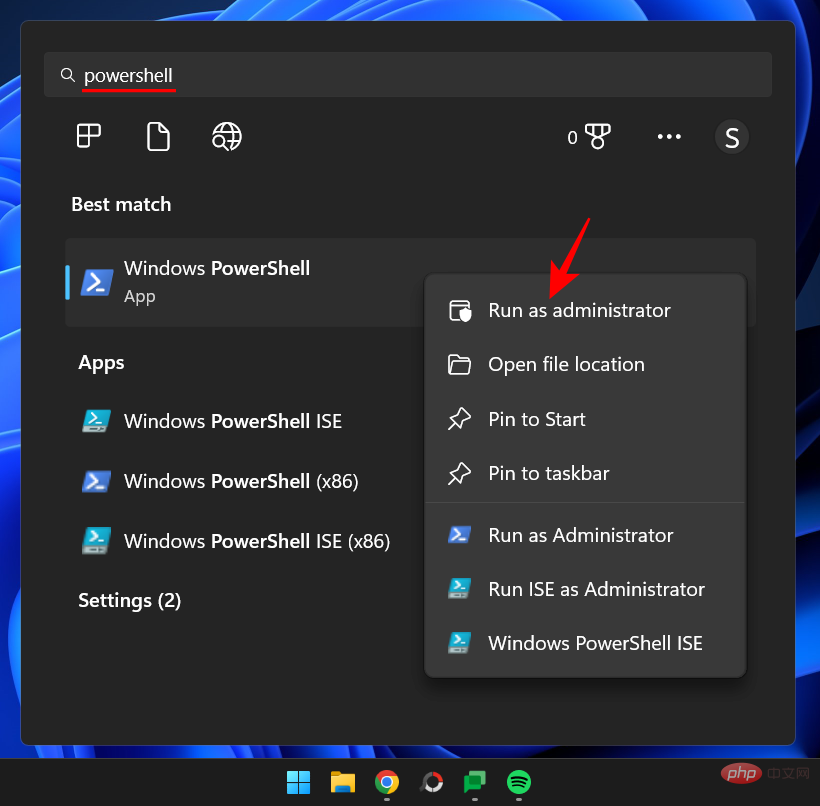
按“开始”,键入 powershell,右键单击它,然后选择“以管理员身份运行”

在 Windows 11 上删除打印机:6 种方法和 7 种修复说明

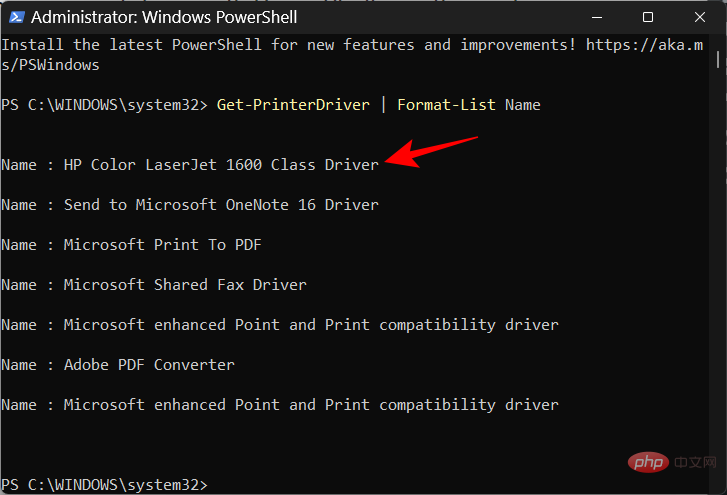
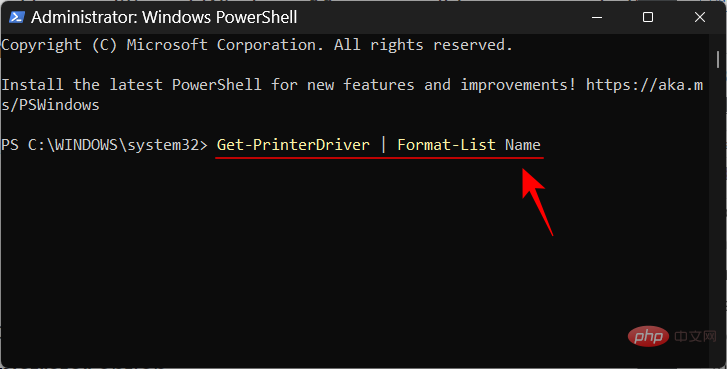
现在,首先,键入以下命令并获取计算机上的打印机驱动程序列表:

Get-PrinterDriver | Format-List Name
在 Windows 11 上删除打印机:6 种方法和 7 种修复说明

按回车键。创建列表后,记下要删除其驱动程序的打印机名称。

在 Windows 11 上删除打印机:6 种方法和 7 种修复说明

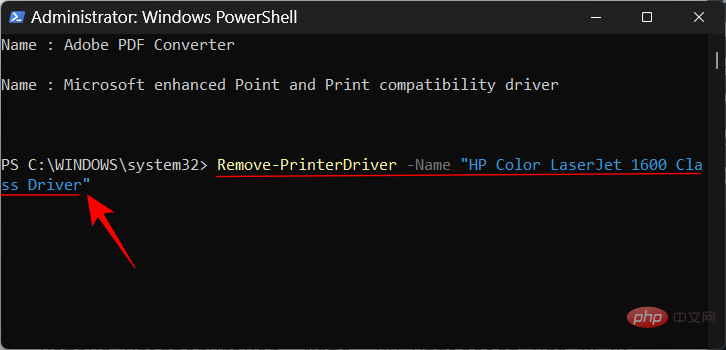
然后键入以下命令:

Remove-PrinterDriver -Name "Printer Name"

在这里,确保 使用列表中给出的打印机的实际名称删除打印机名称,如下所示:
在 Windows 11 上删除打印机:6 种方法和 7 种修复说明

然后按 Enter。

方法 5:使用命令提示符(Printui 命令)

如果您更喜欢命令提示符,以下是使用printui 命令删除打印机驱动程序的方法:

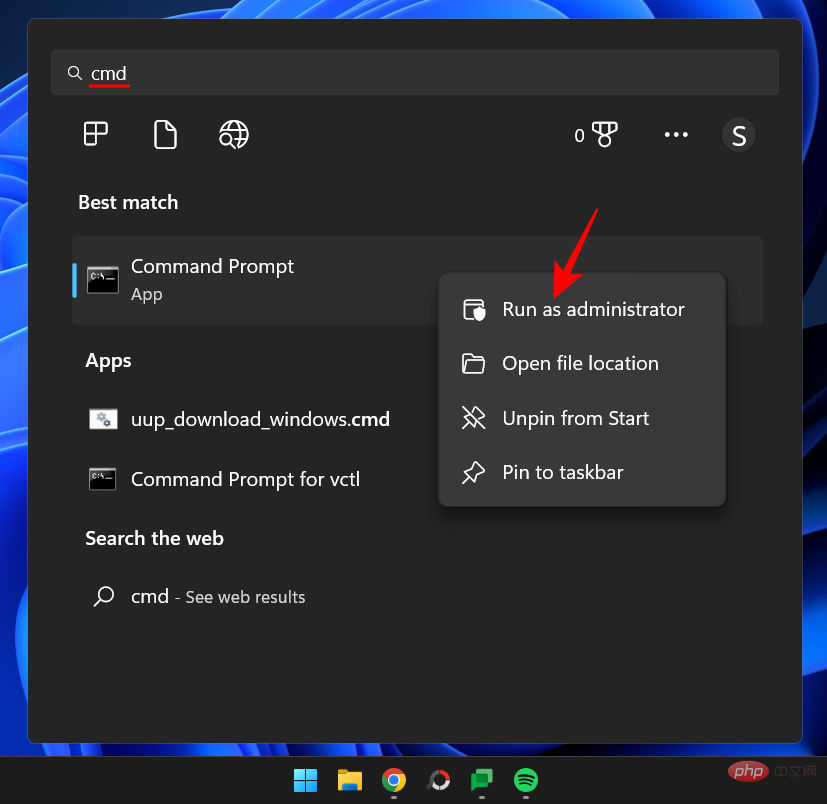
按“开始”,键入 cmd,然后右键单击“命令提示符”并选择 “以管理员身份运行”

在 Windows 11 上删除打印机:6 种方法和 7 种修复说明

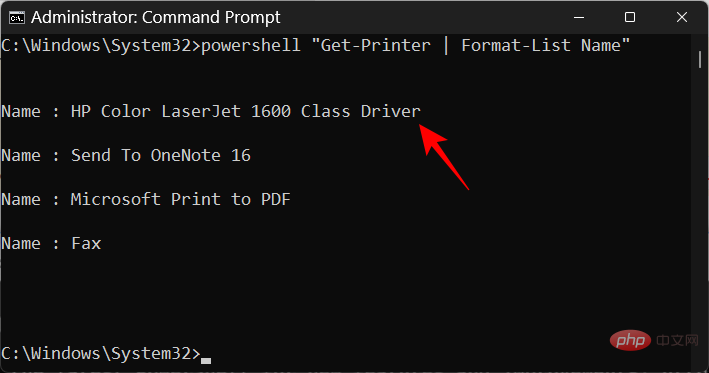
然后,首先,我们将使用稍作更改的早期 PowerShell 命令来获取系统上的打印机名称列表:

powershell "Get-Printer | Format-List Name"
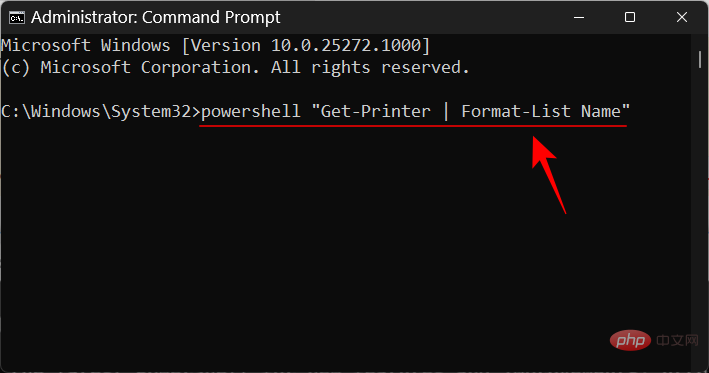
在 Windows 11 上删除打印机:6 种方法和 7 种修复说明

按回车键。和以前一样,您将获得打印机名称列表。记下您要删除的那个。 

在 Windows 11 上删除打印机:6 种方法和 7 种修复说明

然后键入以下 printui 命令:

printui.exe /dl /n "Printer Name"

确保将 打印机名称 替换为之前记录的打印机的实际名称。
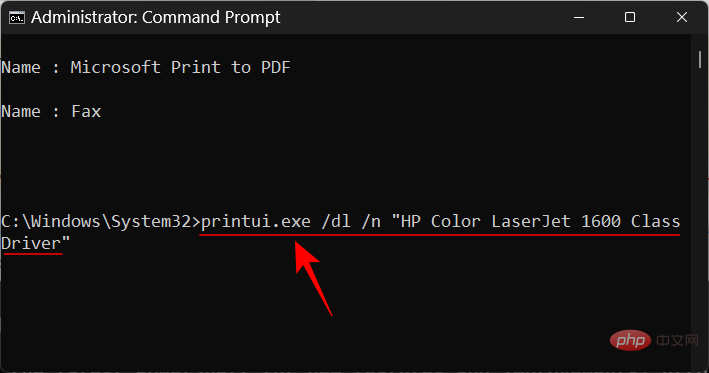
在 Windows 11 上删除打印机:6 种方法和 7 种修复说明

然后点击 Enter。

方法 6:从打印机文件夹

您也可以直接访问 PC 上的打印机 shell 文件夹,然后从那里删除您的打印机条目。操作方法如下:

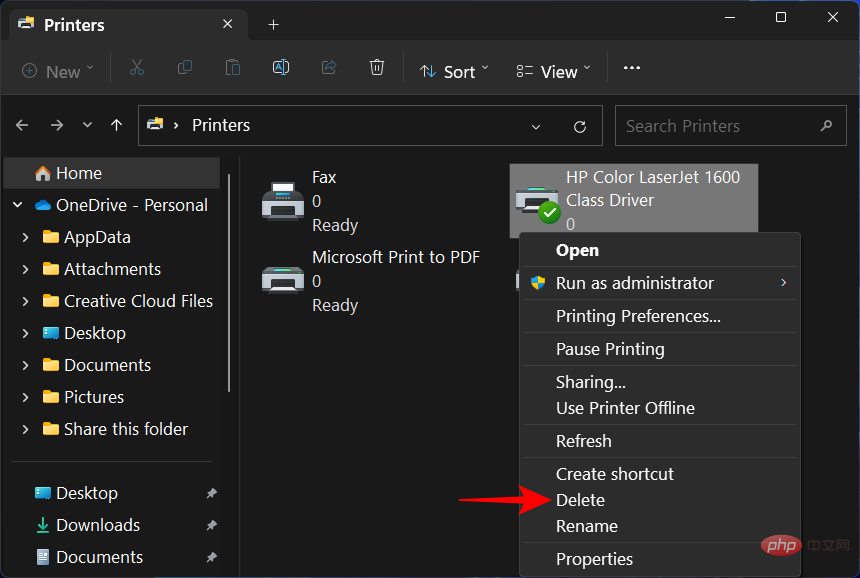
按下Win+R以打开运行框。然后复制以下命令:

explorer shell:::{2227A280-3AEA-1069-A2DE-08002B30309D}

并将其粘贴到运行框中。按回车。 
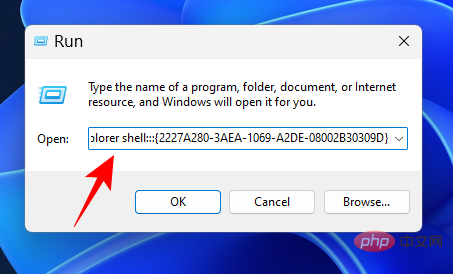
在 Windows 11 上删除打印机:6 种方法和 7 种修复说明

现在只需右键单击您的打印机并选择 删除

在 Windows 11 上删除打印机:6 种方法和 7 种修复说明

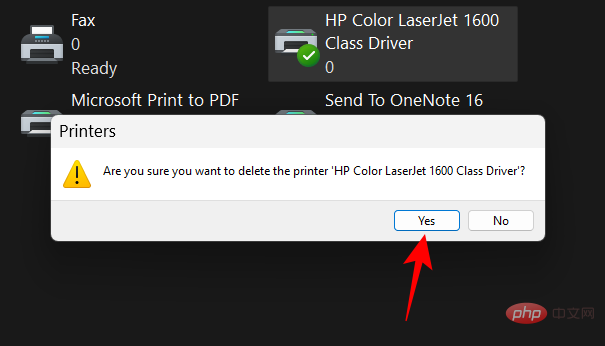
出现提示时单击 是 。

在 Windows 11 上删除打印机:6 种方法和 7 种修复说明

FIX:无法在 Windows 11 上删除打印机

在某些情况下,您可能无法使用上述一种或多种方法卸下打印机。原因有几个。也许队列中有待处理的打印机作业需要先清除,或者打印机服务当前正在运行。不管是什么情况,最好使用尽可能多的修复程序来找出问题的核心。以下是您可以应用的所有修复程序,以继续从您的 Windows PC 中完全删除打印机。 

FIX 1:运行打印机疑难解答

Windows 可能会出现各种与打印机相关的问题。因此,当然有一个专门的“最常见”的打印机故障排除程序可以为您诊断和解决与打印机相关的问题,以便在这些问题得到解决后,删除可以顺利进行。以下是使用打印机故障排除程序的方法:

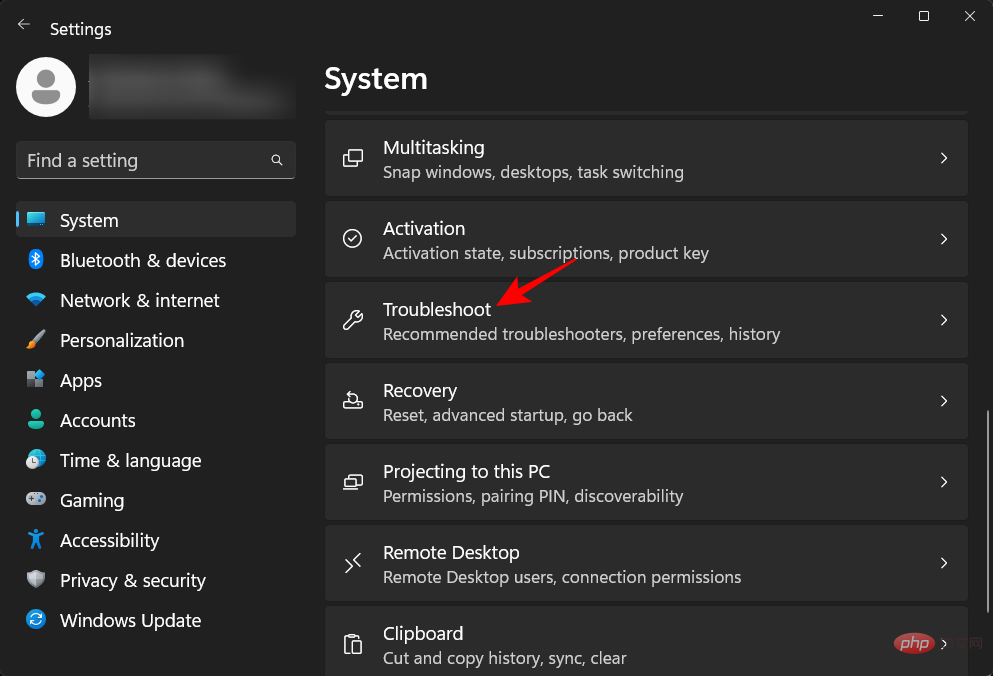
按下Win+I以打开设置。然后在右侧向下滚动并选择 “疑难解答”

在 Windows 11 上删除打印机:6 种方法和 7 种修复说明

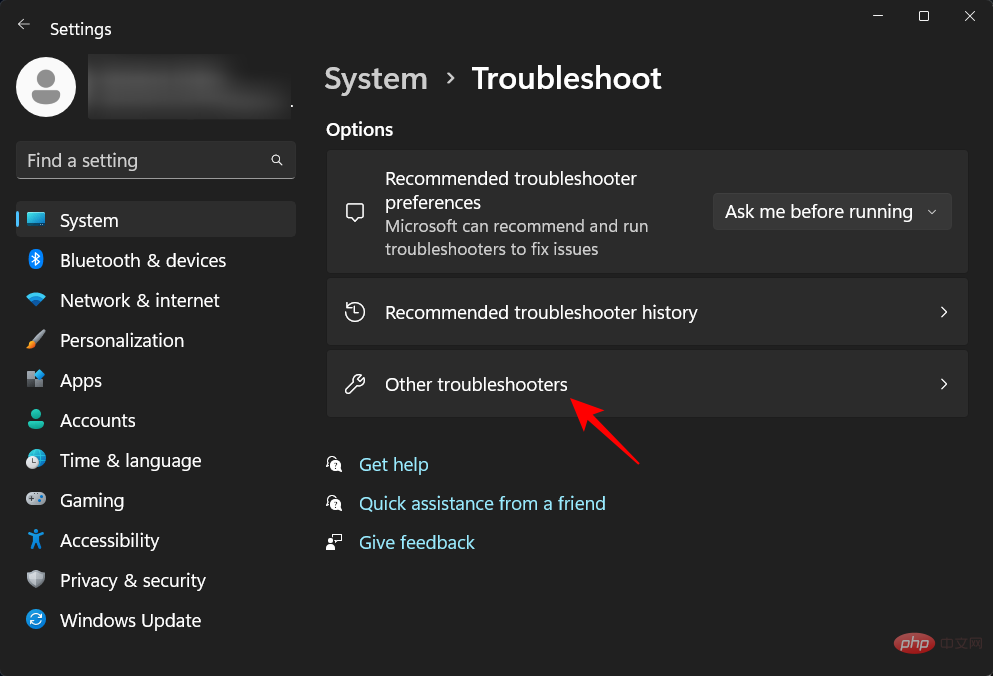
单击其他疑难解答

在 Windows 11 上删除打印机:6 种方法和 7 种修复说明

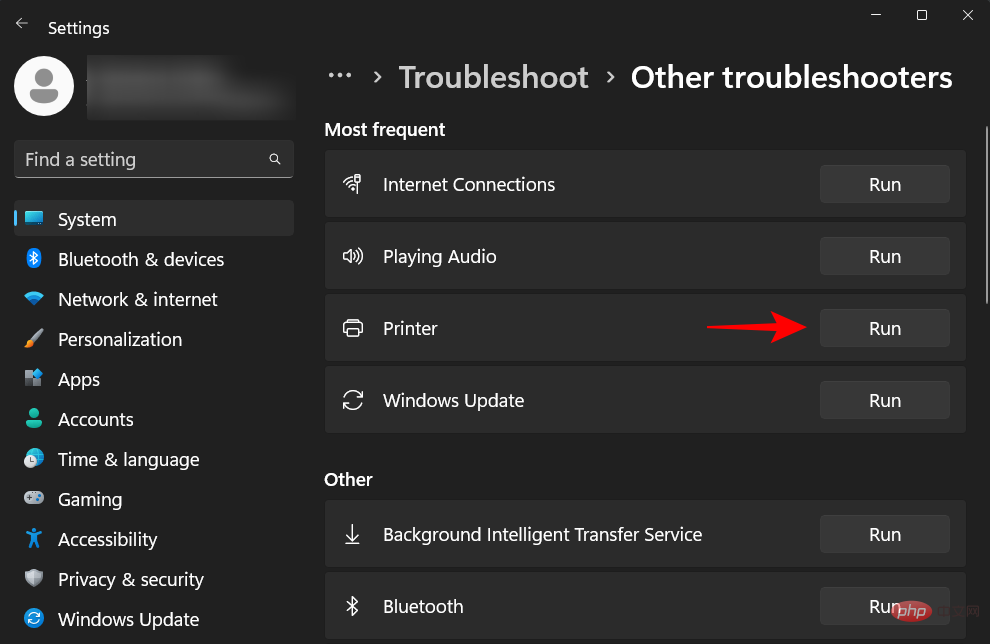
单击 打印机旁边的运行 。

在 Windows 11 上删除打印机:6 种方法和 7 种修复说明

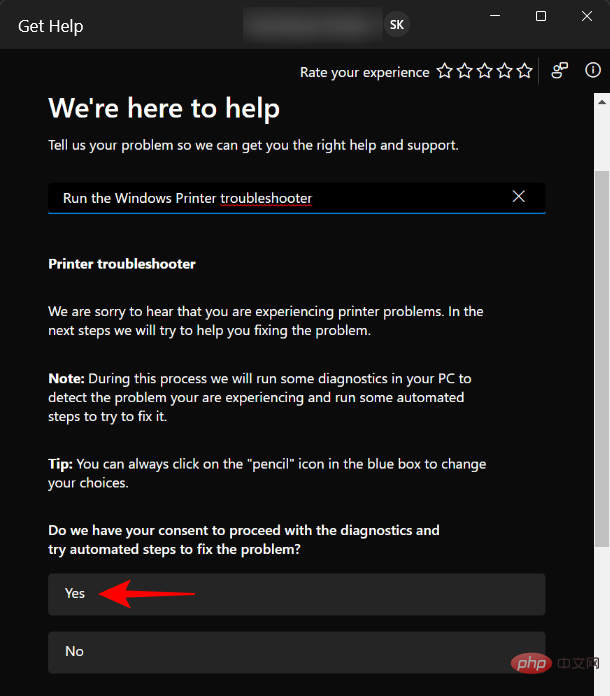
这将打开“获取帮助”窗口。在这里,单击“ 是” 以同意继续进行诊断并尝试自动执行步骤来解决问题。
在 Windows 11 上删除打印机:6 种方法和 7 种修复说明

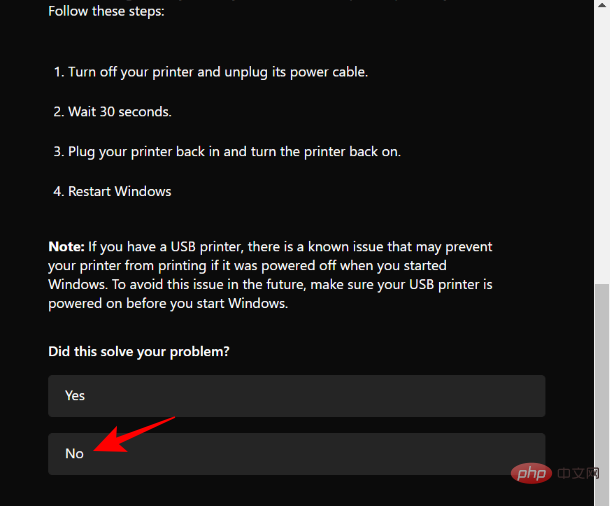
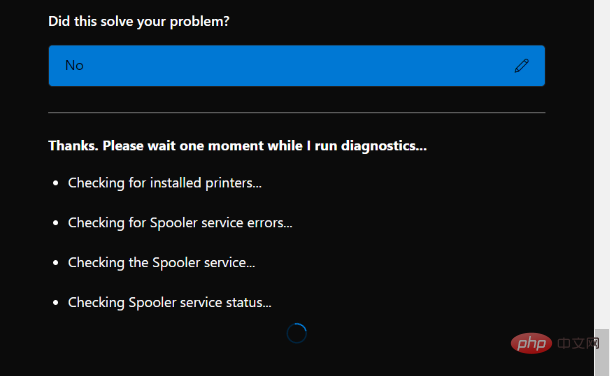
在“这是否解决了您的问题?”下,单击“ ” 。

sematic
sematic

一个开源的机器学习平台

下载

在 Windows 11 上删除打印机:6 种方法和 7 种修复说明

等待诊断程序运行并检查假脱机程序服务错误。 

在 Windows 11 上删除打印机:6 种方法和 7 种修复说明

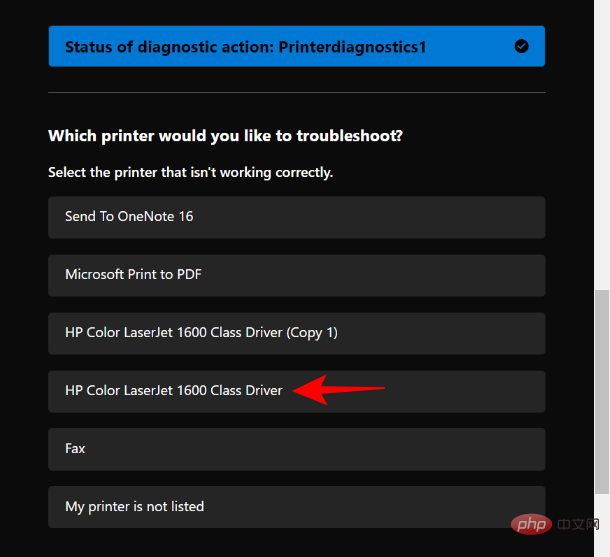
然后选择您的打印机。

在 Windows 11 上删除打印机:6 种方法和 7 种修复说明

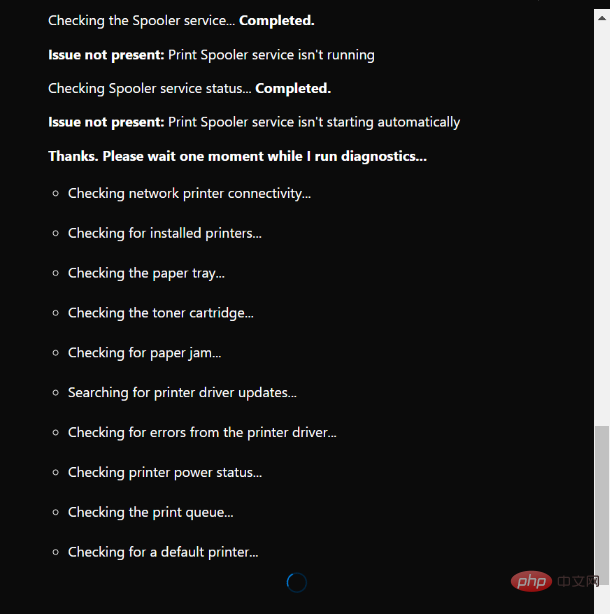
让扫描再次运行,然后应用故障排除程序建议的任何修复。 

在 Windows 11 上删除打印机:6 种方法和 7 种修复说明

FIX 2:删除挂起的打印机作业

如果您的打印机在队列中有待处理的打印作业,这意味着它仍在与 Windows 交互并等待继续完成它们。除非解决这个问题,否则您移除打印机的请求将被拒绝。以下是删除待处理打印机作业的方法:

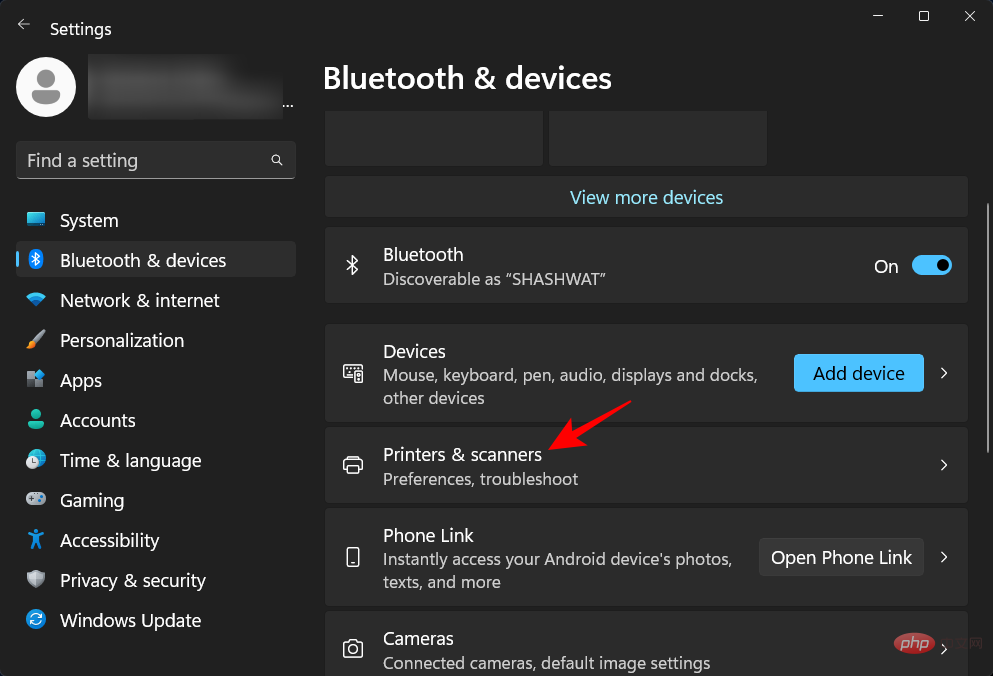
按下Win+I以打开“设置”应用程序。然后单击 左侧窗格中的蓝牙和设备 

在 Windows 11 上删除打印机:6 种方法和 7 种修复说明

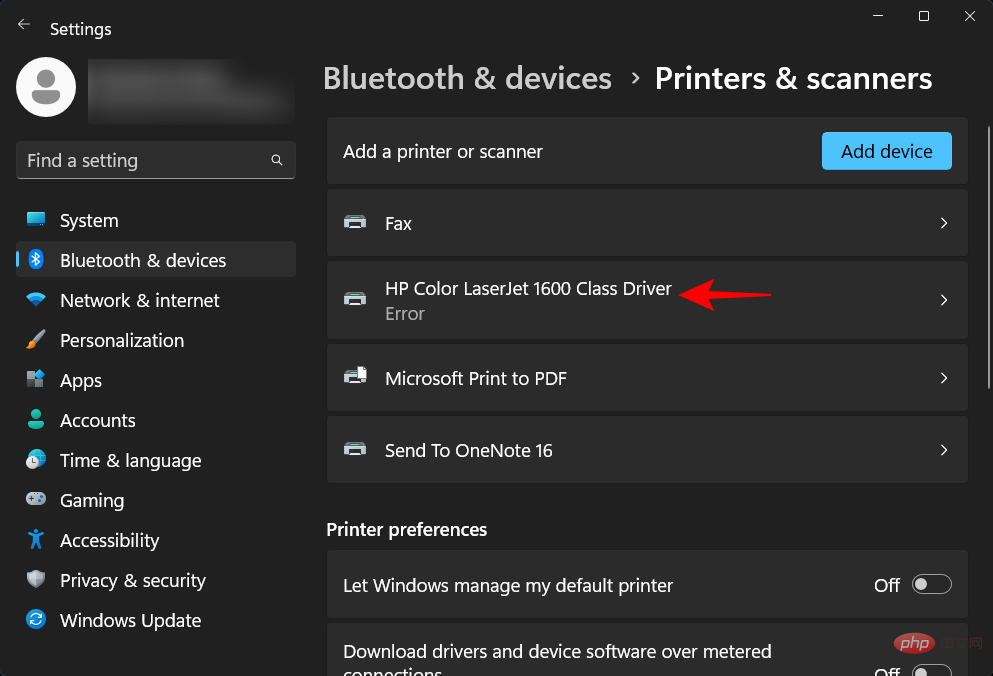
单击 右侧的打印机和扫描仪 。

在 Windows 11 上删除打印机:6 种方法和 7 种修复说明

选择您的打印机。

在 Windows 11 上删除打印机:6 种方法和 7 种修复说明

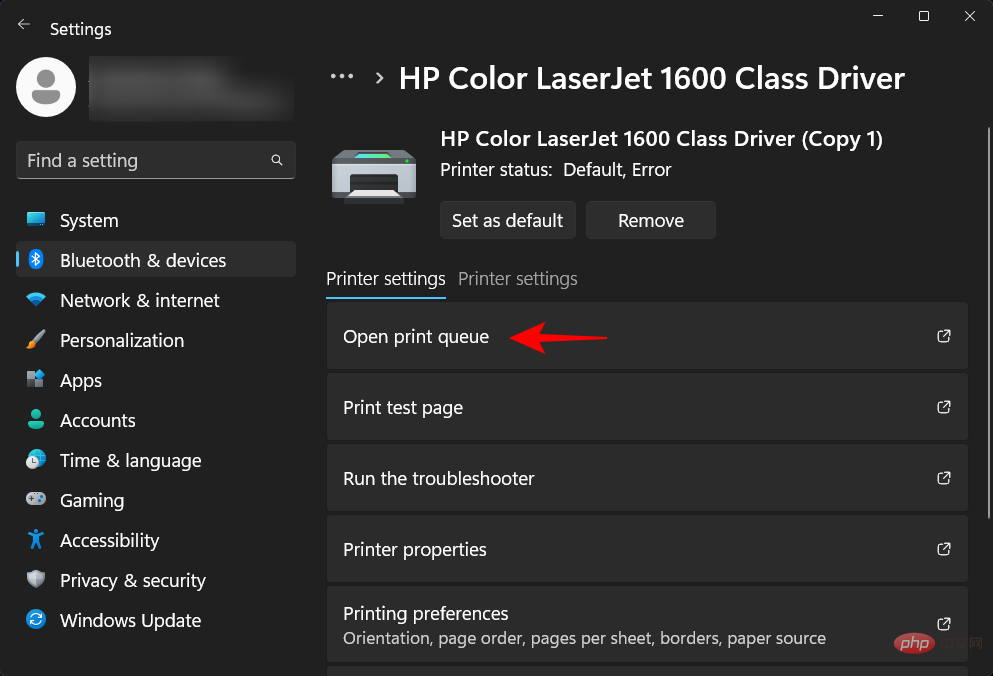
单击 打开打印队列

在 Windows 11 上删除打印机:6 种方法和 7 种修复说明

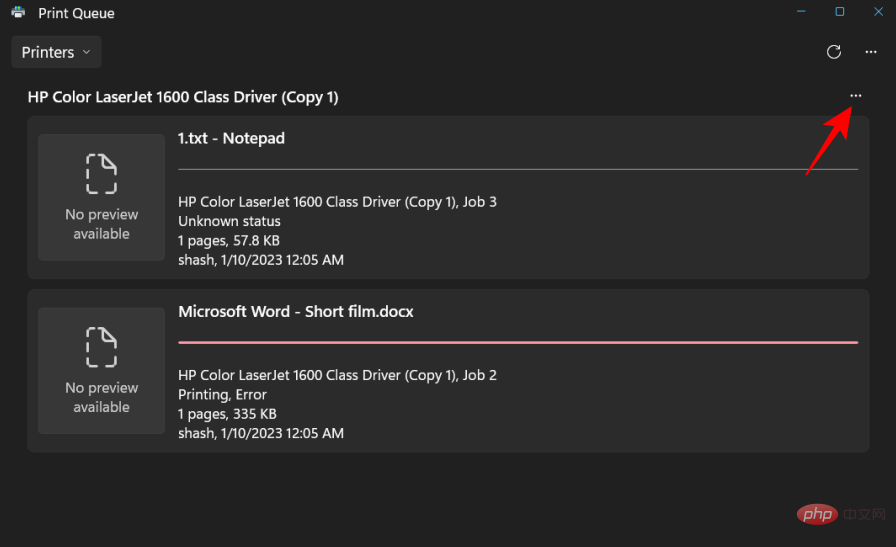
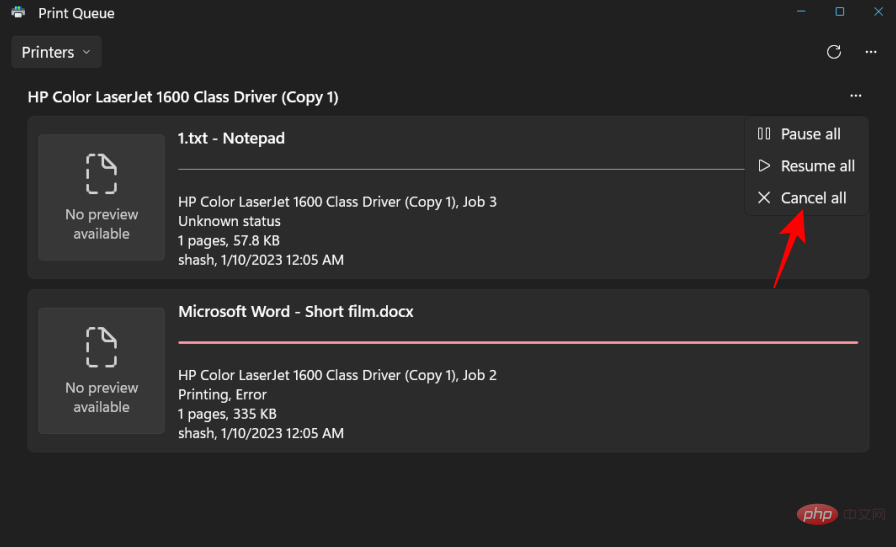
单击打印机旁边的三点图标。

在 Windows 11 上删除打印机:6 种方法和 7 种修复说明

选择 全部取消

在 Windows 11 上删除打印机:6 种方法和 7 种修复说明

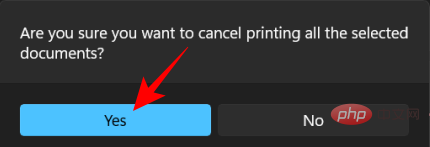
出现提示时,单击 。 

在 Windows 11 上删除打印机:6 种方法和 7 种修复说明

删除这些后,您可以尝试从上面给出的方法中删除打印机。

FIX 3:从打印服务器属性中删除打印机驱动程序

如果您的打印机驱动程序是问题所在,也许将它们从其他位置移除可以解决问题。以下是使用打印服务器属性删除打印机驱动程序的方法:

按下Win+I以打开“设置”应用程序。然后单击 左侧窗格中的蓝牙和设备 

在 Windows 11 上删除打印机:6 种方法和 7 种修复说明

单击 右侧的打印机和扫描仪 。

在 Windows 11 上删除打印机:6 种方法和 7 种修复说明

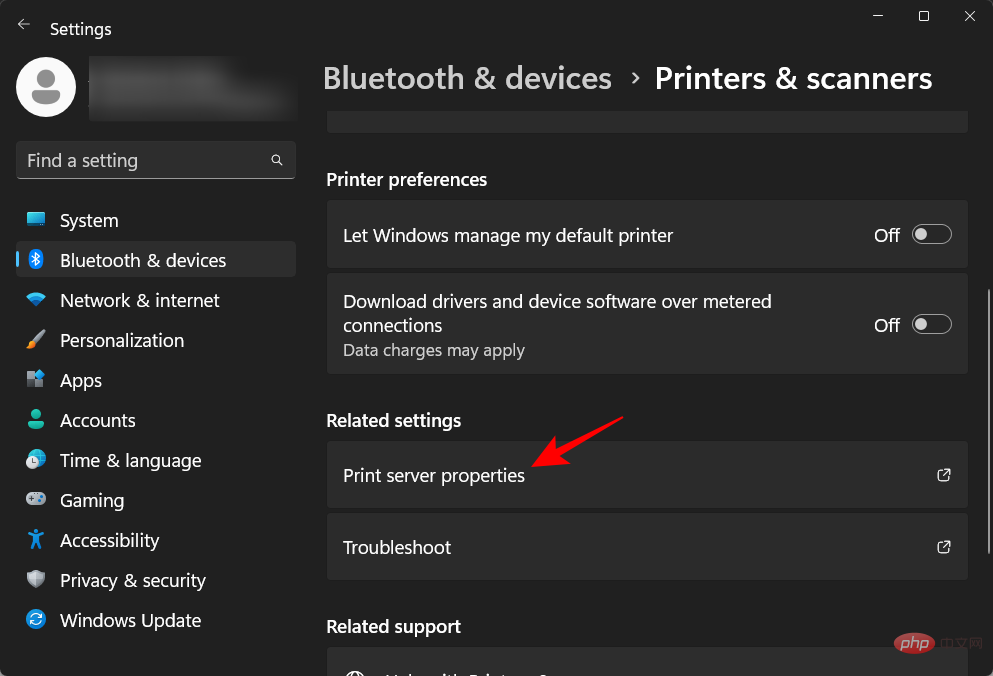
向下滚动并单击 “相关设置”下的打印服务器属性 。

在 Windows 11 上删除打印机:6 种方法和 7 种修复说明

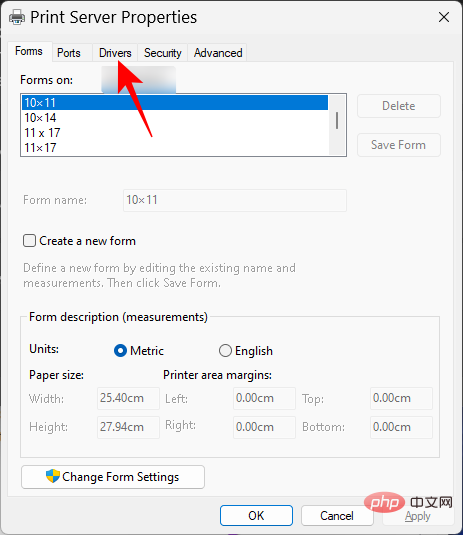
在“打印服务器属性”窗口中,单击“ 驱动程序 ”选项卡。

在 Windows 11 上删除打印机:6 种方法和 7 种修复说明

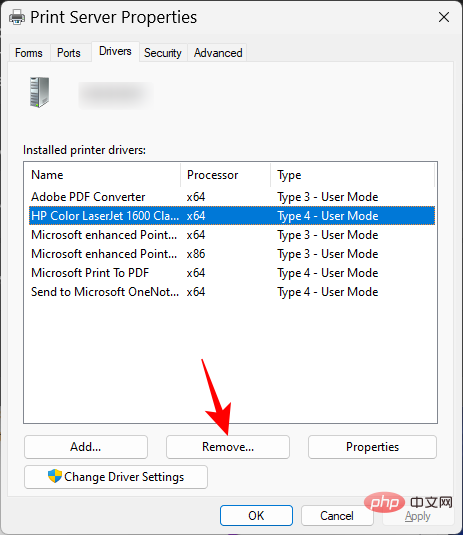
在这里,选择您的打印机。然后点击 删除

在 Windows 11 上删除打印机:6 种方法和 7 种修复说明

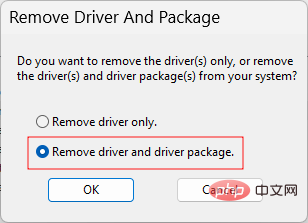
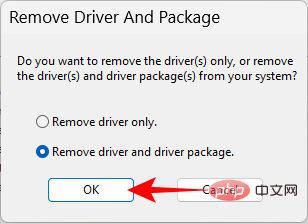
出现提示时,选择 删除驱动程序和驱动程序包。 

在 Windows 11 上删除打印机:6 种方法和 7 种修复说明

然后单击 “确定”

在 Windows 11 上删除打印机:6 种方法和 7 种修复说明

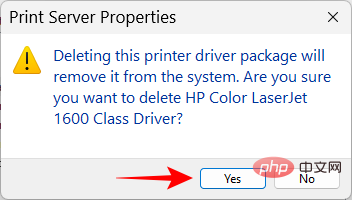
再次单击 是 

在 Windows 11 上删除打印机:6 种方法和 7 种修复说明

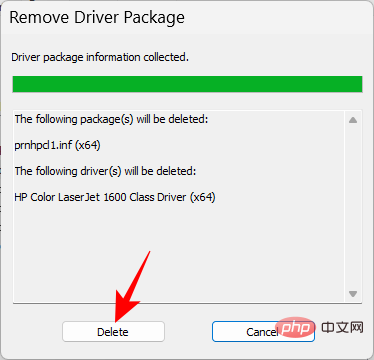
最后,再次单击 删除 

在 Windows 11 上删除打印机:6 种方法和 7 种修复说明

如果您在此处遇到错误,请继续进行下一个修复。

FIX 4:停止打印后台处理程序服务

众所周知,Print Spooler 服务(也称为打印机服务)在过去会造成很多问题。如果移除打印机有问题,如果它仍在运行,它很可能会在这个过程中扔掉一个活动扳手。您可能想先停止它,然后继续执行打印机删除方法。 

按开始,键入 服务,然后按 Enter。
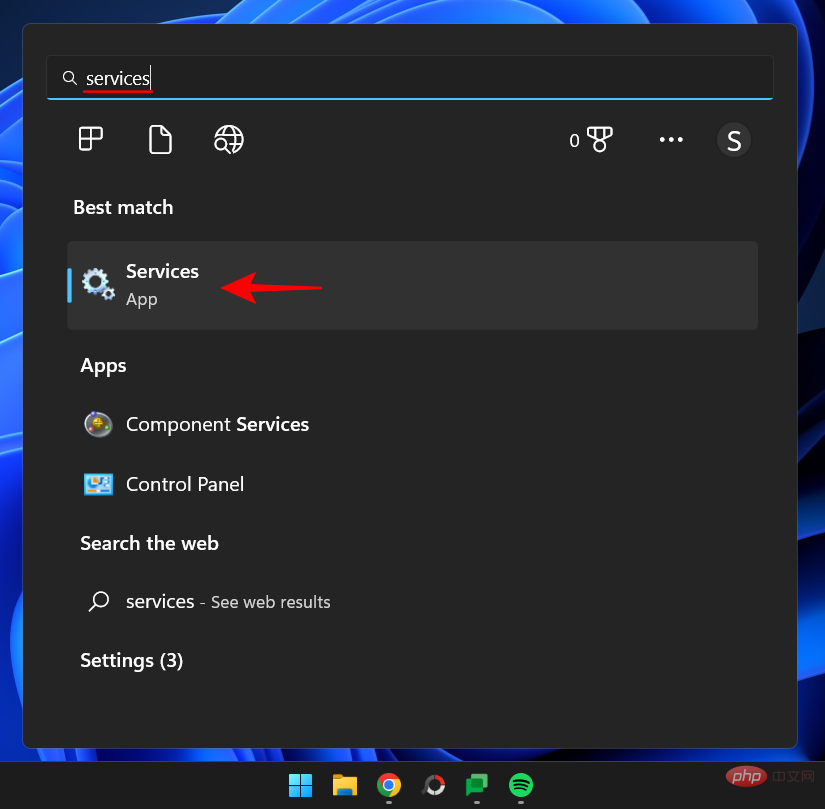
在 Windows 11 上删除打印机:6 种方法和 7 种修复说明

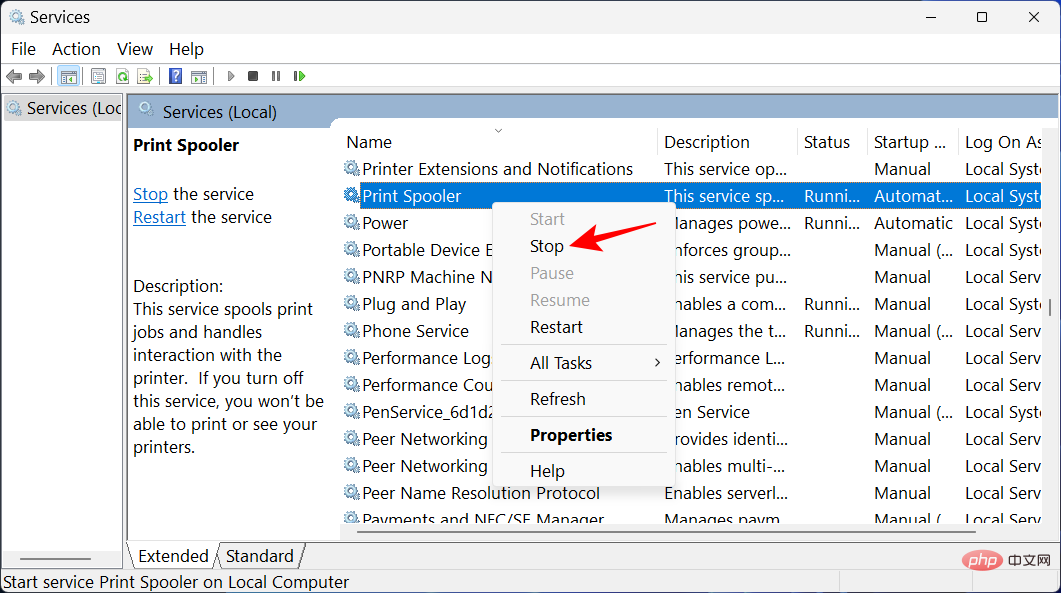
现在找到 Print Spooler 服务,右键单击它并选择 Stop

在 Windows 11 上删除打印机:6 种方法和 7 种修复说明

修复 6:卸载打印机应用程序

如果您安装了打印机应用程序来处理打印作业,首先将其删除有助于解决打印机删除问题。 

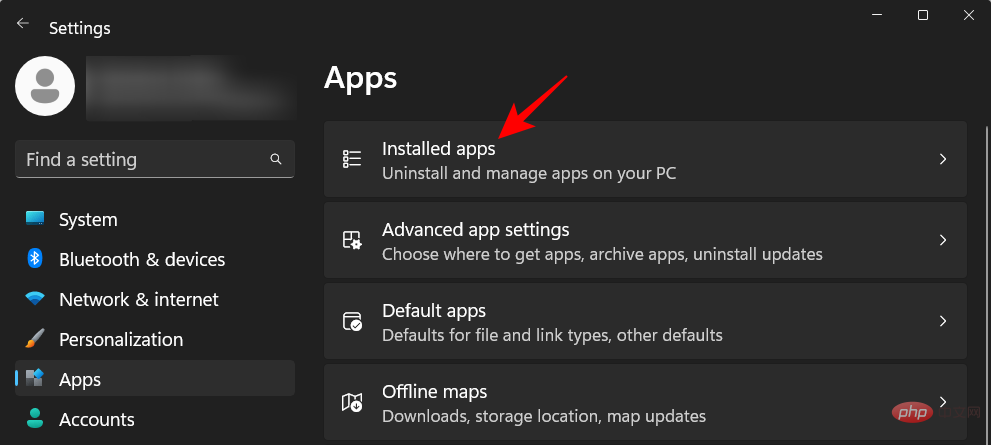
按下Win+I以打开“设置”应用程序。然后 在左窗格中选择应用程序。
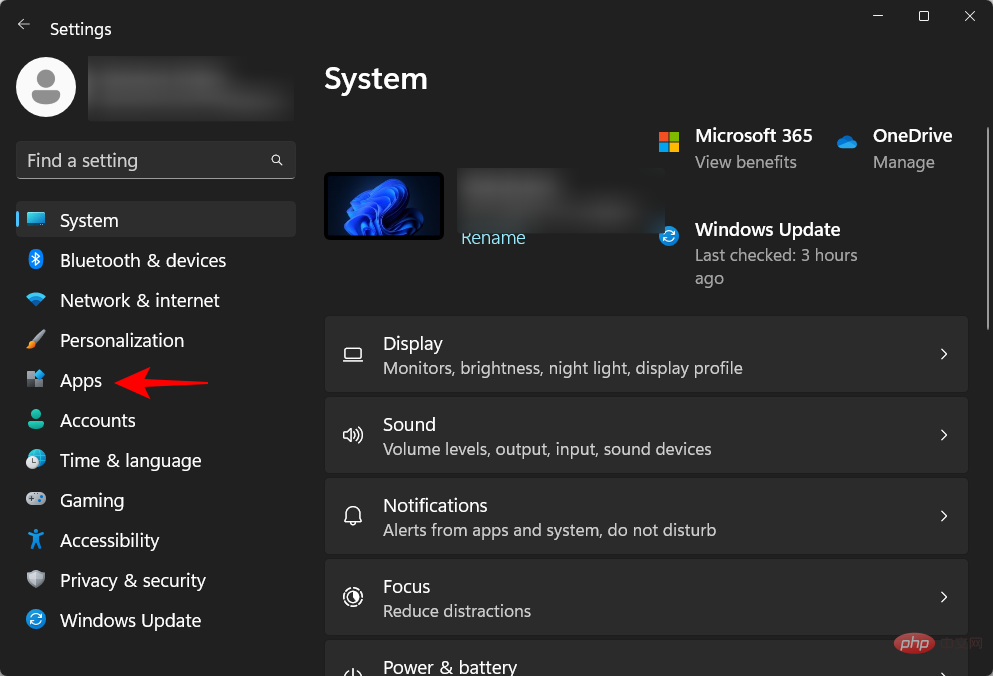
在 Windows 11 上删除打印机:6 种方法和 7 种修复说明

选择 右侧的 已安装应用程序。

在 Windows 11 上删除打印机:6 种方法和 7 种修复说明

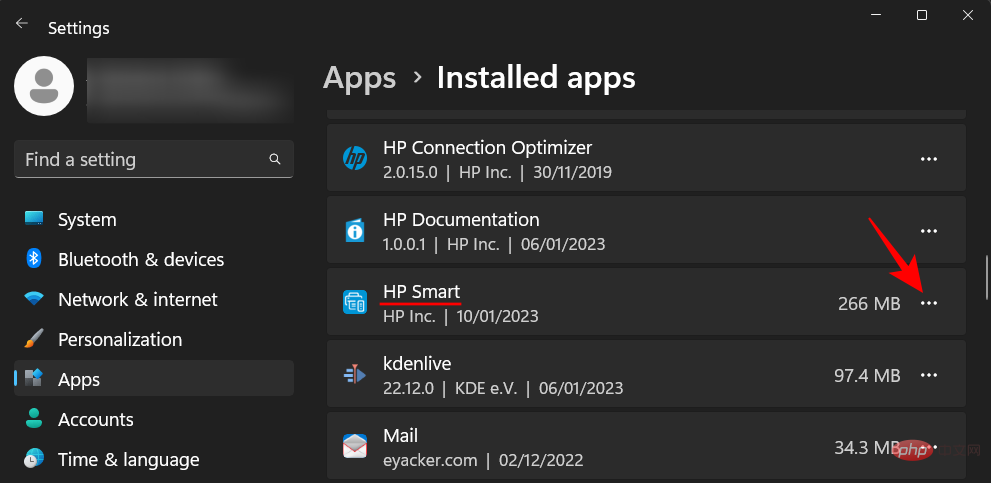
向下滚动已安装应用程序列表,然后单击打印机应用程序旁边的三点图标。

在 Windows 11 上删除打印机:6 种方法和 7 种修复说明

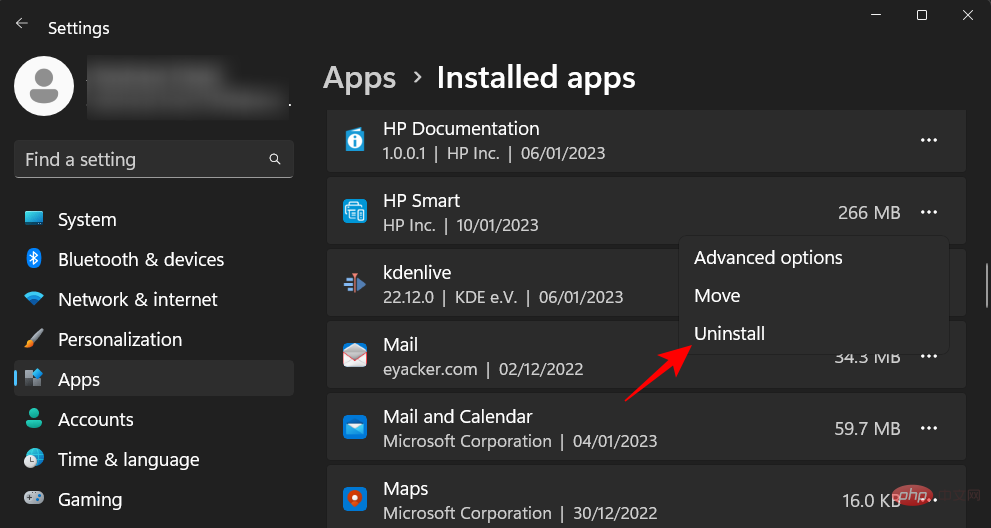
选择 卸载

在 Windows 11 上删除打印机:6 种方法和 7 种修复说明

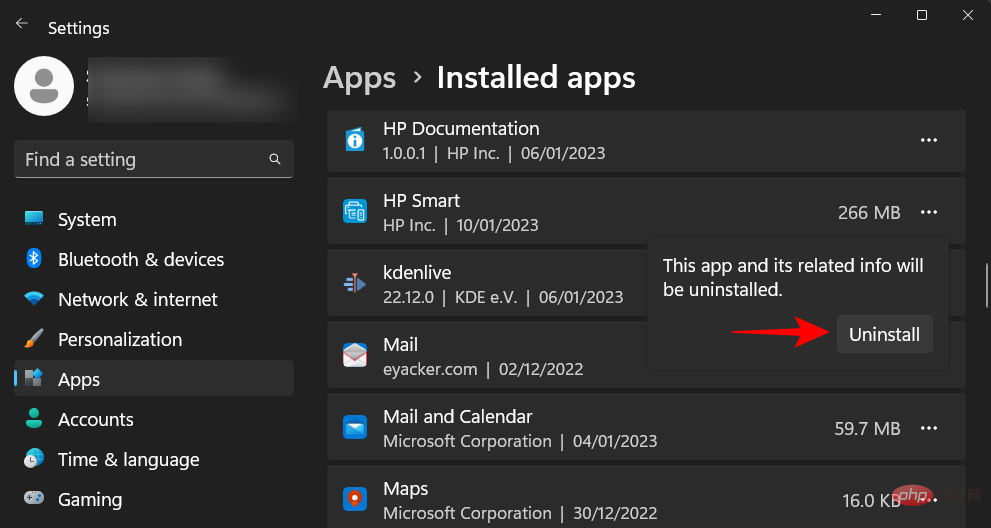
再次点击 卸载 

在 Windows 11 上删除打印机:6 种方法和 7 种修复说明

卸载完成后,尝试使用上述方法删除打印机。

FIX 7:从注册表中删除打印机 

Windows 为进入您系统的每一小块硬件和软件创建注册表项。但是这些冗余的注册表项也可能成为一个障碍。您也可以从删除打印机的注册表项中受益。以下是如何去做:

按“开始”,输入 regedit,然后按 Enter。
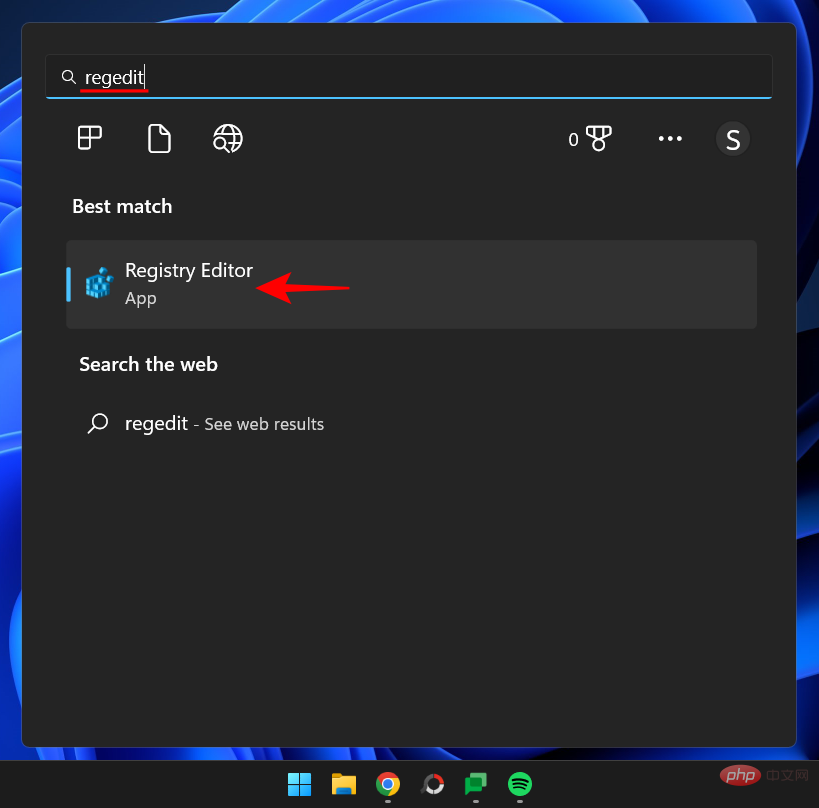
在 Windows 11 上删除打印机:6 种方法和 7 种修复说明

然后在注册表编辑器中导航到以下地址:

HKEY_LOCAL_MACHINE\SYSTEM\CurrentControlSet\Control\Print\Printers

或者,复制以上内容并将其粘贴到注册表编辑器的地址栏中,然后按 Enter。
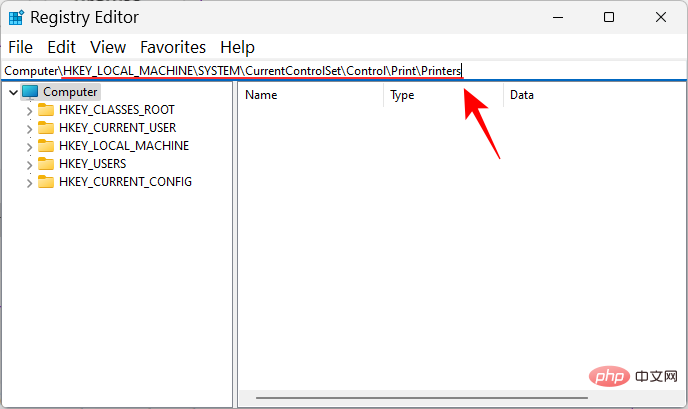
在 Windows 11 上删除打印机:6 种方法和 7 种修复说明

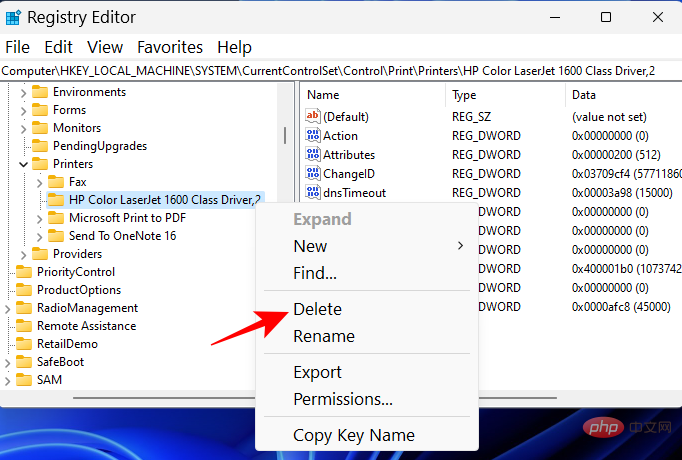
现在,在左窗格中的打印机键下找到您的打印机。右键单击它并选择 删除

在 Windows 11 上删除打印机:6 种方法和 7 种修复说明

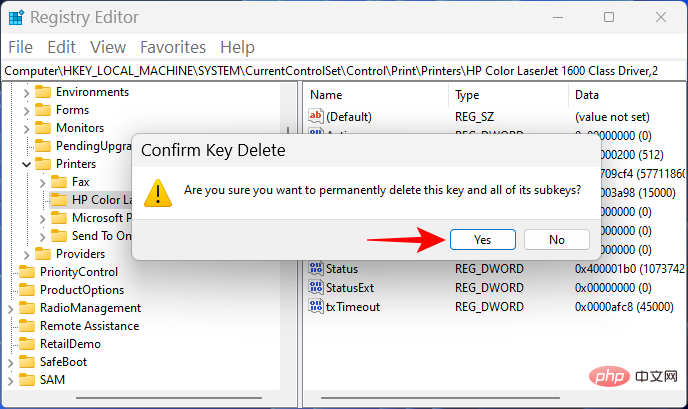
单击

在 Windows 11 上删除打印机:6 种方法和 7 种修复说明

就这样,您已经从 Windows 注册表中删除了打印机。尝试使用上面给出的方法将其从其他区域移除。

常见问题

让我们来看看有关从 Windows 11 中删除和删除打印机的一些常见问题。

无法删除打印机 Windows 11?

如果您无法在 Windows 11 上删除打印机,很可能是因为正在使用打印机的驱动程序或打印机服务仍在运行。您可能还想从注册表中删除打印机条目。请参阅上面给出的修复程序以了解更多信息。 

如何从计算机中完全删除打印机?

要完全删除您的打印机,您必须从“设置”应用程序中将其删除,删除其驱动程序包,并删除可能与打印机相关的任何应用程序或待处理的打印作业。还建议清理打印机的注册表文件。

如何在 Windows 11 上卸载 HP 打印机?

在 Windows 11 上卸载 HP 打印机的步骤与其他打印机相同。如果在此过程中遇到任何问题,请使用本教程中提供的方法和修复方法。

相关文章

打印机修复助手
打印机修复助手

打印机修复助手拥有数百万打印机驱动资源库,支持1000+品牌,可自动识别打印机品牌和型号,快速匹配下载对应的驱动程序,自动完成驱动修复。有需要的小伙伴快来保存下载使用吧!

下载

相关标签:

本站声明:本文内容由网友自发贡献,版权归原作者所有,本站不承担相应法律责任。如您发现有涉嫌抄袭侵权的内容,请联系admin@php.cn

相关专题

更多
php源码安装教程大全
php源码安装教程大全

本专题整合了php源码安装教程,阅读专题下面的文章了解更多详细内容。

3

2025.12.31

php网站源码教程大全
php网站源码教程大全

本专题整合了php网站源码相关教程,阅读专题下面的文章了解更多详细内容。

1

2025.12.31

视频文件格式
视频文件格式

本专题整合了视频文件格式相关内容,阅读专题下面的文章了解更多详细内容。

3

2025.12.31

不受国内限制的浏览器大全
不受国内限制的浏览器大全

想找真正自由、无限制的上网体验?本合集精选2025年最开放、隐私强、访问无阻的浏览器App,涵盖Tor、Brave、Via、X浏览器、Mullvad等高自由度工具。支持自定义搜索引擎、广告拦截、隐身模式及全球网站无障碍访问,部分更具备防追踪、去谷歌化、双内核切换等高级功能。无论日常浏览、隐私保护还是突破地域限制,总有一款适合你!

6

2025.12.31

出现404解决方法大全
出现404解决方法大全

本专题整合了404错误解决方法大全,阅读专题下面的文章了解更多详细内容。

30

2025.12.31

html5怎么播放视频
html5怎么播放视频

想让网页流畅播放视频?本合集详解HTML5视频播放核心方法!涵盖<video>标签基础用法、多格式兼容(MP4/WebM/OGV)、自定义播放控件、响应式适配及常见浏览器兼容问题解决方案。无需插件,纯前端实现高清视频嵌入,助你快速打造现代化网页视频体验。

3

2025.12.31

关闭win10系统自动更新教程大全
关闭win10系统自动更新教程大全

本专题整合了关闭win10系统自动更新教程大全,阅读专题下面的文章了解更多详细内容。

2

2025.12.31

阻止电脑自动安装软件教程
阻止电脑自动安装软件教程

本专题整合了阻止电脑自动安装软件教程,阅读专题下面的文章了解更多详细教程。

3

2025.12.31

html5怎么使用
html5怎么使用

想快速上手HTML5开发?本合集为你整理最实用的HTML5使用指南!涵盖HTML5基础语法、主流框架(如Bootstrap、Vue、React)集成方法,以及无需安装、直接在线编辑运行的平台推荐(如CodePen、JSFiddle)。无论你是新手还是进阶开发者,都能轻松掌握HTML5网页制作、响应式布局与交互功能开发,零配置开启高效前端编程之旅!

2

2025.12.31

热门下载

更多
网站特效
/
网站源码
/
网站素材
/
前端模板

精品课程

更多
相关推荐
/
热门推荐
/
最新课程
PHP面向对象基础课程(更新中)
PHP面向对象基础课程(更新中)

共12课时 | 0.6万人学习

Swoft2.x速学之http api篇课程

共16课时 | 0.9万人学习

关于我们 免责申明 举报中心 意见反馈 讲师合作 广告合作 最新更新
php中文网:公益在线php培训,帮助PHP学习者快速成长!
关注服务号 技术交流群
PHP中文网订阅号
每天精选资源文章推送

Copyright 2014-2025 https://www.php.cn/ All Rights Reserved | php.cn | 湘ICP备2023035733号