



许多 windows 用户报告说,他们的设备管理器在启动后经常刷新。因此,他们无法搜索任何设备驱动程序或执行任何指定的操作,例如更新、安装和卸载。
Windows 系统上出现此类问题的原因可能有很多,包括损坏的系统文件、系统上安装的防火墙或第三方防病毒软件、连接的 USB 设备出现故障、某些错误报告服务等等在。
在这篇文章中,我们收集了有关问题可能原因的一些详细信息,并将它们放入可能有助于解决 Windows 11 系统问题的修复集合中。
修复 1 – 找到负责此问题的 USB 设备
此问题可能是由 USB 设备引起的。尝试将连接到系统的 USB 设备一个一个移除,看看是哪个 USB 导致了这个问题。
您还可以从 nirsoft 下载http://www.nirsoft.net/utils/usb_log_view.html并找出导致问题的 USB 设备。
下载后,解压 zip 并在您的 PC 上发生此问题时运行可执行文件。
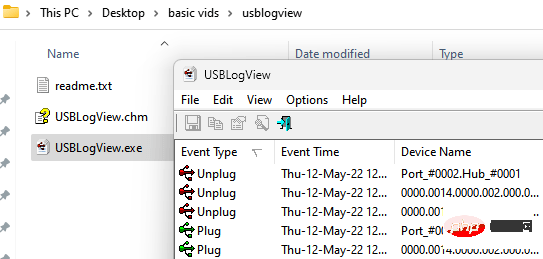
将显示一个日志,您可以通过该日志轻松找出导致 USB 的问题。
只需双击日志中的项目并检查产品名称。这将帮助您识别导致 USB 设备的问题。
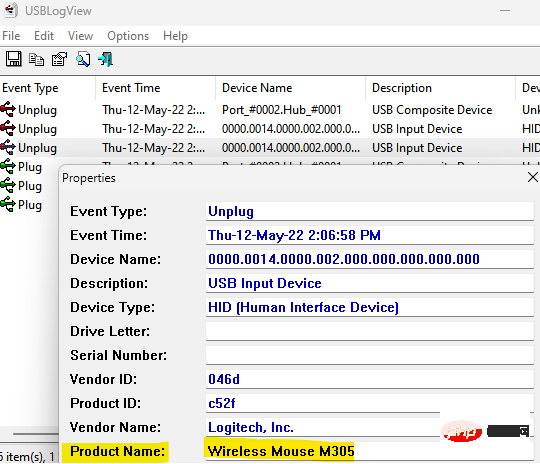
断开该 USB 与您的 PC 的连接。
修复 2 – 禁用 SSDP 发现
1 –在 Windows 任务栏中搜索服务并单击它以打开服务管理器窗口。
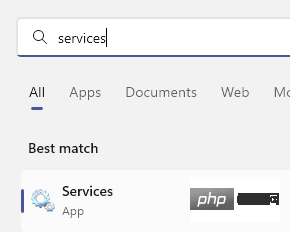
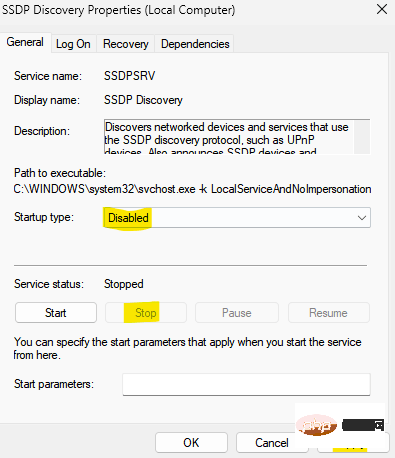
2 -从列表中找到SSDP发现服务并双击它。

3 – 现在,单击停止以停止此服务。
4 - 您也可以通过将启动类型选择为disabled来永久禁用它。
修复 3 – 运行 SFC 和 DISM Restorehealth
系统数据文件对于windows在系统上高效流畅地运行非常重要。当这些文件被损坏或损坏时,它们会在系统中引起各种不容易知道的问题。因此,我们建议我们的用户在系统上执行系统文件检查器扫描以检测损坏的文件,以便可以将它们替换为来自互联网的新文件。
让我们看看如何使用下面的 SFC 来完成。
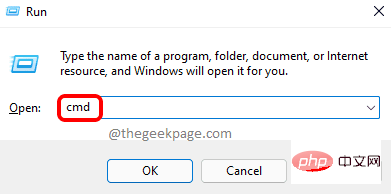
第 1 步:同时按下键盘上的Windows和R键以打开“运行”命令框。
第二步:然后,在运行命令框中输入cmd ,同时按住ctrl、shift和enter键。
注意:单击是继续屏幕上的 UAC 提示。
第 3 步:这将以系统管理员身份打开命令提示符窗口。
第 4 步:稍后,在命令提示符下键入sfc /scannow并按Enter键执行它。
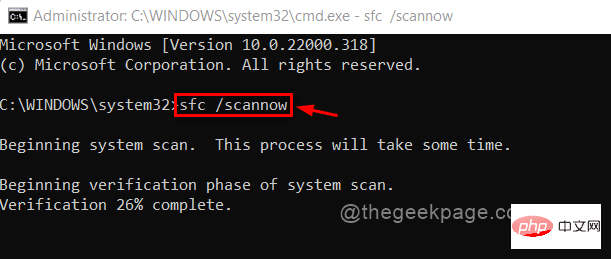
第 5 步:这将开始扫描系统以查找可能导致此问题的损坏数据文件。
第 6 步:一旦扫描操作成功完成,它会显示所有损坏的文件(如果有的话)。
第 7 步:请尝试用互联网上更新的文件替换它们。
第 8 步:接下来,使用 DISM 工具执行以下给出的命令以恢复系统运行状况。
DISM /在线 /Cleanup-Image /RestoreHealth
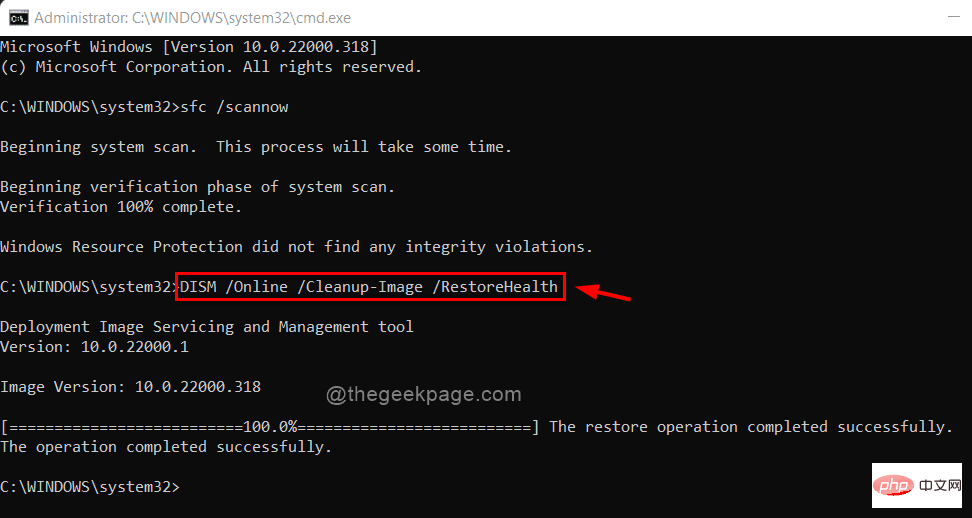
第 9 步:一旦开始恢复健康,请等待它完成。
第 10 步:所有命令执行完毕后,关闭命令提示符窗口。
修复 4 – 禁用错误报告 Windows 服务
Windows 服务是为改善用户体验和性能而构建和设计的程序。这通常在后台运行,并在系统启动时加载。
一些windows服务,无非就是报错windows服务,可能是系统出现问题的原因。
这里有几个步骤将向您展示如何从服务窗口禁用某些服务。
步骤 1:按Windows键并键入服务。
第 2 步:从结果中选择服务应用程序,如下所示。


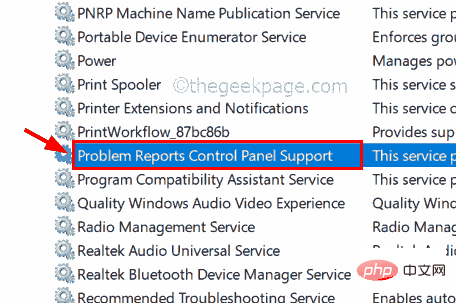
第 3 步:在服务窗口中,通过向下滚动服务列表来搜索问题报告控制面板支持服务,如下所示。
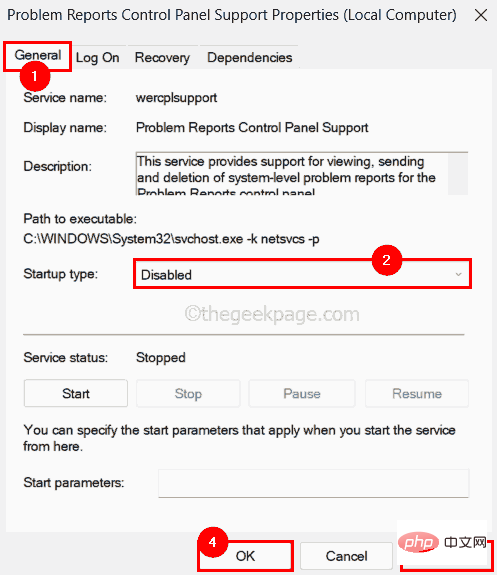
第4步:双击它以打开其属性窗口。
第 5 步:打开属性窗口后,单击“常规”选项卡,然后从“启动类型”下拉列表中选择“禁用”。
然后,点击应用和确定以禁用该服务并关闭属性窗口。
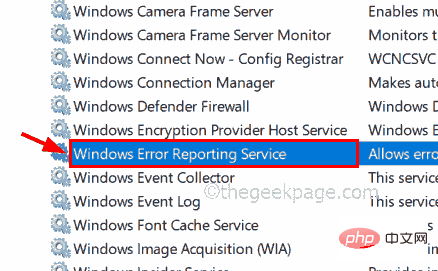
第 6 步:同样,双击打开Windows 错误报告服务。
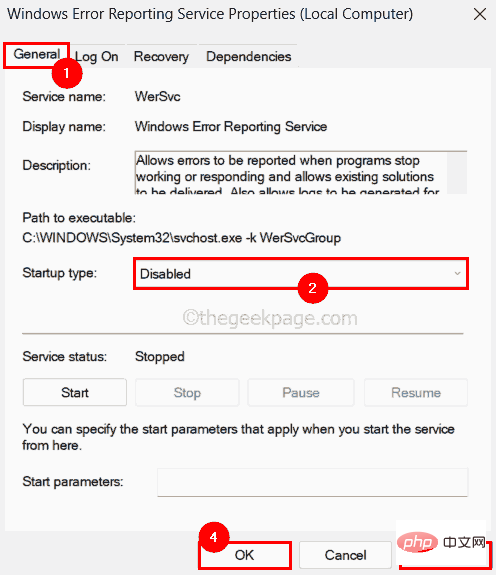
第 7 步:通过在“常规”选项卡下并选择“已禁用”作为启动类型来禁用该服务。
第 8 步:然后,单击应用和确定以反映所做的更改,如下面的屏幕截图所示。
第 9 步:禁用所有必要的服务后,关闭服务应用程序并重新启动系统一次。
系统启动后,检查问题是否解决。
修复 5 – 在 Windows 系统上运行干净启动
在进行正常的系统引导时,会加载所有非常必要的服务,然后启动系统。在这里,我们不确定在众多服务中加载的哪个服务会导致此问题。因此,为了仔细诊断,我们建议用户使用 MSConfig 工具在他们的系统上执行干净启动,并仅启用一些特定服务并检查这些是否是原因。
以下是有关如何完成此操作的几个步骤。
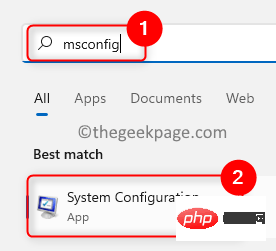
第 1 步:按键盘上的Windows键并输入ms config。
第 2 步:从搜索结果中单击系统配置应用程序,如下所示。
第 3 步:打开系统配置应用程序后,转到“服务”选项卡。
第 4 步:在“服务”选项卡中,单击底部的“全部禁用”按钮,如下图所示。
第 5 步:单击隐藏所有 Microsoft 服务复选框以选中它,然后点击应用和确定。
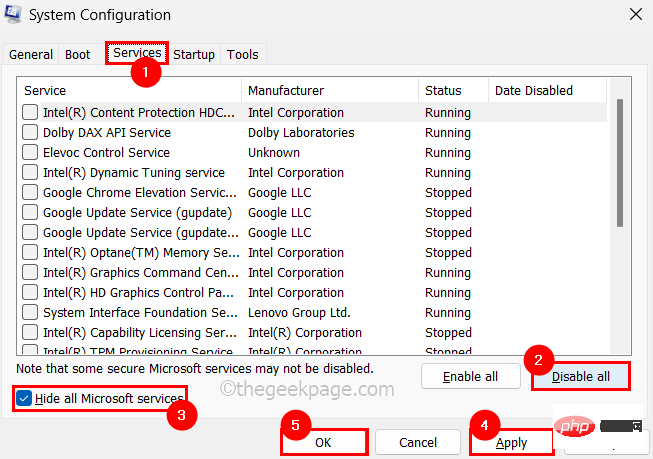
第6步:在此之后,重新启动系统并检查设备管理器是否工作正常。
第7步:如果这工作正常,然后一一选择服务并干净启动系统,看看这个服务是否真的导致了问题。
通过这种方式,您可以了解哪个服务是罪魁祸首。
同样,您还可以使用任务管理器找到导致此问题的启动应用程序。
步骤 1:同时按住CTRL、SHIFT和ESC键以打开任务管理器窗口。
第 2 步:单击左侧面板上的启动应用程序图标,如下所示。
第 3 步:将有一个在启动时启动的应用程序列表。
第4步:通过右键单击它们并从上下文菜单中选择“禁用”选项来一一禁用所有应用程序,如下所示。
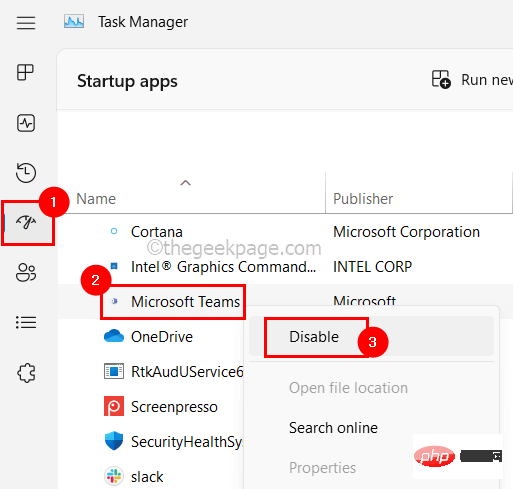
第5步:然后,重新启动并检查是否解决了问题。
这意味着某些启动应用程序导致了此问题。
第6步:因此,请逐个启用应用程序,然后重新启动系统并检查导致问题的应用程序。
希望这解决了这个问题。




