0

0

修复 Windows 11 中缺少的 NVIDIA 控制面板的 5 个技巧

WBOY

WBOY

发布时间:2023-04-19 17:10:06

|

5568人浏览过

|

来源于云东方

转载

几位 nvidia 显卡用户报告说,windows 11 中缺少 nvidia 控制面板。造成这种情况的可能原因有多种,包括显卡驱动程序错误、软件过时、注册表子项和值丢失,或随机错误。

除了提供对 NVIDIA 图形驱动程序设置的控制之外,该面板还允许您访问和使用您可能已安装在系统上的其他 NVIDIA 实用程序。

建议您在获得运行显卡所需的驱动程序后立即下载并在您的设备上安装 NVIDIA 控制面板。

该软件的使用对于那些使用 3D 应用程序或狂热的Windows 游戏玩家特别有益。您可以详细了解您的系统在使用此程序时如何处理渲染元素。

跟随我们将看到如何在我们看到它的用途后立即修复 Windows 11 中缺少的 NVIDIA 控制面板。

NVIDIA 控制面板有什么用途?

所有 GeForce 显卡的共同点是 NVIDIA 控制面板,几乎在每台配备此 GPU 的计算机上都可以找到它。

使用这些看似无关紧要的复选框、滑块和下拉菜单的集合,您可以充分利用显卡或根据您的具体规格自定义游戏外观等。
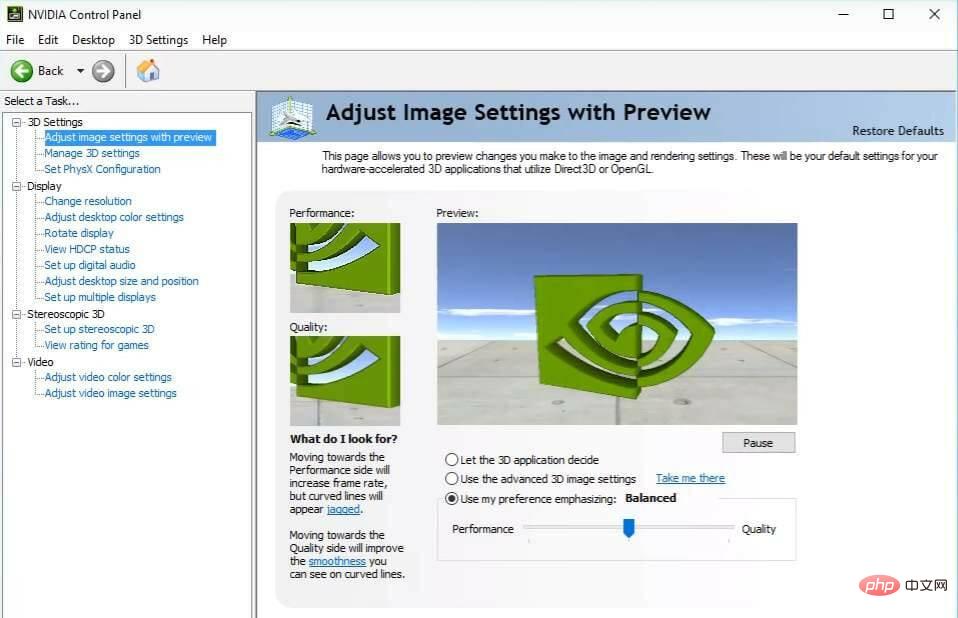
修复 Windows 11 中缺少的 NVIDIA 控制面板的 5 个技巧

通过一些简单的调整,您可以显着改善游戏的视觉外观,并使它们运行更流畅。您可以配置 Nvidia 的 G-Sync 技术,使其在游戏和计算机桌面上都能正常工作。

您可以为单个游戏微调抗锯齿和其他特定设置,或者您可以使用全局设置来影响您当前正在玩的所有内容。

但是,了解这些设置的作用以及在哪里找到它们可能很困难,因此了解控制面板的哪些部分需要注意非常重要。

话虽如此,让我们继续讨论解决方案列表。请注意,它们还可以解决 Windows 10 中缺少的 NVIDIA 控制面板问题。

如果 Windows 11 中缺少 NVIDIA 控制面板,我该怎么办?

1.确保它没有被隐藏

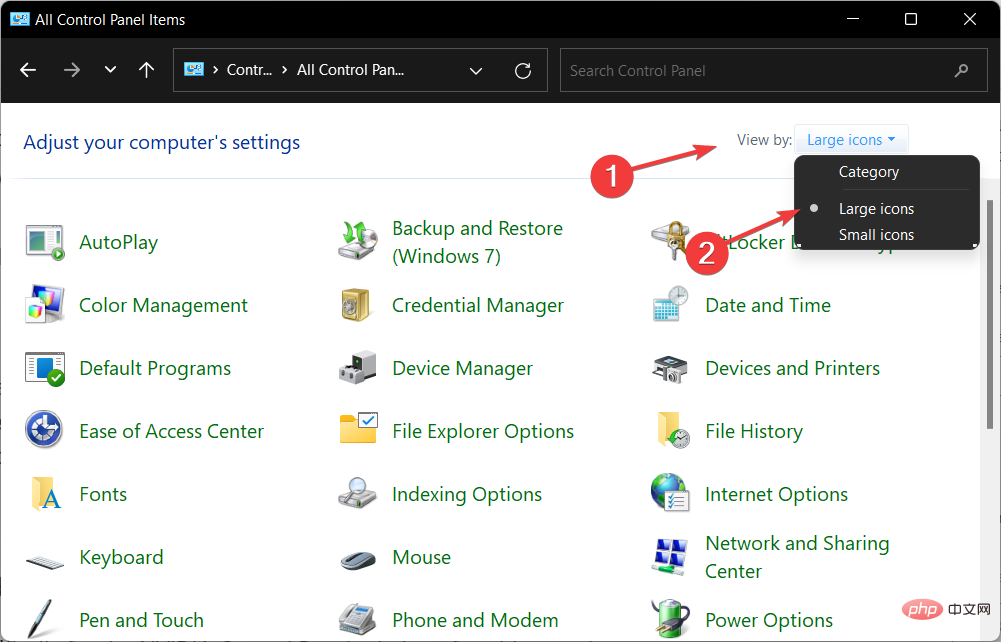
  1. 按键盘上的Windows+R以打开一个新的运行框并输入control修复 Windows 11 中缺少的 NVIDIA 控制面板的 5 个技巧
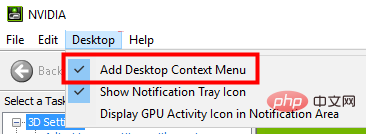
  2. 选择NVIDIA 控制面板,然后将鼠标悬停在桌面选项上以检查添加桌面上下文菜单选项。这应该可以解决 NVIDIA 控制面板缺少显示设置的问题。修复 Windows 11 中缺少的 NVIDIA 控制面板的 5 个技巧
  3. 右键单击您的桌面以查看 NVIDIA 控制面板现在是否出现。

您的 NVIDIA 控制面板可能在从以前版本升级期间被 Windows 隐藏,或者它被无意更改图形设置的软件隐藏。

Glif
Glif

Glif.app 是一个有趣的AI沙盒工具,用于创建名为 glifs 的微型AI生成器,例如自拍生成器、Meme梗图、表情包、漫画、故事等

下载

2.更新你的显卡驱动

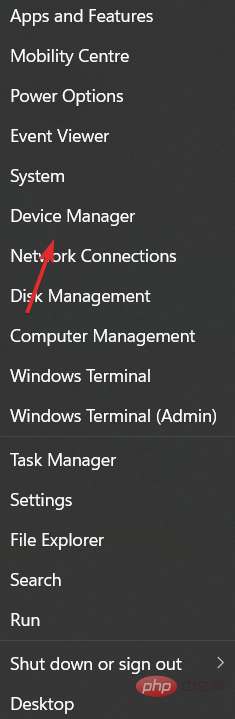
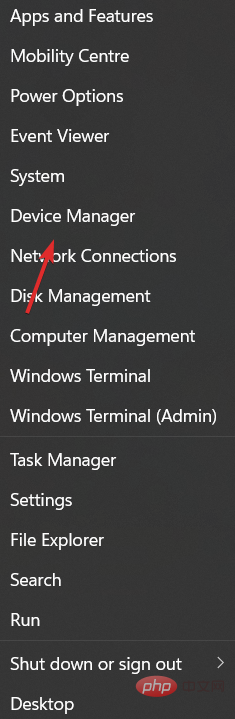
  1. 右键单击开始图标并选择设备管理器修复 Windows 11 中缺少的 NVIDIA 控制面板的 5 个技巧
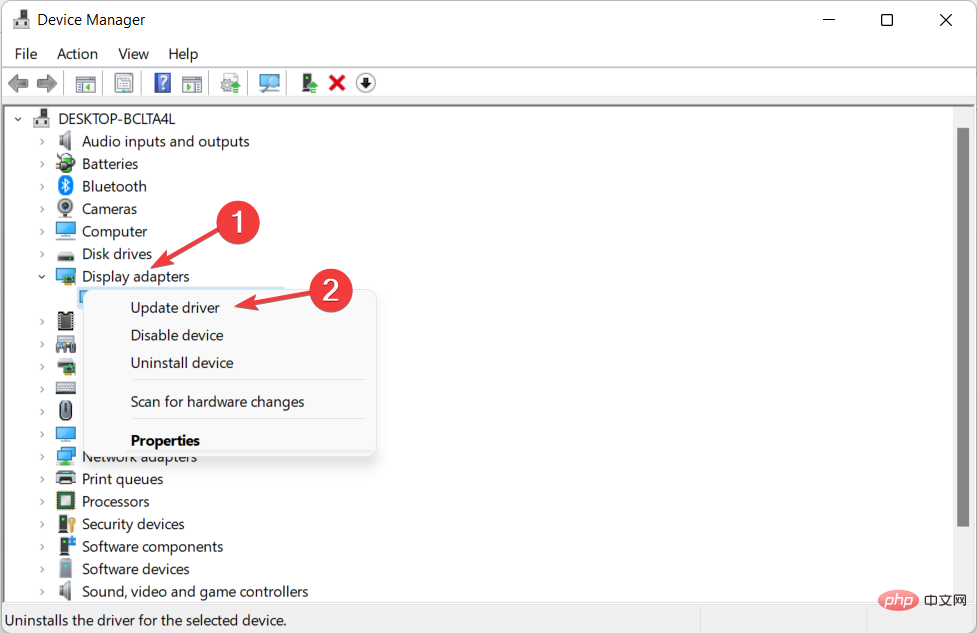
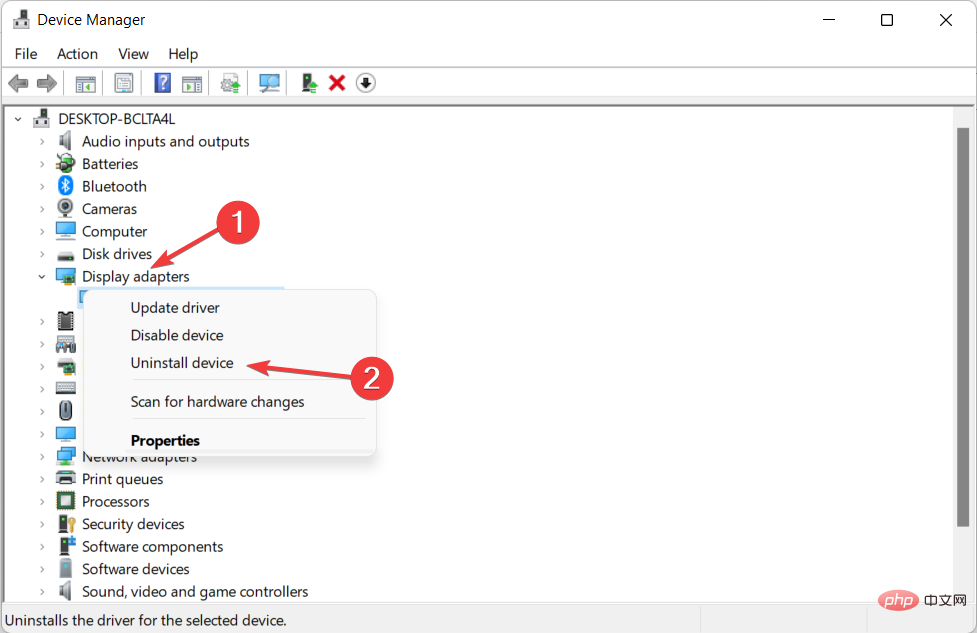
  2. 接下来,单击显示适配器选项并右键单击NVIDIA 驱动程序。最后,选择更新驱动程序并按照屏幕上的步骤操作。修复 Windows 11 中缺少的 NVIDIA 控制面板的 5 个技巧

专家提示:某些 PC 问题很难解决,尤其是在存储库损坏或 Windows 文件丢失时。如果您在修复错误时遇到问题,则您的系统可能已部分损坏。我们建议安装 Restoro,这是一种可以扫描您的机器并确定故障所在的工具。
单击此处下载并开始修复。

大多数情况下,NVIDIA 控制面板会消失,因为您使用了不正确的图形驱动程序或因为它已过时。因此,您应该检查您的图形适配器是否正在运行最新的驱动程序,并在必要时进行更新。

作为替代方案,您有一个省时的解决方案,可以支持您在 Windows 11 操作系统中安装或更新任何驱动程序。

使用DriverFix之类的驱动程序更新程序将首先扫描系统以查找过期或丢失的驱动程序,然后继续自动更新它们。

更重要的是,它可以单独更新您的显卡驱动程序或批量选择所有过时的驱动程序进行更新。

⇒获取 DriverFix

3.重新安装显卡驱动

  1. 请注意,此解决方案专门适用于驱动程序更新后缺少的 NVIDIA 控制面板。右键单击开始图标并选择设备管理器修复 Windows 11 中缺少的 NVIDIA 控制面板的 5 个技巧
  2. 在这里,展开显示适配器部分以右键单击NVIDIA 驱动程序并选择卸载设备。修复 Windows 11 中缺少的 NVIDIA 控制面板的 5 个技巧
  3. 重新启动计算机以自动重新安装驱动程序,然后右键单击桌面以检查错误是否消失。

4.从微软商店下载

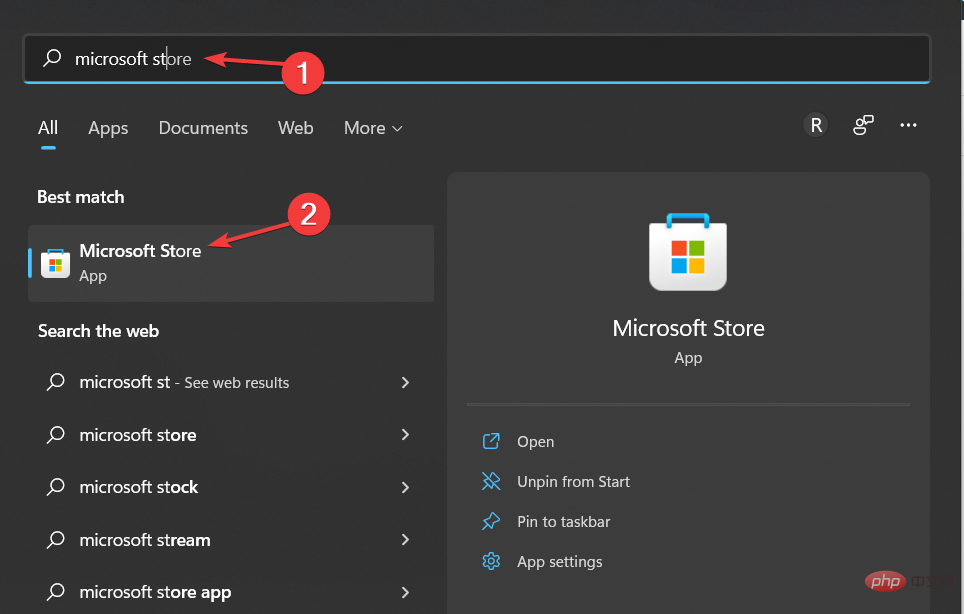
  1. 通过单击任务栏中的放大镜图标打开Windows 搜索功能,然后在其中键入Microsoft Store修复 Windows 11 中缺少的 NVIDIA 控制面板的 5 个技巧
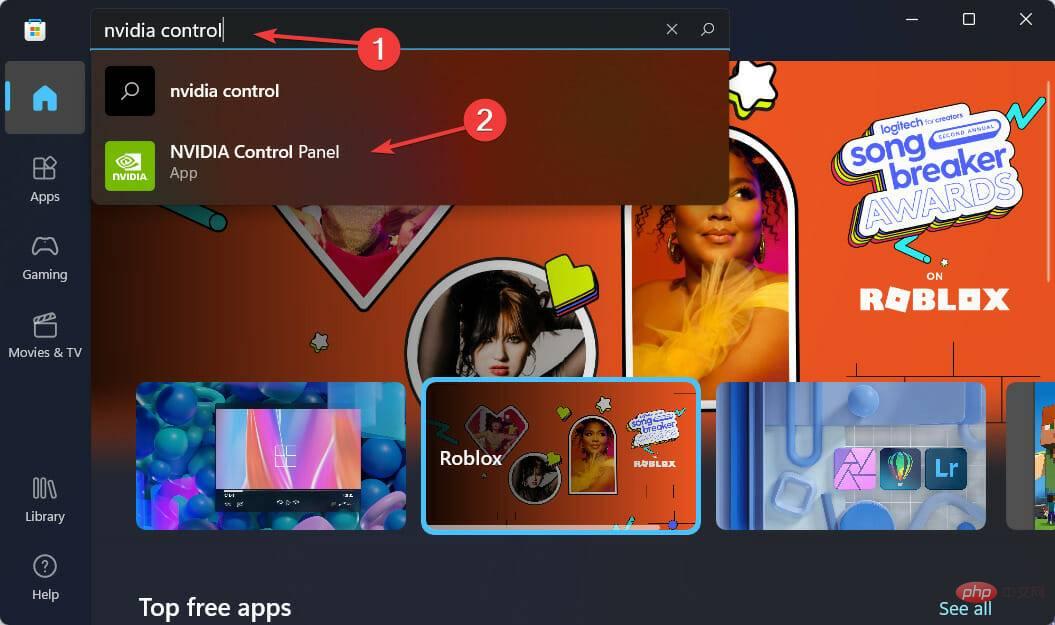
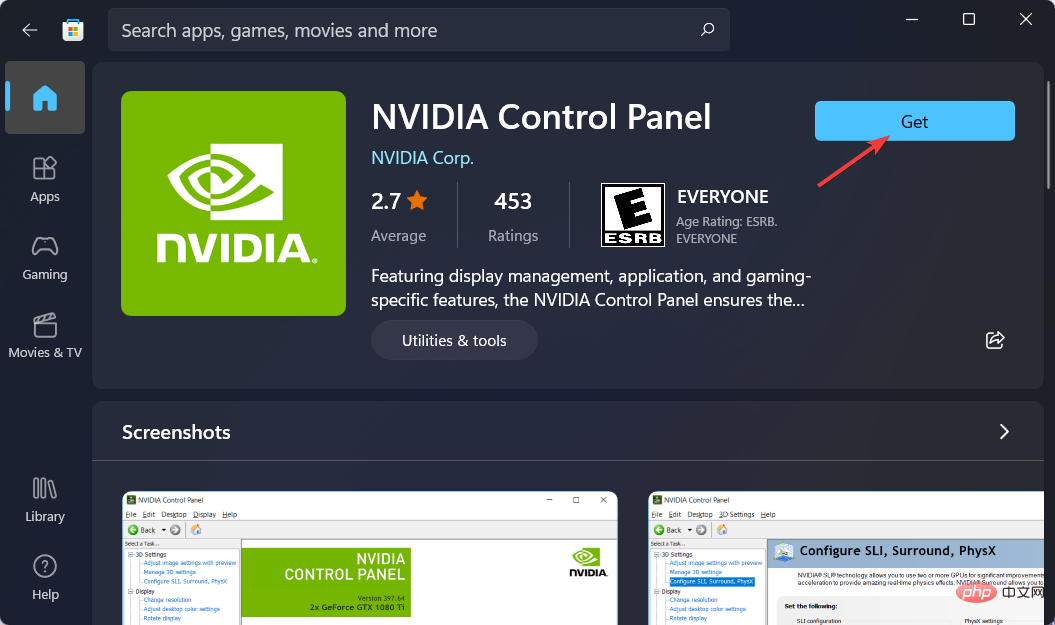
  2. 打开应用程序后,在搜索栏中键入NVIDIA 控制面板,然后单击顶部的结果。修复 Windows 11 中缺少的 NVIDIA 控制面板的 5 个技巧
  3. 最后,点击获取按钮并继续安装过程。修复 Windows 11 中缺少的 NVIDIA 控制面板的 5 个技巧

5.重启NVIDIA服务

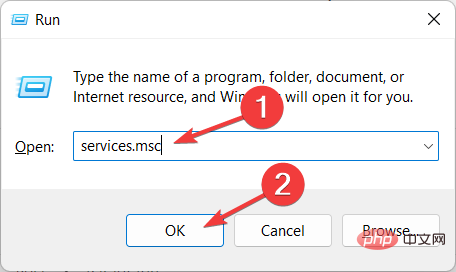
  1. 为了找到 NVIDIA 控制面板缺少的选项,按住WindowsR按钮并在里面输入services.msc修复 Windows 11 中缺少的 NVIDIA 控制面板的 5 个技巧
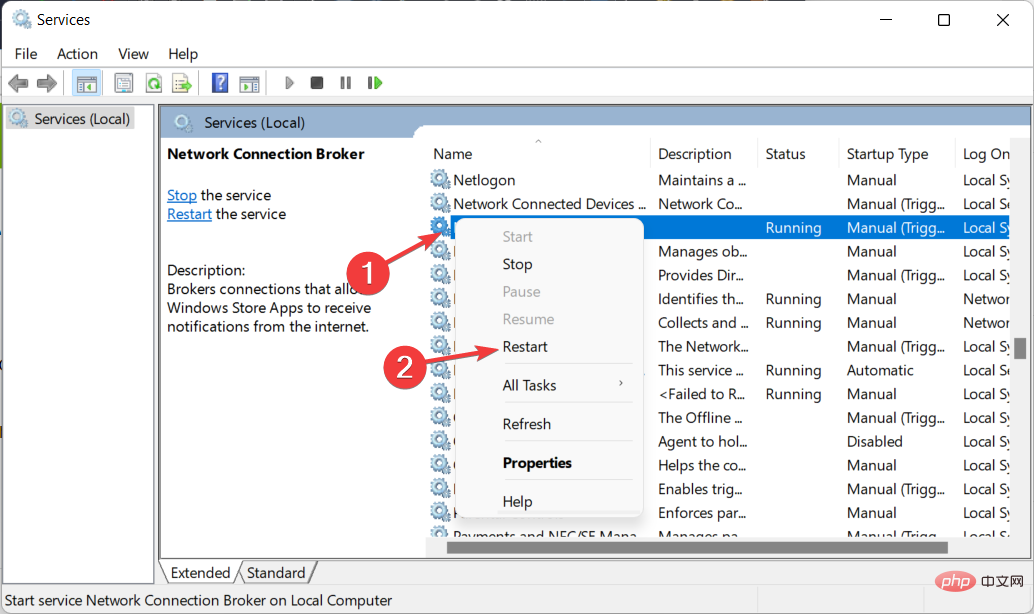
  2. 从服务列表中查找以 NVIDIA 开头的服务,然后右键单击每个服务以选择Restart修复 Windows 11 中缺少的 NVIDIA 控制面板的 5 个技巧
  3. 如果任何服务未运行,请按开始按钮。

对于使用 NVIDIA 显卡的 PC 游戏玩家,您很有可能熟悉 NVIDIA 控制面板或 GeForce Experience。

用户经常混淆这两个程序,想知道哪个是控制图形设置的最佳工具以及如何一起使用它们。

您可以使用控制面板和 GeForce Experience 来控制和修改各种图形设置,以及更新驱动程序和进行其他性能改进。

有关更多信息,请查看我们的教程,了解如果您无法下载 NVIDIA 控制面板该怎么做。

或者,查看如何修复 NVIDIA 控制面板中的频繁崩溃或停止问题,然后重新开始调整硬件设置。

相关专题

更多
javascript void运算符
javascript void运算符

void是一元运算符,执行右侧表达式但始终返回undefined;用于丢弃返回值、阻止a标签跳转、IIFE忽略结果、动态导入不取Promise、安全获取undefined。本专题为大家提供相关的文章、下载、课程内容,供大家免费下载体验。

1

2025.12.29

vscode的界面字体大小调整
vscode的界面字体大小调整

调整VSCode界面字体大小可通过设置编辑器或整体UI缩放实现;2.修改"Editor:FontSize"改变代码字体;3.设置"Window:ZoomLevel"调整整体界面字体;4.使用Ctrl+滚轮快捷键临时缩放。本专题为大家提供相关的文章、下载、课程内容,供大家免费下载体验。

1

2025.12.29

VSCode的注释快捷键
VSCode的注释快捷键

单行注释快捷键为Ctrl+/(Windows/Linux)或Cmd+/(macOS),块注释使用Shift+Alt+A(Windows/Linux)或Shift+Option+A(macOS),VSCode会根据语言类型自动匹配语法,如JavaScript用//,Python用#,C++用//,若快捷键无效需检查语言扩展或插件冲突。本专题为大家提供相关的文章、下载、课程内容,供大家免费下载体验。

1

2025.12.29

Golang 命令行工具(CLI)开发实战

本专题系统讲解 Golang 在命令行工具(CLI)开发中的实战应用,内容涵盖参数解析、子命令设计、配置文件读取、日志输出、错误处理、跨平台编译以及常用CLI库(如 Cobra、Viper)的使用方法。通过完整案例,帮助学习者掌握 使用 Go 构建专业级命令行工具与开发辅助程序的能力。

4

2025.12.29

ip地址修改教程大全
ip地址修改教程大全

本专题整合了ip地址修改教程大全,阅读下面的文章自行寻找合适的解决教程。

165

2025.12.26

压缩文件加密教程汇总
压缩文件加密教程汇总

本专题整合了压缩文件加密教程,阅读专题下面的文章了解更多详细教程。

56

2025.12.26

wifi无ip分配
wifi无ip分配

本专题整合了wifi无ip分配相关教程,阅读专题下面的文章了解更多详细教程。

108

2025.12.26

漫蛙漫画入口网址
漫蛙漫画入口网址

本专题整合了漫蛙入口网址大全,阅读下面的文章领取更多入口。

356

2025.12.26

b站看视频入口合集
b站看视频入口合集

本专题整合了b站哔哩哔哩相关入口合集,阅读下面的文章查看更多入口。

703

2025.12.26

热门下载

更多
网站特效
/
网站源码
/
网站素材
/
前端模板

精品课程

更多
相关推荐
/
热门推荐
/
最新课程
正则表达式手册
正则表达式手册

共7课时 | 5.9万人学习

CSS3 教程
CSS3 教程

共18课时 | 4.1万人学习

CSS教程
CSS教程

共754课时 | 17万人学习

关于我们 免责申明 举报中心 意见反馈 讲师合作 广告合作 最新更新
php中文网:公益在线php培训,帮助PHP学习者快速成长!
关注服务号 技术交流群
PHP中文网订阅号
每天精选资源文章推送

Copyright 2014-2025 https://www.php.cn/ All Rights Reserved | php.cn | 湘ICP备2023035733号