



还记得 windows 7 上的 windows movie maker 吗?自从停止 windows movie maker 以来,微软还没有推出任何真正的电影制作者。另一方面,他们尝试用一个小巧轻便的内置视频编辑器来改造照片应用程序。很长一段时间后,微软推出了 clipchamp,这是一款适用于所有 windows 11 设备的更好的视频处理器。在本文中,我们将深入探讨如何从 windows 11 设备上的 clipchamp 应用程序中获取所有内容。
如何使用 Clipchamp – 详细教程
我们提供了有关如何使用 Clipchamp 使用不同工具、库存音频视频片段、文本到语音生成器等来管理您的视频的详细教程。
第 1 步 - 登录 Clipchamp
您必须先登录 Clipchamp,然后才能执行其他任何操作。
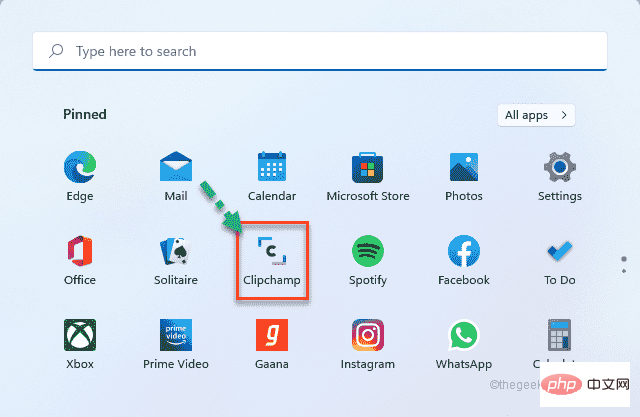
1. 按Windows 键并点击“ Clipchamp ”应用程序。
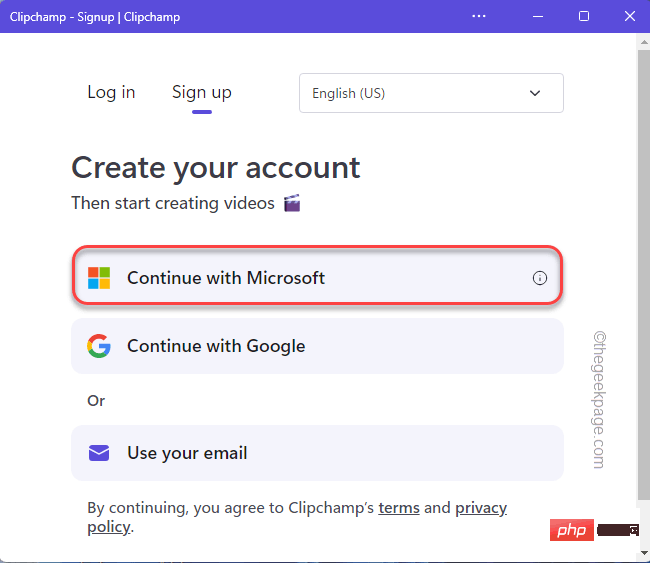
2. 在 Clipchamp 应用程序中,点击“ Continue with Microsoft ”。
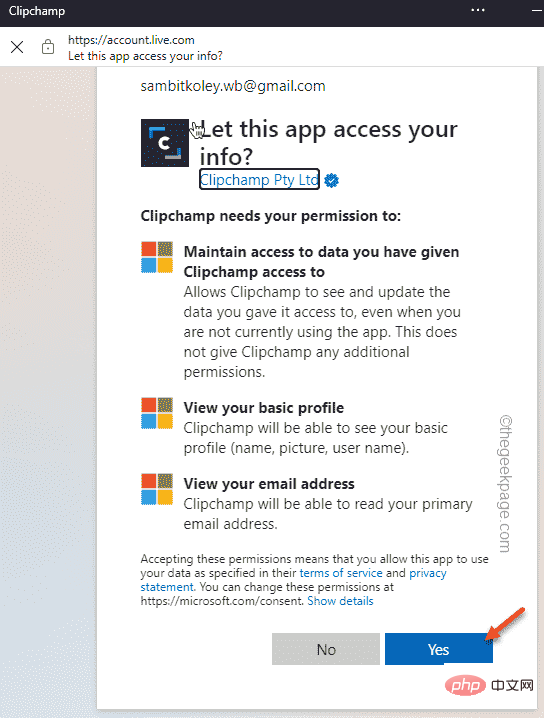
3. 这将自动检测您的 Microsoft ID 并登录。
4. 只需点击“是”即可启用 Clipchamp。
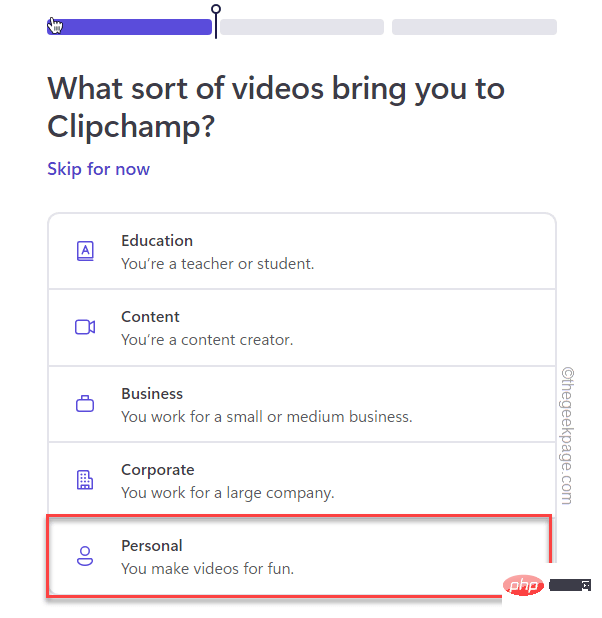
5. 现在,你会被问到'什么样的视频带你来到 Clipchamp?'。
6. 点击“个人”。否则,您可以从选项中选择其他任何内容。
第 2 步 - 创建一个新视频
现在,您可以使用 Clipchamp 编辑您的视频。
1. 在 Clipchamp 中,单击屏幕顶部的“创建视频”。
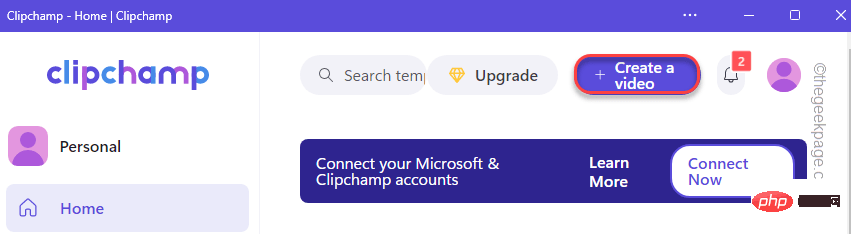
这将打开一个空白屏幕,在左侧提供所有有用的配件,在屏幕右侧提供主视频播放器和时间线。
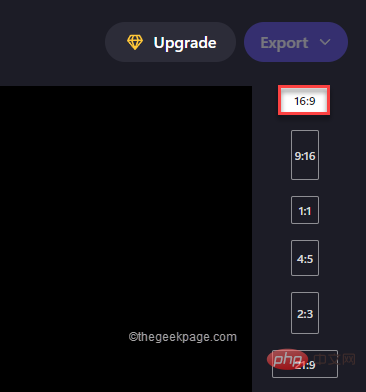
2. 此外,您可以切换视频的纵横比。为此,请点击设置为“ 16:9 ”的小矩形框。
3. 您可以选择您喜欢的任何选项。
第 3 步 – 导入原始视频文件
您可以将视频文件导入 Clipchamp。Clipchamp 允许广泛的导入选项。
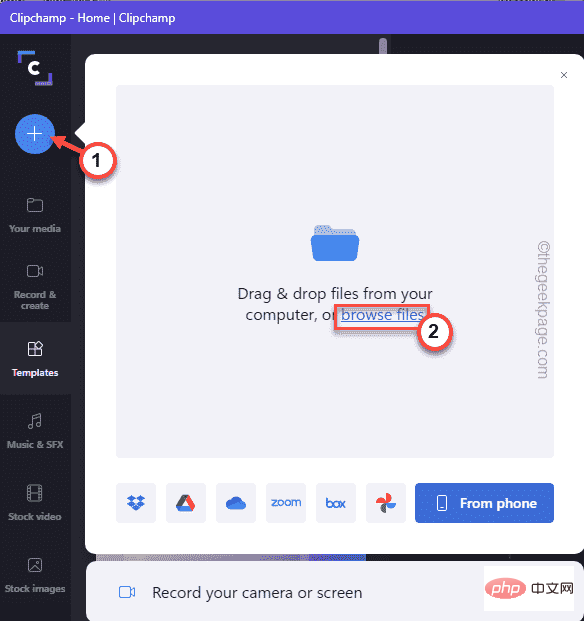
1. 只需点击左侧的“ ⊕ ”标志。
2. 现在,您将看到几个可以从中导入文件的地方。甚至您可以使用“来自手机”选项从手机中导入文件。
此外,您还可以拖放文件。
3. 点击“浏览文件”并导航到视频文件。
4. 只需选择您想要的文件,然后点击“打开”。
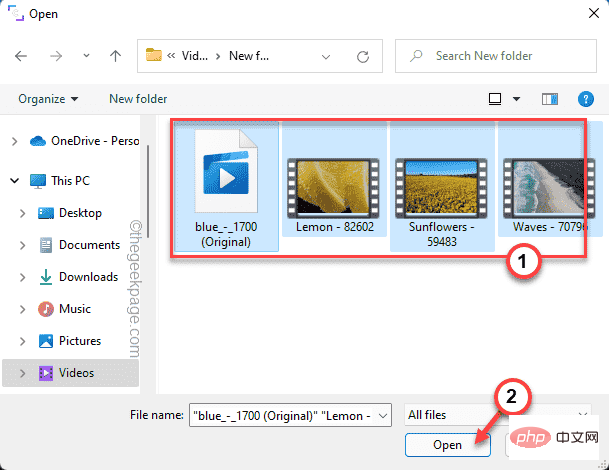
这会将您的文件导入 Clipchamp 编辑器。
第 4 步 – 将视频文件添加到时间轴
导入音频、视频和图像文件后,您可以直接将文件添加到时间轴。
1. 只需选择您要开始的视频文件。
2. 然后,将文件拖放到 Clipchamp 左下角的时间轴上。
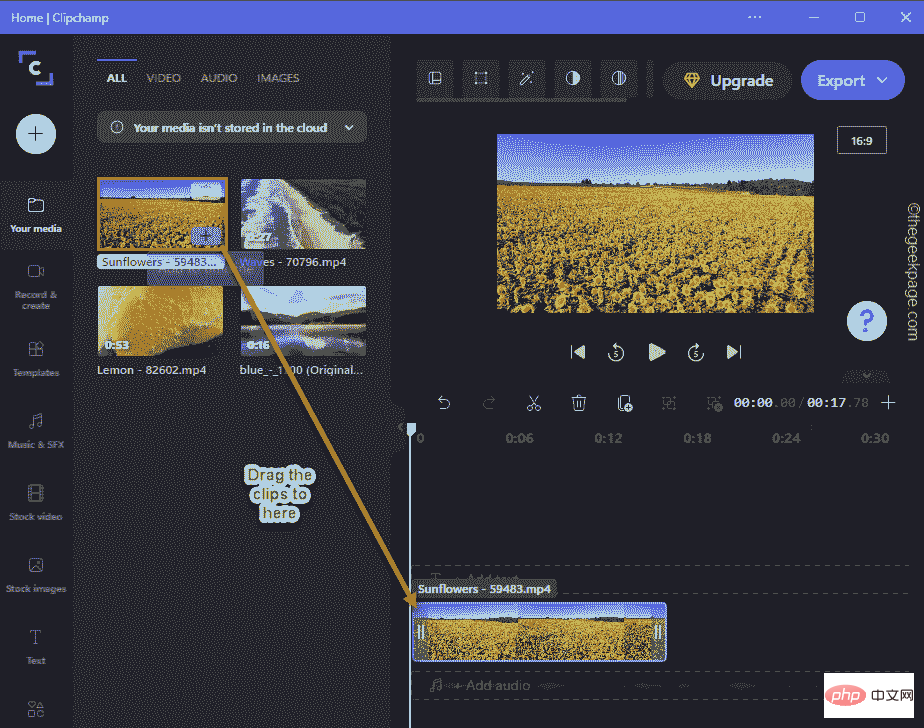
时间轴,顾名思义,显示将在视频中播放的剪辑的顺序。
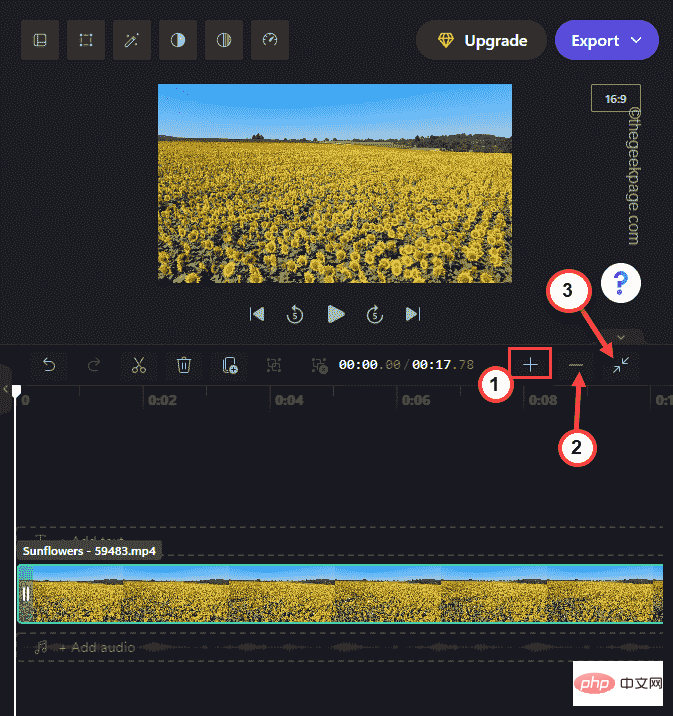
您可以通过放大它们来详细查看这些剪辑。它允许您将剪辑编辑为您喜欢的更精细的细节。
3. 只需点击“ + ”按钮即可放大时间线。而且,“ - ”按钮的作用正好相反,即缩小时间线。
4. 此外,还有另一个键可用于放大以适应时间线中的剪辑。
第 5 步 - 有效地使用查看器
右上角的视频查看器部分显示了您正在制作的实际视频。
您可以根据自己的喜好调整视频查看器屏幕的大小。
1. 只需在查看器中选择视频剪辑。
您会注意到在视频的四个角上可以看到四个点。您可以根据需要切换视频的大小。
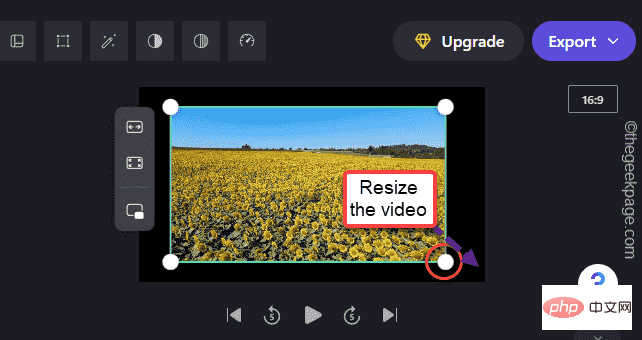
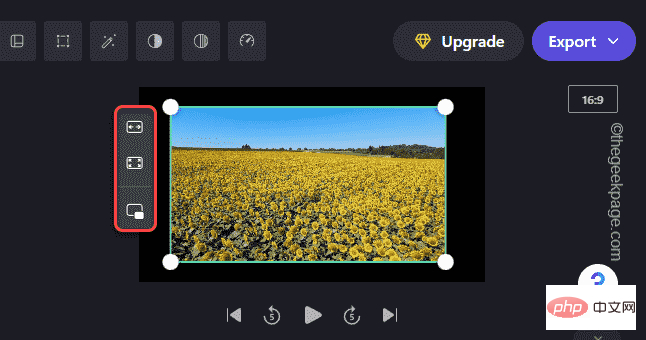
2. 此外,还有三个不同的选项可用于在查看器供稿中设置视频文件。
适合居中裁剪以填充画中画
您可以使用这三个选项来调整视频大小。
这样,您可以动态调整屏幕大小。
第 6 步 - 基本编辑工具
Clipchamp 还包括一组基本的编辑工具,您可以使用它们来修剪、移动和分割原始文件。
修剪–
1. 只需从时间轴中选择要修剪的视频。
2. 然后,您可以用鼠标从两端调整视频大小。
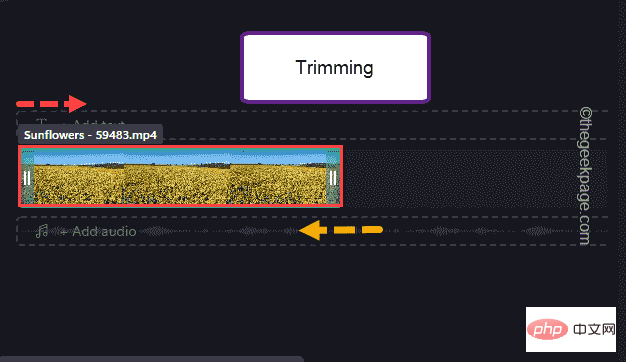
这样,您可以修剪视频剪辑。
移动剪辑 –
您可以根据需要移动和调整剪辑。
1. 只需选择剪辑并将其拖动到时间轴的特定位置即可。
2. 即使您可以选择多个剪辑并移动它们。只需在选择剪辑时按住“ Ctrl ”按钮,然后您就可以轻松地将它们拖放到时间线中。
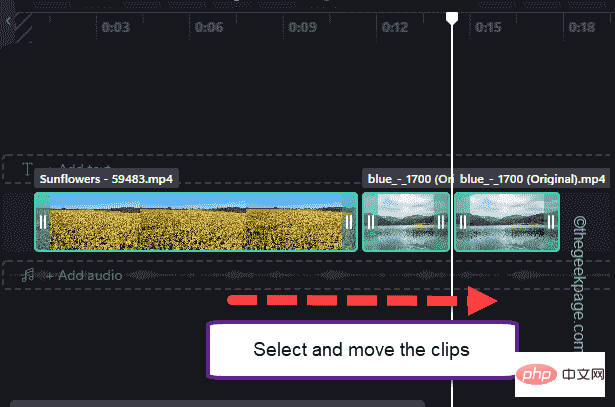
分割剪辑 –
您可以根据需要将视频剪辑分成多个剪辑。
1. 从时间线上选择剪辑。
2. 调整剪辑中要分割的滑块。
2. 完成后,只需点击托盘上的剪刀图标即可将剪辑分成两半。
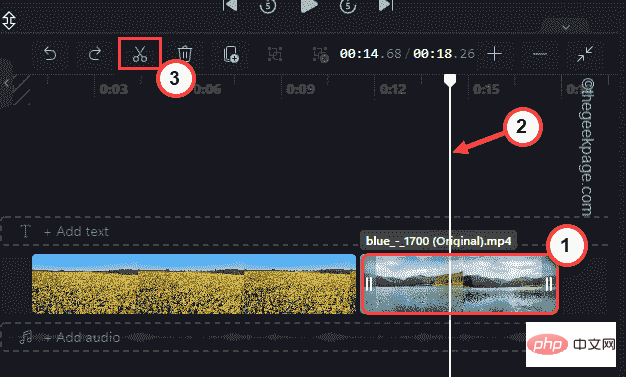
第 7 步 – 其他工具
除了这些基本工具之外,您还可以使用一些其他工具来更详细地编辑您的视频。
1. 在查看器区域中选择视频。
2. 在这里,您会注意到屏幕顶部有几个选项。
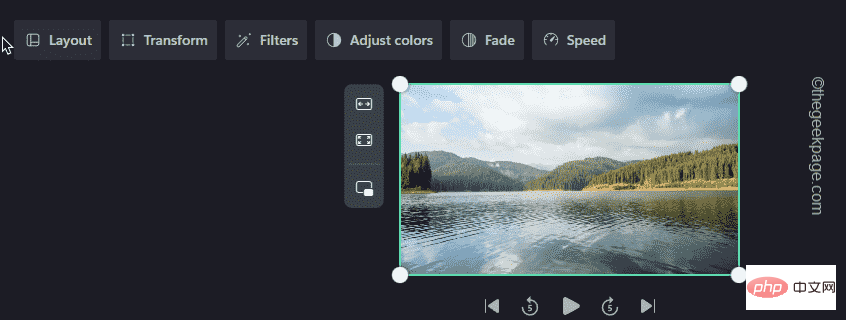
这些是各种工具及其功能 -
布局- 控制屏幕上剪辑的大小。
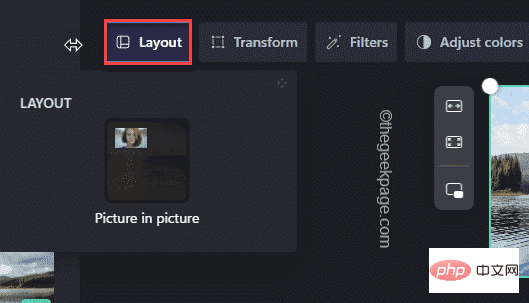
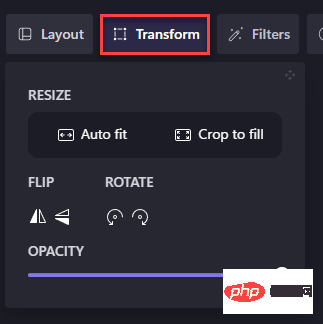
变换- 您可以从此菜单裁剪提要或向任何方向旋转。
此外,您可以控制视频剪辑的不透明度。
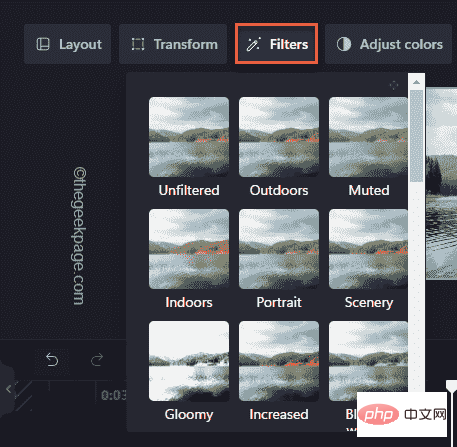
过滤器- 您可以将多个过滤器应用于视频剪辑。只需点击“过滤器”并选择您喜欢的任何过滤器。
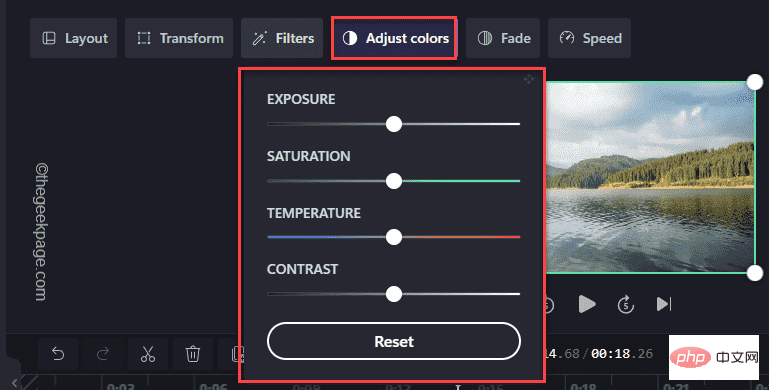
调整颜色 -有时您需要颜色校正工具来平衡剪辑的曝光、饱和度、温度和对比度。你可以从这里开始。
淡入淡出——淡入淡出工具可用于视频剪辑之间的过渡。
1. 只需从时间线上选择要淡出的剪辑。
2. 然后,点击“淡入淡出”并调整“淡入”和“淡出”时间。
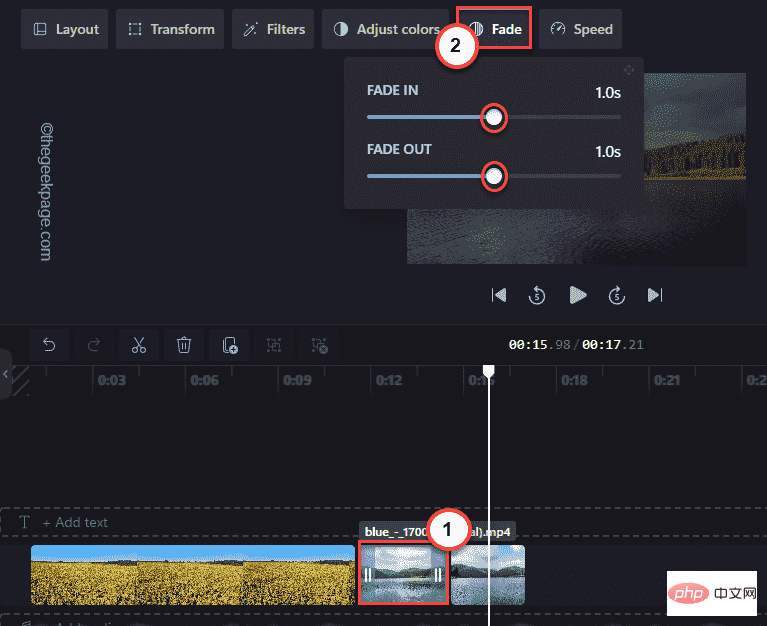
就是这样!您可以播放剪辑并注意剪辑之间的这种过渡效果。
速度——
您可以使用此选项调整剪辑的速度。
1. 选择您想要改变速度的剪辑。
2. 然后,点击菜单栏中的“速度”。之后,将其设置为“快”、“慢”。
3. 调整速度。
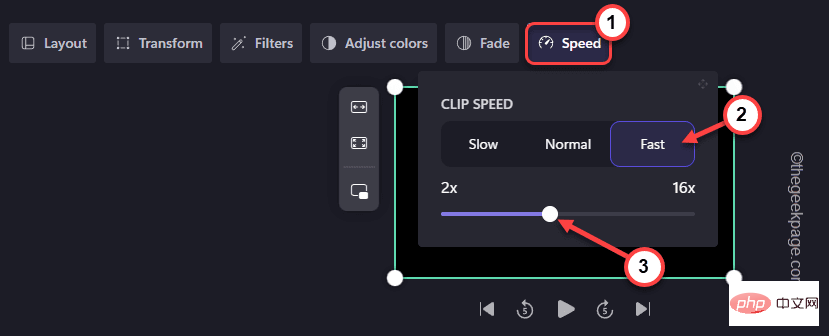
第 8 步 - 文本到语音生成器
这个应用程序带有一个文本到语音生成器,您可以最大限度地使用它。
1. 从时间线上选择剪辑。
2. 然后,点击左侧窗格中的“录制和创建”。
3. 之后,点击“文字转语音”。
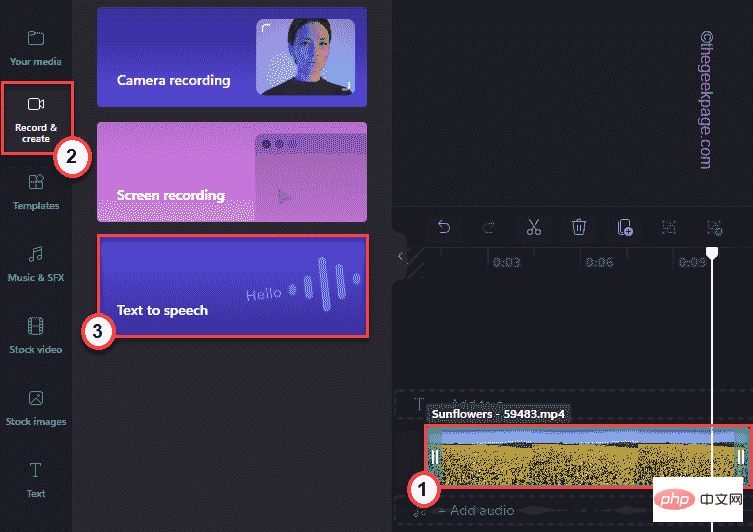
4. 现在,您可以从“语言”部分选择您喜欢的语言。
5. 之后,设置“声音”。
6. 接下来,根据您的喜好将“语音速度”设置为“常规”、“慢”或“快”。
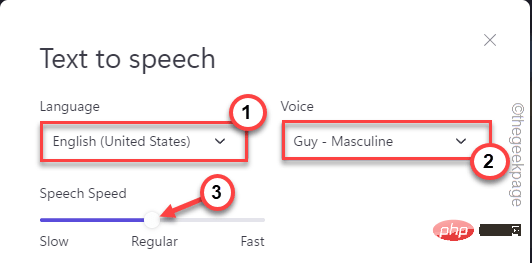
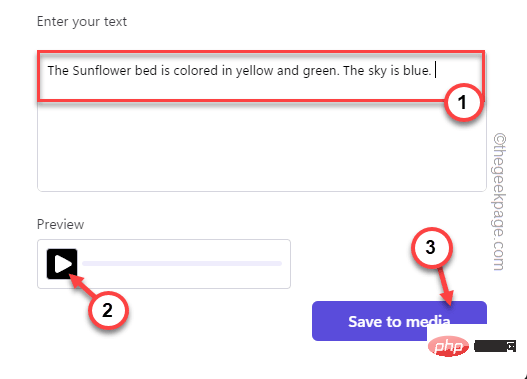
7. 只需将您的“文本”以语音格式写在您想要的框中。

8. 您可以进行“预览”。
9. 之后,点击“ Save to media ”保存音频文件。
10. 在左侧,您会注意到文本到语音的音频文件已经出现。
11. 将文件移动到时间线以将其插入到时间线中。
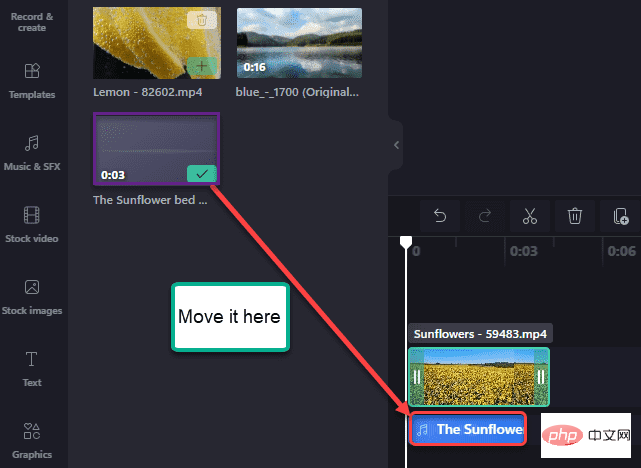
这样,您可以借助文本转语音工具轻松创建视频剪辑。
第 9 步 - 使用内置的屏幕录像机
Clipchamp 应用程序最常用的功能是内置屏幕录像机。
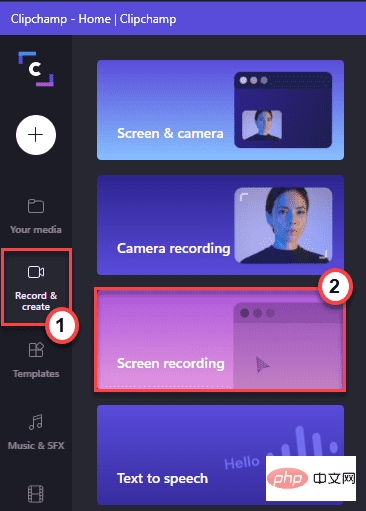
1. 在 Clipchamp 应用程序中,点击左侧窗格中的“录制和创建”。
2. 之后,点击“录屏”。
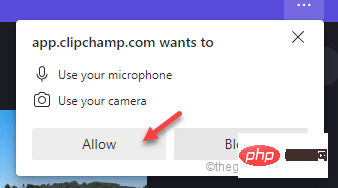
3. 您必须允许此应用访问麦克风和摄像头。
4. 只需点击“允许”继续。
5.现在,点击角落的红色 按钮开始录制屏幕。
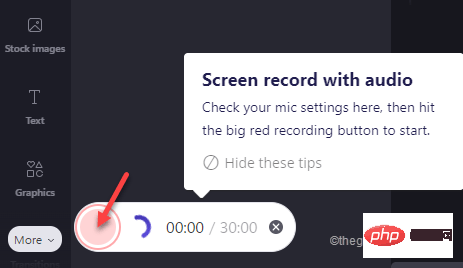
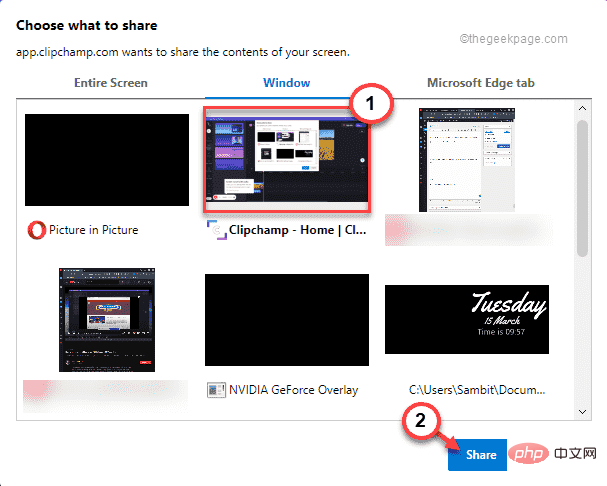
6. 您可以使用多种选项来录制屏幕。
7. 选择您的窗口并点击“分享”开始录制。
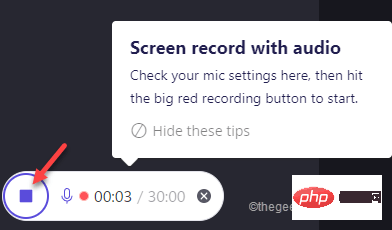
8. 完成屏幕录制后,单击方形符号结束录制。
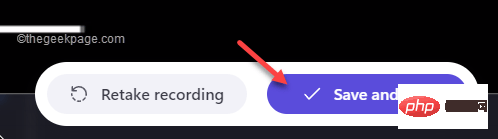
9.录制视频后,点击“保存并编辑”开始编辑视频。
之后,关闭 Clipchamp 并进行测试。
第 10 步 - 添加库存音乐、视频和图像
您可以将库存音乐、视频和图像直接添加到您的视频剪辑中。
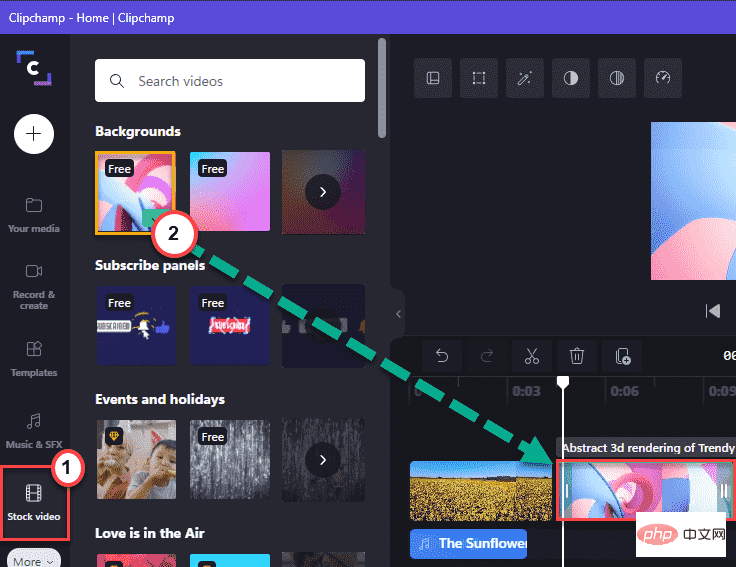
1. 只需点击左侧窗格中的“股票视频”。
2. 您会看到库存视频短片。只需选择剪辑并将其直接拖动到时间线即可。
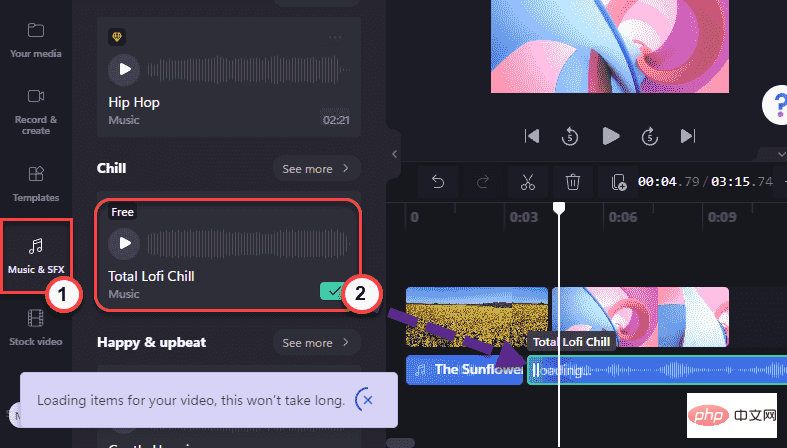
3. 以同样的方式,点击左侧窗格中的“音乐和视觉特效”。
4.只需选择您喜欢的音乐或视频效果并将其拖到您想要的剪辑中。
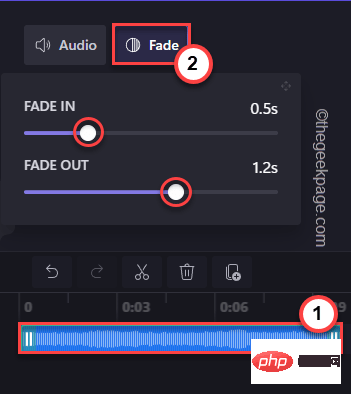
5. 现在,从时间线上选择音频文件。
6. 然后,点击“淡入淡出”并根据您的喜好切换“淡入”和“淡出”。
通过这种方式,您可以将视频、图像和音轨添加到视频剪辑中。
第 11 步 - 添加文本
您可以根据需要在视频中添加文本。
添加文本文件–
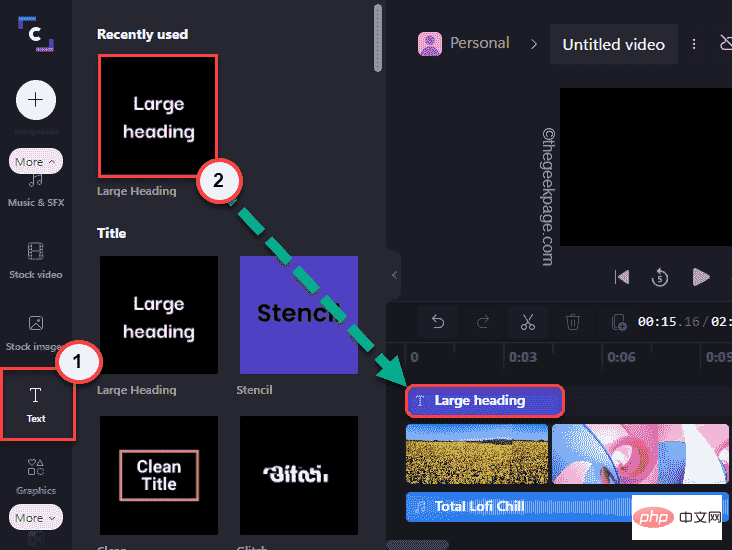
1. 在左侧窗格中,点击“文本”。
2. 之后,选择特定的文本样式并将其拖到您喜欢的时间轴上。
编辑文本——
1. 选择时间线中的文本文件。
2. 然后,点击菜单栏上的“文本”。现在,在“文本”框中写下您想要出现的内容。
3. 另外,您可以分别设置'FONT'和'ALIGNMENT'。
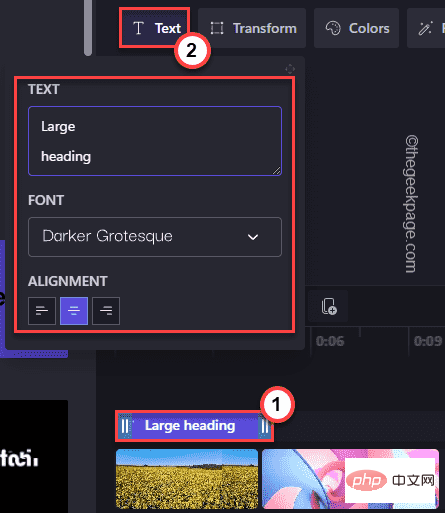
改变颜色和滤镜——
1.从菜单中选择“颜色”。
2. 现在,您可以点击“Primary Color”并设置您想要的颜色。
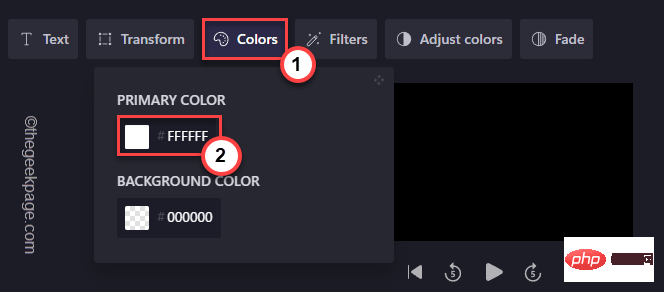
3. 此外,单击“过滤器”,您可以从那里提供的大量过滤器列表中选择任何过滤器。
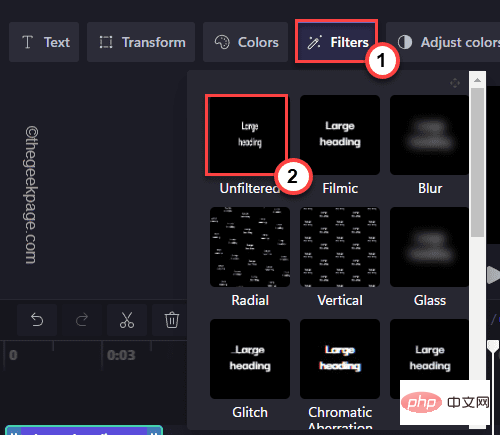
除此之外,您还可以使用 调整颜色、 淡化效果为文本添加更多细节。
第 12 步 - 添加图形和叠加层
Clipchamp 提供了广泛的图形和叠加工具供您使用。
1. 只需点击左侧窗格中的“图形”。
2. 您可以使用以下四种不同的选项——
背景- 您可以在剪辑中使用这些背景。
叠加层——叠加层可以广泛使用。
GIPHY - 直接从 GIPHY 提供简短的动画 GIF。
贴纸- 各种类型的贴纸。
3. 点击“贴纸”中的箭头按钮,然后点击“查看更多> ”。
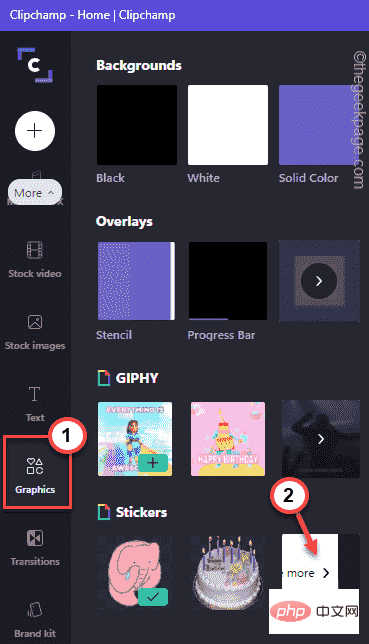
4. 现在,您可以使用搜索框搜索贴纸。
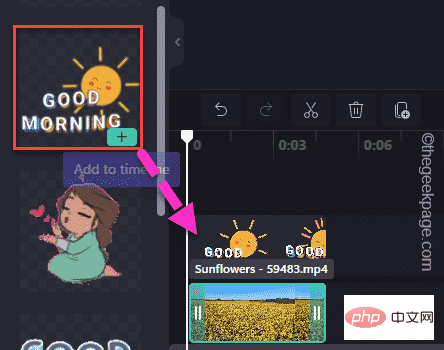
5. 然后,拖动文件将其添加到时间线。
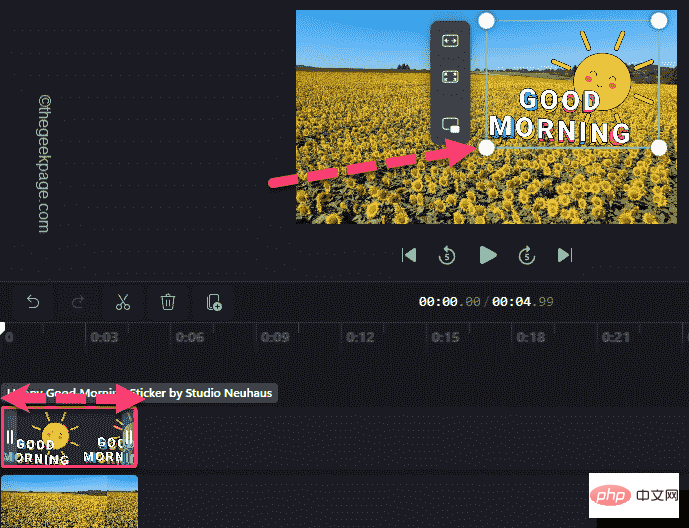
6.您可以轻松调整贴纸的大小。只需点击它,您就可以从四个角调整它的大小。
7. 除此之外,您还可以直接从时间轴控制跨度。
第 13 步 - 添加过渡
转场在视频制作过程中起着非常重要的作用。
1. 转到左侧窗格中的“转换”选项卡。
2. 所有的转换列表都应该在这里可见。只需从列表中选择一个过渡并将其拖动到两张幻灯片的交点 ( + )。
这将创建过渡。
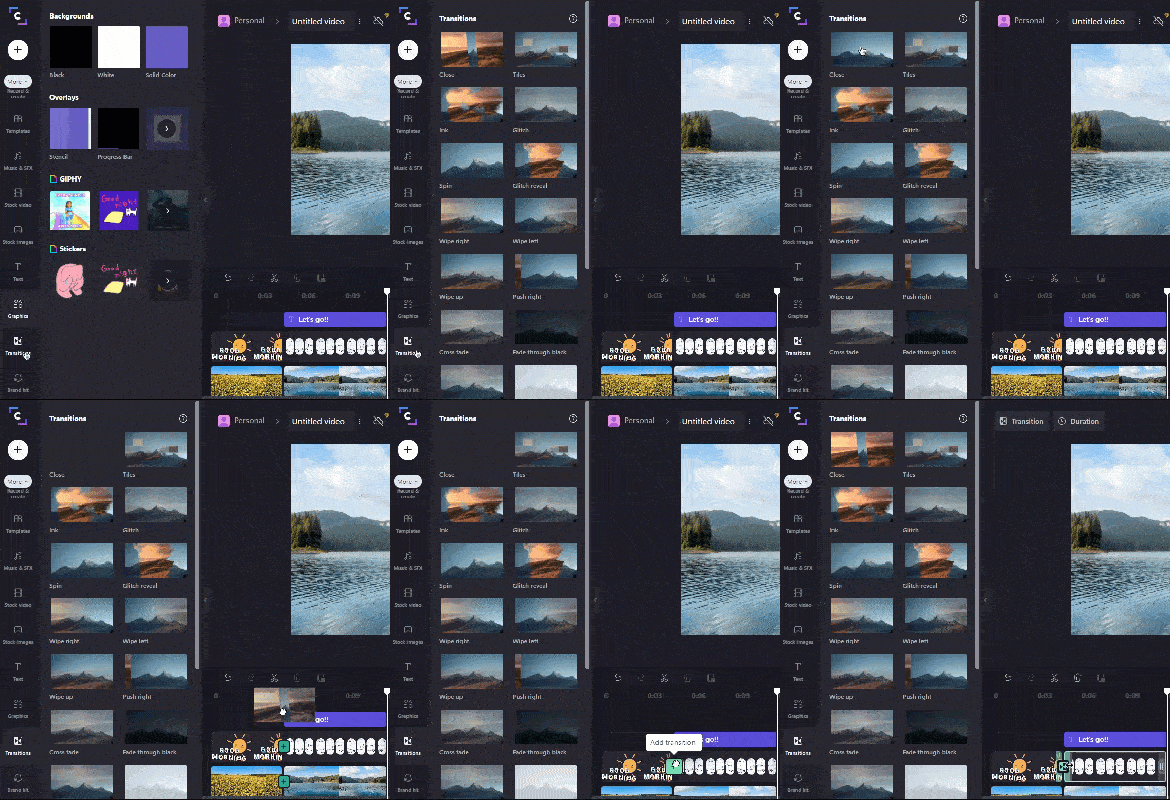
3.您可以进一步控制过渡的持续时间。
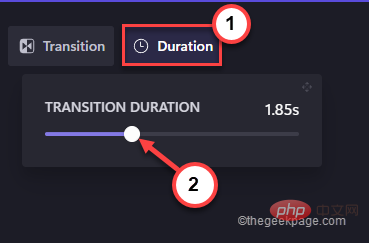
4. 从时间线上选择过渡。然后,点击“持续时间”并将时间切换为您喜欢的任何时间。
这样,您可以根据需要向视频剪辑添加更多转场。
第 14 步 - 导出视频
最后,是时候导出最终视频了。
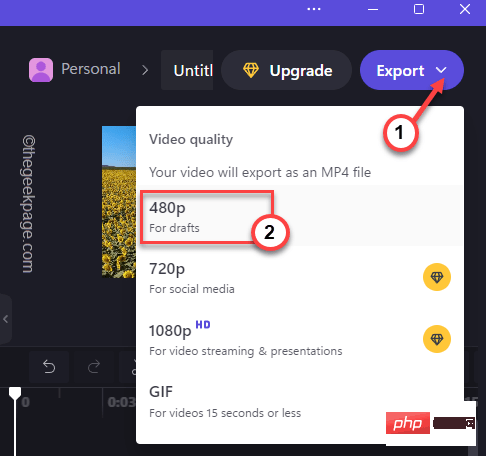
1. 完成视频编辑后,点击“导出”。
2. 点击下拉菜单中的“ 480p ”。
您可以选择其他品质,但为此,您必须选择高级计划。只有 480p 导出质量是免费提供的。
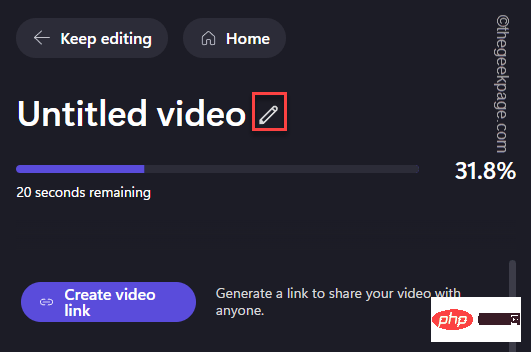
让 Clipchamp 渲染视频。
3. 单击笔号重命名文件。
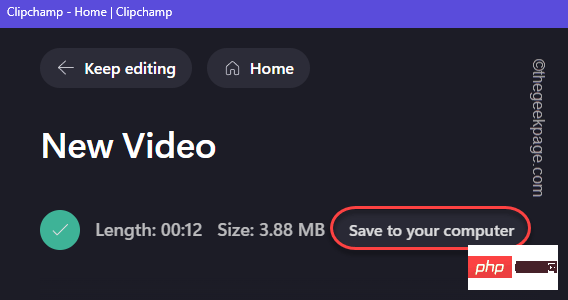
4. 完成渲染后,点击“保存到计算机”。
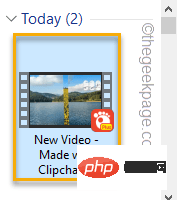
5. 现在,您应该得到最终结果。
附加的功能 -
除了这些功能之外,还有一些额外的功能可以派上用场。
1.创建品牌套件
有一个非常有用的工具,您可以使用它来创建您的品牌字体、徽标、颜色。
但这是一项高级功能,仅在业务级别以上的计划中可用。
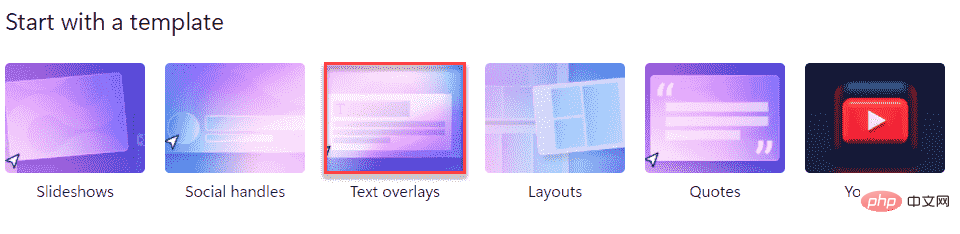
2.现成的模板
有几个现成的模板,您可以轻松地使用这些模板为多个主题创建快速视频。
这样,您可以使用 Clipchamp 并在您的新 Windows 11 设备上快速编辑您的视频。




