0

0

如何在Windows 11中批量重命名文件

PHPz

PHPz

发布时间:2023-04-21 20:19:06

|

7847人浏览过

|

来源于云东方

转载

使用 Windows 11 文件资源管理器重命名文件

虽然不是很明显,但 windows 11 中的文件资源管理器确实可以一次性重命名一批文件。这并没有给您很多选择,但是如果您只想将一堆文件重命名为标准化格式,那么这可能就是您所需要的。以下是您的操作方法:

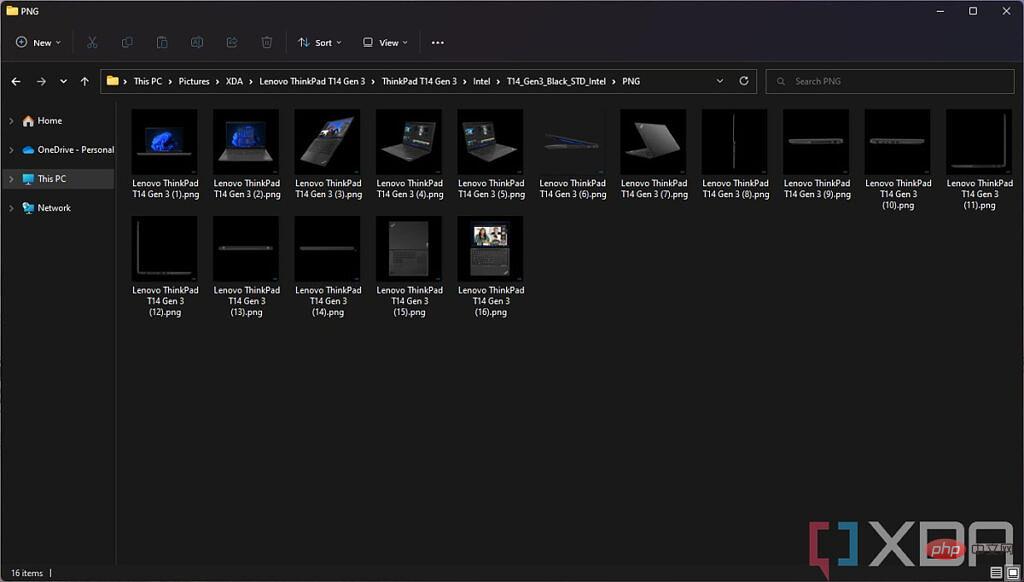
  • 打开文件资源管理器并导航到包含要重命名的文件的文件夹。
  • 选择要重命名的所有文件。如果您不想选择每个文件,可以按住 Shift键并单独选择文件。
  • 单击工具栏上的 重命名 按钮或右键单击选定文件之一,然后 在上下文菜单中选择重命名选项。
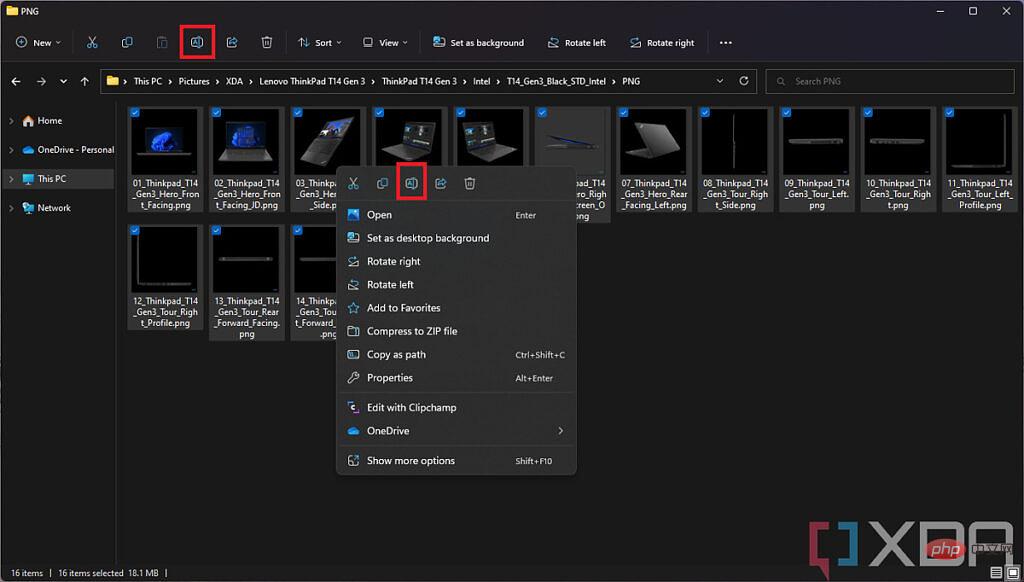
    如何在 Windows 11 中批量重命名文件
  • 只有其中一个文件会显示一个可编辑的文本框,但该名称将应用于您选择的每个文件。写下您想要的文件名,然后按 键盘上的Enter键。
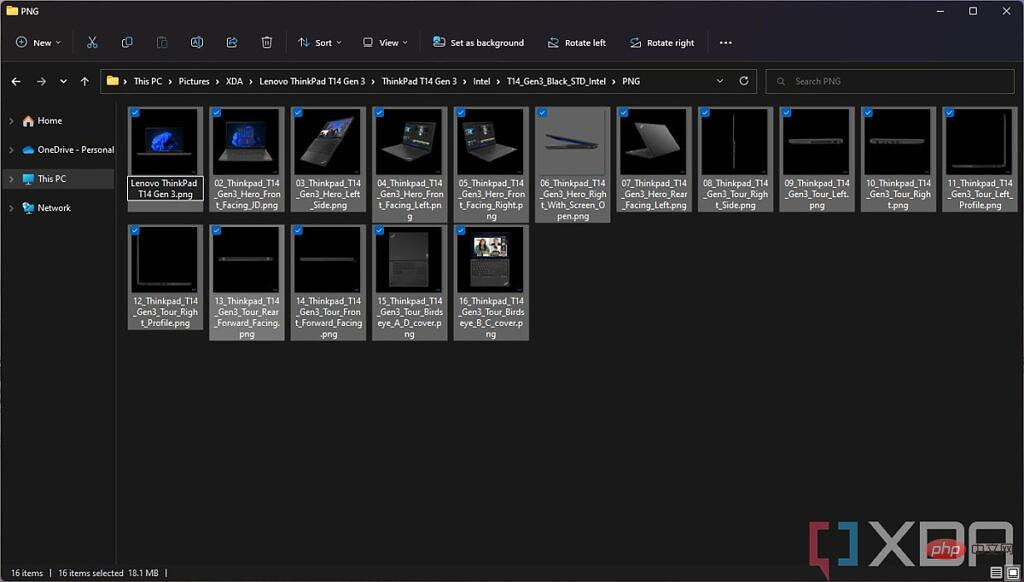
    如何在 Windows 11 中批量重命名文件
  • 您的文件现在都将具有您选择的名称,后跟一个数字。
    如何在 Windows 11 中批量重命名文件

这是一个相当简单的过程,正如我们已经提到的,你没有很多选择,但它可能对很多人来说做得很好。

使用 PowerToys 重命名文件

如果您想要更多关于如何重命名文件的选项,那么一个不错的选择是使用 Microsoft 自己的 PowerToys 软件。PowerToys 的现代版本(最初的 PowerToys 是为 Windows 95 和 XP 设计的)附带一个名为 PowerRename 的工具,您可以使用该工具在 Windows 11 上使用一系列条件批量重命名文件以获得所需的确切格式。这有点复杂,但得到你想要的结果可能是值得的。首先,您需要安装 PowerToys 并确保 PowerRename 正在运行:

  • 从 GitHub下载最新的 PowerToys 安装程序(您需要向下滚动到页面底部才能找到安装文件)并安装程序。完成安装后,“欢迎使用 PowerToys”窗口应自动打开。
  • 从侧面菜单中选择 PowerRename,然后单击Open Settings。如果您没有看到欢迎窗口,请从“开始”菜单中打开 PowerToys,然后从左侧边栏中选择PowerRename 。
  • 确保 PowerRename 功能设置为On(它应该是默认设置)。
    如何在 Windows 11 中批量重命名文件

启用 PowerRename 后,您现在可以转到文件并开始重命名它们。PowerRename 比 Windows 11 中的简单重命名工具功能强大得多。您可以匹配原始文件名中的任何单词或字符并将其替换为其他内容,因此您可以只更改名称的一部分以使文件更易于识别. 您还可以使用正则表达式 (RegEx) 创建某些条件来匹配文件名并将它们更改为其他内容。这是如何做到的:

法语写作助手
法语写作助手

法语助手旗下的AI智能写作平台,支持语法、拼写自动纠错,一键改写、润色你的法语作文。

下载
  • 使用文件资源管理器导航到文件所在的文件夹。
  • 选择要重命名的所有文件,然后右键单击它们并 在上下文菜单中选择查看更多选项。然后, 在第二个上下文菜单中选择PowerRename 。
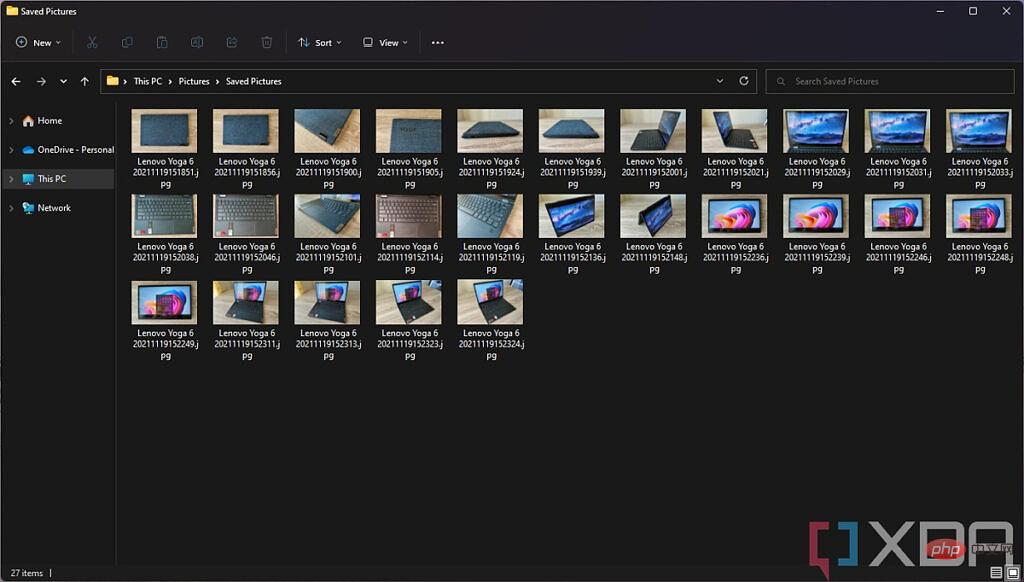
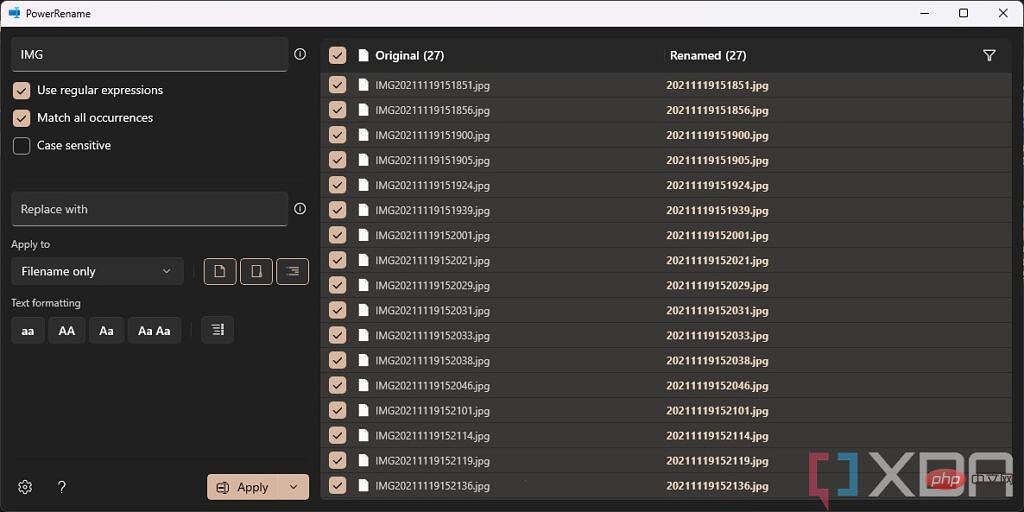
  • 您现在将看到包含所有选定文件的 PowerRename 界面。例如,下面的图像是来自智能手机的相机样本,它们都被命名为“IMG”,后跟日期和时间。假设我们想要保留时间戳,并且只用更可识别的东西替换“IMG”部分。只需在顶部的框中为您要匹配的文本写下“IMG”。
    如何在 Windows 11 中批量重命名文件
    注意: 在这里,您可以使用各种条件来重命名您想要的文件。您可以匹配原始名称中的任何文本,使用正则表达式匹配整个单词和数字,等等。您可以单击文本框旁边的信息图标以查看支持的表达式类型。
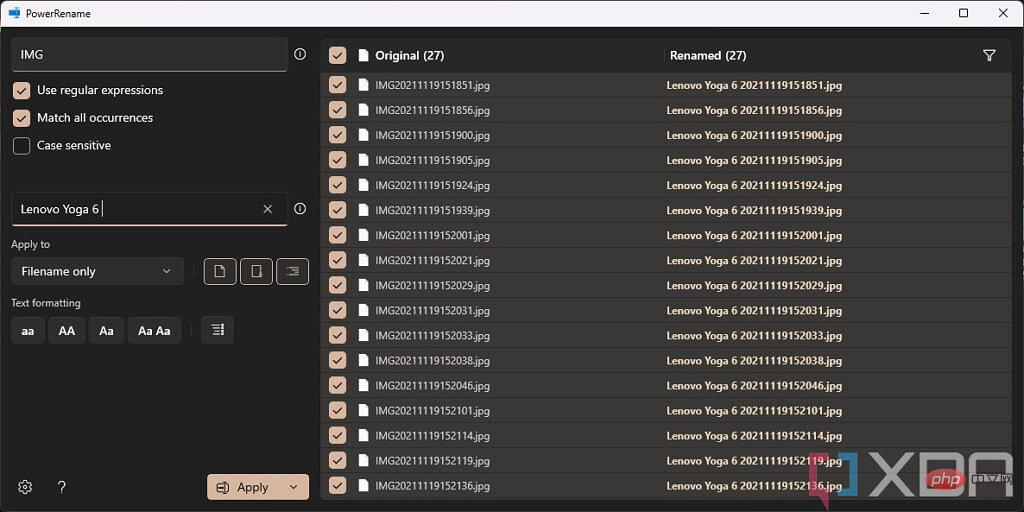
  • 在底部框中,您可以选择匹配的文本将被替换为什么。这些是为我们的联想 Yoga 6 评测拍摄的照片,所以让我们以笔记本电脑的名字命名这些文件。我们还将在末尾添加一个额外的空格,以便将时间戳与单词本身分开。
    如何在 Windows 11 中批量重命名文件
    正如我们所提到的,这里有很多选项,包括在文件名中添加日期和时间(如果还没有的话)。如果您将它们命名为相同的东西,您还可以枚举项目。您可以在应用更改之前查看最终文件名的外观,因此请确保一切都是您想要的。
  • 单击 应用,文件名将根据您的条件更改。您可以在文件资源管理器中看到新名称。
    如何在 Windows 11 中批量重命名文件

如果您想重命名 Windows 11 PC 上的一批文件,这应该可以满足您的要求。还有其他方法可以解决,但这两种应该可以满足大多数人的需求。我们认为 Windows 内置的方法可能对几乎每个人都足够好,但 PowerToys 肯定提供了一些更强大的自定义来获得您想要的确切文件名。

相关专题

更多
js正则表达式
js正则表达式

php中文网为大家提供各种js正则表达式语法大全以及各种js正则表达式使用的方法,还有更多js正则表达式的相关文章、相关下载、相关课程,供大家免费下载体验。

506

2023.06.20

正则表达式不包含
正则表达式不包含

正则表达式,又称规则表达式,,是一种文本模式,包括普通字符和特殊字符,是计算机科学的一个概念。正则表达式使用单个字符串来描述、匹配一系列匹配某个句法规则的字符串,通常被用来检索、替换那些符合某个模式的文本。php中文网给大家带来了有关正则表达式的相关教程以及文章,希望对大家能有所帮助。

245

2023.07.05

java正则表达式语法
java正则表达式语法

java正则表达式语法是一种模式匹配工具,它非常有用,可以在处理文本和字符串时快速地查找、替换、验证和提取特定的模式和数据。本专题提供java正则表达式语法的相关文章、下载和专题,供大家免费下载体验。

722

2023.07.05

java正则表达式匹配字符串
java正则表达式匹配字符串

在Java中,我们可以使用正则表达式来匹配字符串。本专题为大家带来java正则表达式匹配字符串的相关内容,帮助大家解决问题。

209

2023.08.11

正则表达式空格
正则表达式空格

正则表达式空格可以用“s”来表示,它是一个特殊的元字符,用于匹配任意空白字符,包括空格、制表符、换行符等。本专题为大家提供正则表达式相关的文章、下载、课程内容,供大家免费下载体验。

343

2023.08.31

Python爬虫获取数据的方法
Python爬虫获取数据的方法

Python爬虫可以通过请求库发送HTTP请求、解析库解析HTML、正则表达式提取数据,或使用数据抓取框架来获取数据。更多关于Python爬虫相关知识。详情阅读本专题下面的文章。php中文网欢迎大家前来学习。

293

2023.11.13

正则表达式空格如何表示
正则表达式空格如何表示

正则表达式空格可以用“s”来表示,它是一个特殊的元字符,用于匹配任意空白字符,包括空格、制表符、换行符等。想了解更多正则表达式空格怎么表示的内容,可以访问下面的文章。

229

2023.11.17

正则表达式中如何匹配数字
正则表达式中如何匹配数字

正则表达式中可以通过匹配单个数字、匹配多个数字、匹配固定长度的数字、匹配整数和小数、匹配负数和匹配科学计数法表示的数字的方法匹配数字。更多关于正则表达式的相关知识详情请看本专题下面的文章。php中文网欢迎大家前来学习。

526

2023.12.06

俄罗斯搜索引擎Yandex最新官方入口网址

Yandex官方入口网址是https://yandex.com;用户可通过网页端直连或移动端浏览器直接访问,无需登录即可使用搜索、图片、新闻、地图等全部基础功能,并支持多语种检索与静态资源精准筛选。本专题为大家提供相关的文章、下载、课程内容,供大家免费下载体验。

1

2025.12.29

热门下载

更多
网站特效
/
网站源码
/
网站素材
/
前端模板

精品课程

更多
相关推荐
/
热门推荐
/
最新课程
PHP开发基础之类与对象篇
PHP开发基础之类与对象篇

共13课时 | 2.1万人学习

兄弟连ThinkPHP3.1基础视频教程

共30课时 | 5.6万人学习

关于我们 免责申明 举报中心 意见反馈 讲师合作 广告合作 最新更新
php中文网:公益在线php培训,帮助PHP学习者快速成长!
关注服务号 技术交流群
PHP中文网订阅号
每天精选资源文章推送

Copyright 2014-2025 https://www.php.cn/ All Rights Reserved | php.cn | 湘ICP备2023035733号