



许多 window 用户报告说,他们系统上的 wi-fi 图标突然被禁用或变灰,导致用户无法从可用列表中更改 wi-fi 设置或 wi-fi 选项。对于那些完全依赖 wi-fi 并且没有任何其他互联网选项(例如 usb 网络共享、lan 连接(以太网))的用户来说,这可能会非常令人沮丧。
这个问题可能有很多因素,我们在下面提到了其中的一些:
- 过时的 Wi-Fi 驱动程序
- 错误地手动禁用了 Wi-Fi 适配器
- 系统内网络问题
- Windows 未更新。
因此,请牢记以上所有要点,我们已经编译了本文下面提到的一些修复程序,这些修复程序肯定会解决您的问题。
注意:我们强烈建议用户在继续解决方案之前在他们的系统上创建一个还原点。如果没有可用的点,最好定期创建还原点。
来源 1:- https://www.youtube.com/watch?v=meiX286nT-U
来源 2:https://techcult.com/fix-wifi-icon-is-greyed-out-in-windows-10/
来源 3:https://answers.microsoft.com/en-us/windows/forum/all/missing-wifi-icon-and-greyed-out/78fc8090-e2ed-47ff-b90d-e5423b58218e
修复 1:确保 WLAN 自动配置服务已启用
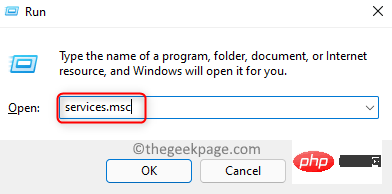
步骤 1:同时按键盘上的Windows + R键以打开运行对话框。
第 2 步:然后,在“运行”框中键入services.msc ,然后按Enter键打开“服务”窗口,如下所示。
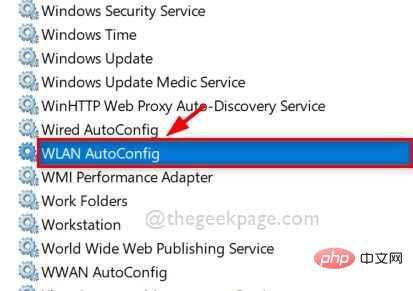
第 3 步:在服务窗口中,向下滚动服务列表并在底部找到WLAN 自动配置服务。
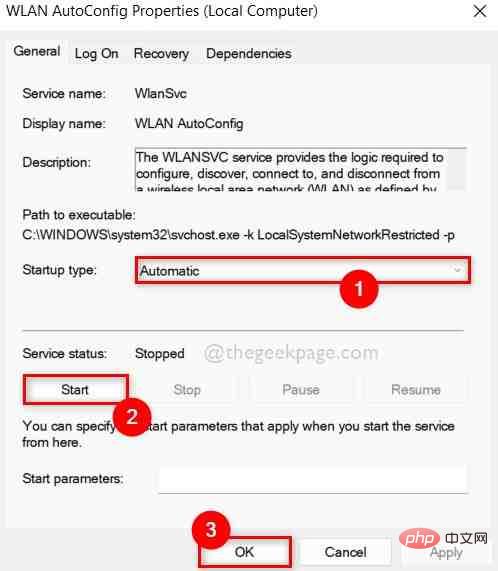
第4步:双击它以打开其属性窗口。
第 5 步:然后,确保启动类型选择为自动。
第 6 步:如果服务已停止,则单击开始按钮,如下面的屏幕截图所示。
第 7 步:单击 确定以反映更改并关闭属性窗口。
第 8 步:完成后,关闭“服务”窗口。
第 9 步:重新启动系统一次。
现在检查 Wi-Fi 图标是否已激活,以便可以在您的系统上访问它。
如果此修复对您不起作用,请查看下面给出的其他解决方案。
修复 2:在您的系统上运行网络适配器疑难解答
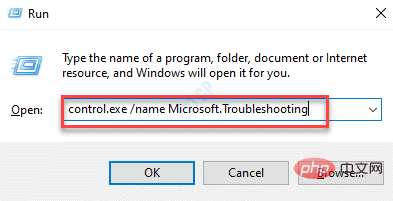
第 1 步:在打开“运行”框的键盘上同时按下Windows + R键。
步骤 2:接下来,在运行框中键入control.exe /name Microsoft.Troubleshooting ,然后单击OK直接在 Settings 应用程序上打开疑难解答页面,如下所示。
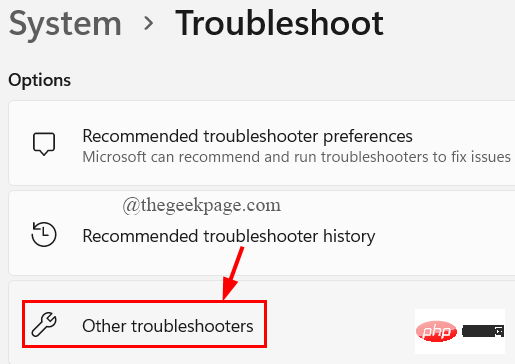
第 3 步:然后,单击页面中的其他疑难解答选项,如下所示。
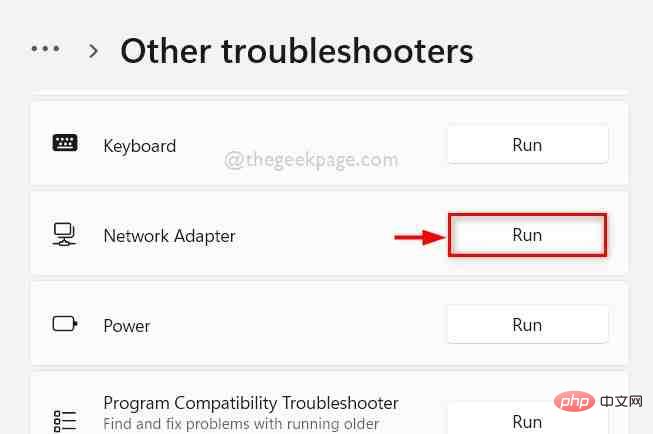
第四步:滚动页面,点击网络适配器的运行按钮,如下图所示。
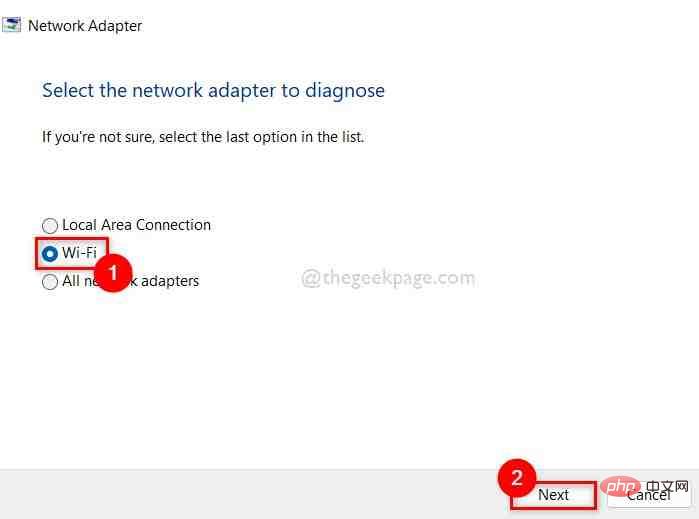
第 5 步:由于我们正在尝试解决 WiFi 问题,因此选择Wi-Fi单选按钮并单击下一步以继续进行网络适配器故障排除,如下图所示。
第 6 步:然后,按照屏幕上的说明进行故障排除,最终尝试解决问题。
第 7 步:完成后,检查系统上是否再次出现 Wi-Fi 图标。
而已。希望这解决了您的问题。
修复 3:检查 Wi-Fi 适配器是否被禁用
第 1 步:通过同时按键盘上的Windows + R键打开运行命令框。
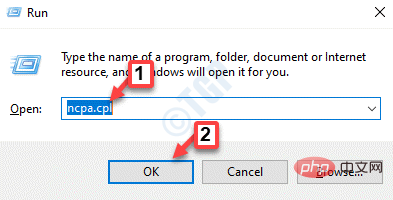
步骤 2:在运行框中键入ncpa.cpl ,然后单击确定打开网络连接页面,如下图所示。
第 3 步:在“网络连接”页面中,检查那里列出的Wi-Fi网络适配器。
第 4 步:查看它是禁用还是启用。
步骤 5:如果它被错误或其他原因禁用,请右键单击Wi -Fi适配器。
第 6 步:然后,从上下文菜单中选择启用选项,如下面的屏幕截图所示。
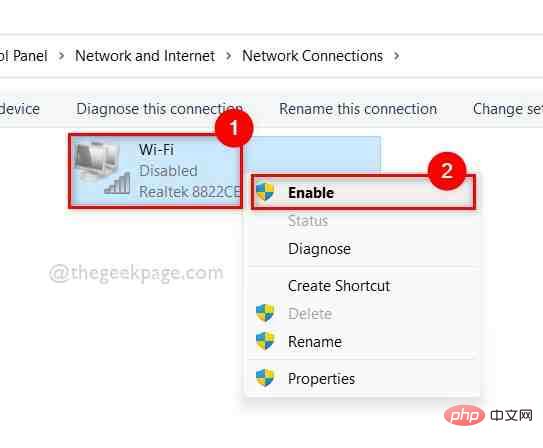
第 7 步:启用后,检查您是否可以访问 Wi-Fi 图标。

希望这能解决问题。如果没有,请检查下面给出的其他修复。
修复 4:禁用飞行模式
有时,由于某些明显的原因,我们没有意识到飞行模式被激活,这不会让用户访问他们系统上的所有网络连接。因此,最好检查飞行模式是否已激活。如果已启用,请将其禁用,然后查看系统上是否再次出现 Wi-Fi 图标。请按照以下给出的步骤操作。
第 1 步:同时按Windows + I键以打开系统上的设置应用程序。
第 2 步:然后,单击“设置”应用左侧菜单中的“网络和 Internet”选项。
第 3 步:选择网络和 Internet 后,在右侧检查飞行模式选项。
第 4 步:如果已启用,则单击飞行模式切换按钮将其关闭,如下面的屏幕截图所示。
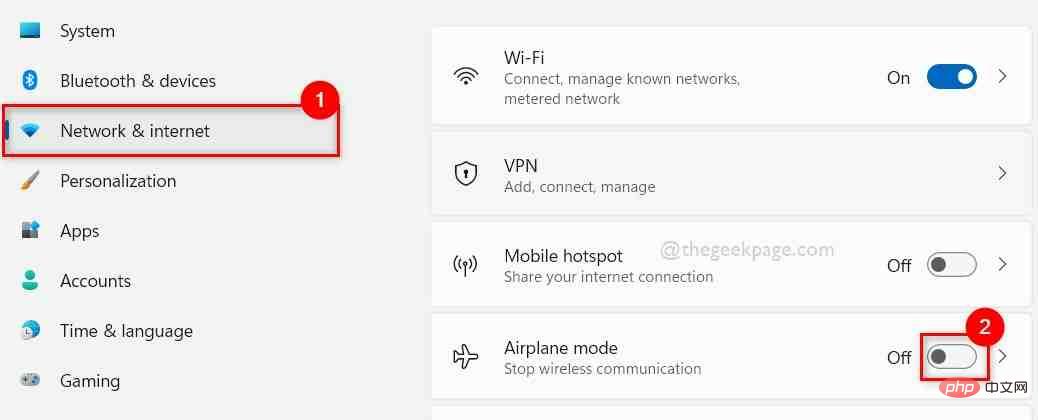
第 5 步:禁用后,关闭“设置”应用并检查系统上是否出现 Wi-Fi 图标。
希望这解决了这个问题。
修复 5:重新启动 Windows 资源管理器
步骤 1:通过同时按键盘上的 CTRL + SHIFT + ESC 键打开任务管理器。
第 2 步:如果它以紧凑视图打开,则单击任务管理器底部的更多详细信息按钮。
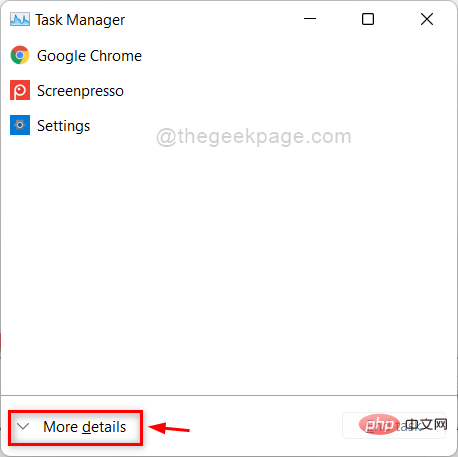
第 3 步:在任务管理器中,确保选中“进程”选项卡。
第 4 步:然后,右键单击 Windows 资源管理器并从上下文菜单中选择重新启动选项,如下面的屏幕截图所示。
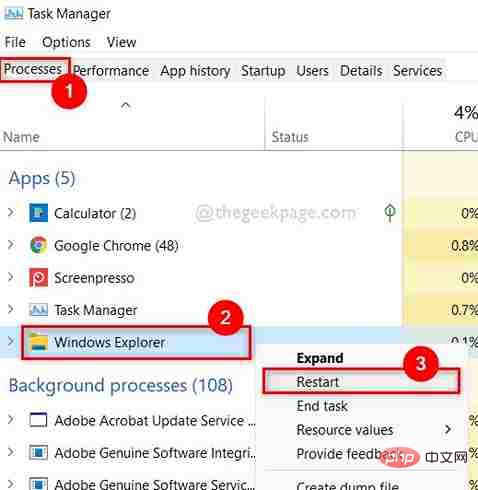
第 5 步:这将重新启动 Windows 资源管理器。
现在检查系统上是否再次出现 Wi-Fi 选项。
修复 6:使用设备管理器重新安装 Wi-Fi 网络适配器
步骤 1:按键盘上的 Windows 键并键入设备管理器,然后从搜索结果中选择设备管理器,如下所示。
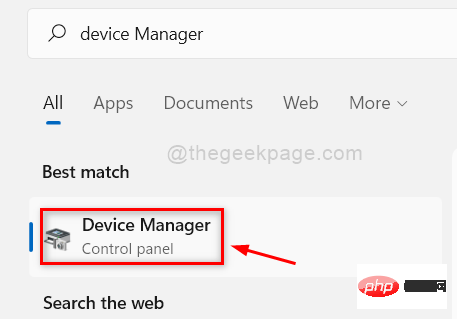
第 2 步:这将打开系统上的“设备管理器”窗口。
第 3 步:双击网络适配器选项以从设备管理器中给出的设备列表中展开它。
第 4 步:现在,右键单击 Wi-Fi 适配器,然后从菜单中单击卸载设备选项,如下面的屏幕截图所示。
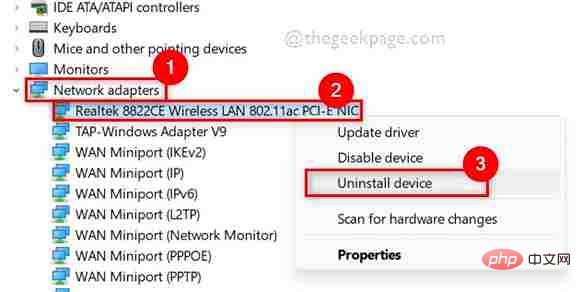
第5步:完成后,关闭设备管理器窗口并重新启动系统。
步骤 6:当系统启动时,它会再次在您的系统上重新安装 wifi 驱动程序。
第 7 步:打开系统后,检查问题是否已解决。
希望这能解决问题。
修复 7:使用注册表编辑器删除 Iconstreams 和 PastIconStream 注册表项
步骤 1:同时按Windows + R键打开运行命令框。
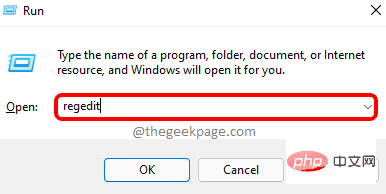
第 2 步:然后,在运行中键入regedit,然后按Enter键在您的系统上打开注册表编辑器。
注意:请单击“是”继续接受 UAC 提示。
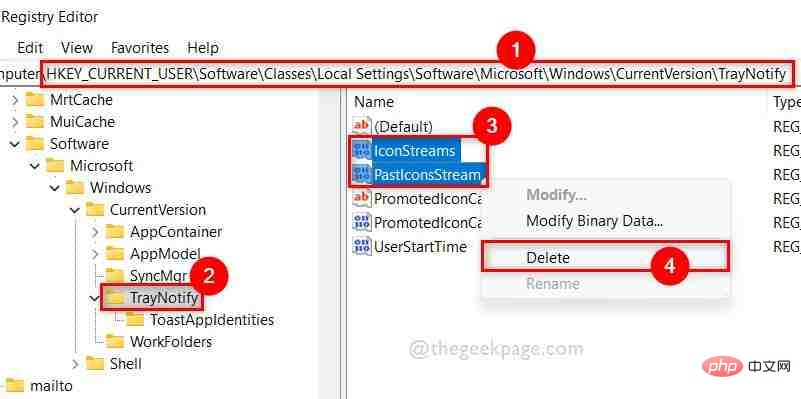
第 3 步:在地址栏中复制并粘贴以下路径,然后按Enter键以到达TrayNotify注册表项,如下面的屏幕截图所示。
HKEY_CURRENT_USER\Software\Classes\Local Settings\Software\Microsoft\Windows\CurrentVersion\TrayNotify
第 4 步:确保在注册表编辑器窗口的左侧选择了TrayNotify 。
第 5 步:然后,在窗口右侧,按住CTRL键同时选择IconStreams和PastIconStreams二进制值。
第6步:现在,右键单击它们并从上下文菜单中选择删除选项,如下所示。
第 7 步:在“确认值删除”窗口中单击“是”,如下所示。

第 8 步:关闭注册表编辑器并重新启动系统。
步骤9:系统打开后,检查问题是否解决。




