



如何解决 Windows 11 中网速慢的问题?
1.重启电脑
- 导航到桌面并按Alt+F4启动“关闭 Windows ”框。
- 单击下拉菜单,然后从选项列表中选择重新启动。
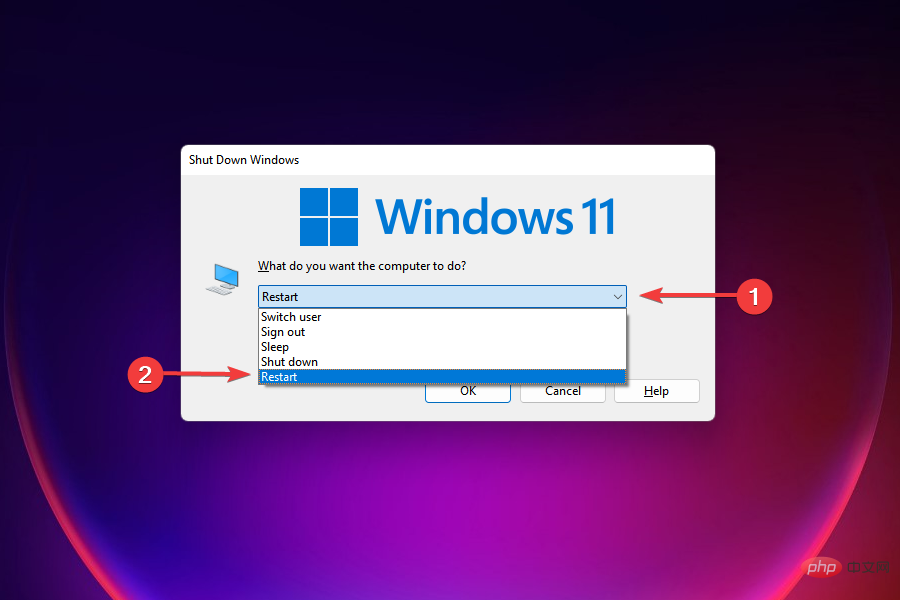
- 接下来,点击OK。
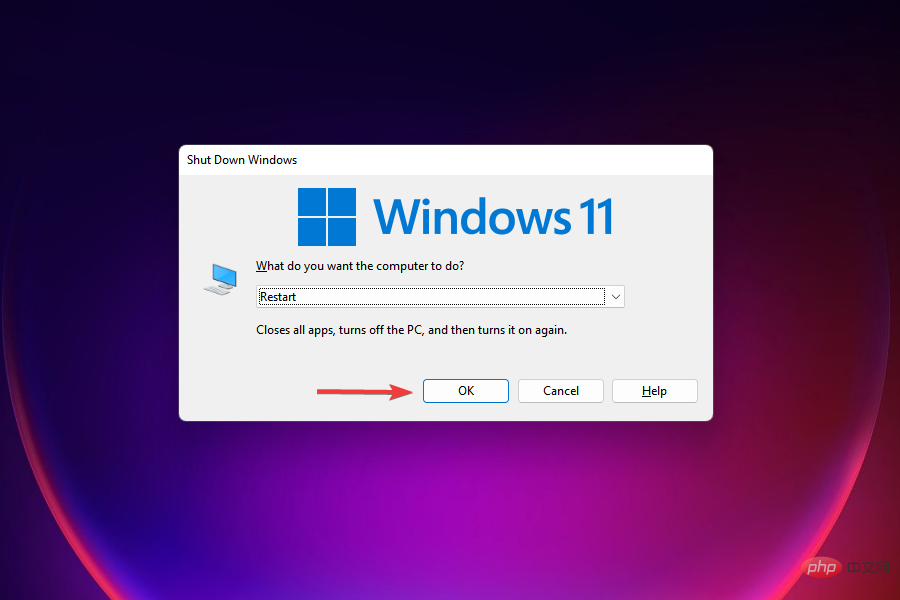
对于您在 windows 11 中遇到的大多数问题,最有效的解决方案之一就是简单地重新启动计算机。如果它是导致问题的后台进程或错误,则重新启动操作系统将消除它,从而修复错误。
电脑重启后,检查Windows 11的网速问题是否解决。
2.确保PC在路由器范围内(Wi-Fi网络)
在无线网络的情况下,设备离路由器越远,互联网速度就越慢。一个有效的解决方法是将设备保持在路由器的范围内。
大多数设备会在您连接到无线网络后显示信号强度。确保它是最大值。
此外,除了标准的 2.4 GHz 之外,我们现在还有支持 5 GHz 的双频路由器,这提供了更高的互联网速度。如果您的路由器同时支持两者,请确保您已连接到 5 GHz 网络。
3.更新您的网络驱动程序
使用设备管理器
1. 同时按Win+X键打开 Windows 11 快捷菜单。
2.从列表中选择设备管理器。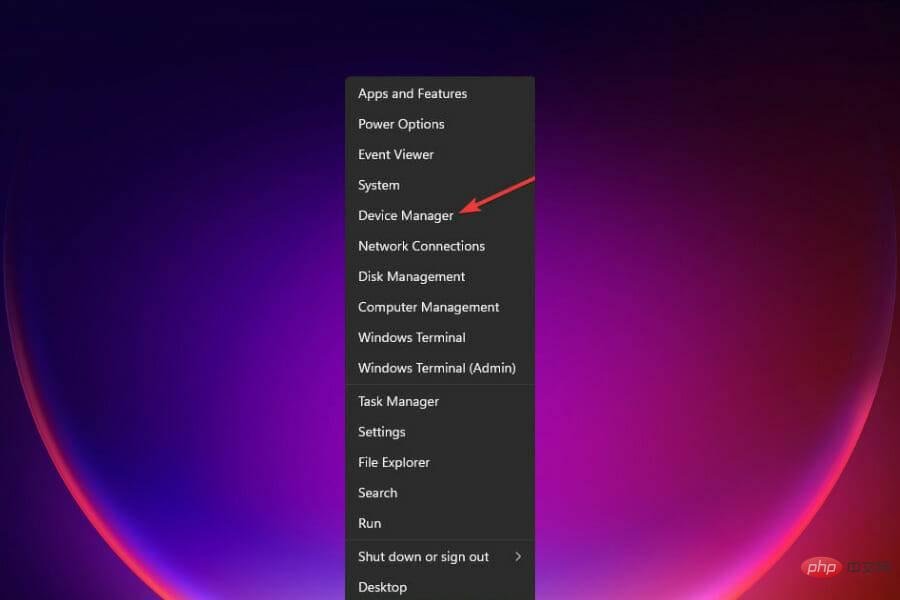
3. 在设备列表中,找到并双击网络适配器。
4. 然后右键单击您的 Internet 网络适配器并选择更新驱动程序。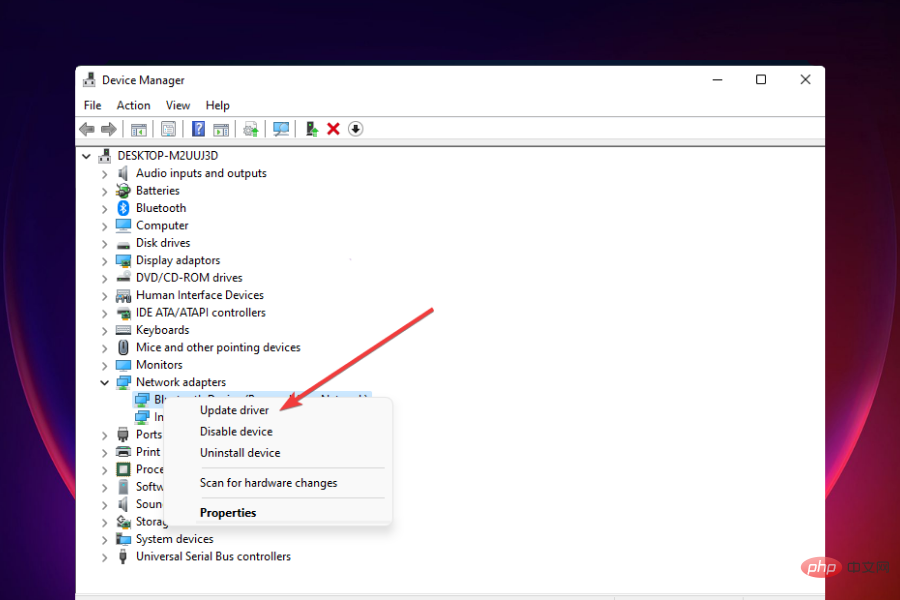
5. 选择自动搜索驱动程序并等待该过程完成。
6. 如果 Windows 11 实用程序检测到任何新驱动程序,它将自动将它们安装在您的计算机上。
损坏或过时的驱动程序会对 Internet 的整体性能产生负面影响。许多用户在 Windows 11 中更新网络驱动程序后报告了明显的改进。
使用自动化解决方案
在这种情况下,要更新单个驱动程序,过程非常相似。只需从列表中选择您的网络驱动程序,然后等待该过程完成。
但是,此应用程序的好处是您可以让它在后台运行,它会自动为您的 PC 上的任何过时或损坏的驱动程序找到最新的替代品,并在您不费吹灰之力的情况下安装它们。
4.降低下载更新的带宽
- 按Windows+I启动设置应用程序。
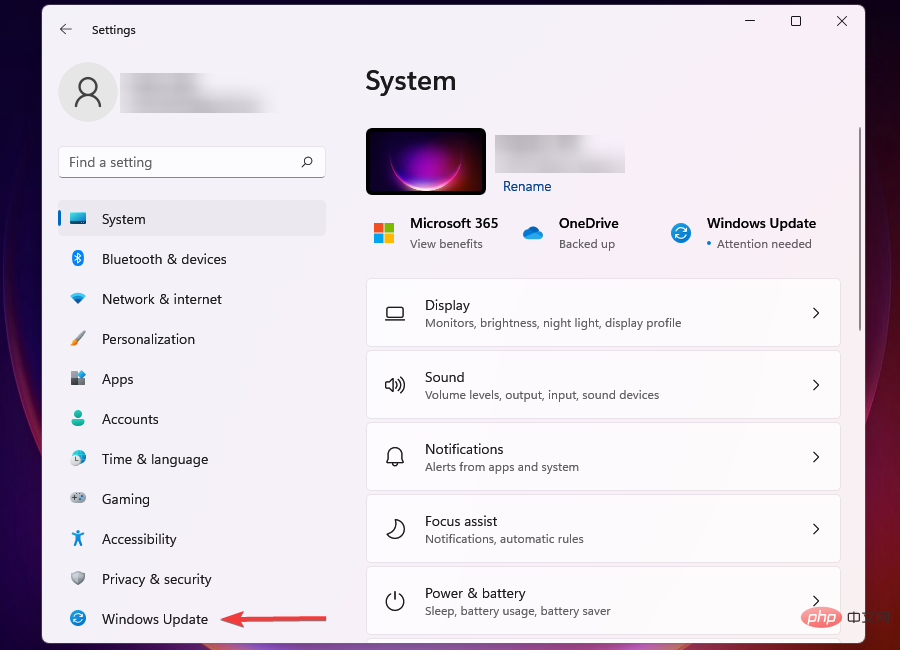
- 从左侧导航窗格中列出的选项卡中选择Windows 更新。
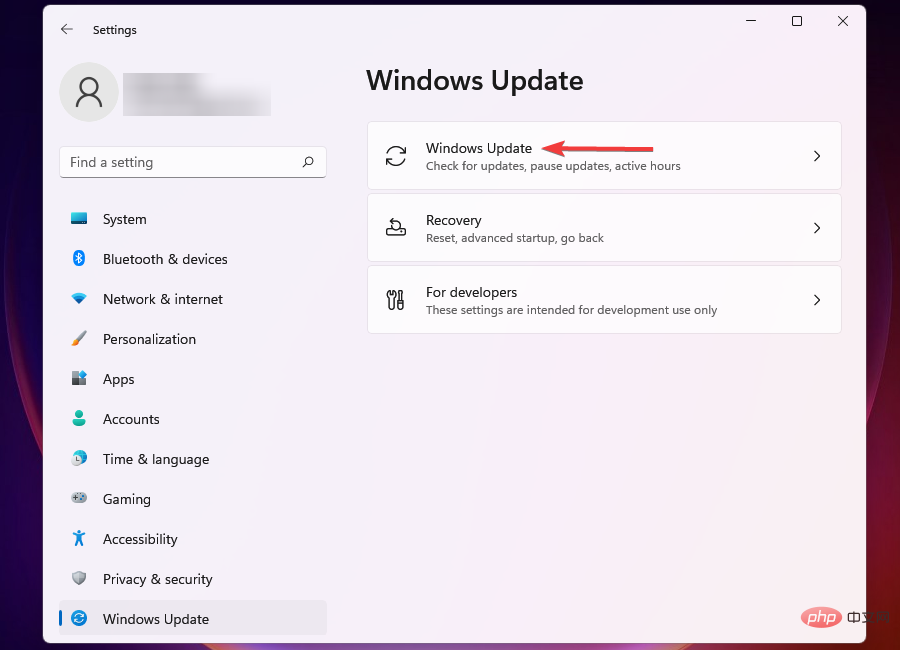
- 单击右侧的Windows 更新。
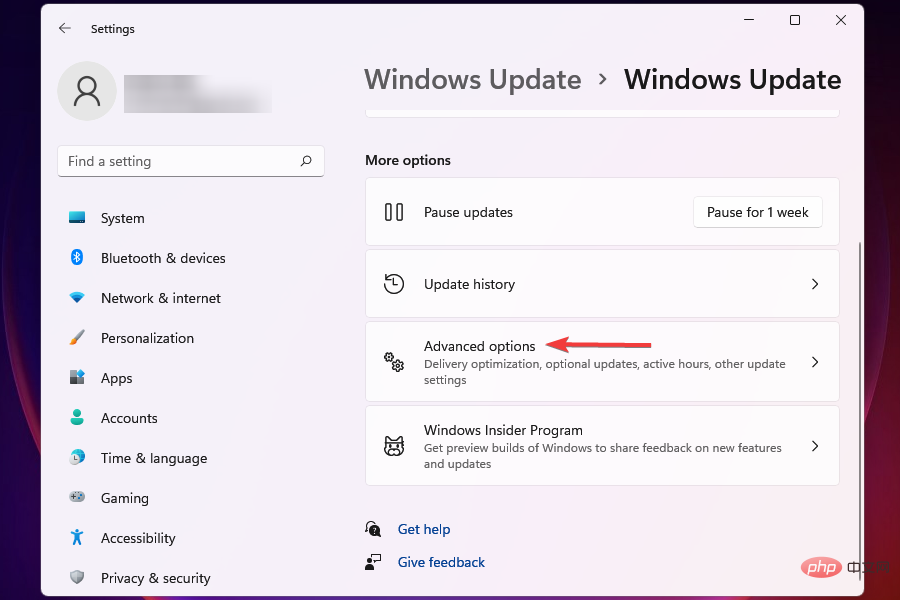
- 单击高级选项。
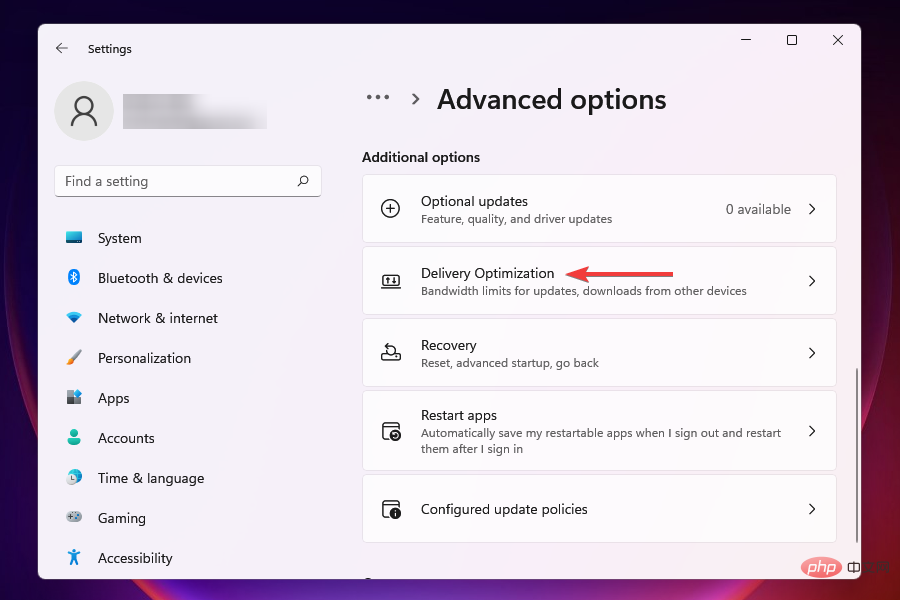
- 接下来,单击传递优化。
- 禁用允许从其他 PC 下载的切换。
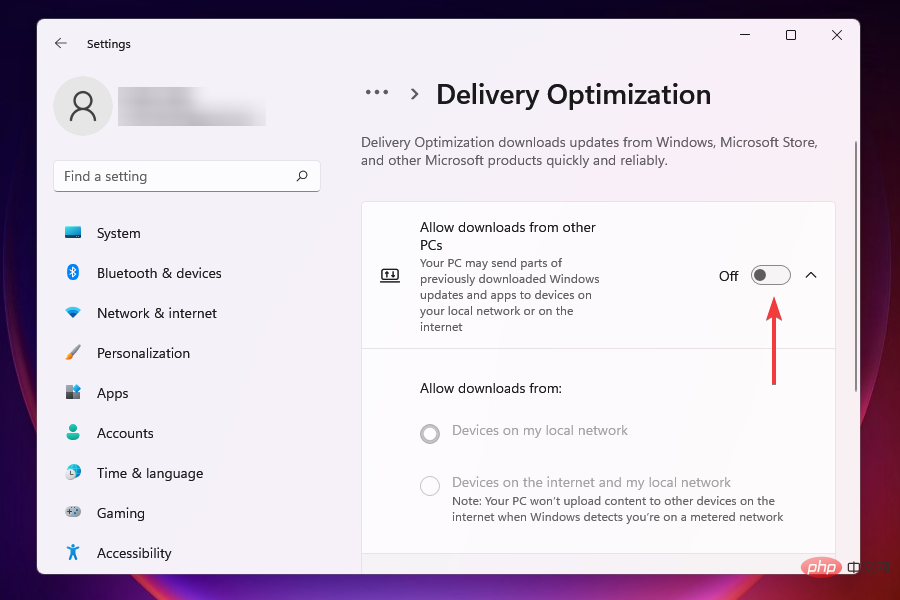
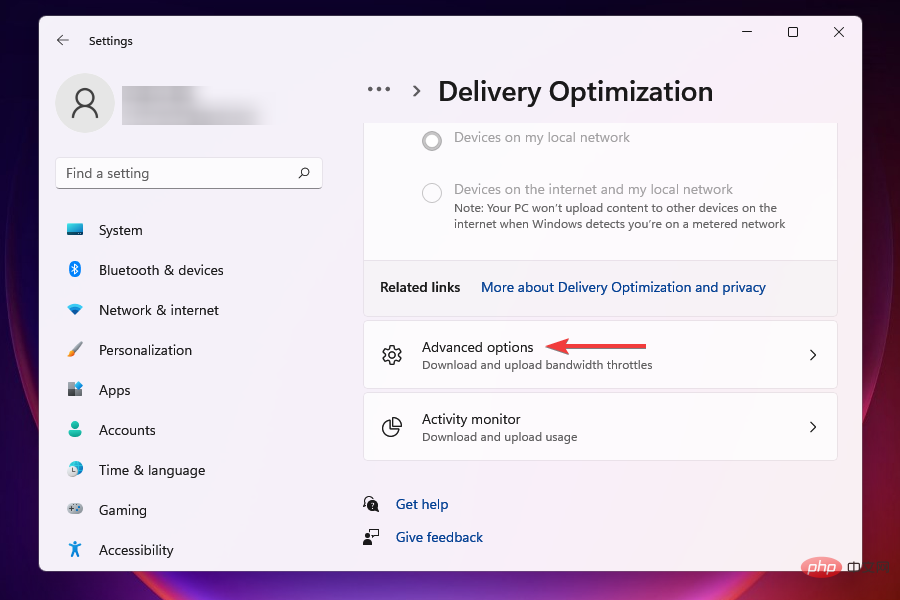
- 现在,单击高级选项。
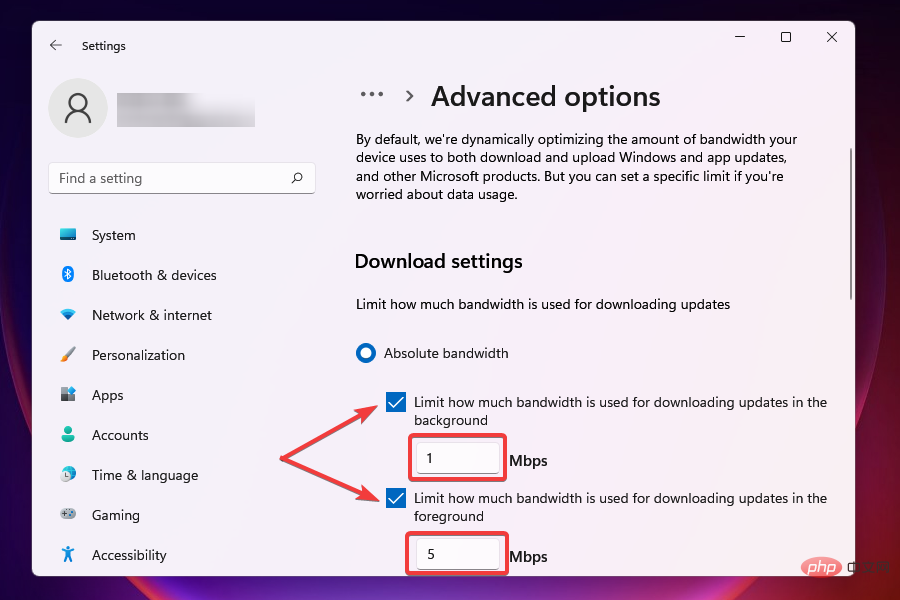
- 在Absolute Bandwidth下,勾选分配带宽以在后台和前台下载更新的复选框,并在各自的字段中输入所需的值。
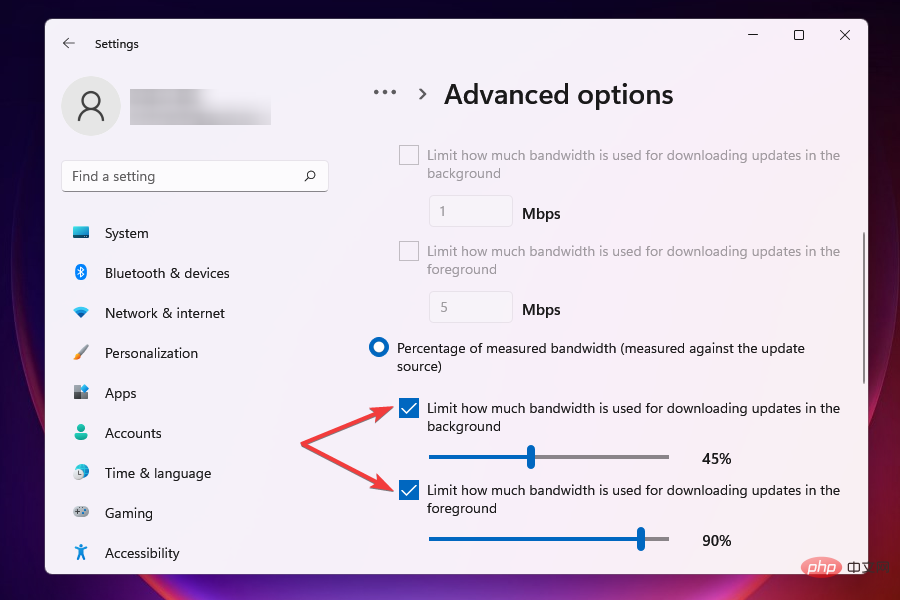
- 您还可以使用测量带宽的百分比方法并使用滑块设置所需的设置。
- 向下滚动并勾选Upload settings下的两个复选框。
- 现在使用滑块为Uploading Updates和Monthly Upload Limit设置所需的带宽。
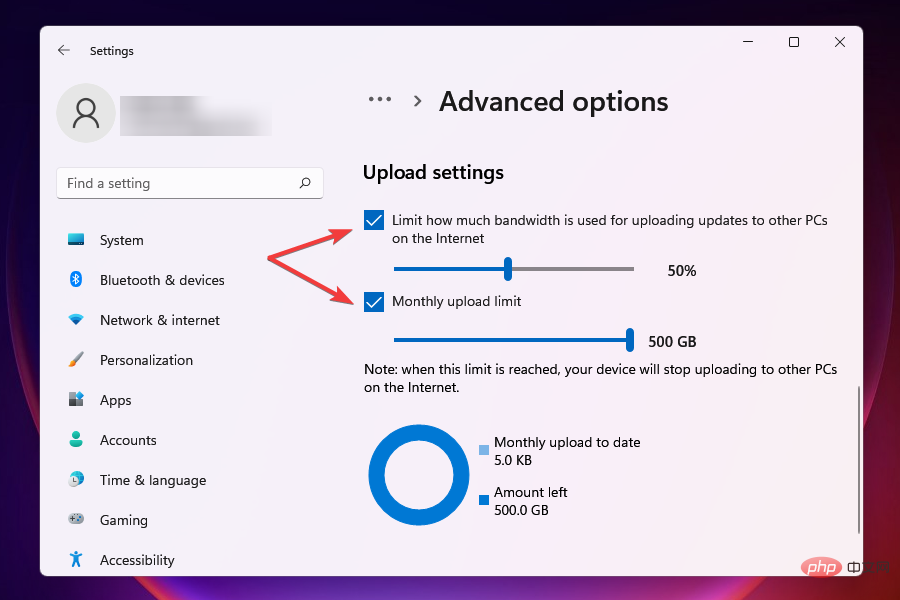
更改带宽设置后,检查 Windows 11 中下载速度慢的问题是否已解决。
一定数量的带宽分配给 Windows Update 用于下载和更新。您可以降低带宽以最大限度地分配给其他任务的带宽。
此外,Windows 会向网络上的其他 PC 发送更新,这会降低 Internet 速度。禁用该设置也可能有助于消除问题。
5. 终止消耗数据的进程
- 按Ctrl++Shift启动任务管理Esc器。
- 导航到性能选项卡。
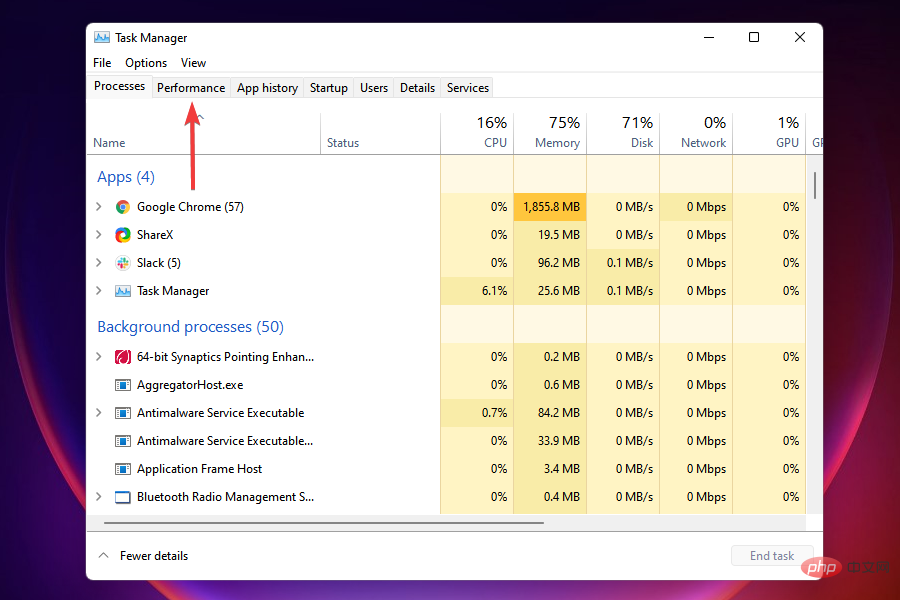
- 单击底部的打开资源监视器。
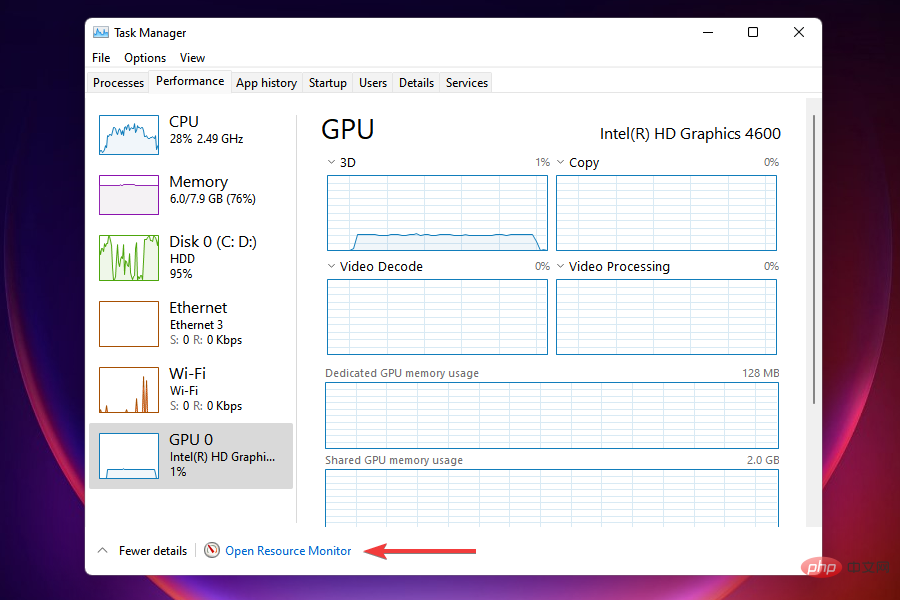
- 转到“资源监视器”窗口中的“网络”选项卡。
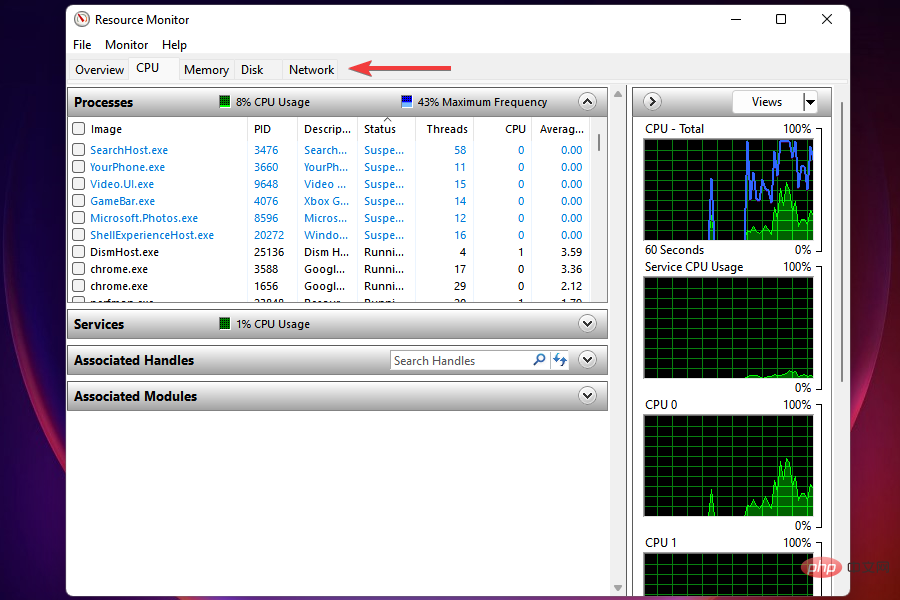
- 找到消耗太多数据的程序,右键单击它们,然后选择End process。
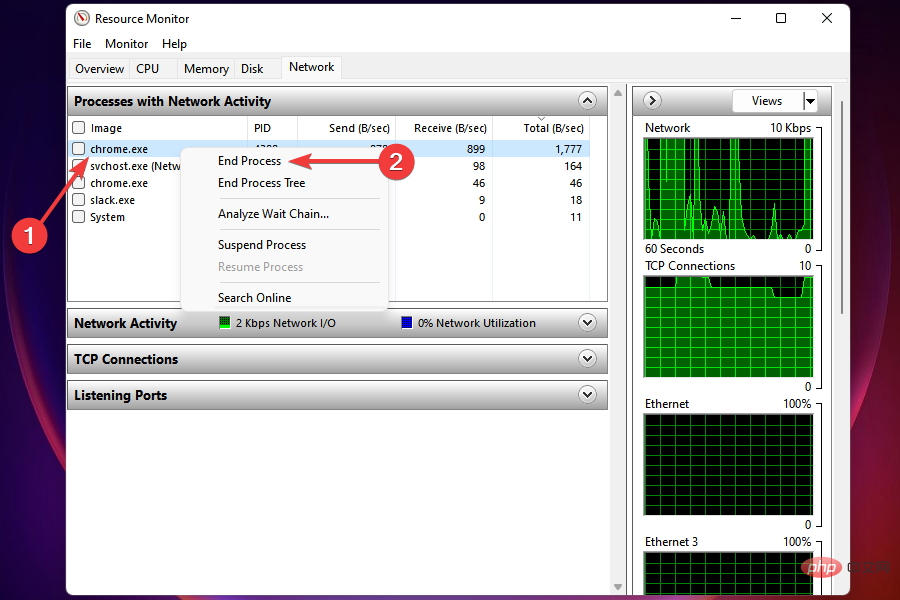
可以终止某些消耗大量数据的进程以提高 Windows 11 中的 Internet 速度。但是,请记住不要结束任何关键任务,例如 Windows 更新。
如果您找不到任何此类任务,或者终止某些任务没有帮助,请前往下一个修复程序。

6.禁止应用程序在后台运行
- 按Windows+I启动设置应用程序。
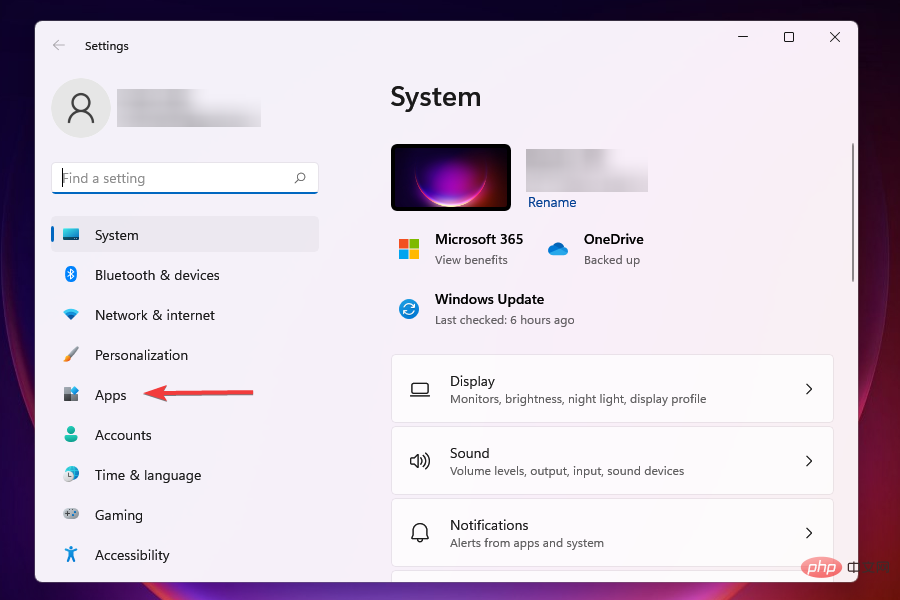
- 从左侧导航窗格的选项卡列表中选择应用程序。
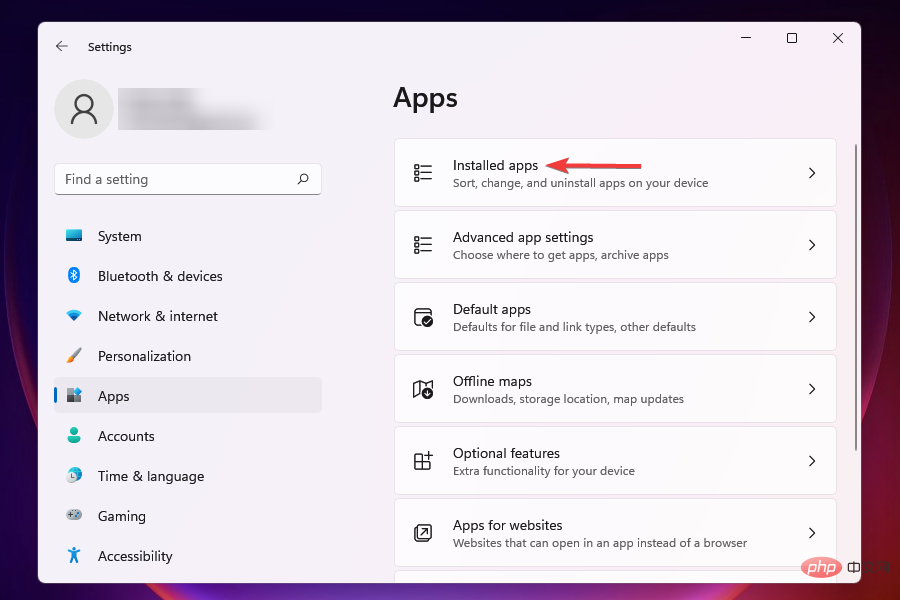
- 单击右侧的已安装应用程序。
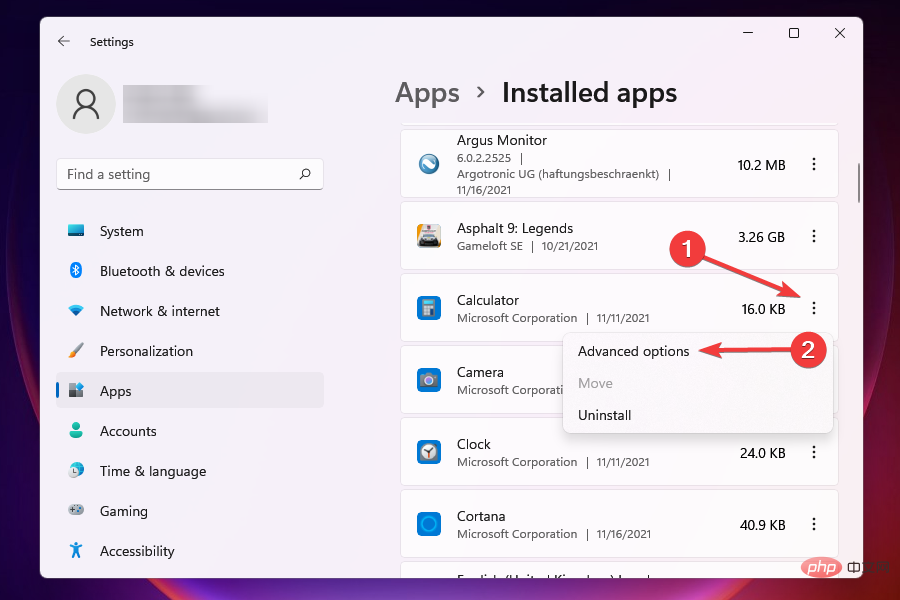
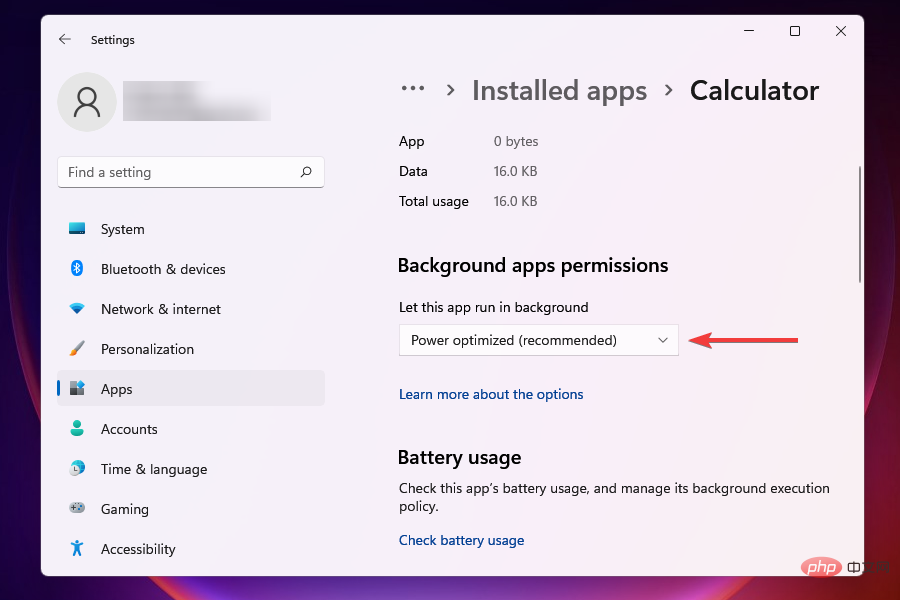
- 找到您不想在后台运行的应用程序,单击它旁边的省略号,然后从出现的菜单中选择高级选项。
- 接下来,单击让此应用在后台运行下拉菜单。
- 从选项列表中选择从不。
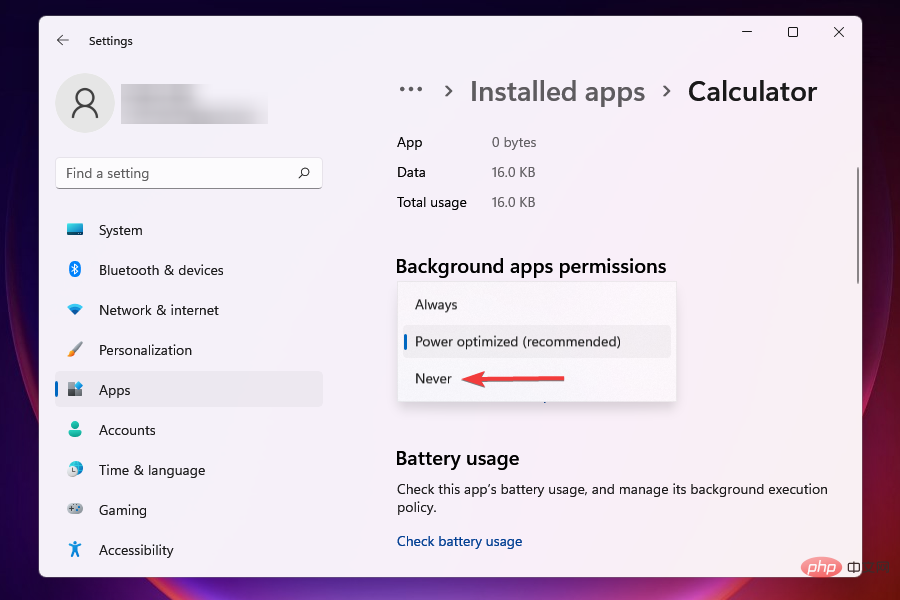
在 Windows 10 中禁用后台应用程序与 Windows 11 中的过程有很大不同。对于前者,您可以轻松地一次性禁用它们,而对于后者,设置特定于每个应用程序。
当多个应用程序在后台运行并消耗数据时,势必会导致 Windows 11 中的网速缓慢问题。此外,其中一些应用程序可能会下载文件或更新。
最好禁用非关键应用程序在后台运行以提高下载速度。每当您需要处理其中任何一项时,只需启动它们即可。
7. 运行 Internet 连接疑难解答
- 按Windows+I启动设置应用程序。
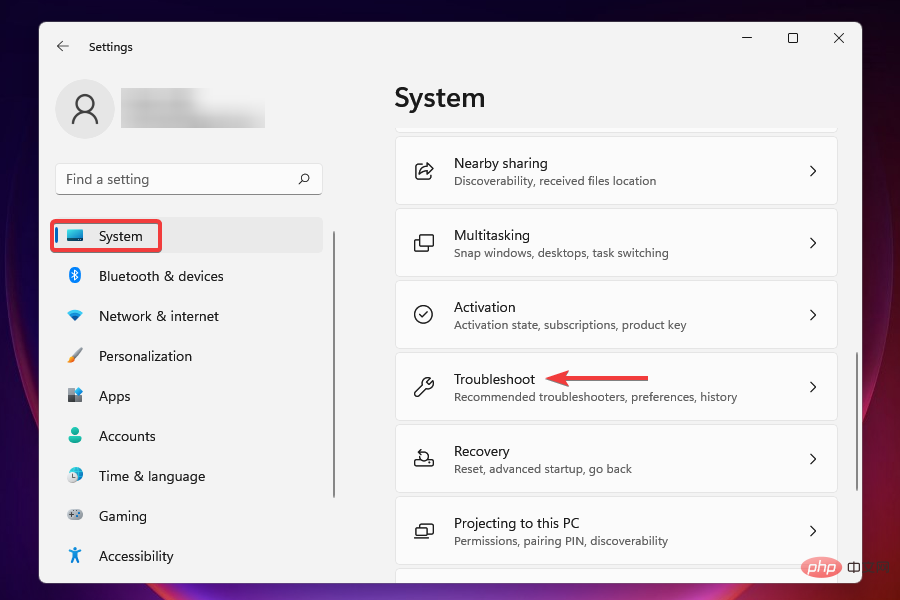
- 单击“系统”选项卡右侧的“疑难解答” 。
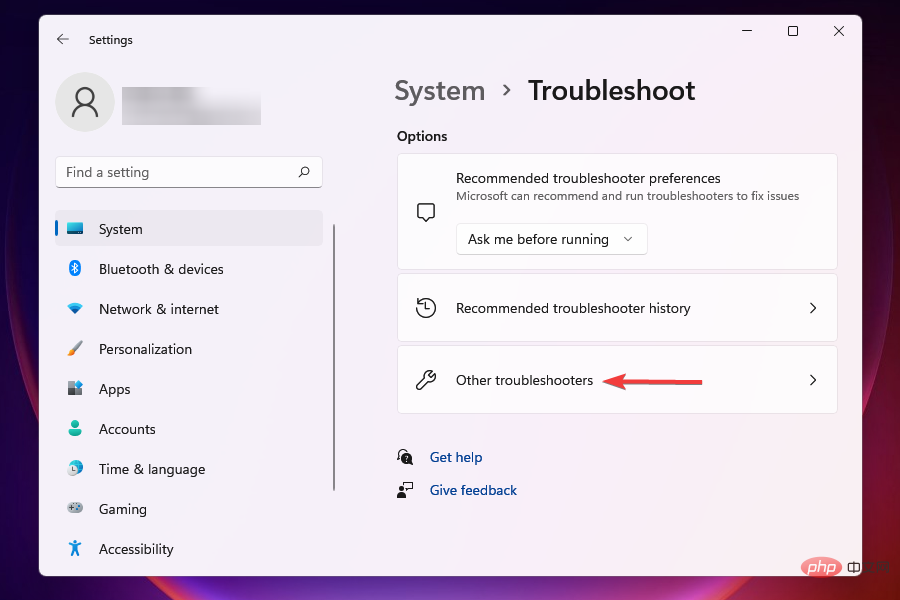
- 现在,单击其他疑难解答。
- 单击Internet 连接旁边的运行以启动故障排除程序。
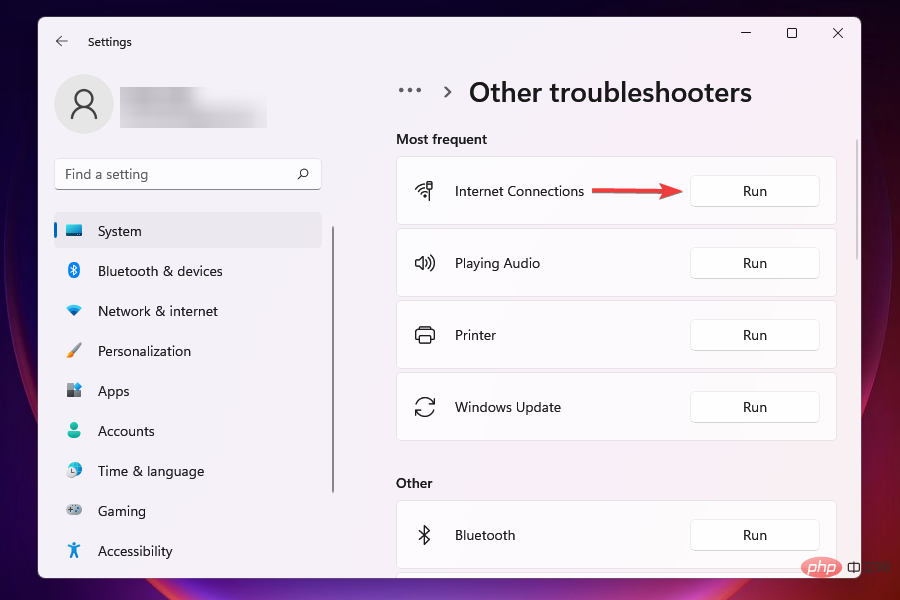
- 如果出现提示,请选择适当的响应以完成故障排除过程。
Microsoft 提供了一系列疑难解答程序,可以识别和消除一些常见问题。在使用复杂的方法之前,建议您运行这些方法,以防有可用的方法解决问题。
Internet 连接疑难解答可用于解决阻止您访问 Internet 的问题。
8. 禁用 Windows Defender 防火墙
有多种方法可以在 Windows 11 中禁用 Windows Defender 防火墙,我们列出了其中一种。如果您对其他人感到满意,请继续使用它们,因为最终结果是相同的。- 按Windows+S启动搜索菜单。
- 在顶部的文本字段中输入控制面板,然后单击出现的相关搜索结果。
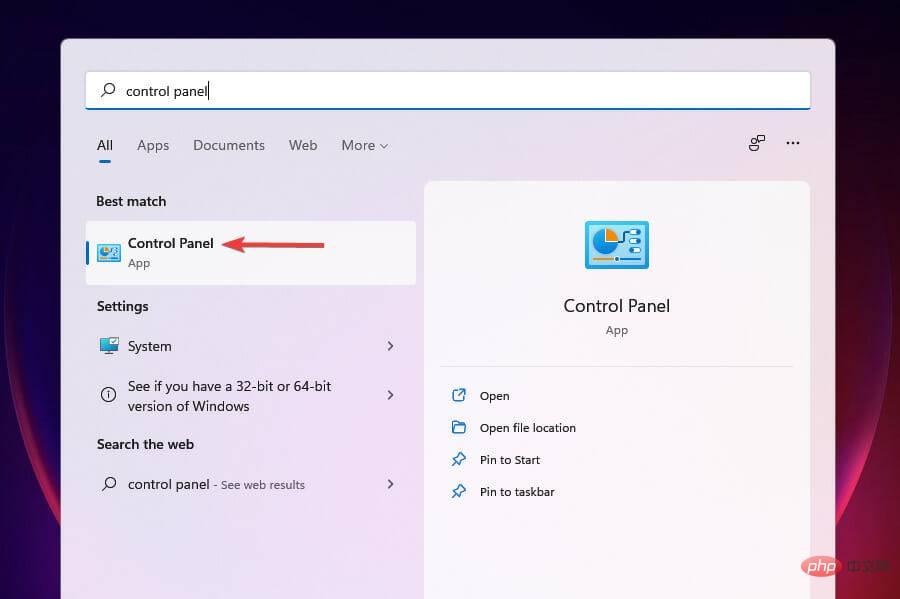
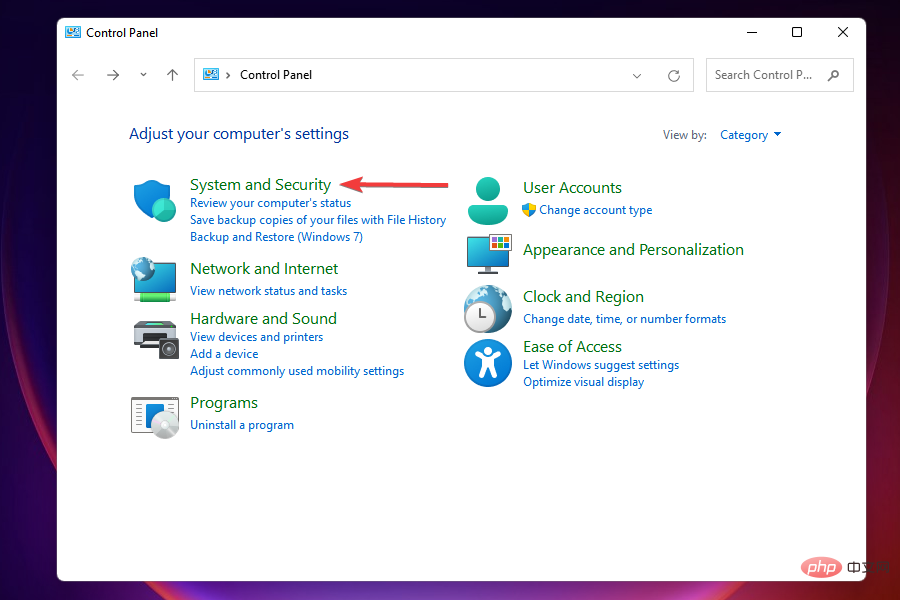
- 从出现的选项列表中单击系统和安全。
- 选择Windows Defender 防火墙。
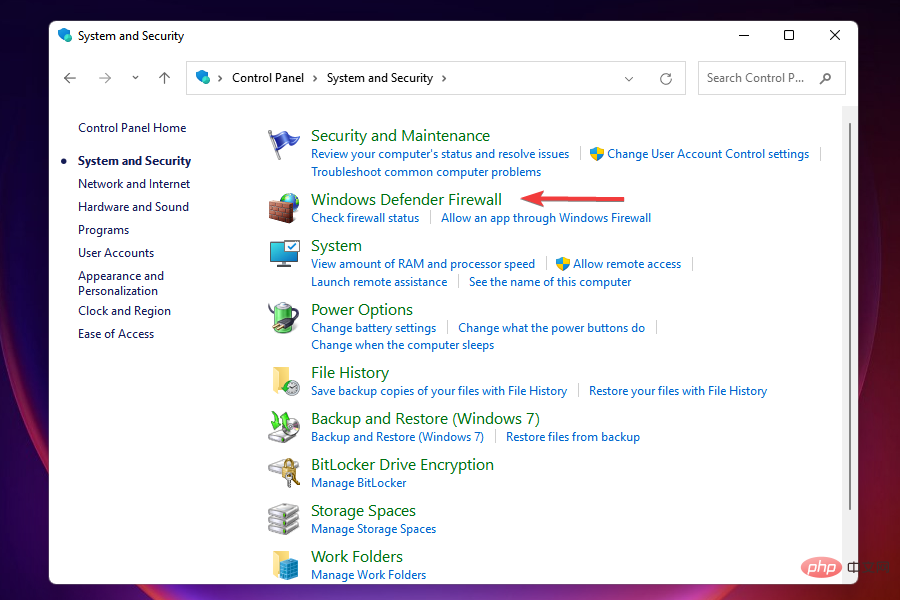
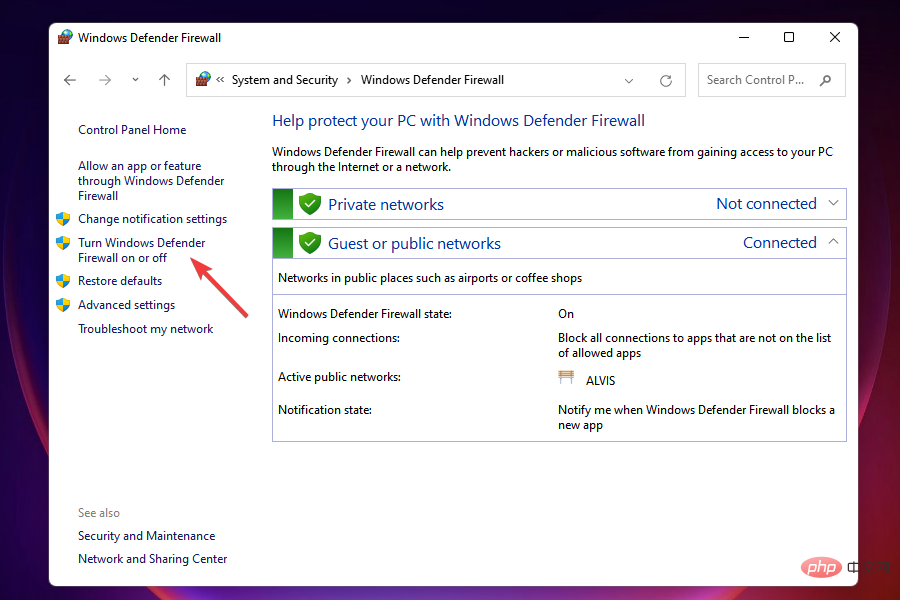
- 单击左侧选项列表中的打开或关闭 Windows Defender 防火墙。
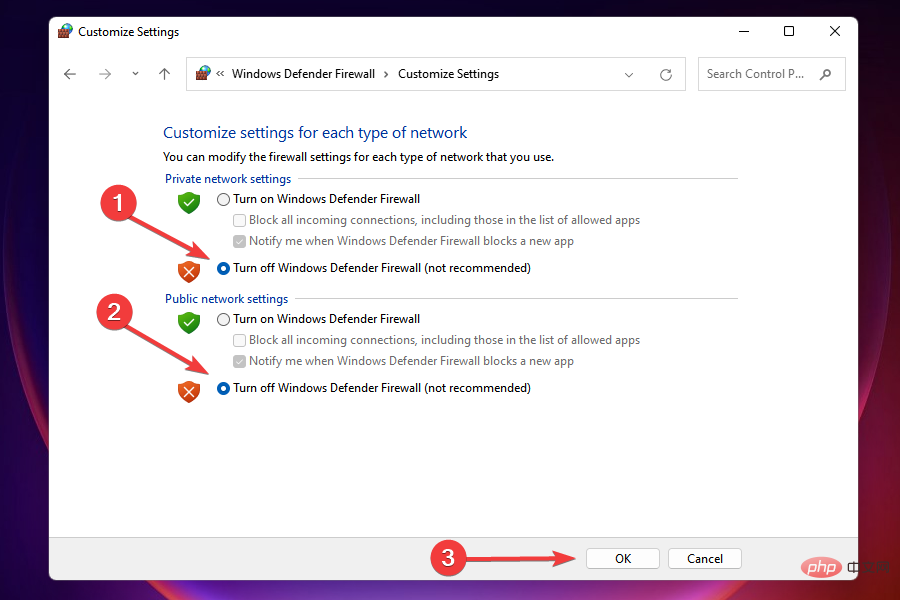
- 现在,勾选Private network settings和Public network settings下的Turn off Windows Defender Firewall (not Recommended)复选框,然后单击底部的OK 。
- 如果出现提示,请选择适当的响应。
Windows Defender 防火墙是操作系统的关键部分,可保护您的设备免受进出计算机的未经授权的流量。但是,众所周知,它有时会在 Windows 11 中导致 Internet 速度变慢,因此在这种情况下禁用它可以作为修复程序。
但是,请记住,您将失去关键的安全方面,并且计算机将面临风险。因此,如果禁用 Windows Defender 防火墙不起作用,请立即重新启用它。
更重要的是,请记住,您可以选择适用于 Windows 11 的最佳防病毒解决方案之一来进一步保护您的计算机。
9.关闭计量连接
- 按Windows+I启动设置。
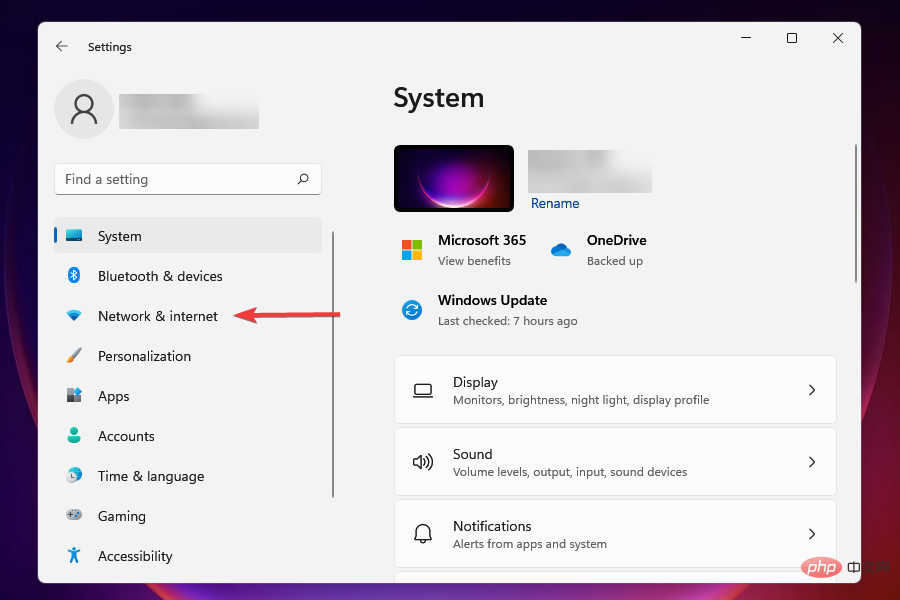
- 从左侧导航窗格的选项卡列表中选择网络和互联网。
- 根据网络类型单击Wi-Fi或以太网。
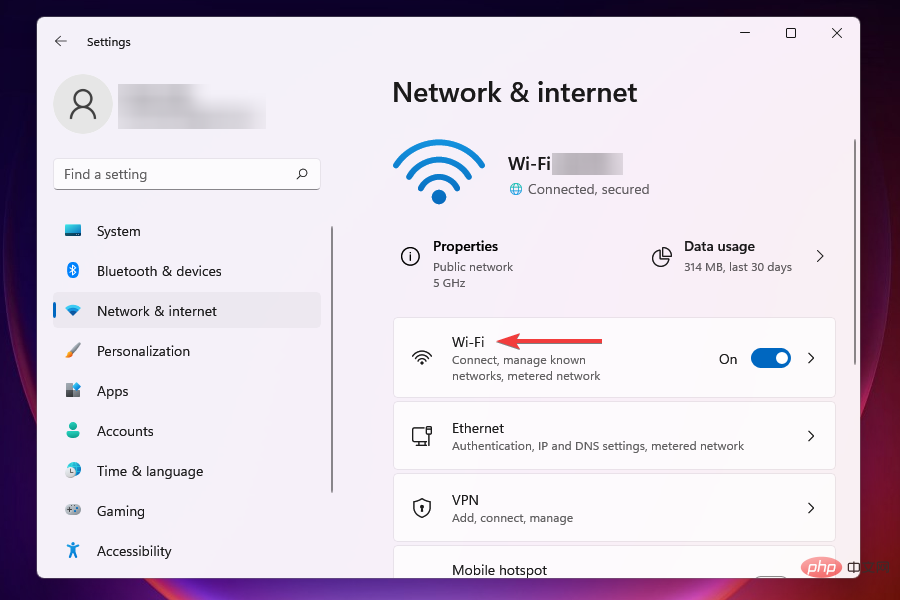
- 单击您连接到的网络。
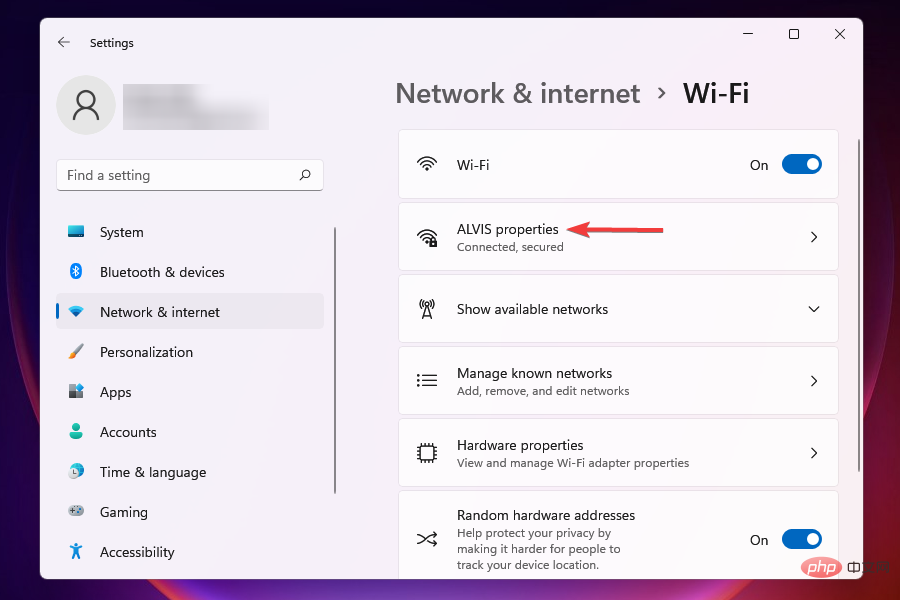
- 禁用Metered connection的切换。
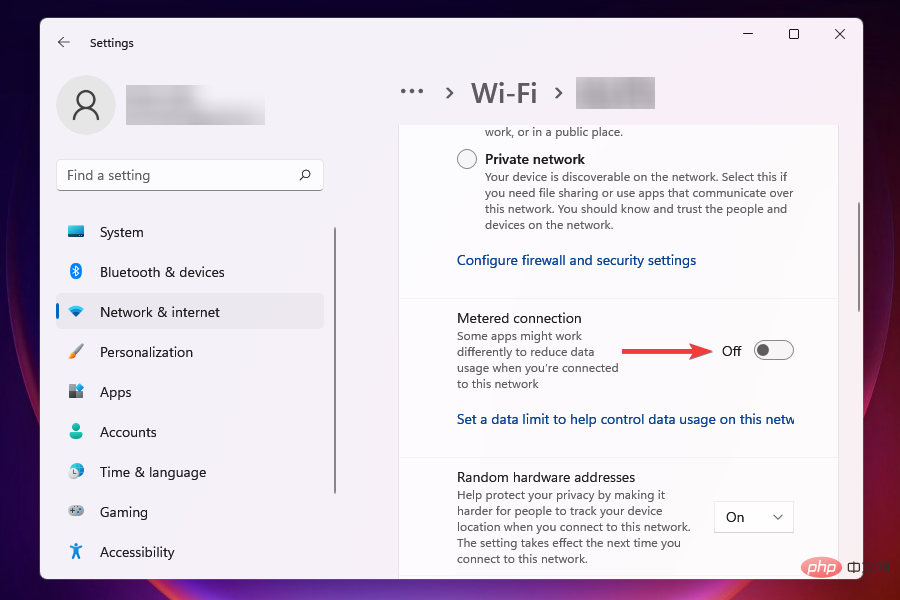
10.更改DNS服务器
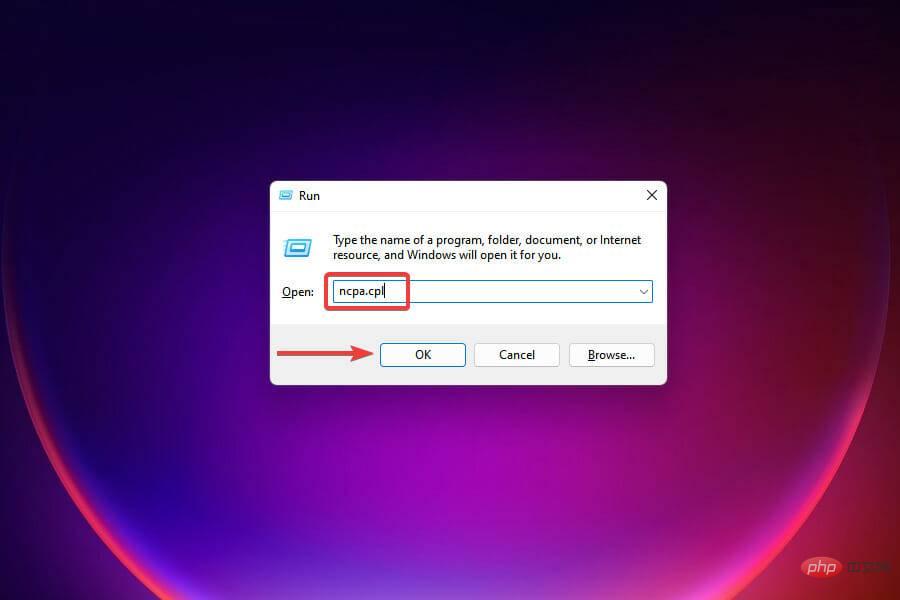
- 按Windows+R启动运行命令。
- 在文本字段中输入appwiz.cpl ,然后单击OK或单击Enter以启动Network Connections窗口。
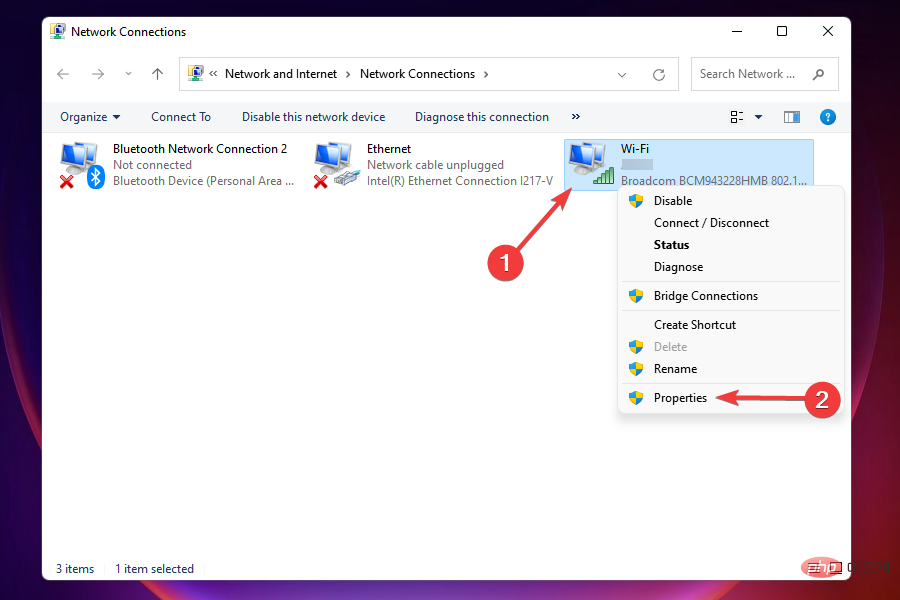
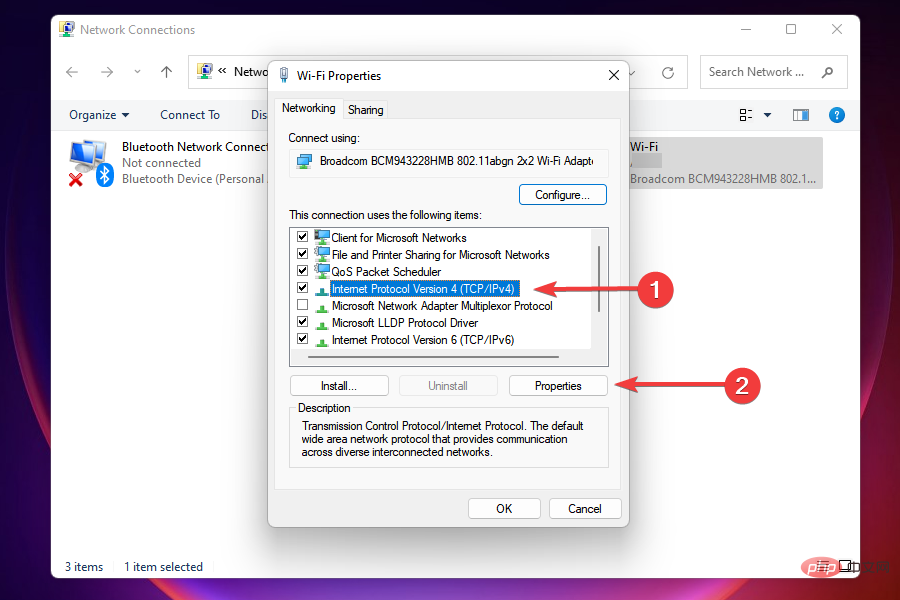
- 右键单击连接的网络适配器,然后从上下文菜单中选择属性。
- 从选项列表中选择Internet 协议版本 4 (TCP/IPv4),然后单击属性。
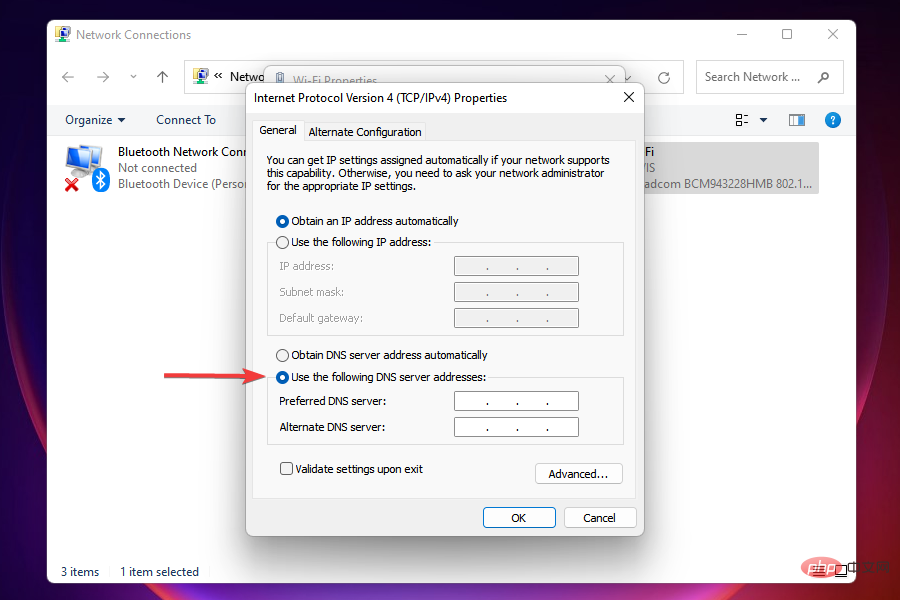
- 勾选使用以下 DNS 服务器地址复选框。
- 输入以下相应字段,然后单击“确定”以保存更改:
- 首选 DNS 服务器:8.8.8.8
-
备用 DNS 服务器:8.8.4.4
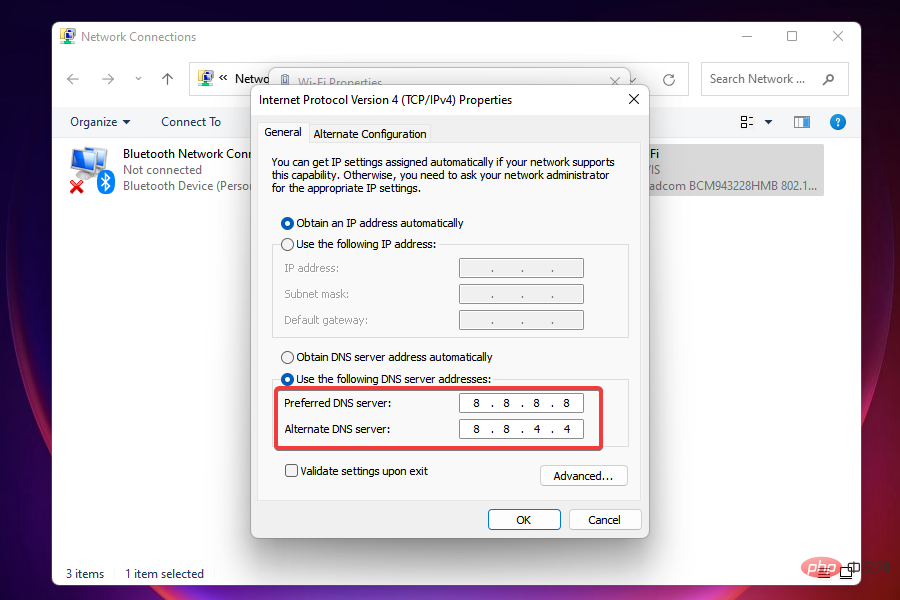
- 进行更改后,重新启动计算机。
DNS服务器用于定位域名对应的IP地址。每当您输入域名时,都会找到相应的 IP 并启动网站。
Windows 设置为默认选择 DNS 服务器,但由于它的问题,互联网速度可能会很慢。因此,建议您切换到开源 DNS 以获得更高的速度。
如果列出的方法都不能解决缓慢的 Internet 问题,我该怎么办?
这是很可能的情况,主要是由于 ISP 端的问题。在这种情况下,您可以检查连接是否有故障,也可以选择其他互联网速度更快的计划。此外,您可以切换到更快、更安全的网络浏览器,以解决 Windows 11 中的慢速互联网问题。
但在进行升级之前,请记住确定您的要求并选择最适合他们的计划。
Wi-Fi 或以太网:哪个更好?
两者都有自己的优点和缺点。顾名思义,Wi-Fi 提供无线连接,而以太网连接使用电缆。前者提供移动性,而后者提供稳定性。
在速度方面,以太网无疑是赢家,但由于无线技术的进步,这一优势日益缩小。因此,如果您在 Windows 11 中遇到网速慢的问题,切换到以太网可能会奏效。




