



我们每天都使用各种应用程序或程序,无论是用于工作、网络还是其他需求。但是,一些用户报告在 windows 11 中遇到了运行时错误。
当您尝试启动应用程序时通常会遇到此问题,并伴随一个框,有时会提及该原因、受影响的程序和/或错误代码。在故障排除练习期间,此信息可能会很有用。
由于很多用户都面临这个问题,我们决定专门编写本教程,以帮助您了解根本原因并引导您完成Windows 11中运行时错误的最有效修复。
是什么导致 Windows 11 中的运行时错误?
在处理 Windows 11 中的运行时错误时,您无法立即查明单个问题,除非错误框本身表明了什么。下面给出了错误背后的常见原因:
- 一个微不足道的错误
- 缺少权限
- 过时的驱动程序
- 冲突的应用程序
- 系统感染恶意软件
- 应用程序安装本身的问题
如果您能够根据错误框和可用信息确定问题,只需前往相关修复并执行它。不过,您可以按照所列顺序中的步骤快速消除 Windows 11 中的运行时错误。
如何修复 Windows 11 中的运行时错误?
1.重启电脑
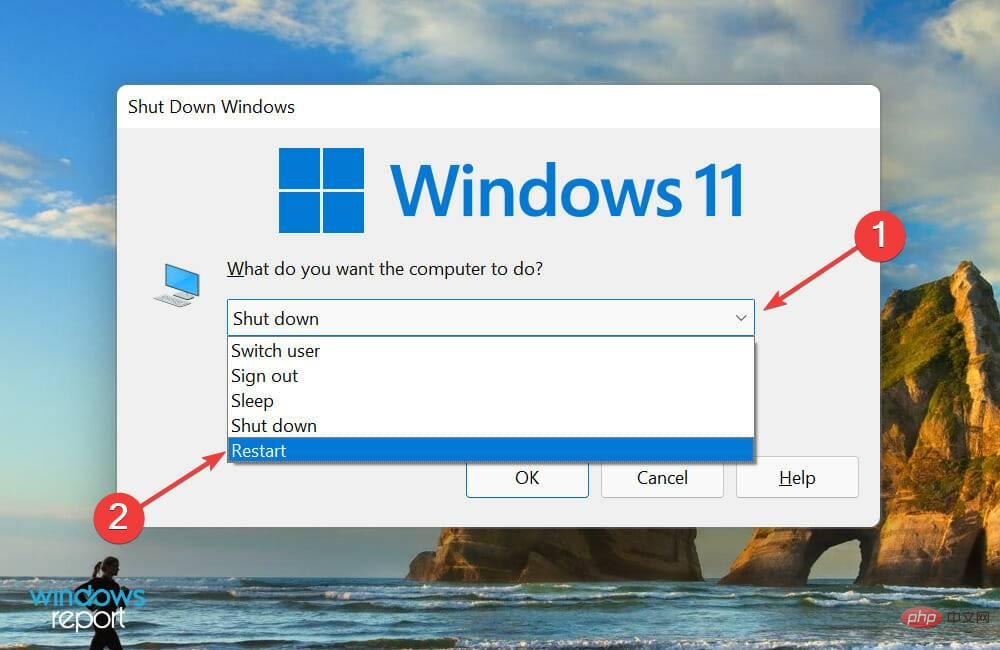
- 按Alt+F4启动关闭 Windows框,单击下拉菜单,然后从选项列表中选择重新启动。
- 单击确定以重新启动计算机。
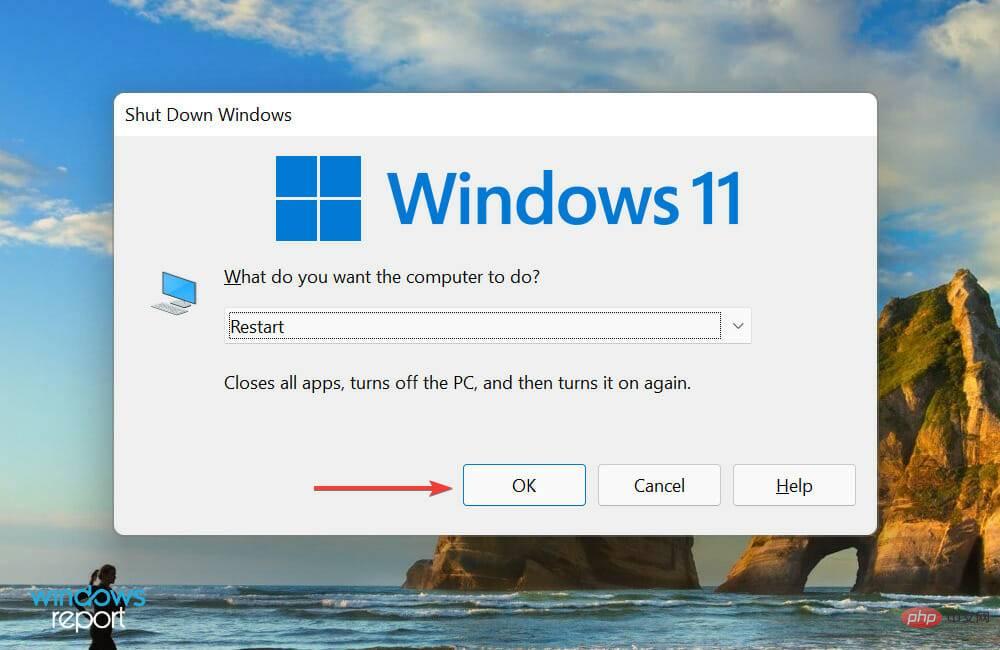
大多数情况下,这是一个导致 Windows 11 中运行时错误的微不足道的错误。而且,这些可以通过简单的重新启动轻松修复。当您重新启动 PC 时,操作系统会重新加载,任何导致错误的错误都会立即消除。
2. 安装最新版本的 Microsoft Visual C++ Redistributable 包
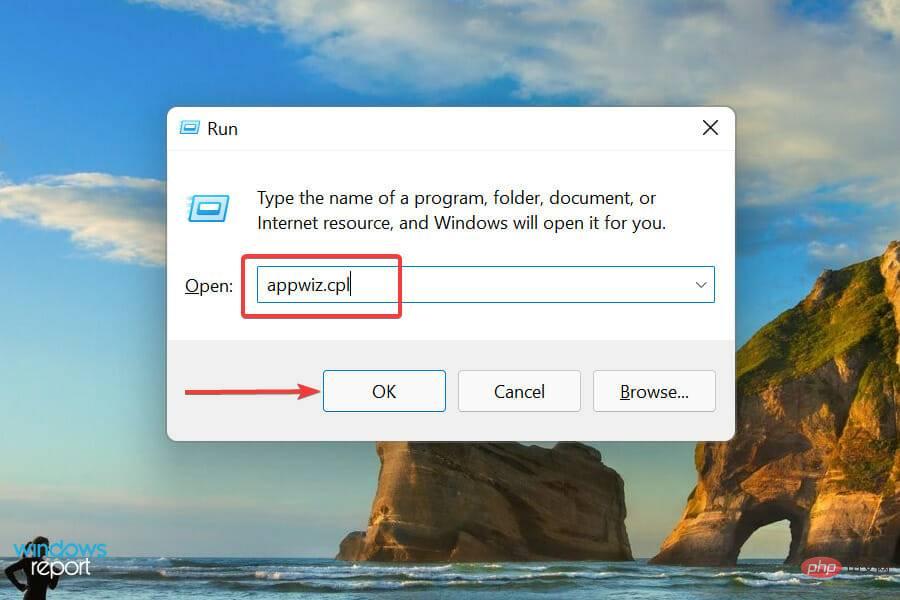
- 按Windows+S启动“运行”命令,在文本字段中键入appwiz.cplEnter ,然后点击或单击“确定”启动“程序和功能”窗口。
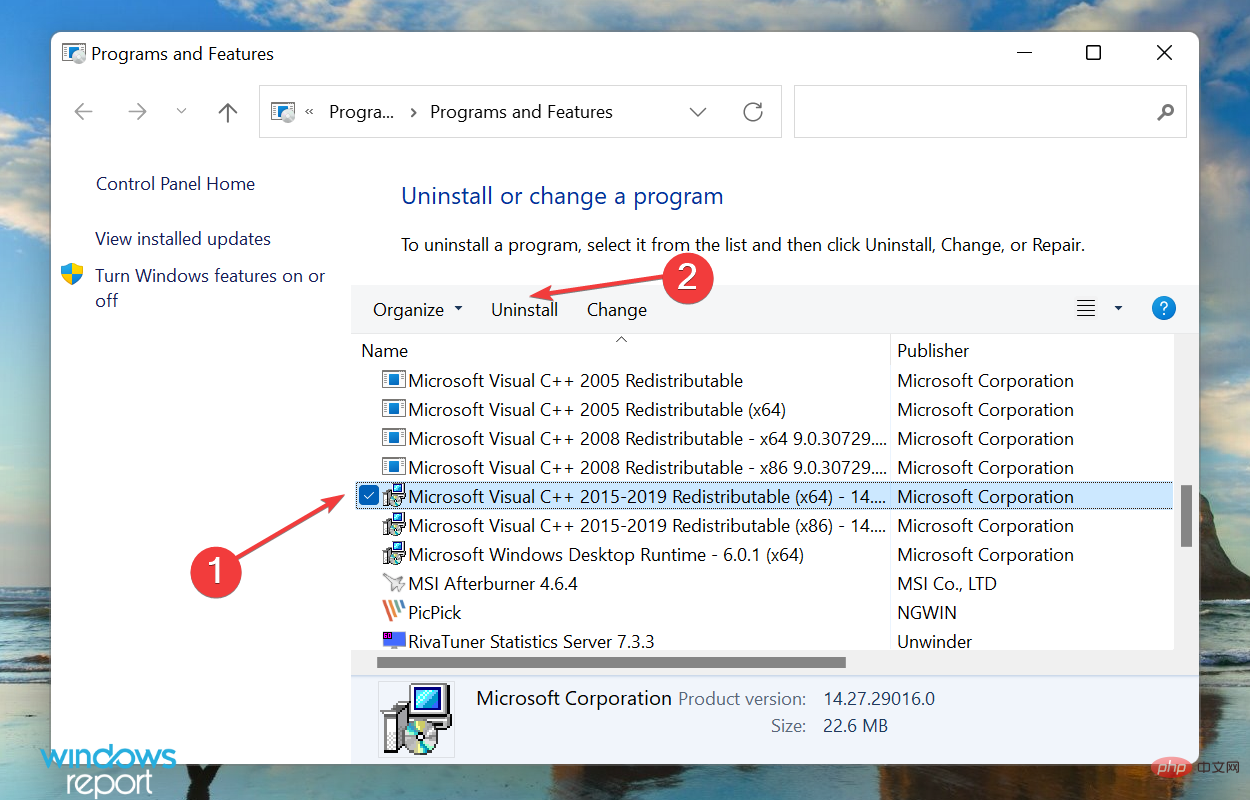
- 找到并选择Microsoft Visual C++ Redistributable包,然后单击顶部的卸载。
- 在弹出的UAC(用户帐户控制)提示中单击是。
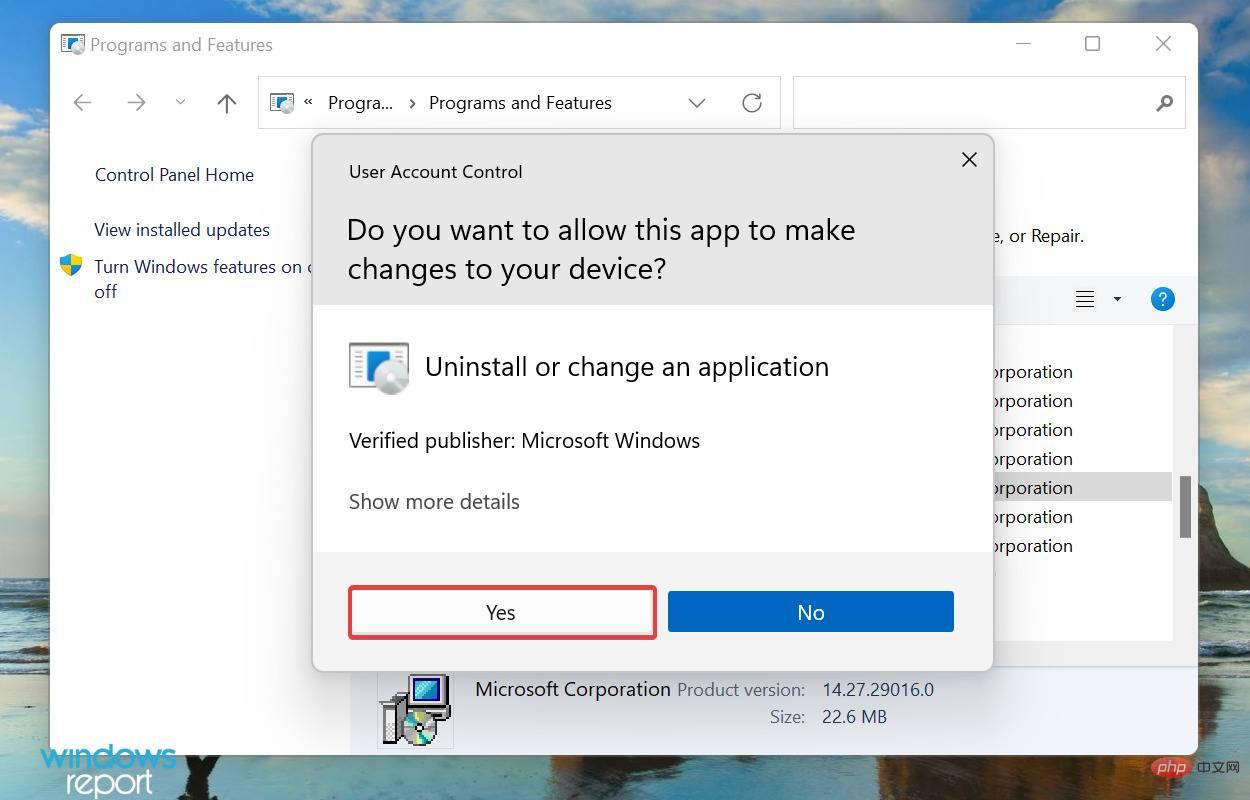
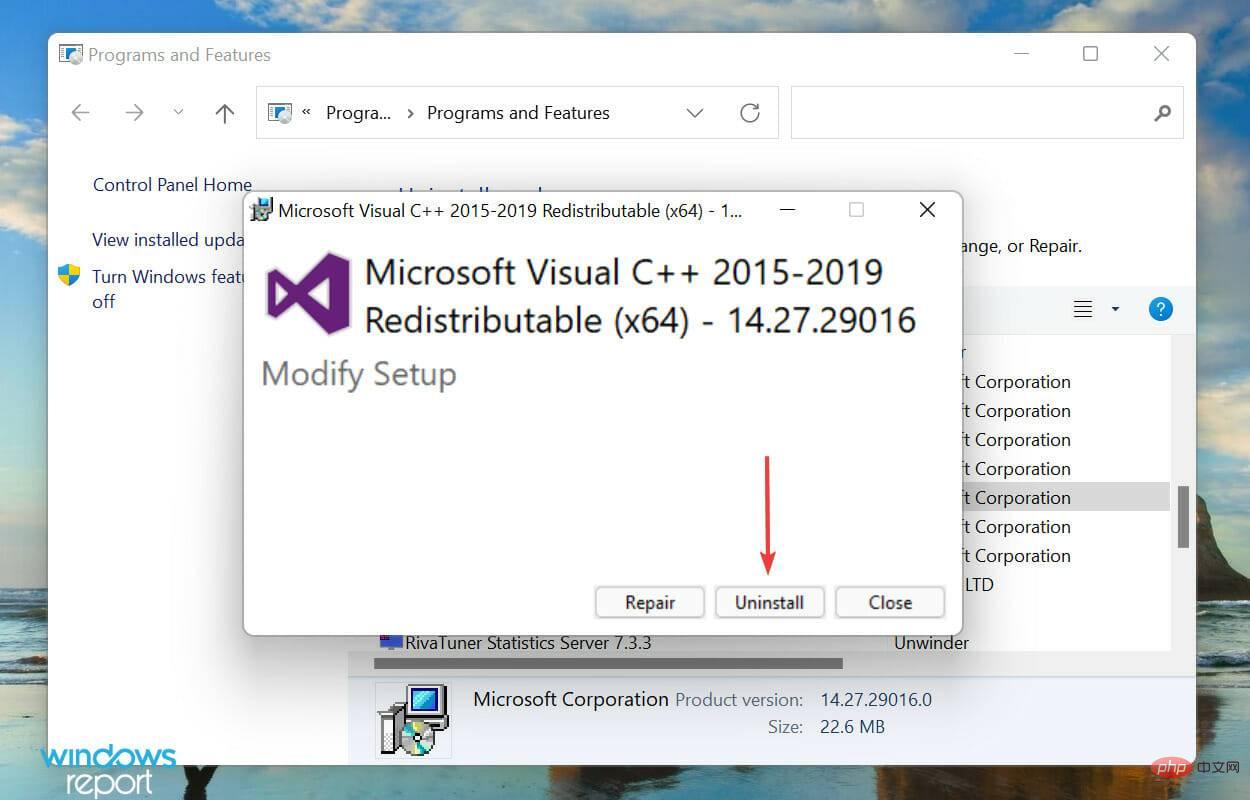
- 再次,在出现的窗口中单击卸载。同样卸载其他类似的软件包。
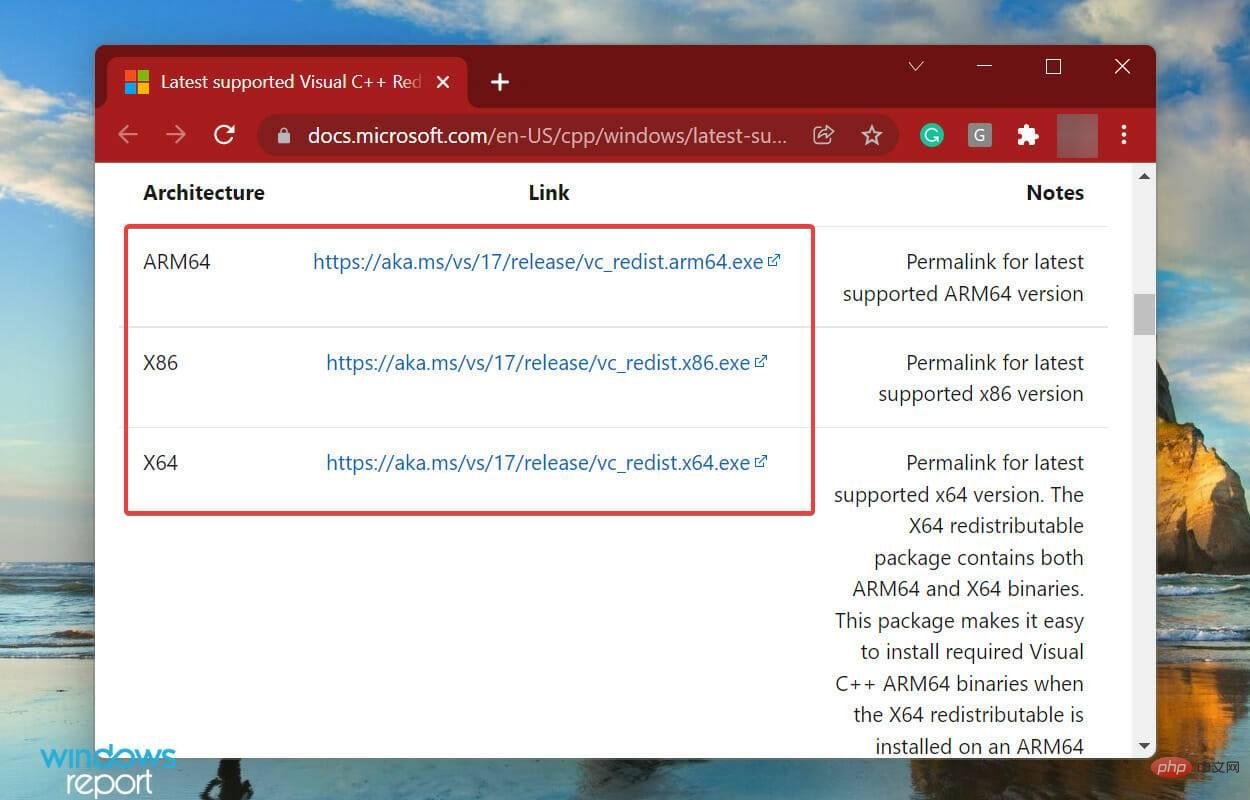
- 现在,请访问 Microsoft 官方网站并重新安装您之前卸载的所有软件包。
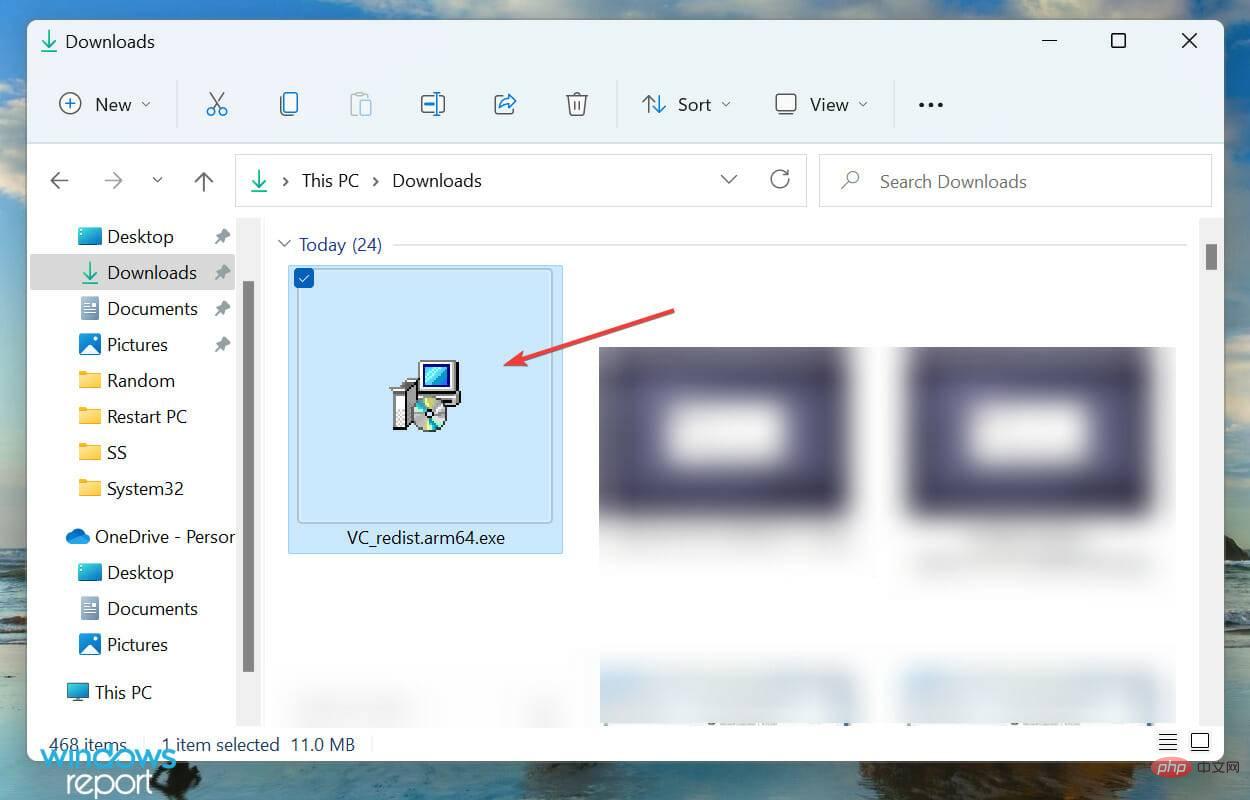
- 下载过程完成后,双击文件以启动设置。
- 接下来,勾选我同意许可条款和条件的复选框,然后单击底部的安装。
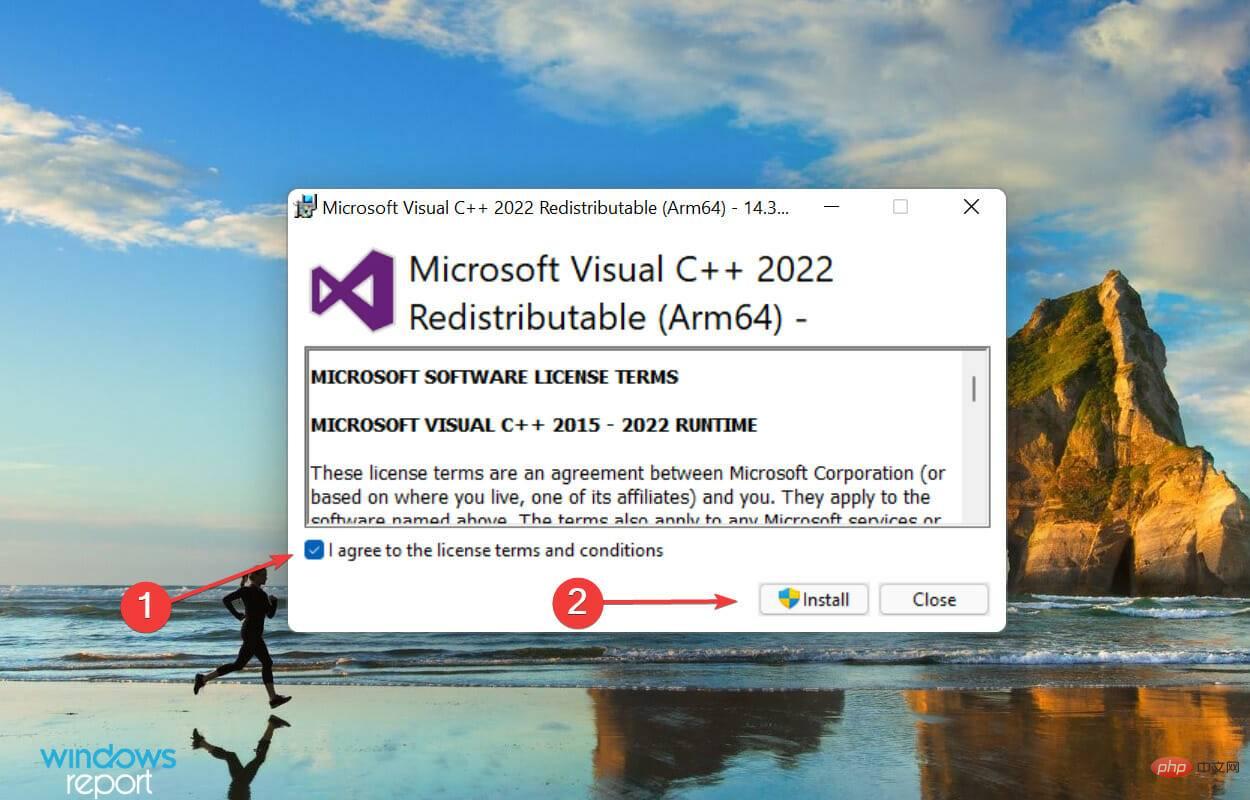
如果弹出的错误框显示有关 Microsoft Visual C++ 的信息,则将其卸载然后重新安装最新版本可能会有所帮助。完成后,检查Windows 11 中的运行时错误是否已修复。
3.以管理权限运行应用程序
- 右键单击有问题的应用程序的启动程序 (.exe) 文件,然后从上下文菜单中选择“属性”。
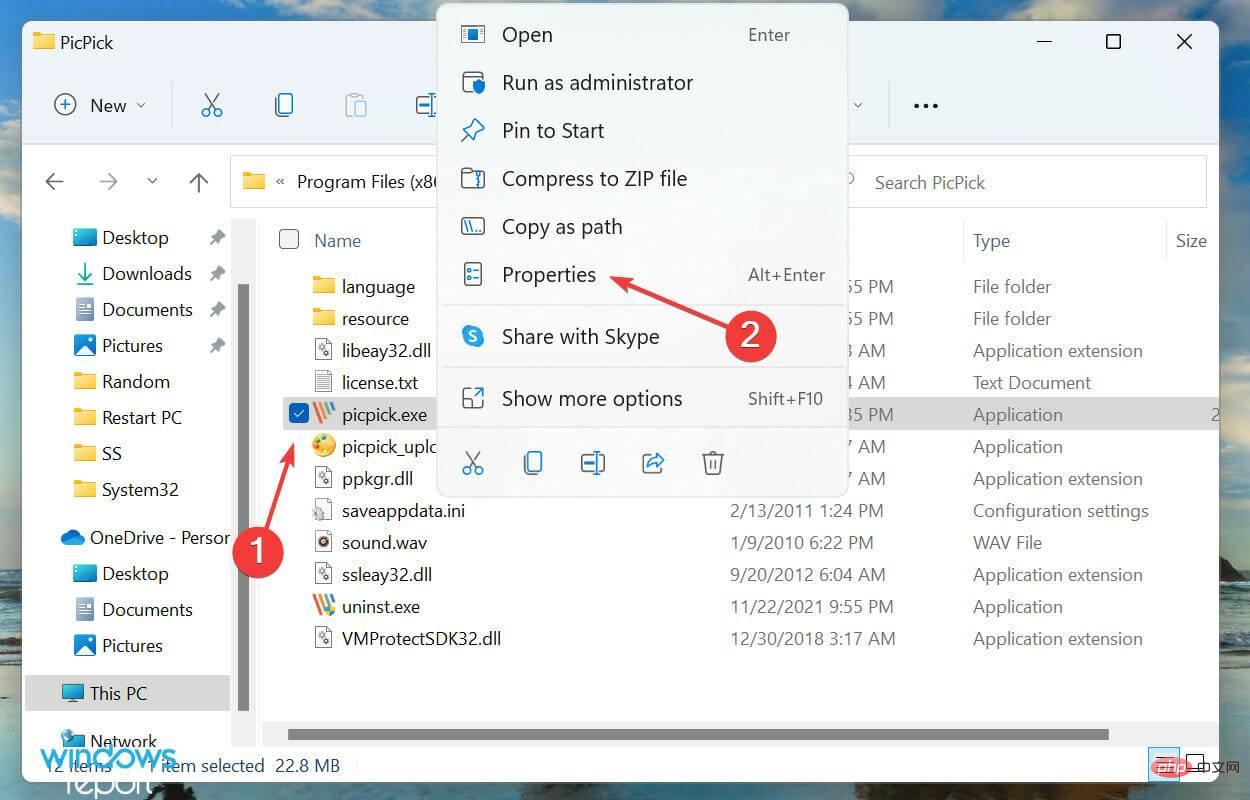
- 从顶部导航到“兼容性”选项卡。

- 接下来,勾选以管理员身份运行此程序复选框,然后单击底部的确定以保存更改并关闭窗口。
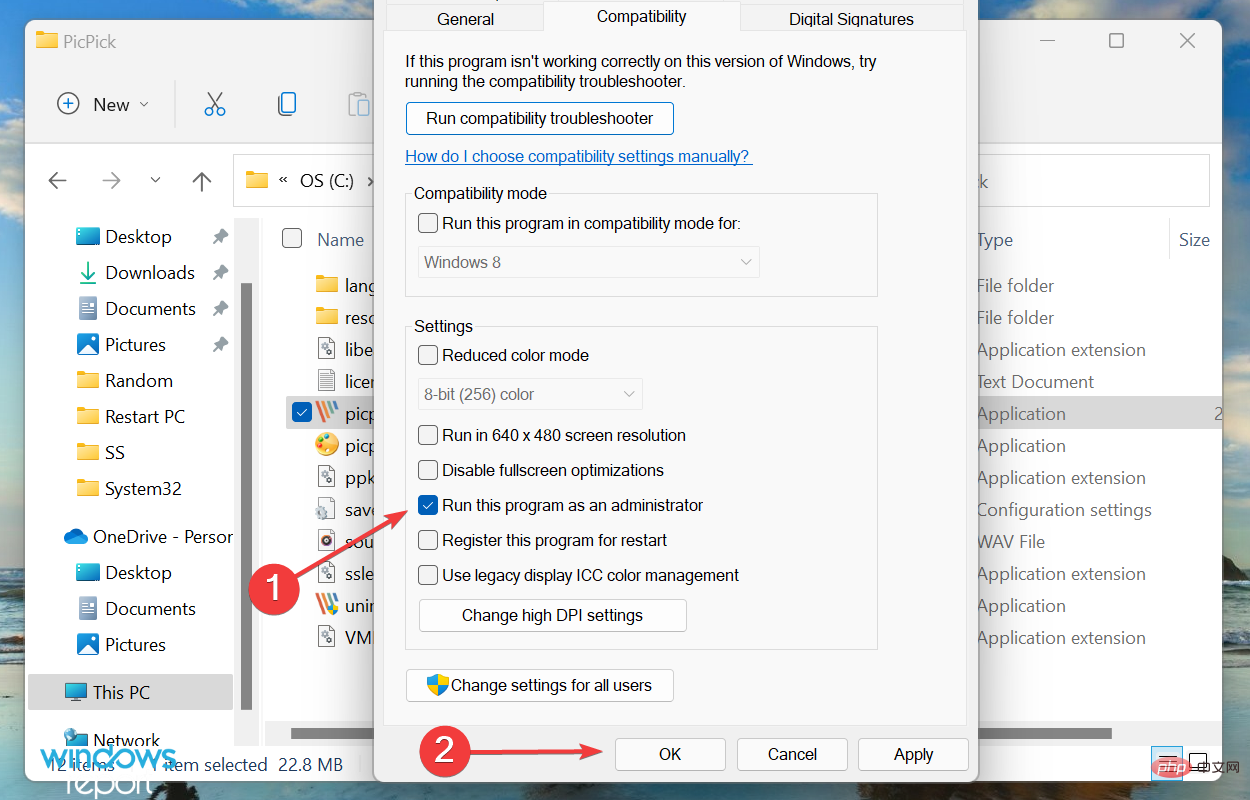
- 检查错误是否已修复。如果没有,请还原您刚刚所做的更改。
4.更新显卡驱动
- 按Windows+S启动搜索菜单,在顶部的文本字段中输入设备管理器,然后单击出现的相关搜索结果。
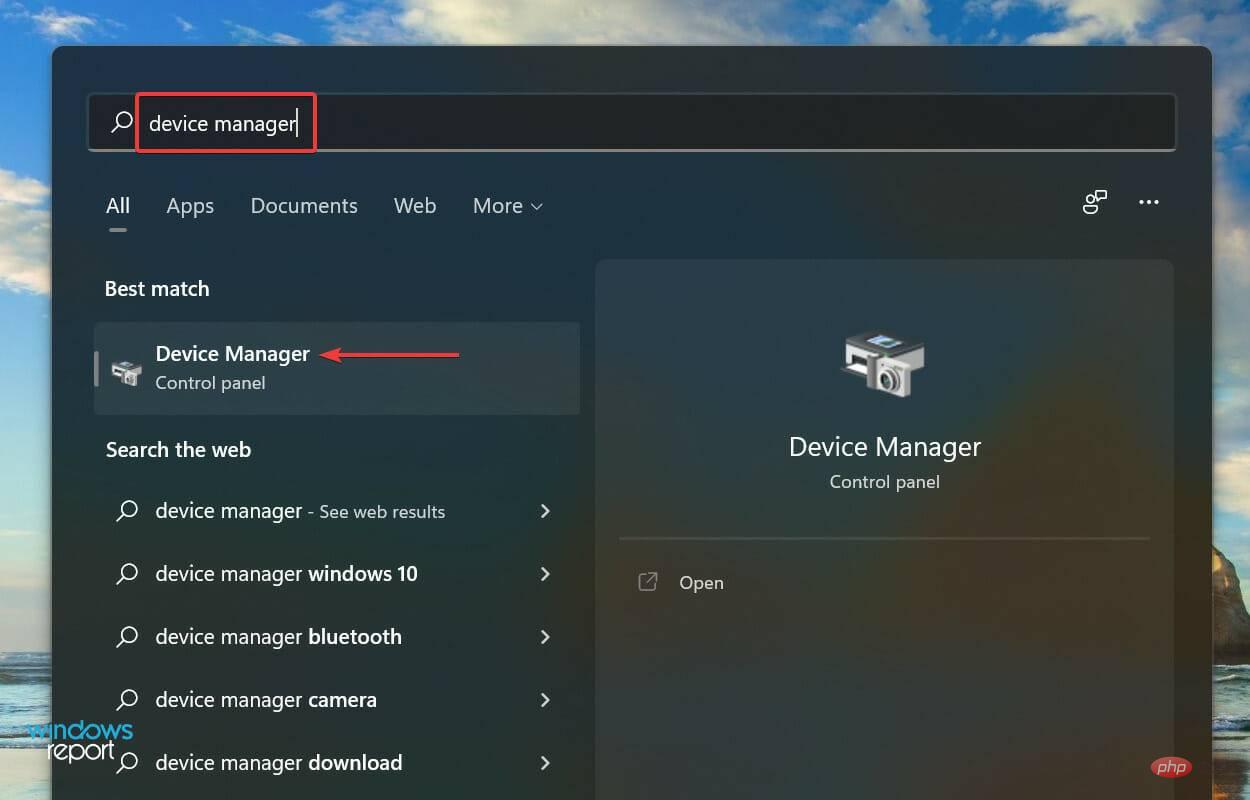
- 双击此处的显示适配器条目。

- 现在,右键单击图形适配器并从上下文菜单中选择更新驱动程序。
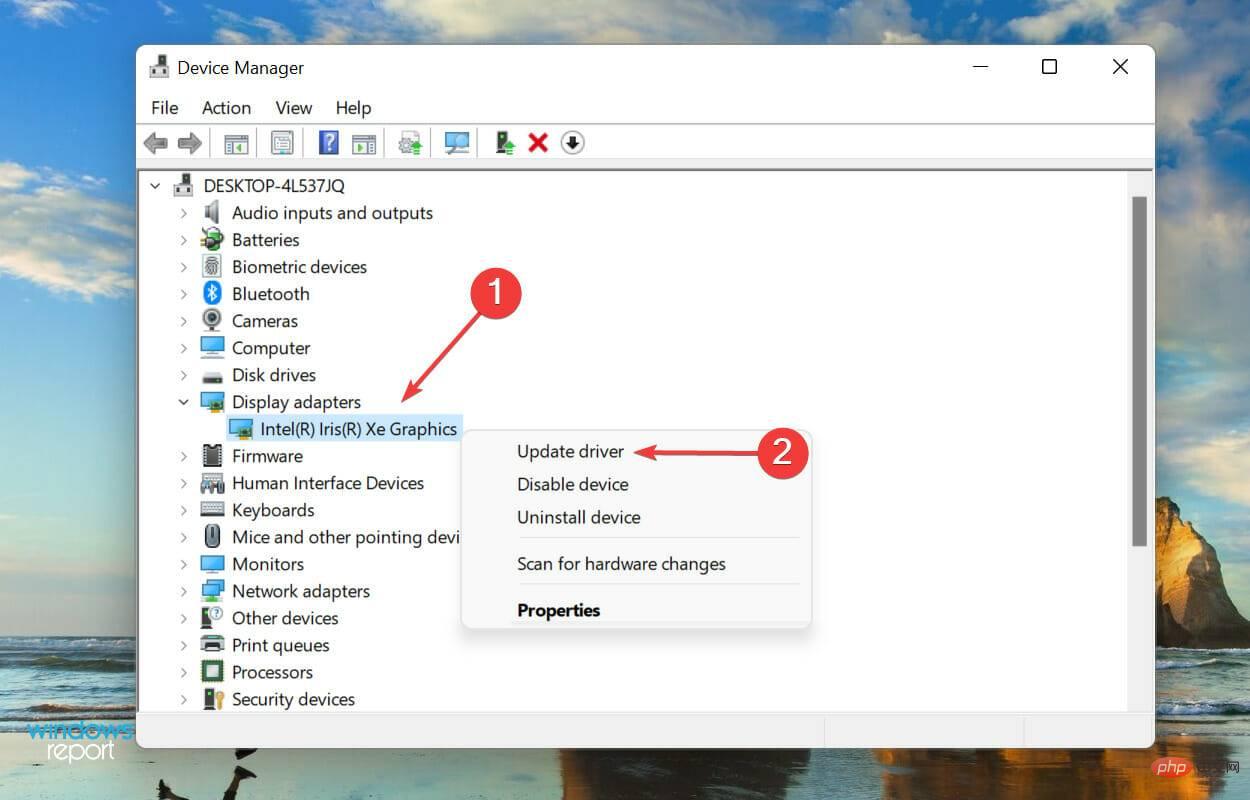
- 从更新驱动程序窗口中列出的两个选项中选择自动搜索驱动程序。

驱动程序通过在硬件和操作系统之间中继命令,在系统的核心功能中发挥着关键作用。如果这些已过时,您很有可能在 Windows 11 中遇到运行时错误。
此处列出的设备管理器方法会自动扫描系统上可用的最佳驱动程序并安装它。但是,这也意味着如果您之前没有下载过最新版本,那么驱动程序更新的机会就很渺茫。
5.卸载有冲突的应用程序
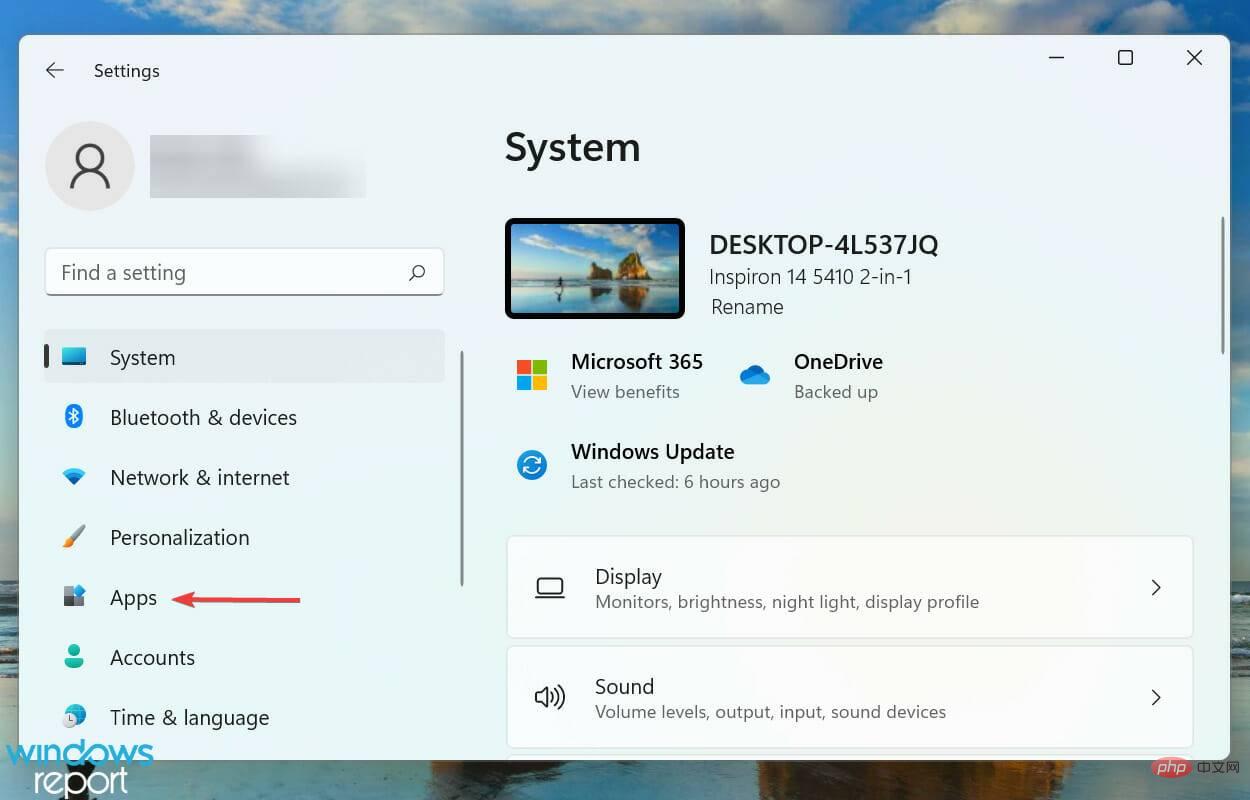
- 按Windows+I启动设置,然后从左侧导航窗格中列出的选项卡列表中选择应用程序。
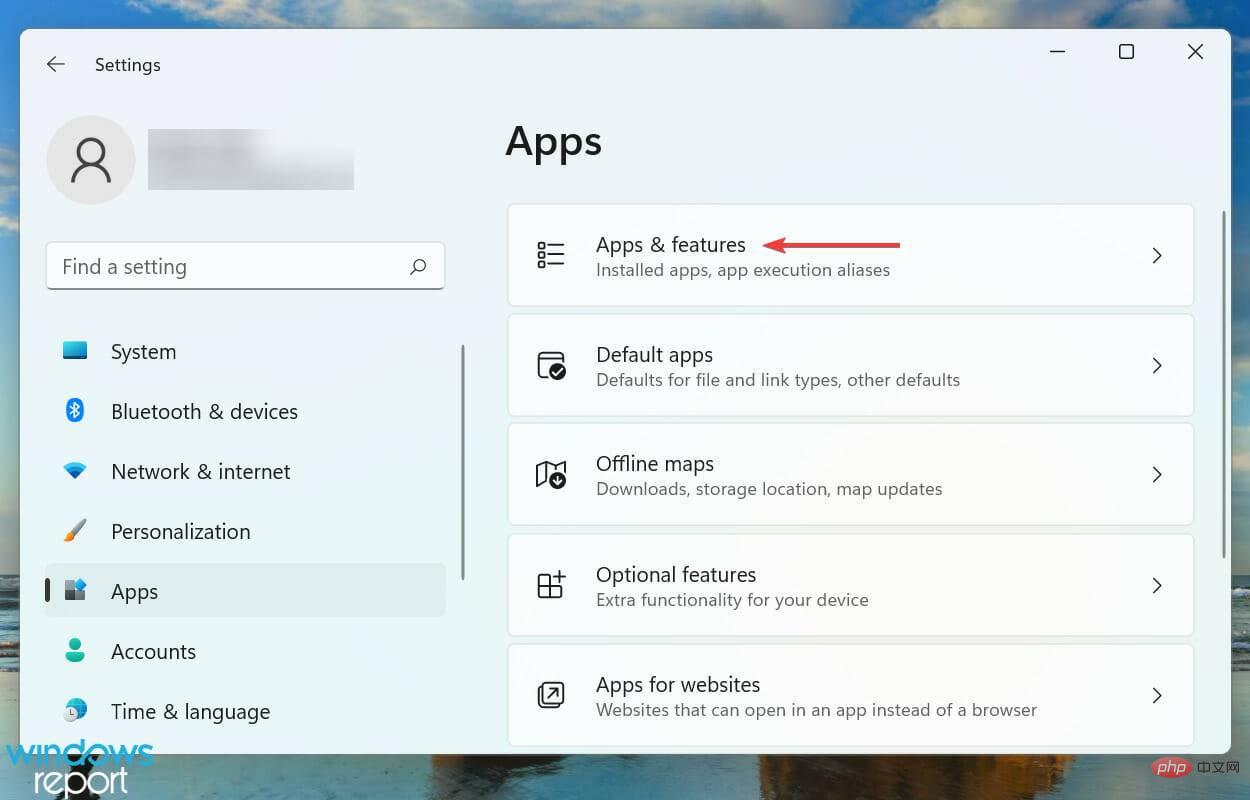
- 接下来,单击右侧的应用程序和功能。
- 找到有冲突的应用程序,单击它旁边的省略号,然后从菜单中选择卸载。
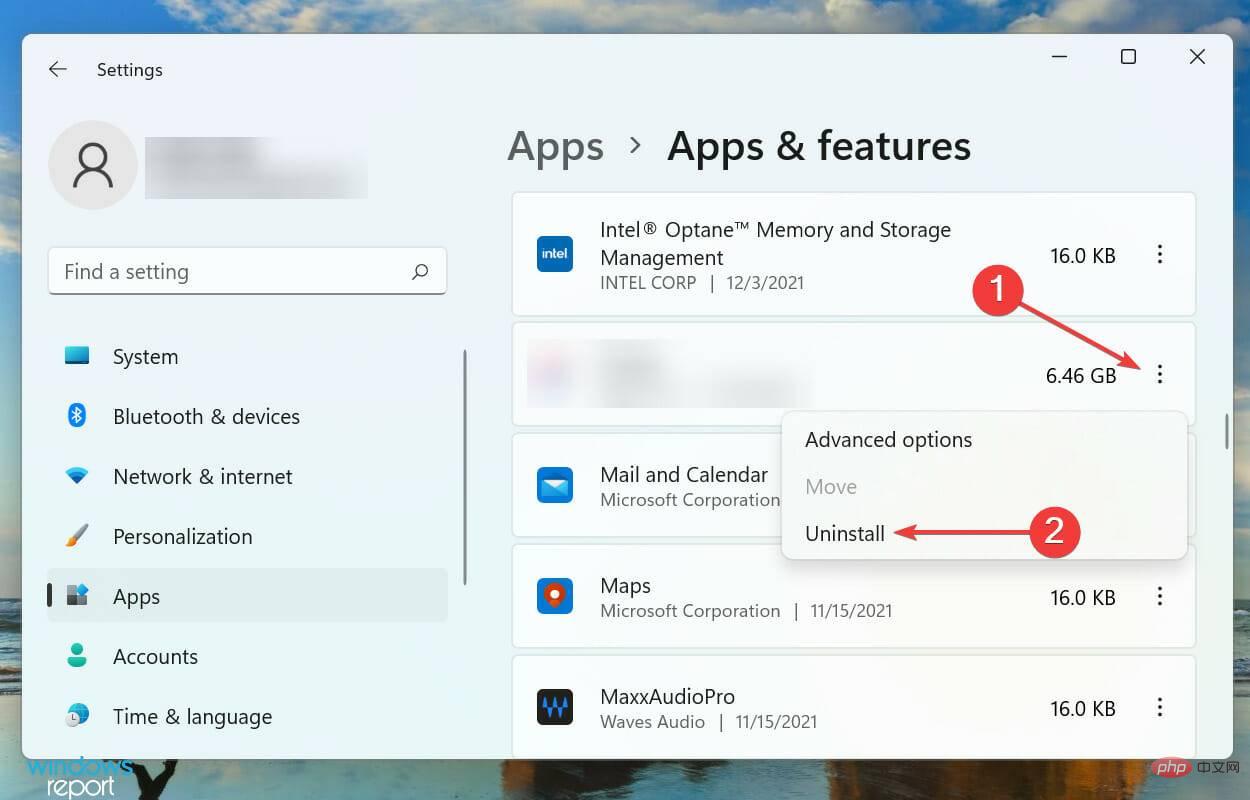
- 再次,在弹出的确认提示中单击卸载。
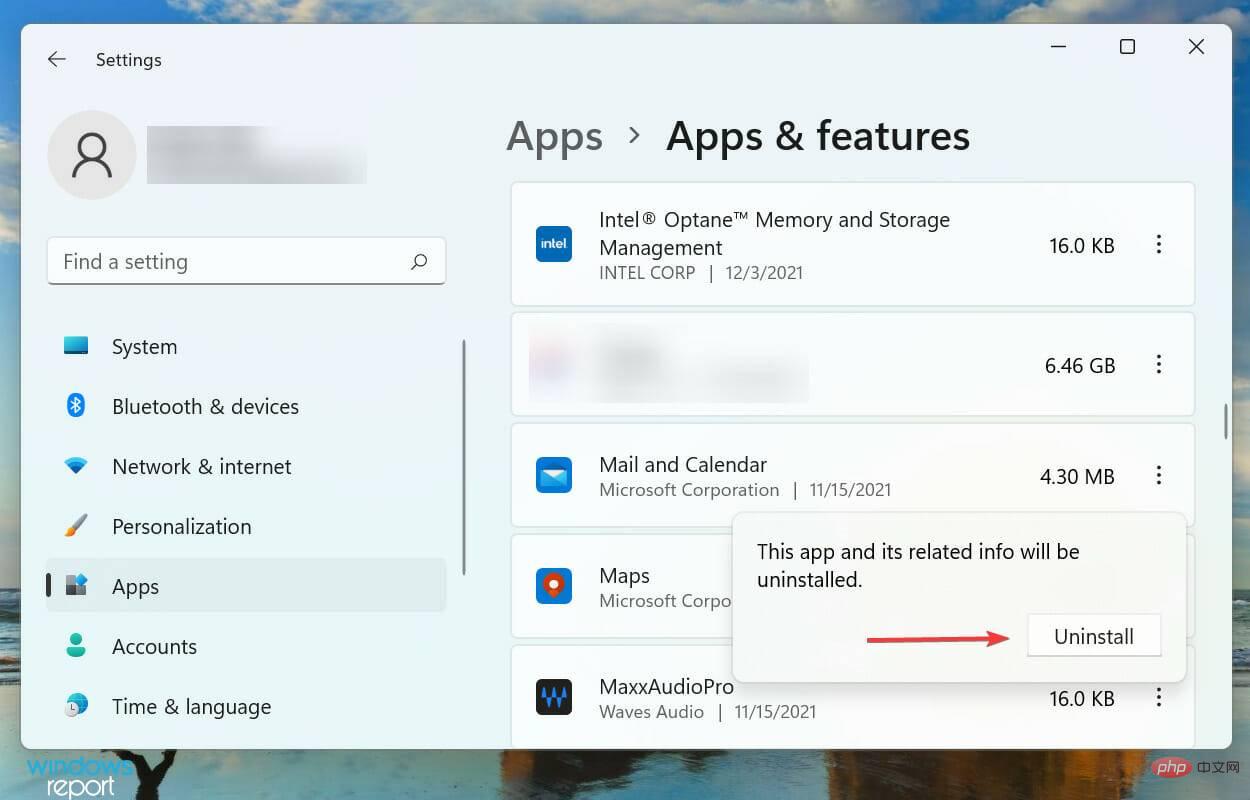
如果您在安装新应用程序后开始遇到错误,这很可能是其背后的原因。因此,最好卸载这些应用程序。

这里真正的技巧是识别冲突的应用程序。列出您第一次遇到错误时安装的所有程序。现在,开始一次卸载它们,并检查Windows 11 中的运行时错误是否已修复。
识别并卸载冲突的应用程序后,重新安装在此过程中删除的其他应用程序。
6.修复/重置有问题的应用程序
- 按Windows+I启动设置,然后从左侧导航窗格中列出的选项卡中选择应用程序。
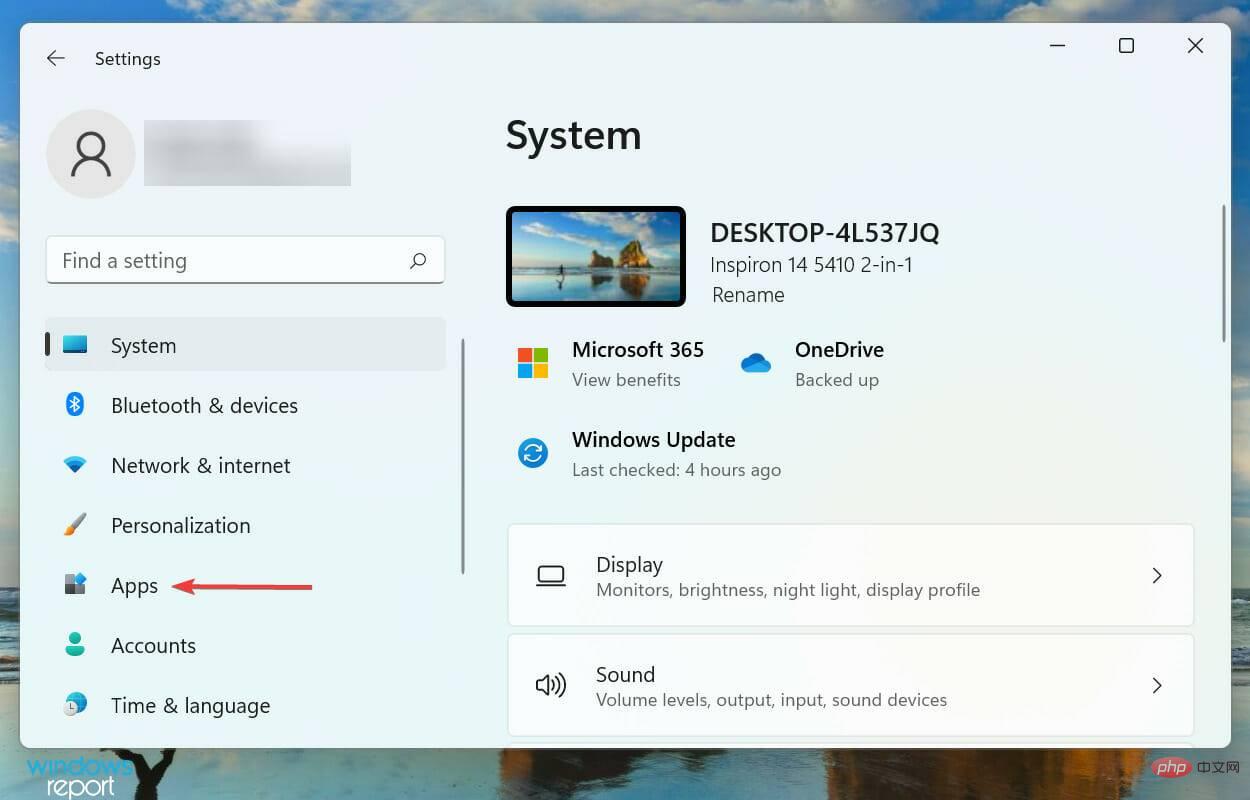
- 点击右侧的应用和功能。

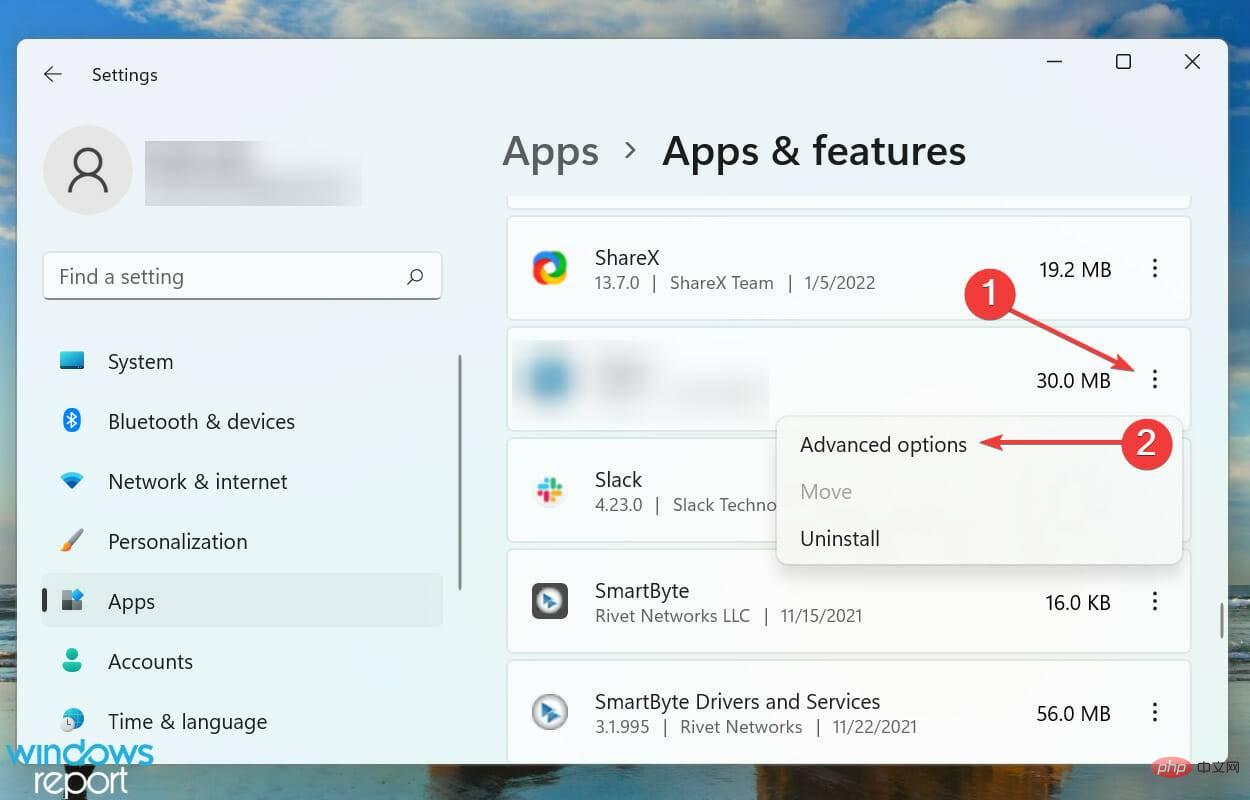
- 现在,找到您在启动时遇到问题的应用程序,单击它旁边的省略号,然后从弹出菜单中选择高级选项。
- 单击修复按钮。
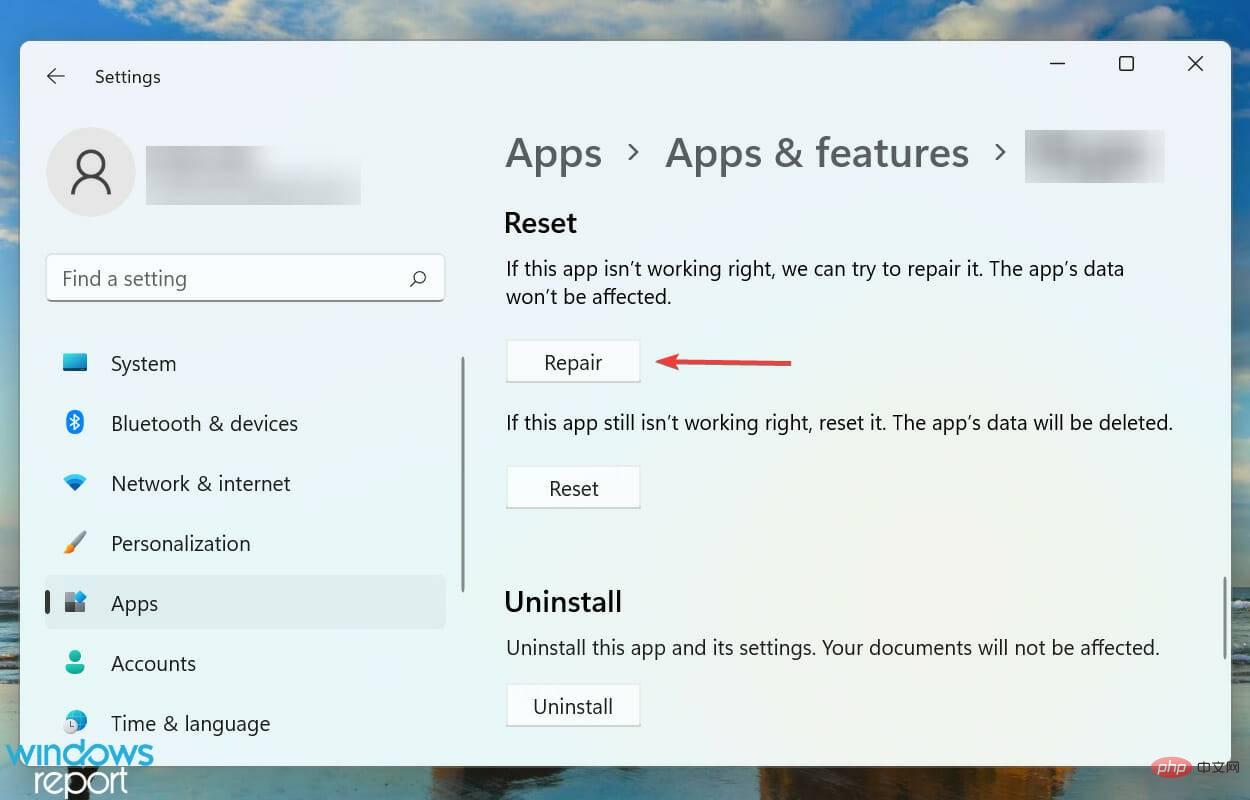
- 如果修复过程无法修复错误,请单击“重置”按钮。

- 再次,在弹出的提示中单击“重置”。
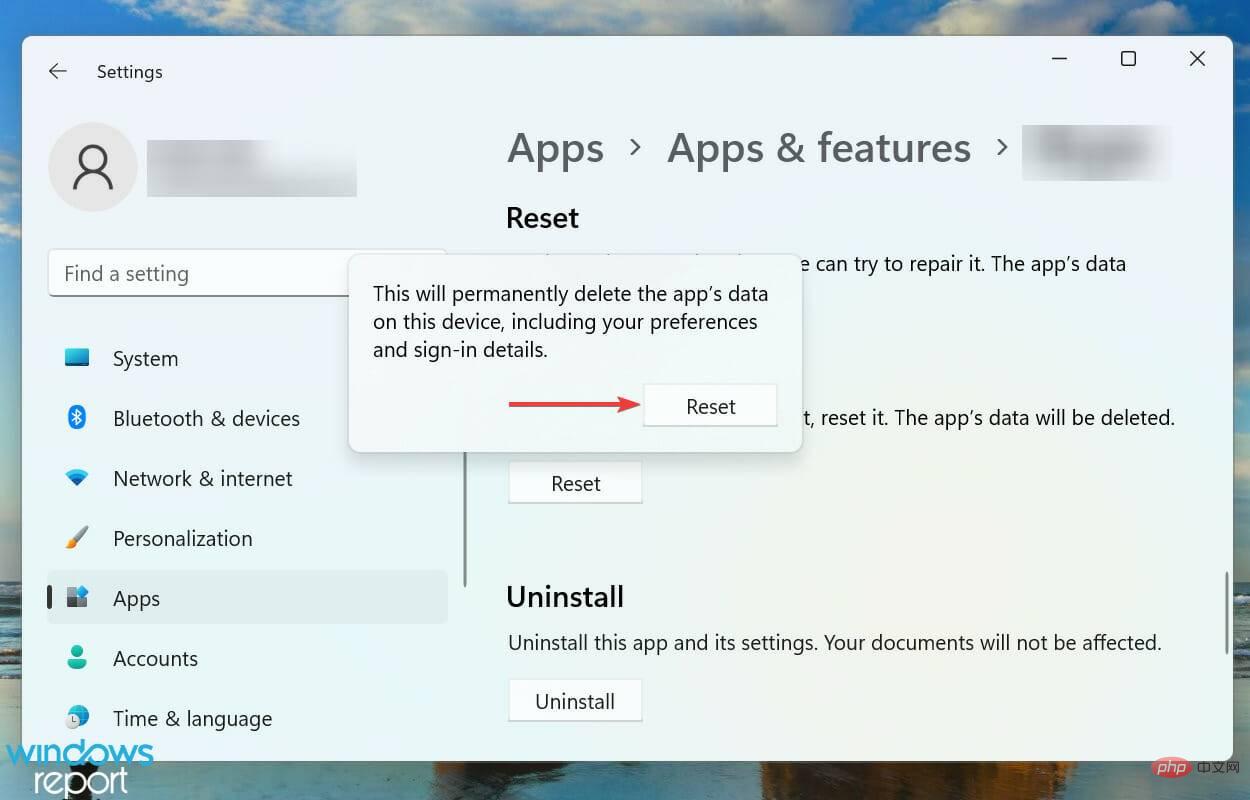
每当您遇到从 Windows 应用商店安装的应用程序的问题时,修复或重置它可能会有所帮助。
当您修复应用程序时,它会扫描损坏并替换任何此类文件、检查安装并验证注册表条目是否正常。这些都不会影响存储的数据或配置的设置。
另一方面,重置应用程序会删除所有数据并恢复为原始设置。完成修复和重置过程后,检查Windows 11 中的运行时错误是否已修复。
7.执行系统还原
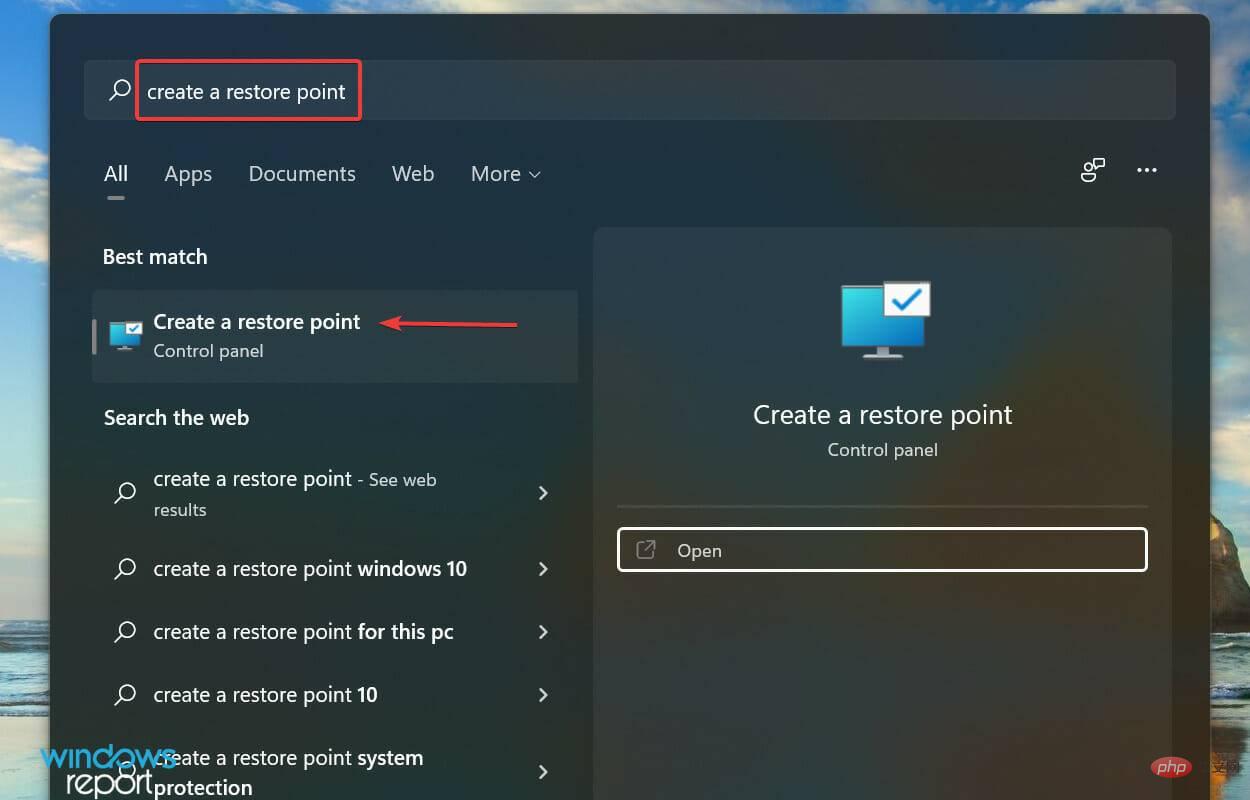
- 按Windows+S启动“搜索”菜单,在顶部的文本字段中输入“创建还原点”,然后单击出现的相关搜索结果。
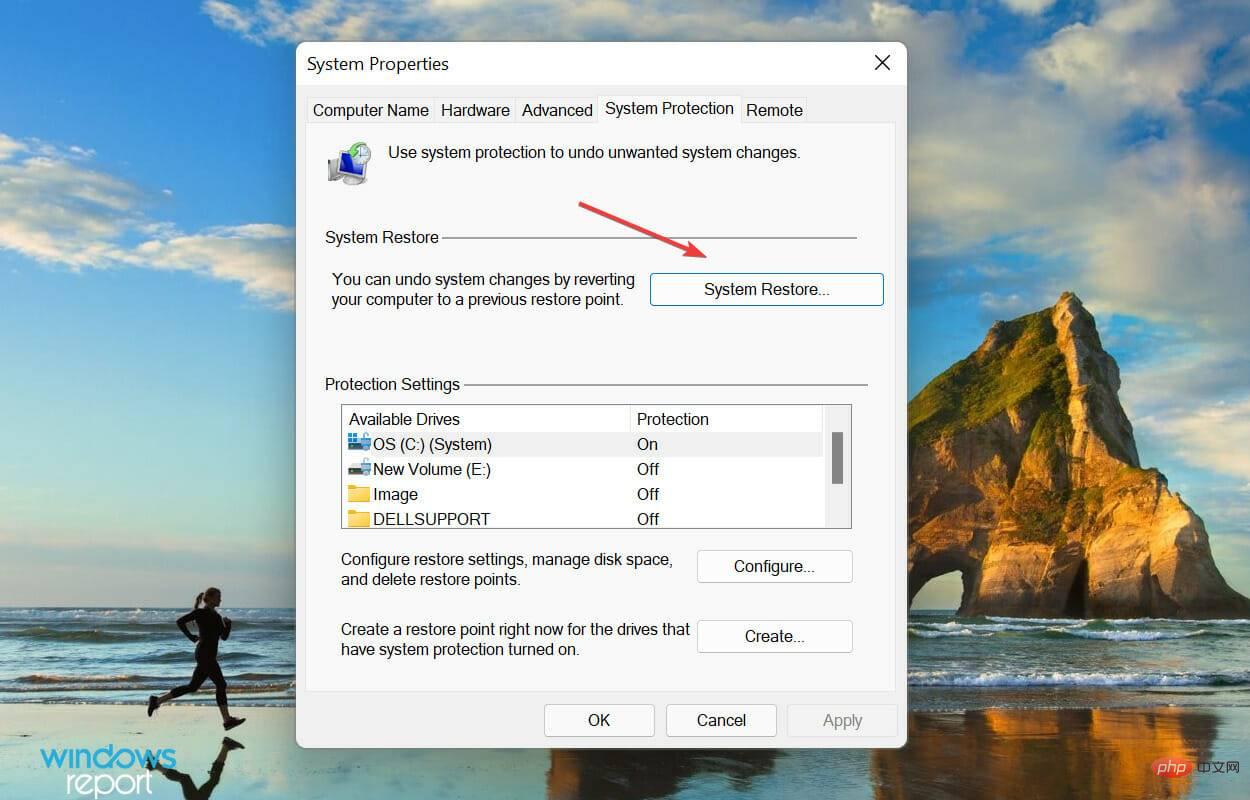
- 单击系统还原按钮。
- 现在,您可以选择继续使用推荐的还原点或手动选择一个,我们选择了后者。勾选选择不同的还原点复选框,然后单击下一步。
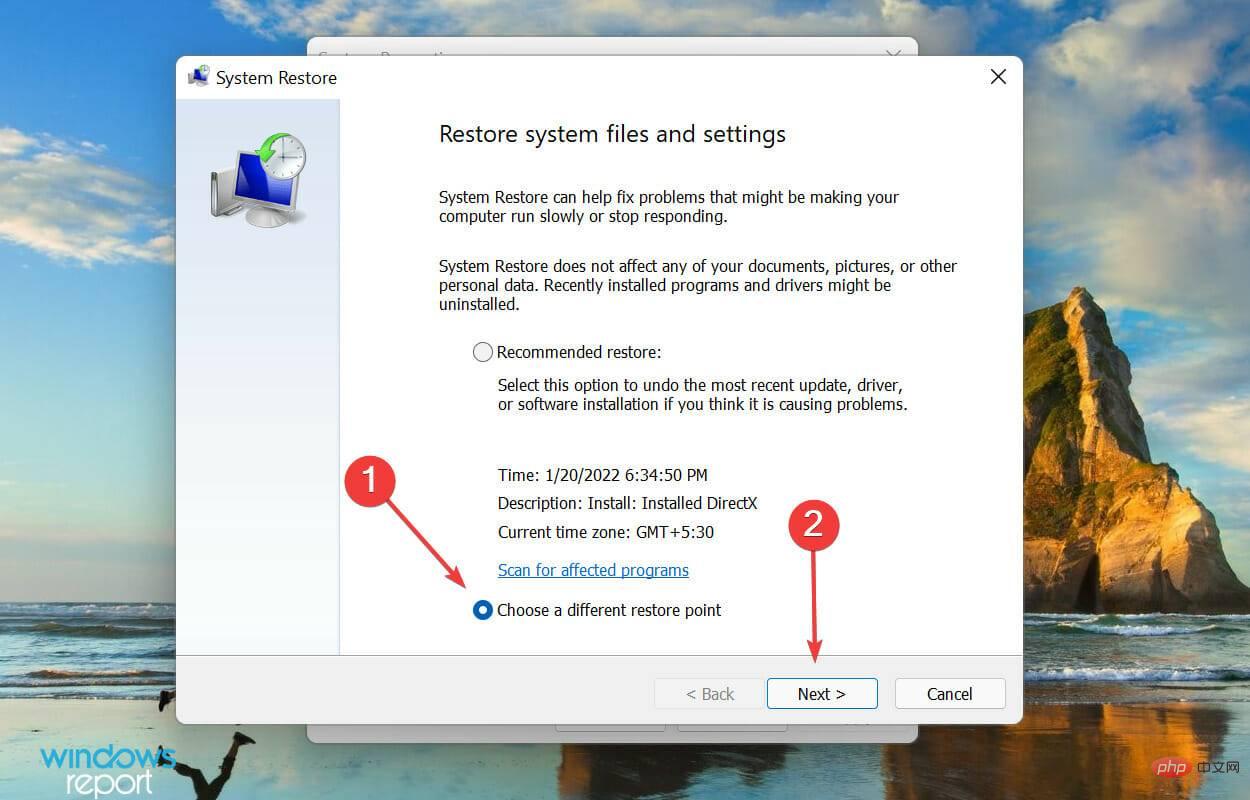
- 从此处列出的还原点中选择一个还原点,然后单击Next。
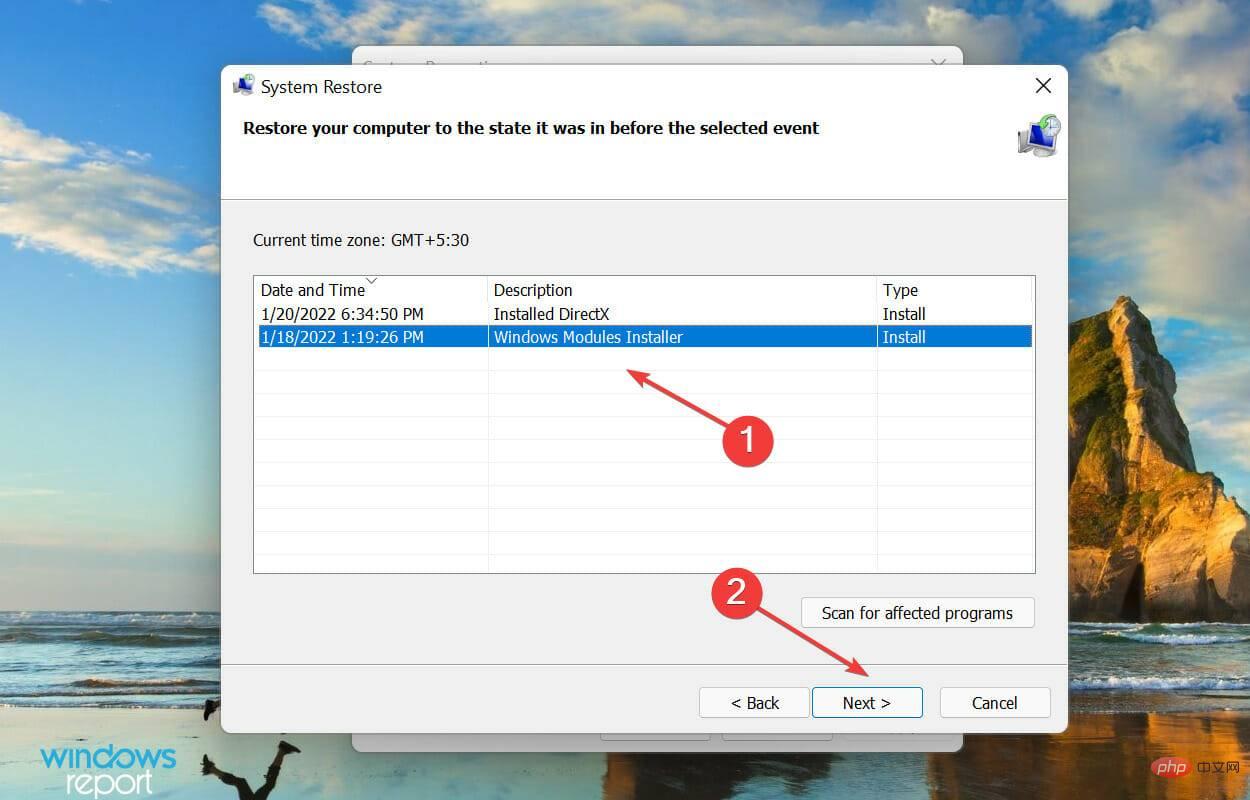
- 查看还原详细信息并单击完成以开始该过程。
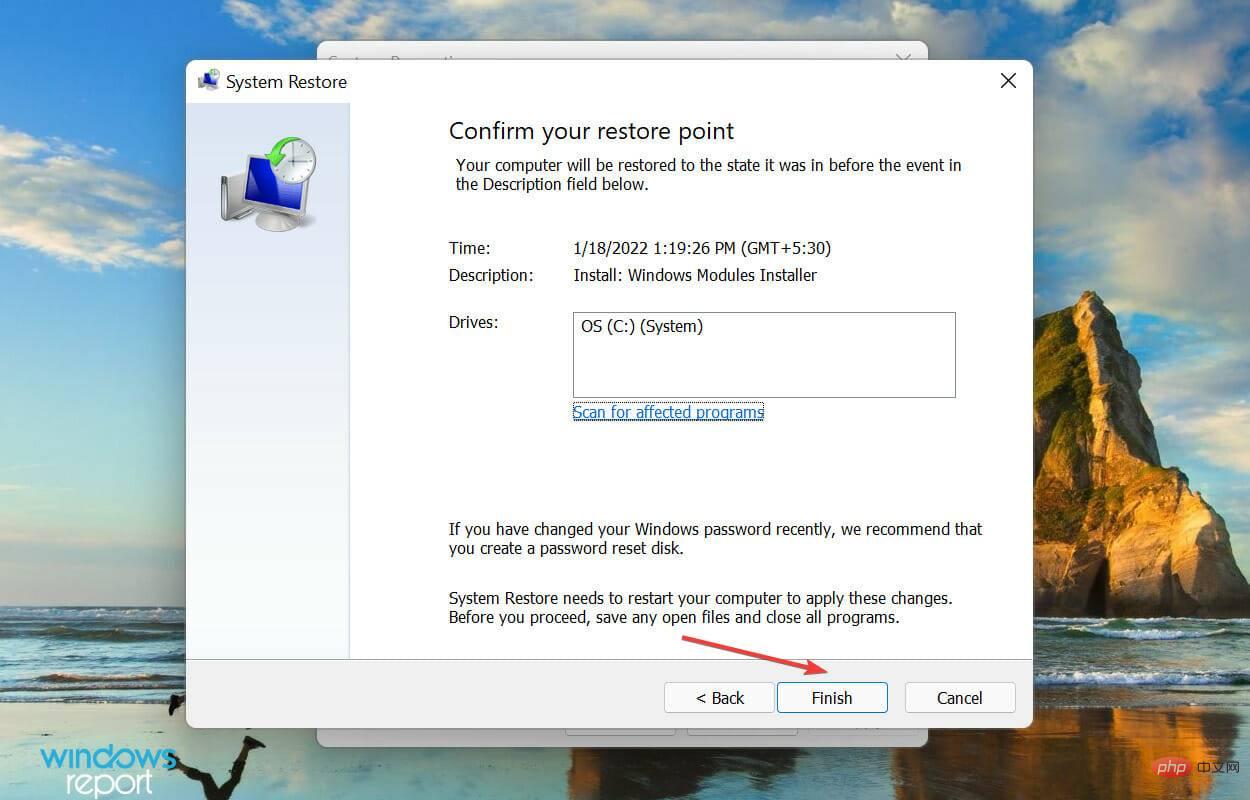
- 确保保存所有打开的文件,因为在此过程中计算机会重新启动。
如果上面列出的修复程序没有消除导致Windows 11 中运行时错误的问题,执行系统还原可能会有所帮助。
当您执行还原时,其想法基本上是将系统恢复到最初不存在错误的状态。该过程可以删除已配置的设置和已安装的应用程序,但您的文件不会受到影响。




