
0

0

如何在Windows环境下安装配置php redis扩展

PHPz

PHPz

发布时间:2023-04-26 10:27:42

|

1871人浏览过

|

来源于php中文网

原创

redis是一款高性能的开源内存数据库,它提供了键值对存储、发布/订阅、脚本等多种功能。在php开发中,redis作为一款高效的缓存系统,被广泛应用于分布式缓存、会话存储等场景。本篇文章将介绍如何在windows环境下安装配置php redis扩展。

  1. 下载redis

在Windows下,我们需要使用VC编译器编译的版本。我们可以从redis官网下载,也可以从Github上下载。这里我们推荐从Github上下载最新的版本,并选择最新的稳定版进行下载。

下载完成后,我们将redis解压到C盘根目录下,例如将它解压到C:\redis目录下。

  1. 安装Redis服务

在Windows下,我们可以使用redis提供的redis-server.exe作为Windows服务运行。具体方法如下:

1) 在C:\redis目录下创建一个名为redis.windows.conf的配置文件。

立即学习PHP免费学习笔记(深入)”;

2) 修改redis.windows.conf文件中的内容:

port 6379
requirepass your_password

这里的your_password是你自己设置的密码,可以任意设置。

3) 在cmd命令行中,以管理员身份打开,进入C:\redis目录下,运行以下命令安装redis服务:

redis-server.exe --service-install redis.windows.conf --service-name Redis --port 6379

安装成功后,我们可以在服务列表中看到redis服务,并且我们可以在服务属性中看到它的服务名为Redis,端口为6379。

如果要卸载redis服务,可以运行以下命令:

redis-server.exe --service-uninstall --service-name Redis
  1. 安装php redis扩展

在安装php redis扩展前,我们需要确定已经安装了PHP环境和PHP开发环境。如果还未安装,可以参考下面的步骤进行安装。
蝉知商城专业版
蝉知商城专业版

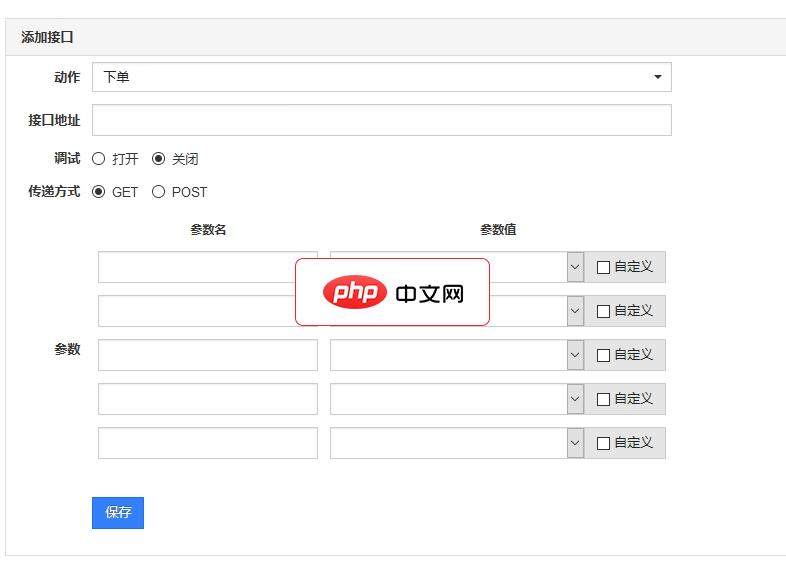
蝉知商城以插件的形式发布,需要安装zend guard loader扩展。安装好zend后可以在后台--平台--扩展内安装,或根据php版本选择下面的下载地址,下载后本地安装。 一、功能列表1.集成工单系统2.新增订单自定义接口功能3.优化新订单跟订单留言的提醒功能4.新增FAQ功能5.全面兼容蝉知5.3.3 二、功能展示订单自定义接口功能系统设置界面优化新增工单功能新增FAQ功能 安装环境:ph

下载

1) 在官网下载最新的PHP安装包,并进行安装。

2) 下载最新的PHP DLL开发包,并解压到php安装目录下的ext目录中。

下载地址:http://windows.php.net/downloads/pecl/releases/redis/

3) 在php.ini中添加redis扩展配置:

extension=php_redis.dll

确保该配置项在其他扩展配置项之后。

注意:如果我们在PHP 7.x版本中使用php_redis.dll扩展时,需要安装MSVC 14编译器版本,否则安装可能会失败。

  1. 测试php redis

安装php redis扩展之后,我们可以使用以下代码测试php redis是否安装成功:

connect('127.0.0.1', 6379);
$redis->set('foo', 'bar');
echo $redis->get('foo');

执行该代码,如果输出bar,则说明redis安装成功,可以愉快地使用它了!

总结

本篇文章介绍了如何在Windows环境下安装配置php redis扩展,包括下载redis、安装redis服务、安装php redis扩展、测试php redis等步骤。希望本文能够帮助大家快速、顺利地进行php redis扩展的安装配置。

PHP速学教程(入门到精通)
PHP速学教程(入门到精通)

PHP怎么学习?PHP怎么入门?PHP在哪学?PHP怎么学才快?不用担心,这里为大家提供了PHP速学教程(入门到精通),有需要的小伙伴保存下载就能学习啦!

下载

本站声明:本文内容由网友自发贡献,版权归原作者所有,本站不承担相应法律责任。如您发现有涉嫌抄袭侵权的内容,请联系admin@php.cn

相关专题

更多
php文件怎么打开
php文件怎么打开

打开php文件步骤:1、选择文本编辑器;2、在选择的文本编辑器中,创建一个新的文件,并将其保存为.php文件;3、在创建的PHP文件中,编写PHP代码;4、要在本地计算机上运行PHP文件,需要设置一个服务器环境;5、安装服务器环境后,需要将PHP文件放入服务器目录中;6、一旦将PHP文件放入服务器目录中,就可以通过浏览器来运行它。

1963

2023.09.01

php怎么取出数组的前几个元素
php怎么取出数组的前几个元素

取出php数组的前几个元素的方法有使用array_slice()函数、使用array_splice()函数、使用循环遍历、使用array_slice()函数和array_values()函数等。本专题为大家提供php数组相关的文章、下载、课程内容,供大家免费下载体验。

1290

2023.10.11

php反序列化失败怎么办
php反序列化失败怎么办

php反序列化失败的解决办法检查序列化数据。检查类定义、检查错误日志、更新PHP版本和应用安全措施等。本专题为大家提供php反序列化相关的文章、下载、课程内容,供大家免费下载体验。

1196

2023.10.11

php怎么连接mssql数据库
php怎么连接mssql数据库

连接方法:1、通过mssql_系列函数;2、通过sqlsrv_系列函数;3、通过odbc方式连接;4、通过PDO方式;5、通过COM方式连接。想了解php怎么连接mssql数据库的详细内容,可以访问下面的文章。

948

2023.10.23

php连接mssql数据库的方法
php连接mssql数据库的方法

php连接mssql数据库的方法有使用PHP的MSSQL扩展、使用PDO等。想了解更多php连接mssql数据库相关内容,可以阅读本专题下面的文章。

1400

2023.10.23

html怎么上传
html怎么上传

html通过使用HTML表单、JavaScript和PHP上传。更多关于html的问题详细请看本专题下面的文章。php中文网欢迎大家前来学习。

1229

2023.11.03

PHP出现乱码怎么解决
PHP出现乱码怎么解决

PHP出现乱码可以通过修改PHP文件头部的字符编码设置、检查PHP文件的编码格式、检查数据库连接设置和检查HTML页面的字符编码设置来解决。更多关于php乱码的问题详情请看本专题下面的文章。php中文网欢迎大家前来学习。

1439

2023.11.09

php文件怎么在手机上打开
php文件怎么在手机上打开

php文件在手机上打开需要在手机上搭建一个能够运行php的服务器环境,并将php文件上传到服务器上。再在手机上的浏览器中输入服务器的IP地址或域名,加上php文件的路径,即可打开php文件并查看其内容。更多关于php相关问题,详情请看本专题下面的文章。php中文网欢迎大家前来学习。

1303

2023.11.13

php源码安装教程大全
php源码安装教程大全

本专题整合了php源码安装教程,阅读专题下面的文章了解更多详细内容。

7

2025.12.31

热门下载

更多
网站特效
/
网站源码
/
网站素材
/
前端模板

精品课程

更多
相关推荐
/
热门推荐
/
最新课程
关于我们 免责申明 举报中心 意见反馈 讲师合作 广告合作 最新更新
php中文网:公益在线php培训,帮助PHP学习者快速成长!
关注服务号 技术交流群
PHP中文网订阅号
每天精选资源文章推送

Copyright 2014-2025 https://www.php.cn/ All Rights Reserved | php.cn | 湘ICP备2023035733号


