



拥有定制的能力,让一个人探索更多。windows 为其用户提供了最大的自定义功能,我们都非常感谢。那么,您是否考虑过自定义您的ctrl + alt + del屏幕?当然你有,否则你现在不会阅读这篇文章。好吧,我们有好消息要告诉你!您确实可以自定义安全选项屏幕。您可以只保留您想要的选项并删除所有不需要的选项。
CTRL+ALT+DEL屏幕自定义可以通过本地组策略编辑器或注册表编辑器来完成。您可以选择您选择的方法,两者具有相同的效果。那么,你还在等什么,让我们潜入文章中吧!希望你喜欢!
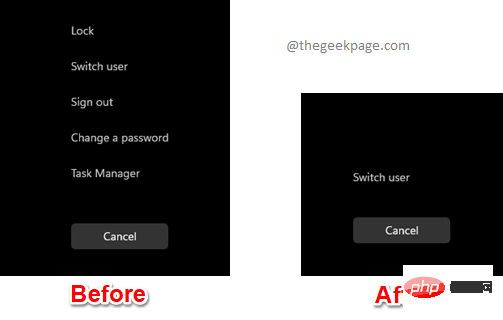
方法一:通过本地组策略编辑器
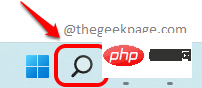
第 1 步:在任务栏上,单击“搜索”图标。
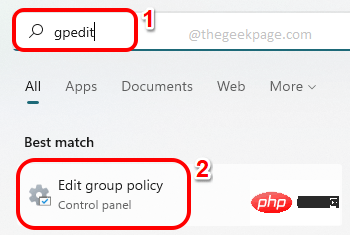
第 2 步:在搜索栏上输入gpedit,然后单击“最佳匹配”部分中的“编辑组策略”条目。
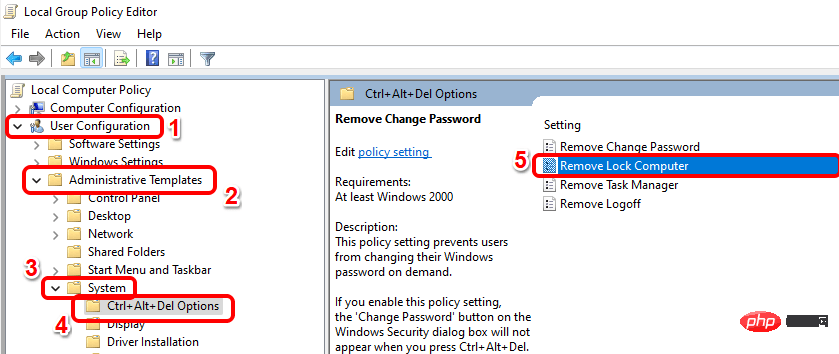
第 3 步:在本地组策略编辑器窗口中,导航到以下位置。您可以通过双击每个文件夹来展开它。
用户配置 --> 管理模板 --> 系统 --> Ctrl+Alt+Del 选项
进入Ctrl+Alt+Del 选项文件夹后,确保通过单击将其选中。
现在在窗口的右侧,您将能够看到CTRL + ALT + DEL屏幕上出现的所有 4 个安全选项。双击要删除的设置。
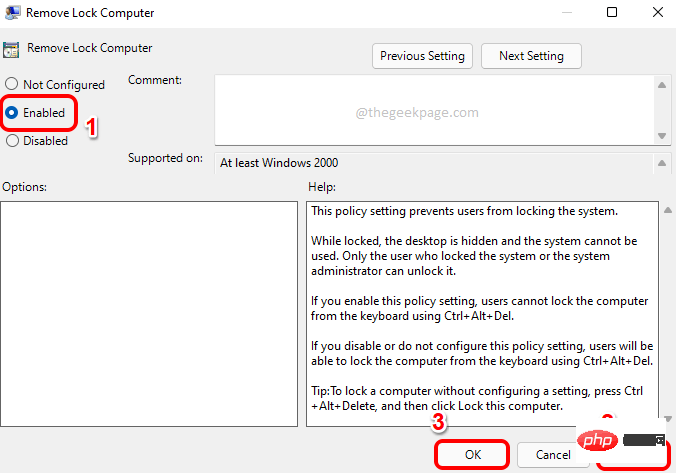
在下面的示例中,我首先从CTRL + ALT + DEL屏幕中删除锁定 安全选项。因此,我双击了“删除锁定计算机”设置来编辑其配置。
第 4 步:在“删除锁定计算机”窗口中,选择与“已启用”选项对应的单选按钮。点击应用按钮,然后点击确定按钮。
同样,您可以从CTRL + ALT + DEL屏幕中删除其他安全选项,如下所示。
- 要删除任务管理器选项,请双击删除任务管理器设置并将其值设置为已启用
- 要删除注销选项,请双击删除注销设置并选择启用选项的单选按钮。
- 同样,要删除Change a Password选项,您必须将Remove Change Password设置的值配置为Enabled。
您可以只删除您想要的那些并根据您的选择保留其他的。
如果要还原更改并希望在CTRL + ALT + DEL屏幕上恢复已删除的安全选项,则需要将每个设置配置为Not Configured或Disabled。
方法二:通过注册表编辑器
本节中的所有小节都需要步骤 1 到 3 。
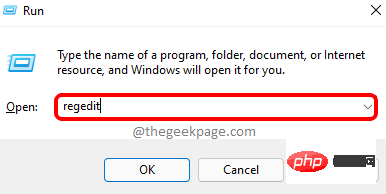
第 1 步:同时按下CTRL+R键并输入regedit。完成后,按Enter键。
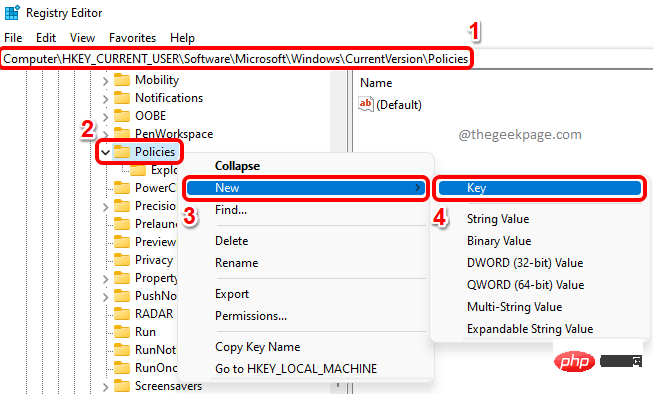
第 2 步:在注册表编辑器窗口中,复制并粘贴导航 栏中的以下位置,然后按Enter键。
计算机\HKEY_CURRENT_USER\Software\Microsoft\Windows\CurrentVersion\Policies
接下来,右键单击策略文件夹,单击新建选项,然后单击密钥选项。
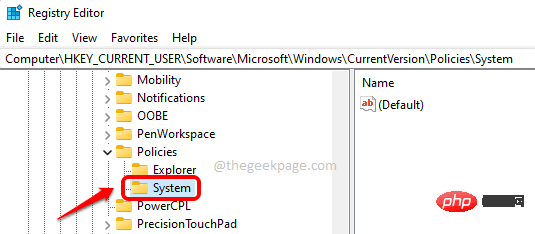
第 3 步:单击新创建的密钥,然后按F2按钮对其进行重命名。将新密钥命名为System。
现在,让我们看看如何通过以下步骤创建所需的 DWORD 值以删除CTRL + ALT + DEL屏幕上的安全选项。
2.1 删除安全选项“锁定”
我们需要添加一个新的 DWORD 值以从CTRL + ALT + DEL屏幕中删除锁定安全选项。为此,请按照以下步骤操作。
第 1 步:确保通过单击选择系统键。现在在右窗格中,右键单击空白区域,单击新建选项,然后单击DWORD (32 位)值。

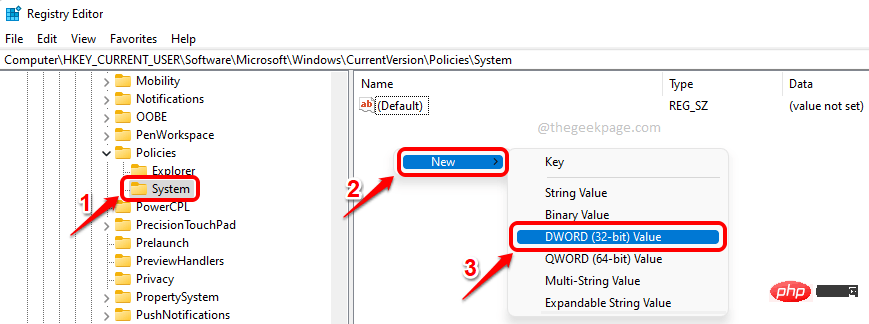
第 2 步:要从CTRL + ALT + DEL屏幕中删除锁定选项,请将新创建的 DWORD 值命名为DisableLockWorkstation。
双击它以编辑其属性。在数值数据字段中将值设置为1 。完成后点击确定按钮。
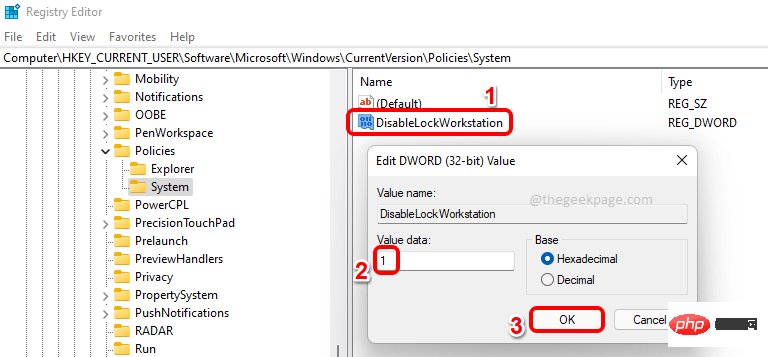
就是这样。变化应该是即时的。您可以同时按下CTRL + ALT + DEL键来查看Lock选项现在是否消失。
如果您想恢复此更改,您可以在步骤 2中将DisableLockWorkstation 的值设置为0(零) ,或者您可以简单地完全删除DisableLockWorkstation DWORD 值。
2.2 删除安全选项“任务管理器”
现在我们将了解如何从CTRL+ALT+DEL屏幕中删除安全选项任务管理器。为此,我们还需要创建一个新的 DWORD 值。
第 1 步:再次右键单击系统键右侧的空白 区域。单击新建选项,然后单击DWORD(32 位)值选项。
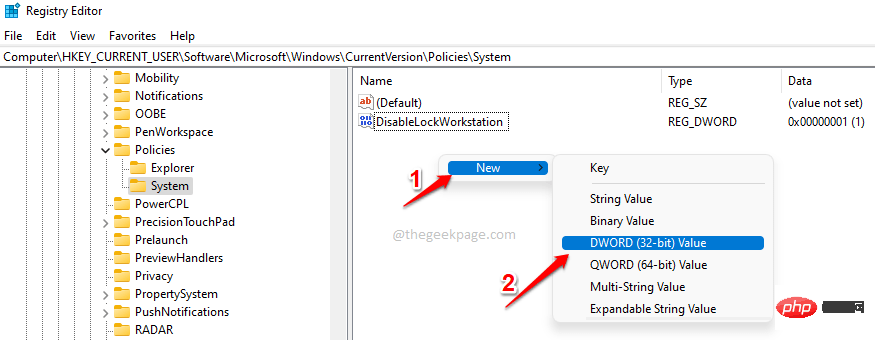
第 2 步:单击新创建的 DWORD 值并按F2键将其重命名为DisableTaskMgr。 将值数据字段中的值设置为1,然后单击确定按钮。
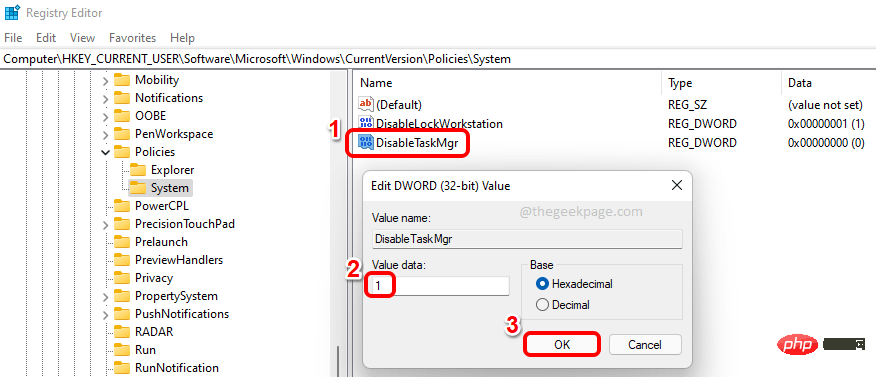
就是这样。您可以检查您的更改是否生效。
如果您想恢复此设置,请将值数据字段中的值设置为0(零),而不是步骤 2中的1。或者您可以删除DisableTaskMgr键。
2.3 删除安全选项“更改密码”
第 1 步:同样,让我们从创建一个新的 DWORD 值开始。右键单击System键的空白处,单击New,然后单击DWORD (32-bit) Value。
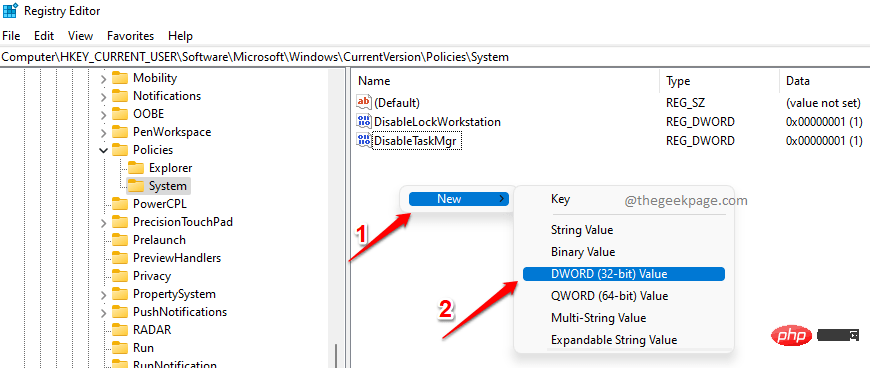
第 2 步:单击新创建的DWORD值,按F2键,并将其命名为DisableChangePassword。双击它以打开其属性,然后在数值数据字段中将值设置为1 。点击确定按钮。
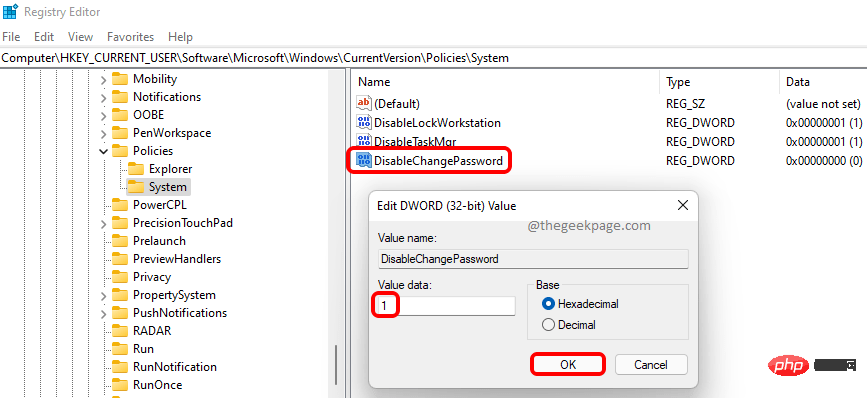
就是这样。更改密码选项现在应该从您的CTRL + ALT + DEL屏幕中消失。如果要恢复它,可以在上一步中将值设置为0 (零),也可以删除DisableChangePassword DWORD 值。
2.4 删除安全选项“退出”
要从CTRL + ALT + DEL屏幕中删除退出安全选项,您需要禁用资源管理器文件夹中的值,而不是系统文件夹。请按照以下步骤进行操作。
步骤 1:首先,将以下位置复制并粘贴到导航栏中,然后按Enter键。
HKEY_CURRENT_USER\Software\Microsoft\Windows\CurrentVersion\Policies\Explorer
接下来,右键单击Explorer文件夹,单击New,然后单击DWORD (32-bit) Value。
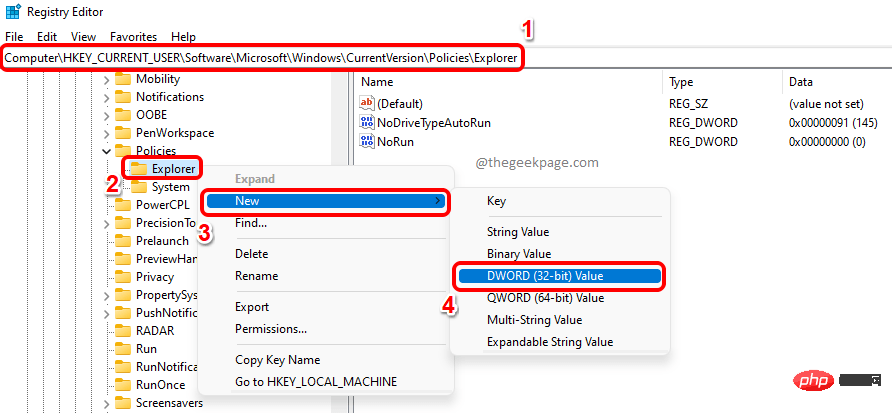
第 2 步:单击资源管理器文件夹并确保新创建的 DWORD 位于资源管理器文件夹本身下。
将新创建的 DWORD 值命名为NoLogoff 并双击它以编辑其属性。在数值数据字段中,输入1,然后单击确定按钮。
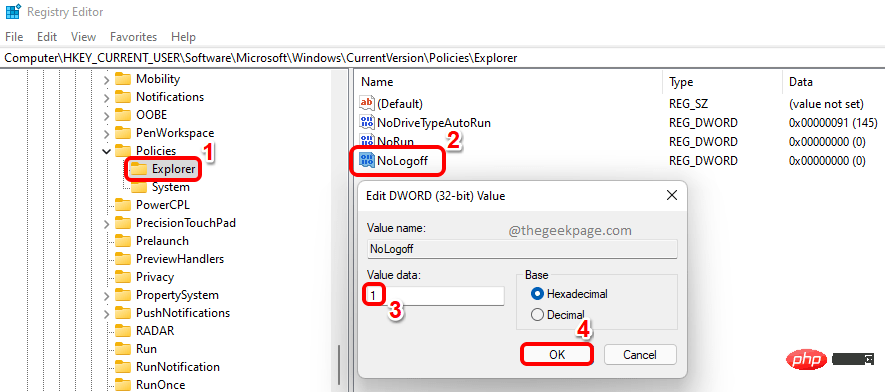
退出选项现在应该从CTRL + ALT + DEL屏幕中删除。要恢复此更改,请删除NoLogOff DWORD值或将值数据字段中的值设置为0(零) 。




