



我的世界是世界上最受欢迎的游戏之一。这款功能丰富的在线游戏激发了数百万有创意的游戏玩家潜入 minecraft 世界并尽情享受。但是,如果您注意到 minecraft lan 没有出现在 minecraft 中怎么办?你不能再和你的小弟弟一起享受你最喜欢的 minecraft 了!但是,别担心。这个问题有一些非常简单的修复方法,您可以在几分钟内解决问题。
修复 1 – 检查防火墙中是否允许 Minecraft
Minecraft 可能会受到系统本身防火墙的限制。
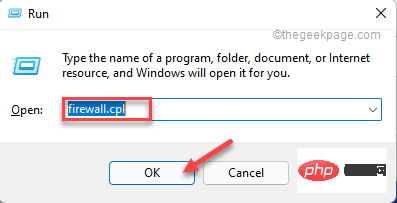
1.首先,同时按下 Windows键+R 键。
2. 然后,写下这个并按Enter以访问防火墙设置。
防火墙.cpl
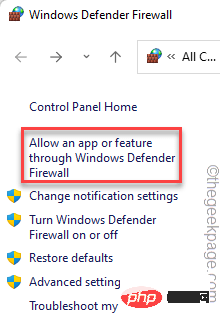
3. 现在,点击左侧窗格中的“允许应用程序或功能通过 Windows Defender 防火墙”。
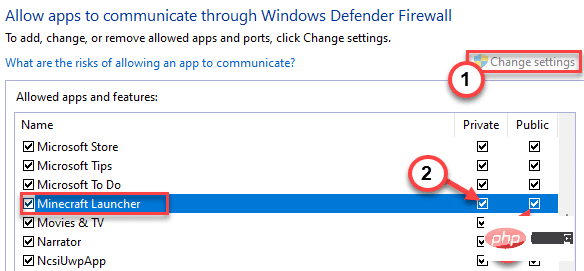
4. 在允许的应用程序页面上,您会注意到应用程序列表显示为灰色。只需单击“更改设置”即可启用它。
5. 现在,只需浏览应用程序列表并查找“ Minecraft Launcher ”应用程序。
6. 只需检查“ Public ”和“ Private ”这两种网络类型。
7. 同样,向下滚动并查找“ OpenJDK for Platform binary ”。
8. 选中“ Private ”和“ Public ”框。
9. 这样,检查所有“ Java ”模块以允许它们通过您的防火墙。
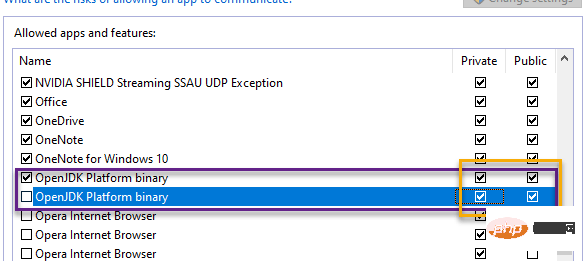
10. 完成所有操作后,点击“确定”保存更改。
之后,关闭控制面板设置。现在,在 Minecraft 中再次测试 LAN 模式。
修复 2 – 检查连接
Minecraft 中的 LAN 模式要求所有连接的计算机都在同一个网络上。检查这些设备是否在同一个网络中。
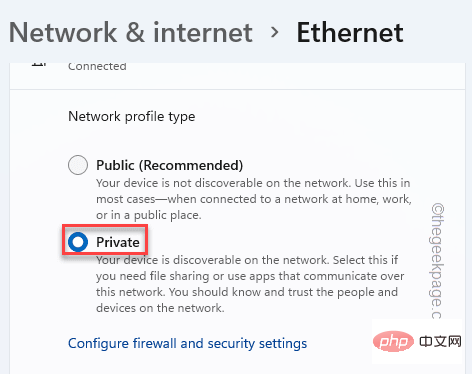
将您的网络连接设置为“私人”类型应该可以工作。
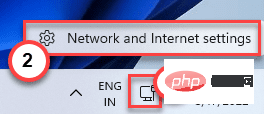
1. 右键单击任务栏上的网络图标,然后点击“网络和 Internet 设置”。
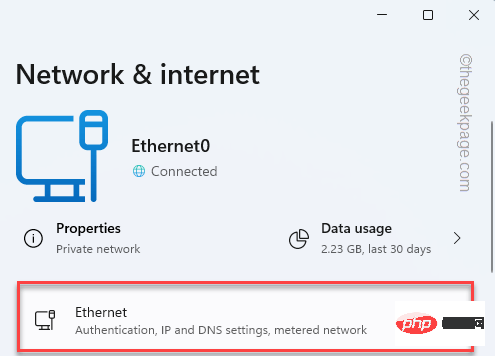
2. 点击“以太网”进行访问。
3. 现在,切换它以将网络类型设置为“私有”。
关闭设置并测试其他游戏是否出现在 Minecraft 页面上。
修复 3 – 测试 Minecraft 版本
Mojang 不时为 Minecraft 发送更新和补丁。因此,请检查所有系统是否运行相同版本的 Minecraft。
1. 启动 Minecraft 启动器。
2. 打开 Minecraft 启动器后,点击左侧的“编辑个人资料”。
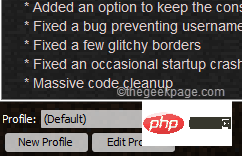
3. 之后,切换“使用版本:”并从下拉列表中选择“使用最新版本”。
虽然您可以选择任何您想要的发布格式,但您必须为通过 LAN 连接的所有计算机使用相同的发布通道。
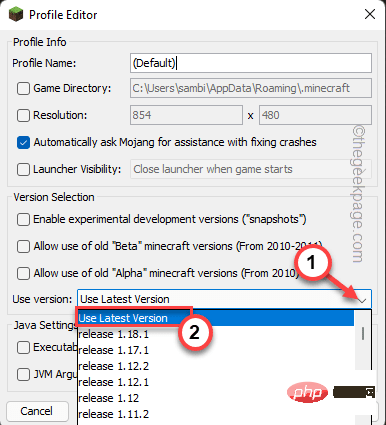
4. 最后,单击“保存配置文件”将配置文件保存在您的系统上。
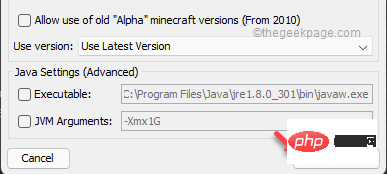
现在,您必须为 LAN 上的所有计算机执行此操作才能运行相同版本的 Minecraft。
测试这是否可行。
修复 4 – 检查 Minecraft 更新
您可以使用商店更新您系统上的 Minecraft。
1. 打开微软商店。
2. 商店加载后,从左侧窗格转到“库”。
3.您将有几个应用程序正在等待更新。在应用程序列表中查找“ Minecraft Launcher ”。
4. 只需点击“更新”即可更新 Minecraft 启动器。

5. 等待商店更新 Minecraft 启动器。
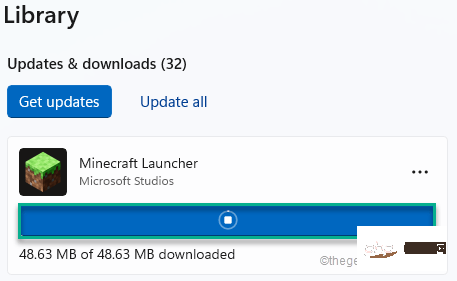
这样,请确保您已在所有系统上安装了最新版本的 Minecraft。
检查您是否真的可以在 LAN 模式下玩 Minecraft。
修复 5 – 使用直接连接
使用手动连接到相同的端口和 IP 地址可能会解决此问题。
1. 在您的主机中,同时按下Windows 键+R键。
2.接下来,在框中键入“ cmd ”,然后单击“ OK ”。
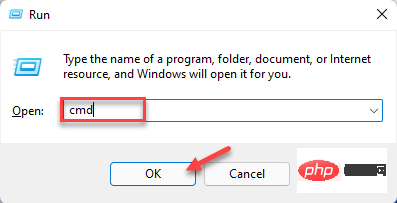
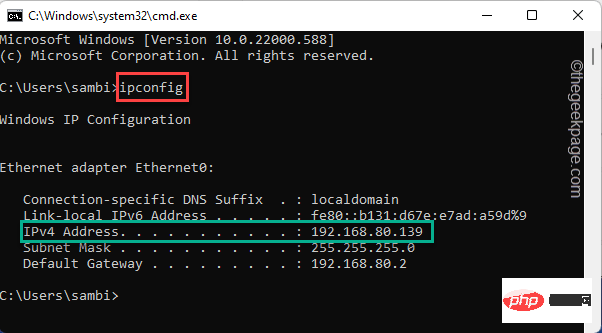
3. 在命令提示符屏幕中,键入此命令,然后按 Enter以查看当前 IP 统计信息。
ipconfig
4. 您将在屏幕上看到 IP 地址。记下来。[在我们的例子中是192.168.80.139。]

5. 现在,您必须记下 Minecraft 正在使用的端口。
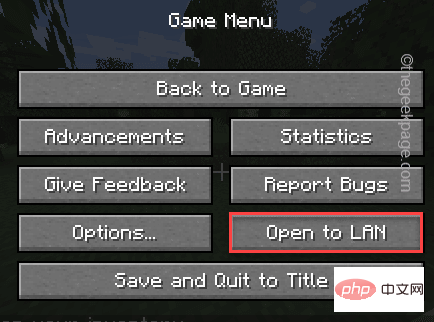
6. 两者都记下后,开始游戏并点击键盘上的“ Esc ”。
7. 然后,点击“打开局域网”。
8. 点击“ Start LAN World ”开始一个局域网世界。
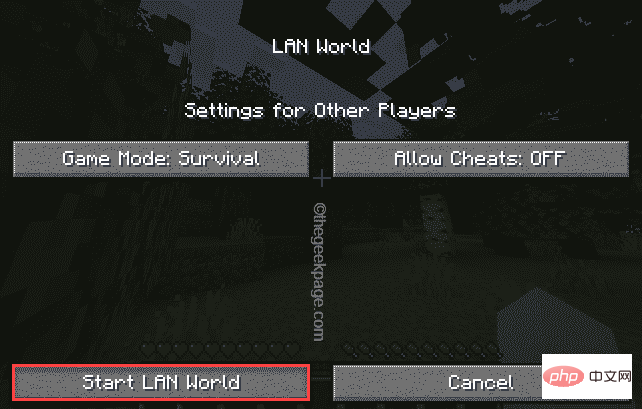
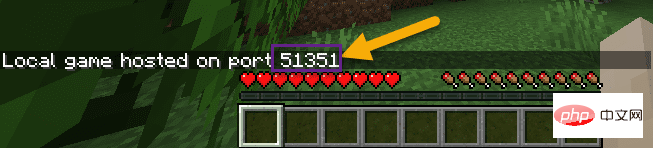
9. 现在,您会注意到端口已出现在屏幕上。快速记下端口。
[在我们的例子中,端口是 - 51351。 ]
7. 现在,当 Minecraft 在您的本地网络中搜索游戏时,点击“直接连接”模式。
8、输入IP地址和端口号即可开始游戏。
这应该可以解决问题。
修复 6 – 禁用/暂停防病毒软件
有时,您使用的第三方防病毒软件可以阻止 Minecraft。暂时暂停它并尝试再次玩 Minecraft。
1. 首先,点击箭头图标。
2.然后,您可以右键点击您的防病毒软件并点击“暂停保护”以暂停系统上的防病毒软件。
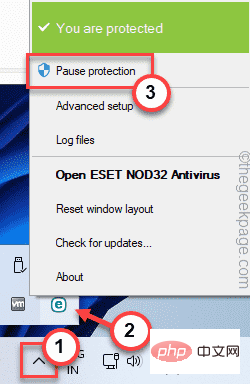
现在,再次尝试玩 Minecraft。测试这是否可行。
修复 7 – 删除/禁用 Minecraft 的模组
Minecraft 中的模组是众多用户的主要吸引力之一。装备精良的 MOD 可以提供出色的游戏玩法。但是,另一方面,如果系统上存在错误/配置错误的 Minecraft mod,它可能会导致几个问题,包括此 LAN 模式问题。因此,我们建议您卸载/禁用 Minecraft 中的任何模组。
然后,尝试在 LAN 模式下玩游戏并进行测试。
修复 8 – 禁用 AP 隔离
[仅适用于WIFI 用户]
AP 隔离是一种禁用所有连接到同一 WiFi 网络的设备的设备间连接的功能。关掉它并测试。
1.打开WiFi登录页面。
[
特定的 WiFi 访问页面会根据路由器制造商而有所不同。在我们的例子中,它是 – 192.168.0.1
]
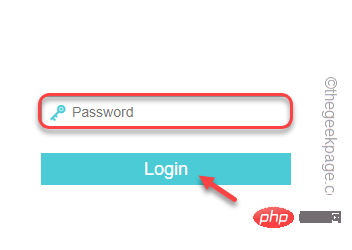
2. 在此处输入您的用户名(如有必要)和您的 WiFi 访问密码,然后点击“登录”进入 WiFi 设置。
3. 现在,在左侧窗格中,点击“无线”。
4. 之后,点击“无线安全”。
5. 然后,取消选中“启用 AP 隔离”并点击“保存”。
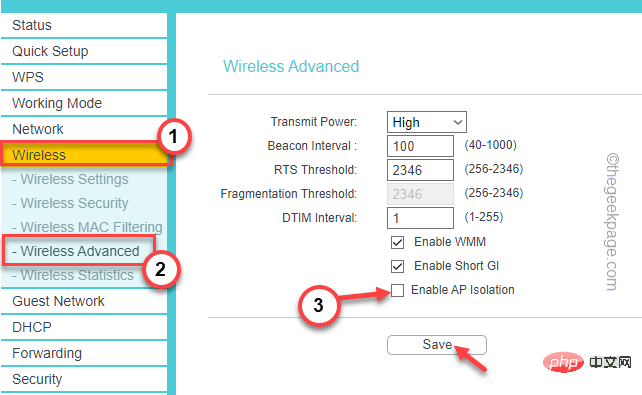
之后,您的路由器可能会重新启动一次以完成该过程。将所有计算机连接到路由器并再次测试 LAN 模式。
修复 9 – 重新安装 Minecraft
当没有其他技巧起作用时,唯一剩下的解决方案是卸载 Minecraft 并重新安装最新版本。
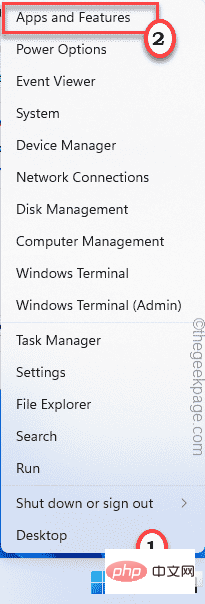
1. 只需右键点击 Windows 图标
2. 然后,点击一次“应用程序和功能”。
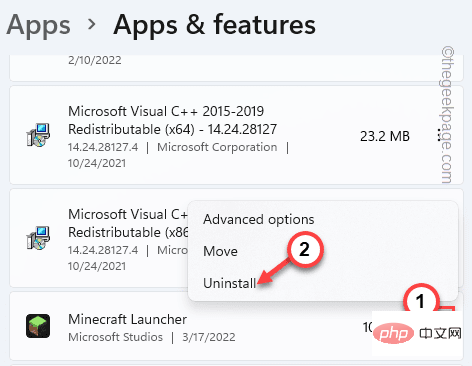
3.接下来,向下滚动设置窗口并查找“ Minecraft Launcher ”。
3.然后,单击三点按钮并点击“卸载”。
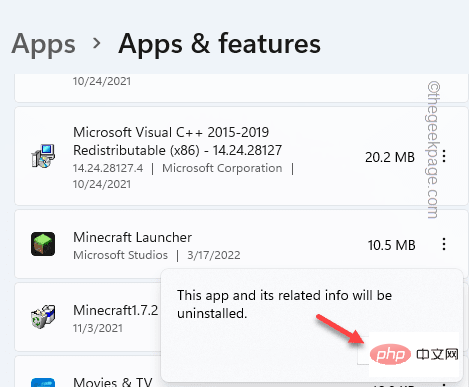
4. 此外,点击“卸载”以确认您的操作。
卸载 Minecraft 启动器后,您必须再次安装最新的启动器。
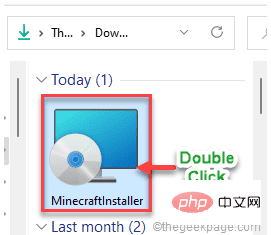
1.在您的系统上快速下载MinecraftInstaller 。
2. 完成后, 双击“ MinecraftInstaller ”在您的系统上安装应用程序。
只需按照步骤在您的系统上安装 Minecraft。
如果您使用的是适用于 Windows 11 的 Minecraft,您必须这样做 -
1. 打开微软商店。
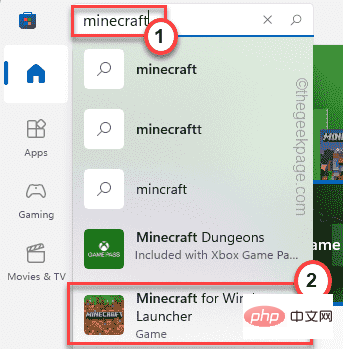
2. 在搜索框中输入“ minecraft ”。
3. 稍后,点击“ Minecraft for Windows+Launcher ”打开它。
4. 然后,点击“安装”安装应用程序。
现在,您可以打开游戏并立即在 LAN 上开始比赛。这应该已经解决了你的问题。




