apple 让您在ios 15和 ipados 15 上更轻松地管理通知,让您可以选择查看所有提醒的时间和地点。
毫无疑问,通知很有用,但同时通知太多可能会让人不知所措。得益于 iOS 15 和iPadOS 15中引入的新更新,您现在可以最大限度地减少全天的干扰。
我们将向您展示如何更改提醒样式、设置通知摘要以及如何控制群组通知设置。
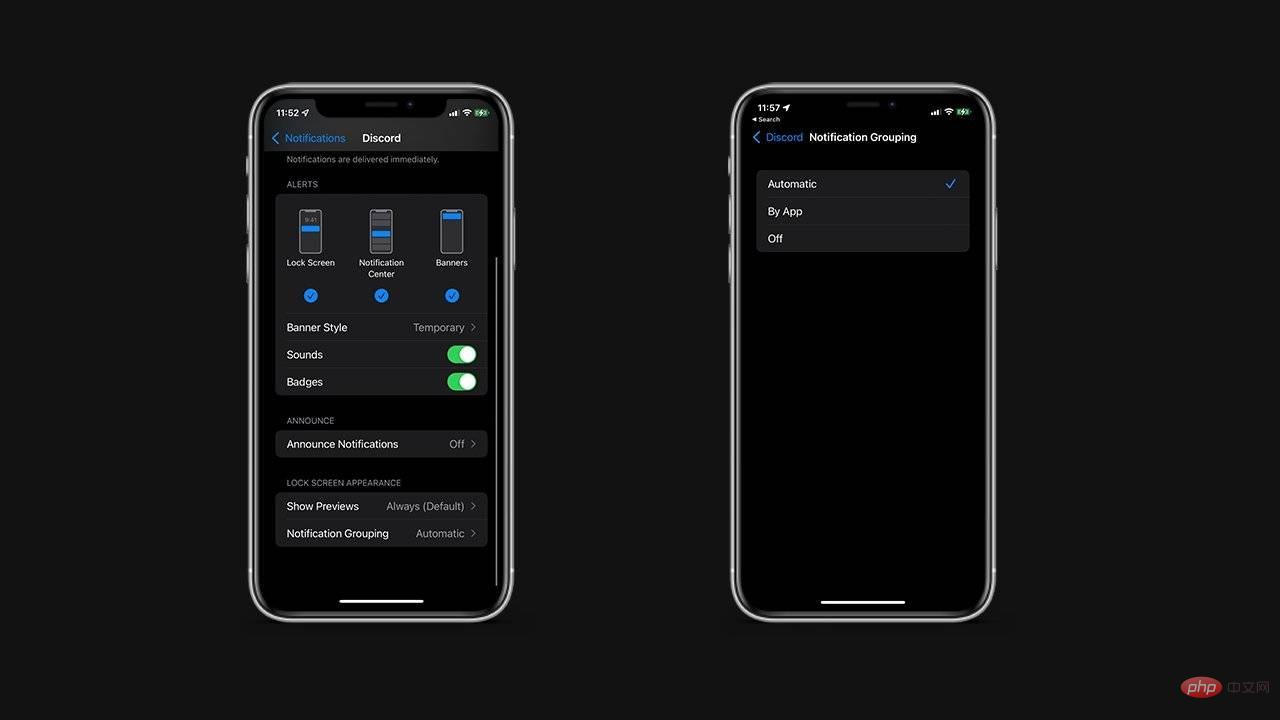
更改警报样式可让您选择所需的警报类型 - 无论是锁定屏幕、通知中心还是横幅样式。这些功能的功能与之前版本的 iOS 和 iPadOS 相同。
重要提示:请注意,您也可以选择开启时间敏感通知,即使您的 iPhone 已静音或您使用通常会阻止警报 的焦点,也可以显示关键警报。
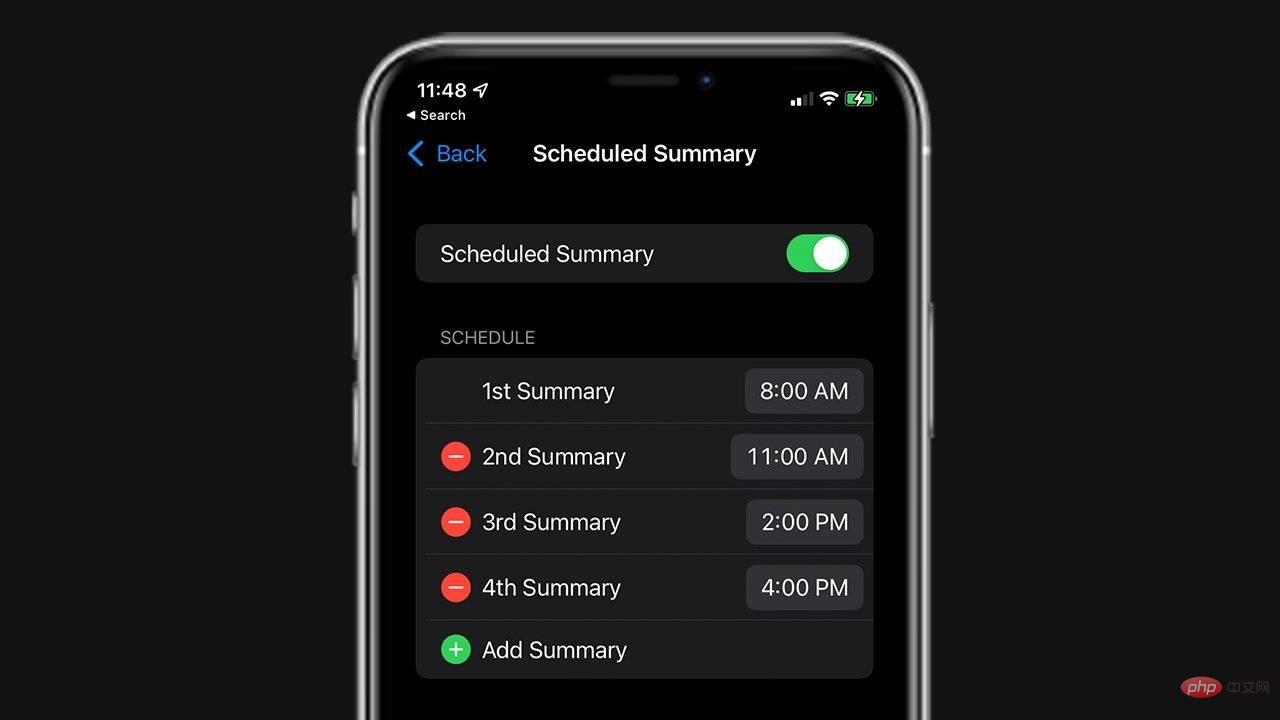
如果您想定期被提醒检查您的通知,而不是收到每一个通知,通知摘要就是您的功能。这项新功能允许您安排通知何时发送到您的锁定屏幕,如果您在一天中留出特定时间来响应您的警报,这将是有益的。
您还可以更改发送到主屏幕时通知的分组方式。如果自动组合在一起,来自特定应用的所有通知都会按组织标准(例如主题或线程)进行分组。如果按应用分组,则特定应用的所有通知都会分组。
以上就是如何在 iOS 15 和 iPadOS 15 中管理通知的详细内容,更多请关注php中文网其它相关文章!

每个人都需要一台速度更快、更稳定的 PC。随着时间的推移,垃圾文件、旧注册表数据和不必要的后台进程会占用资源并降低性能。幸运的是,许多工具可以让 Windows 保持平稳运行。

Copyright 2014-2025 https://www.php.cn/ All Rights Reserved | php.cn | 湘ICP备2023035733号


 525
525







 收藏
收藏