
使用提醒应用设置闹钟也很容易,您可以直接通过提醒应用或 siri 来设置。
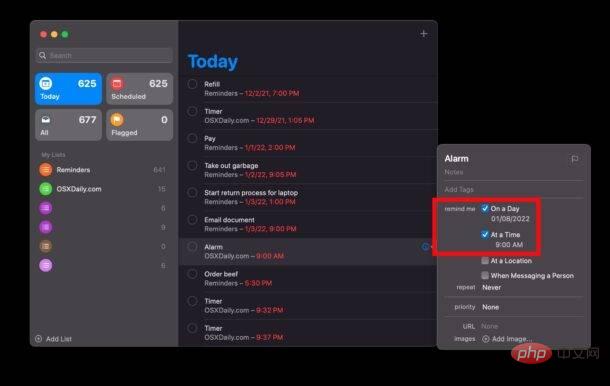
这可能是在 Mac 上设置闹钟的最简单方法。
如果您使用 iCloud 并且还拥有 iPhone 或 iPad,则警报将通过提醒应用程序传递到这些设备。
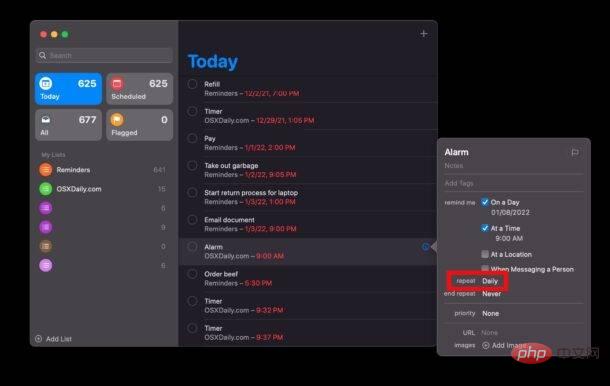
重复提醒将无限重复,直到提醒被删除或编辑,因此请记住这一点。
在 Mac 上设置闹钟的一种方法是使用日历应用程序。
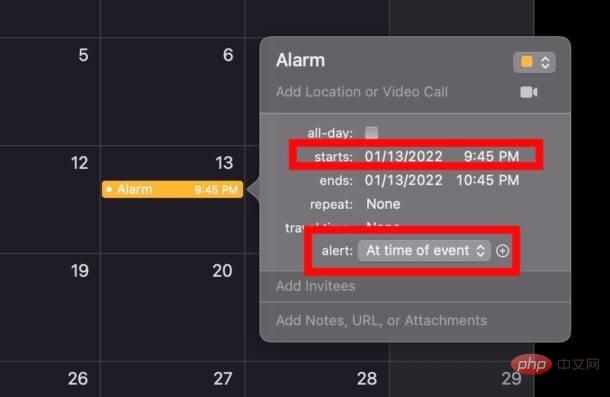
日历方法的优点是您可以轻松地在日历上看到闹钟响起的时间,但对于某些人来说,这可能比使用提醒应用程序更具挑战性。

如果您是新用户,请直接将本程序的所有文件上传在任一文件夹下,Rewrite 目录下放置了伪静态规则和筛选器,可将规则添加进IIS,即可正常使用,不用进行任何设置;(可修改图片等)默认的管理员用户名、密码和验证码都是:yeesen系统默认关闭,请上传后登陆后台点击“核心管理”里操作如下:进入“配置管理”中的&ld
 0
0

这是在 Mac 上设置唤醒警报的多步骤过程。
首先,您需要在 Mac 上安排唤醒时间,然后将闹钟设置在 Mac 唤醒之后。
您还可以使用 Siri 在 Mac 上间接设置闹钟,例如说“提醒我明天早上 7:30 起床”。
Mac App Store 和网络上的其他地方也有各种警报应用程序,但使用提醒、日历或 Siri 的优势在于它们都内置在 Mac 中,无需下载。
当然,如果您有 iPhone 或 iPad,您可以使用默认的时钟应用在 iPhone或 iPad 上设置闹钟,许多人将其用作主要闹钟。如果您与轻睡者共用床,一个绝妙的技巧是在 iPhone 上也设置一个振动闹钟。
如果你有Apple Watch,你也可以用它设置闹钟,甚至可以设置一个静音振动闹钟,如果你戴着 Apple Watch 睡觉,它会轻拍你的手腕。
以上就是如何在 Mac 上设置闹钟的详细内容,更多请关注php中文网其它相关文章!

每个人都需要一台速度更快、更稳定的 PC。随着时间的推移,垃圾文件、旧注册表数据和不必要的后台进程会占用资源并降低性能。幸运的是,许多工具可以让 Windows 保持平稳运行。

 广告
广告Copyright 2014-2025 https://www.php.cn/ All Rights Reserved | php.cn | 湘ICP备2023035733号


 503
503








 收藏
收藏













