



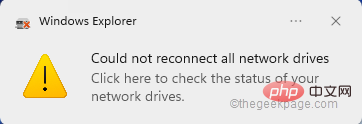
每当您将新的外部设备插入系统时,windows 都会识别它并自动映射它(或者,您可以手动映射它)。此功能可确保您不必在每次启动时手动映射所有外部驱动器。在某些情况下,您可能会发现屏幕一角弹出此错误消息,显示“无法重新连接所有网络驱动器”。此修复有一些简单的解决方案,包括再次重新映射最新的外部驱动器。
修复 1 – 确保 Windows 确实等待网络驱动器
有时,Windows 确实启动得如此之快,以至于网络驱动器无法在这么短的时间内正确映射。
1. 所以,同时按下⊞ Win+R键。
2. 然后,输入“ gpedit.msc ”并点击“ OK ”。
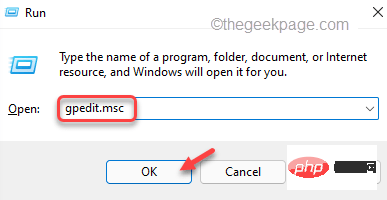
这将打开本地组策略编辑器。
3. 当它出现时,通过这种方式——
计算机配置 > 管理模板 > 系统 > 登录
4. 在右侧,您将看到政策列表。
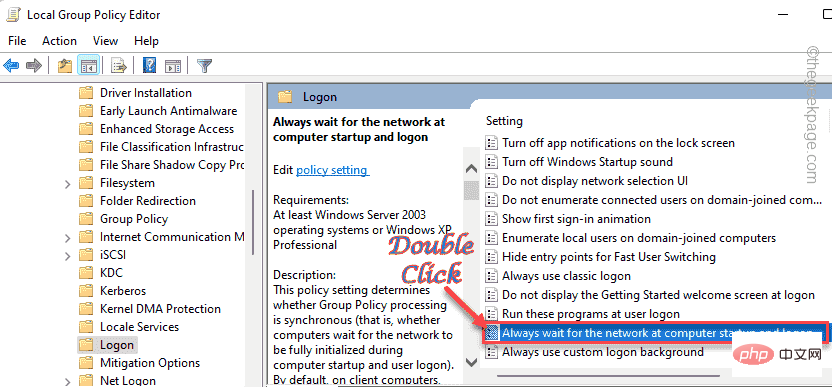
5. 只需查找“在计算机启动和登录时始终等待网络”策略设置。
6. 只需双击策略即可更改它。
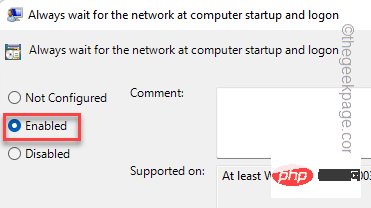
7. 将策略设置设置为“已启用”。
8. 之后,点击“应用”和“确定”保存更改。
之后,关闭组策略编辑器。完成后重新启动计算机。
修复 2 – 使用批处理文件
您可以创建一个批处理文件,然后创建一个 powershell 脚本来解决此问题。
第 1 步 CMD 脚本
1.在搜索框中输入“记事本”。
2. 然后,点击“记事本”进行访问。
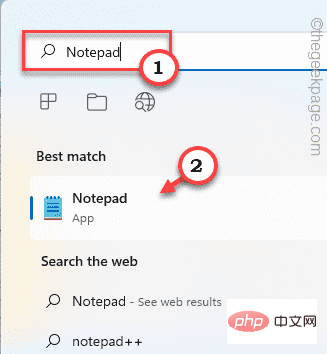
2. 记事本打开后,将这些行复制粘贴到记事本中。
PowerShell -Command "Set-ExecutionPolicy -Scope CurrentUser Unrestricted" >> "%TEMP%\StartupLog.txt" 2>&1 PowerShell -文件 "%SystemDrive%\Scripts\MapDrives.ps1" >> "%TEMP%\StartupLog.txt" 2>&1
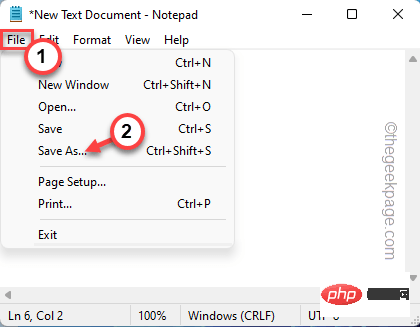
3. 在记事本中粘贴行后,点击“文件”并单击“另存为... ”。
4.下一步,将文件类型设置为“所有文件”。
7. 然后,将批处理文件命名为“ batch.cmd ”
8. 导航到桌面以保存文件。之后,单击“保存”以保存文件。
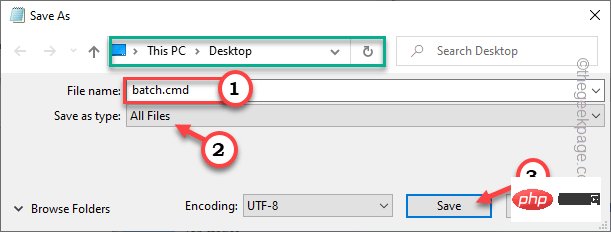
保存文件后,请转到下一步。
第 2 步 – POWERSHELL 脚本
现在,您必须制作一个 powershell 脚本。
1. 再次启动记事本。
2. 现在,从这里复制这些行并将其粘贴到终端中。
$i=3 而($真){ $error.clear() $MappedDrives = Get-SmbMapping |where -property Status -Value Unavailable -EQ | 选择本地路径,远程路径 foreach($MappedDrives 中的 $MappedDrives) { 尝试 { New-SmbMapping -LocalPath $MappedDrive.LocalPath -RemotePath $MappedDrive.RemotePath -Persistent $True } 抓住 { 写入主机“将 $MappedDrive.RemotePath 映射到 $MappedDrive.LocalPath 时出错” } } $i = $i - 1 if($error.Count -eq 0 -Or $i -eq 0) {break} 开始-睡眠-秒 30}3. 现在,点击“文件”和“另存为... ”继续。
4. 然后,只需将“文件类型:”设置为“所有文件”。
7.只需将powershell脚本的名称设置为“ MapDrives.ps1 ”。
8. 像以前一样,将此文件保存在桌面中。
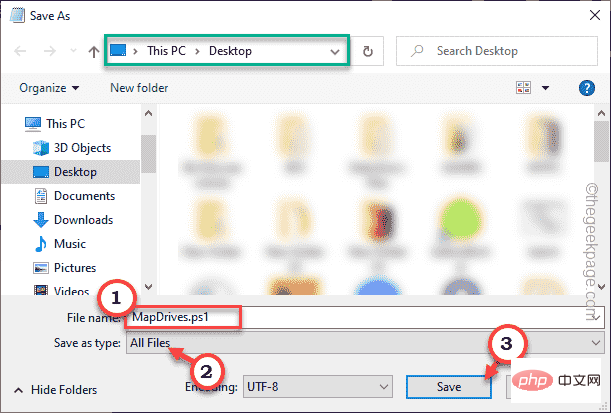
保存这些文件后,请转到下一步。
第 3 步 – 移动这些脚本
您可以将这些脚本移动到 Startup 文件夹。
1. 转到保存这些脚本的桌面。右键点击“ batch.cmd ”文件并点击复制图标进行复制。
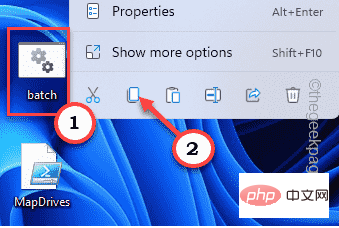
2. 现在,您只需将这些文件移动到系统上的“启动”文件夹即可。
%ProgramData%\Microsoft\Windows\开始菜单\程序\启动
[
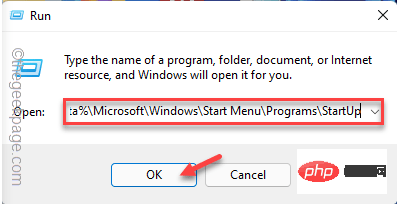
您还可以从 Run 导航到此文件夹。
一种。同时按下Windows 键+R键打开运行终端。
湾。将该地址粘贴到那里,然后单击“确定”。
%ProgramData%\Microsoft\Windows\开始菜单\程序\启动
]
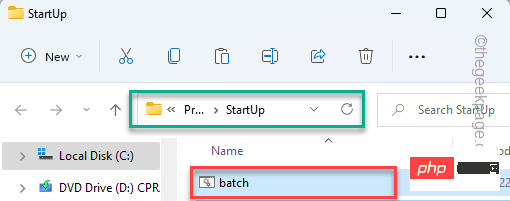
3. 现在,只需将 cmd 脚本粘贴到 Startup 文件夹中。
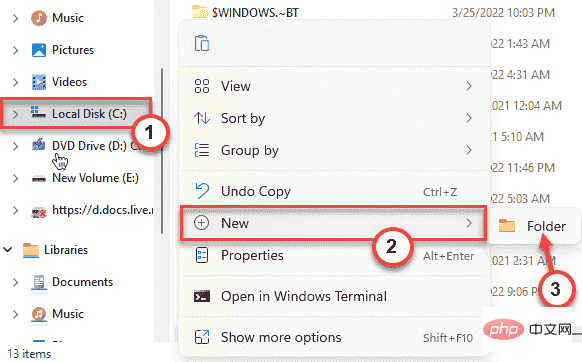
4. 之后进入系统盘(一般是C盘)。
5. 接下来,创建一个名为“ Scripts ”的新文件夹。
6. 现在,复制“ MapDrives.ps1 ”文件。
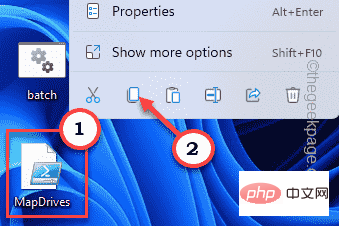
7. 将复制的 powershell 文件粘贴到Scripts文件夹中。
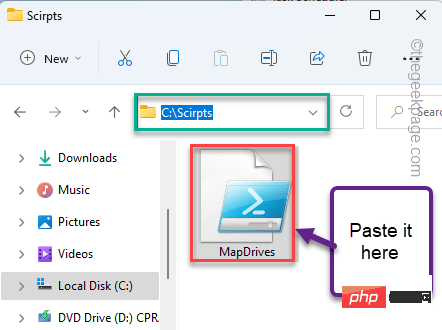
完成此操作后,关闭每个窗口并重新启动系统。
修复 3 – 使用注册表禁用通知
只需一个简单的注册表调整,您就可以轻松摆脱启动时烦人的通知。
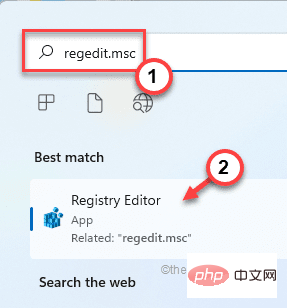
1.首先在搜索框中输入“ regedit.msc ”。
2.之后,点击“注册表编辑器”访问它。
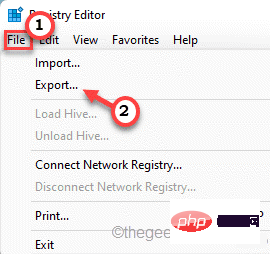
警告 – 注册表编辑器是系统上最敏感的位置之一。因此,在继续下一步之前,请对您的注册表进行新的备份。
当注册表编辑器打开时,点击“文件”并点击“导出”选项来备份注册表。
3.取完备份后,往这边走——
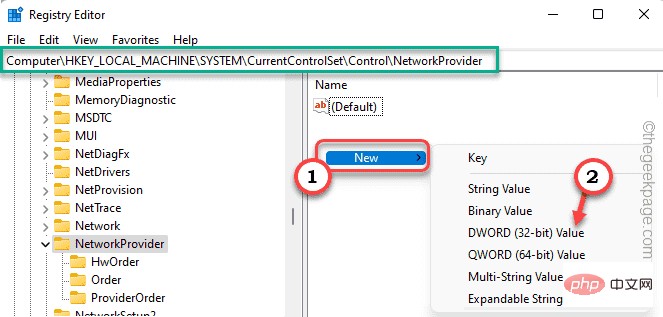
HKEY_LOCAL_MACHINE\SYSTEM\CurrentControlSet\Control\NetworkProvider
4. 现在,在右侧窗格中,查找名为“ RestoreConnection ”的值。
5. 如果您找不到任何此类值,只需右键点击空格并点击“ New> ”,然后点击“ DWORD (32-bit) Value ”。

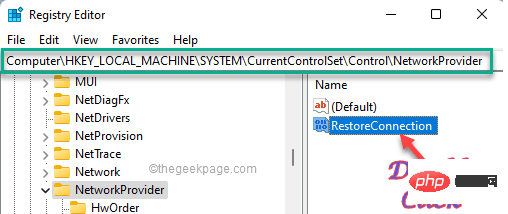
6. 现在,您将值命名为“ RestoreConnection ”。
7. 之后,只需双击它。
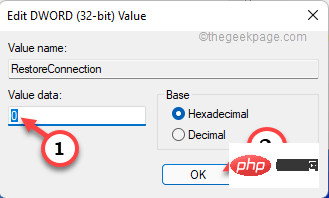
8. 将值设置为“ 0 ”。
9. 之后,点击“确定”保存更改。
关闭注册表编辑器。重新启动系统后,检查您是否面临任何此类通知问题。
修复 4 – 断开有问题的驱动器
如果您使用的是配置错误的设备,断开它应该可以帮助您解决问题。
1. 只需同时按下Windows 键+E键。
2. 然后,点击左侧的“这台电脑”。
在这里,您会注意到一起列出的所有驱动器。检查哪些驱动器的名称旁边显示了一个红十字。该设备是错误消息的原因。
3.只需右键点击驱动器并点击“显示更多选项”。
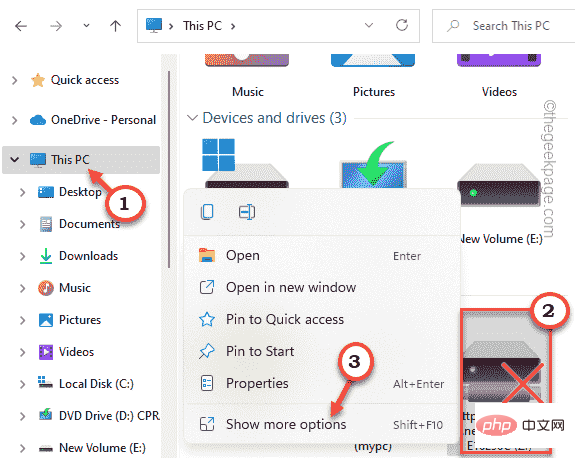
4. 点击“断开连接”以断开驱动器与系统的连接。
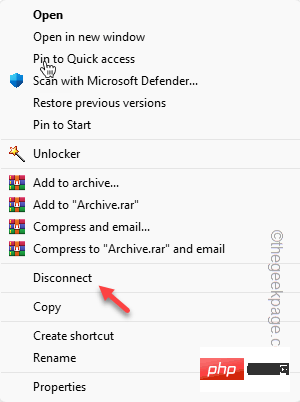
断开连接后,重新启动设备。
现在您将停止接收错误消息。另一方面,如果您以后需要它,您可以轻松地重新映射它。
修复 5 – 使用任务计划程序
您可以使用任务计划程序在系统启动时映射驱动器。
1.在搜索框中输入“任务调度程序”。
2.然后,点击“任务计划程序”访问它。
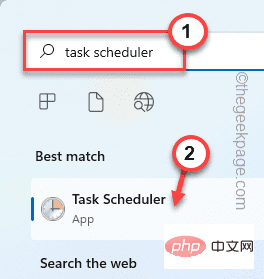
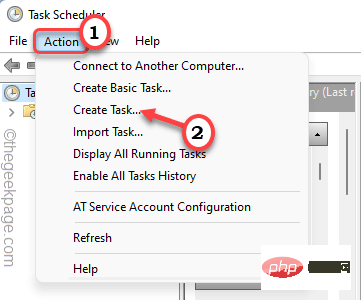
3. 打开任务计划程序屏幕后,点击“操作”,然后单击“创建任务”选项以创建新任务。
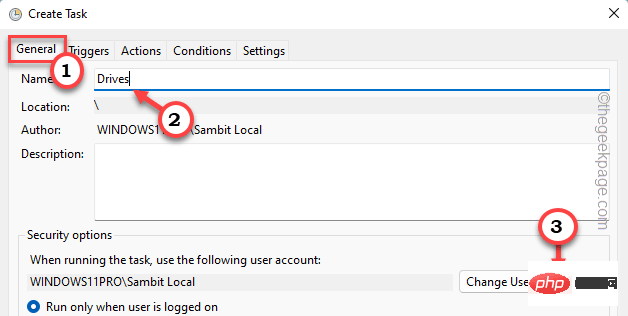
4. 在创建任务窗口中,转到“常规”选项卡。
5. 给这个任务起任何你喜欢的名字。
6. 现在,您必须更改特定的用户组。为此,请点击“更改用户或组... ”。选项。
7. 现在,点击“高级”。
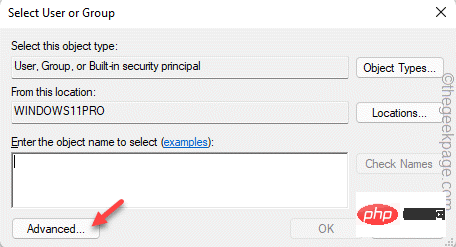
8. 只需点击“立即查找”。
9. 之后,查找您的帐户并选择它。
10.接下来,点击“确定”。
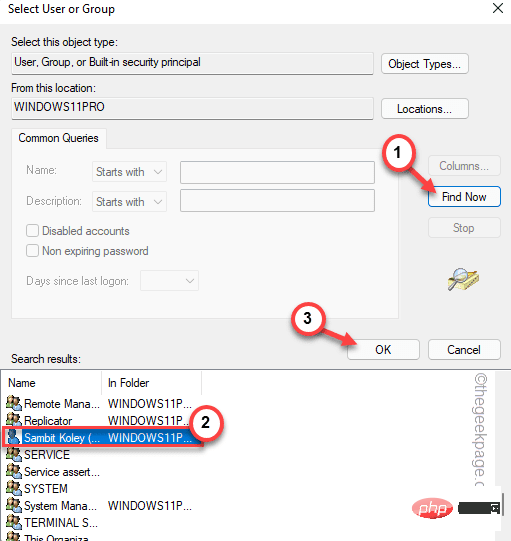
11. 最后,点击“确定”继续下一步。
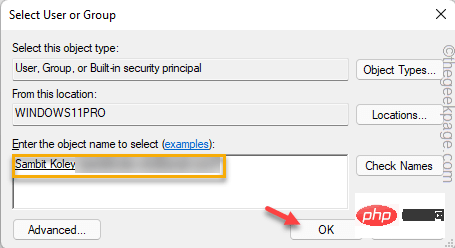
12. 最后,回到创建任务窗口,选中“以最高权限运行”。

13. 然后,转到“触发器”部分。
14. 点击“新建”选项。
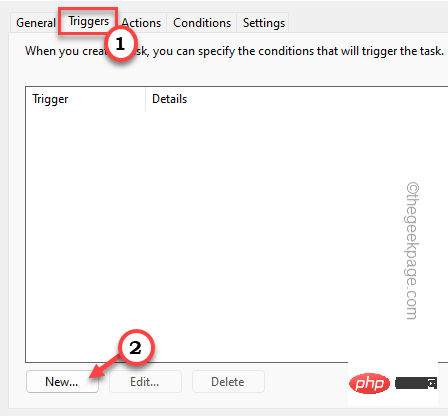
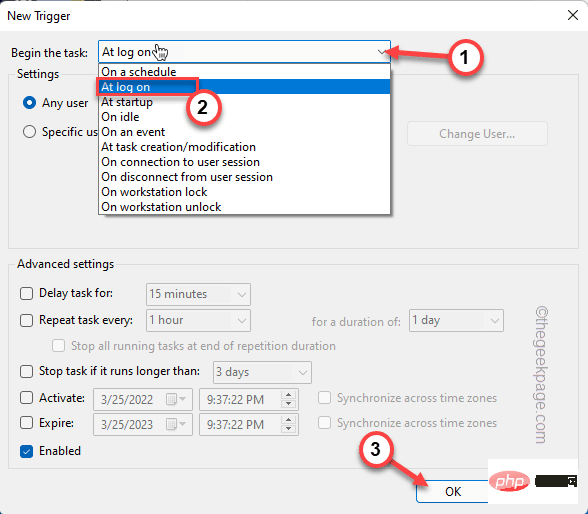
15. 接下来,设置“开始任务:”设置“登录时”。
16. 然后,点击“确定”。
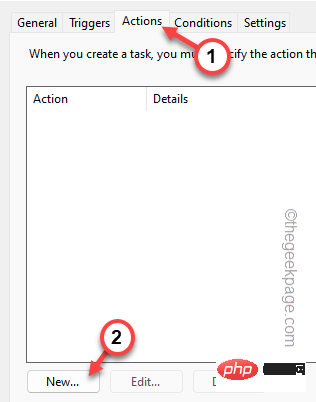
17. 转到“操作”区域。
18. 最后,点击“ New… ”选项。
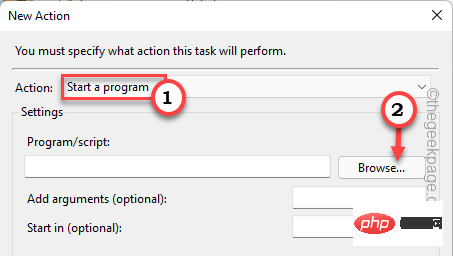
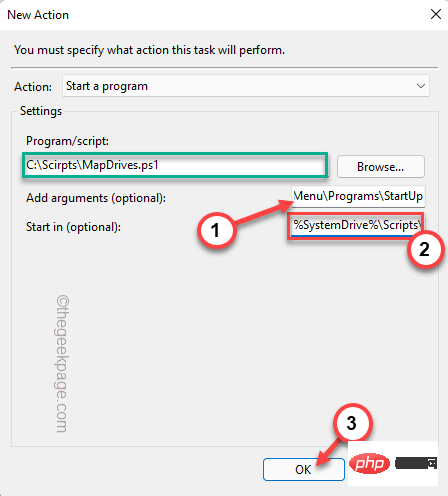
19.在New Action页面中,将“Action:”设置为“ Start a program ”。
20. 之后,点击“浏览… ”。
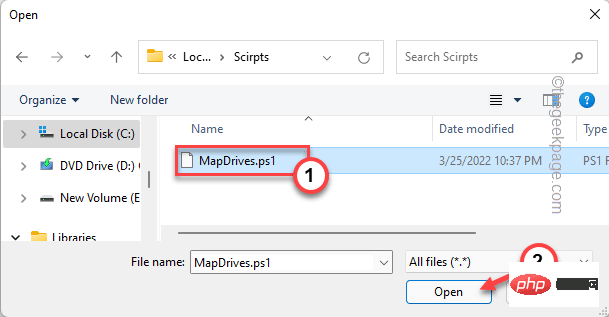
21. 此外,导航到您之前保存的 powershell 脚本 ( Fix – 2 )。
22.然后,选择powershell脚本并点击“打开”。
23.将其粘贴到“添加参数”框中。
-windowsstyle 隐藏 -command .\MapDrives.ps1 >> %TEMP%\StartupLog.txt 2>&1
24. 在“开始于”框中,粘贴-
%SystemDrive%\脚本\
25. 最后,点击“确定”。
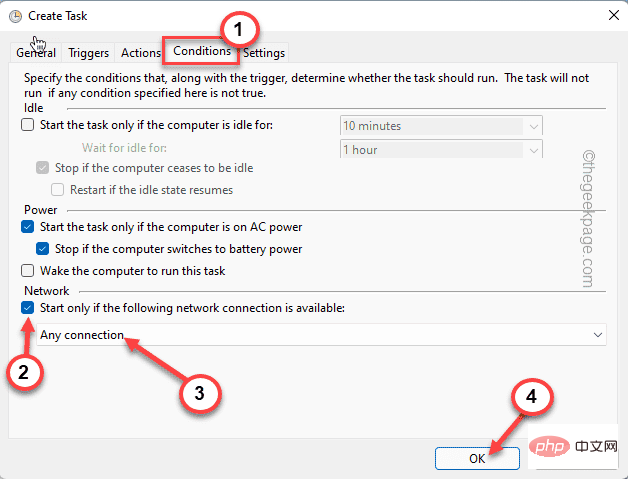
26. 转到“条件”选项卡。
27. 现在,只需检查屏幕上的最后一个选项,“仅在以下网络可用时启动”。
28.从下拉列表中选择“任何连接”。
29、最后点击“确定”,最终创建该任务。
关闭任务计划程序并重新启动系统。
修复 6 – 重新连接外部设备
如果由于外部设备而出现此问题,请尝试重新连接实际的外部设备。
这应该可以解决您面临的问题。
替代提示–
或者,您可以使用任何网络驱动器管理器来更正确地管理网络设备。





