



将 sd 卡插入内置或外部读卡器后,却发现您的 windows 11 pc 无法读取或识别它。
当您想要存储一些重要数据(例如照片、视频、文档等)作为备份时, SD 卡是您的最佳伴侣,以便您在 PC 上出现问题时拥有它们的副本。
虽然有 USB 和 HDD 可用,但并不是每个人都对它们进行投资,因为大多数现代设备,包括智能手机和相机,都带有 SD 卡插槽。
当您的手机或相机的 SD 卡插入您的 Windows 11 PC 的读卡器时,没有显示并且您无法从中传输文件,这可能会令人沮丧。
您的 Windows 11 PC 不读取 SD 卡的原因有多种。好吧,这正是我们将在本教程中讨论的内容。
在这里,我们将列出一些可以帮助您解决 Windows 11 无法读取 SD 卡问题的最佳解决方案。让我们直接进入它。
我的 Windows 11 电脑无法读取插入的 SD 卡的原因是什么?
如果您遇到此问题,那么,无论好坏,您并不孤单。微软官方论坛上有多个用户报告表明,许多用户在其 Windows 11 PC 上面临类似问题。
就像所有其他 Windows 11 问题一样,您的 PC 无法读取插入的 SD 卡可能由于多种原因而出现,其中一些原因如下:
- 您的外部 SD 卡读卡器未正确连接到您的 PC。
- 外置 SD 卡损坏。
- 内置 SD 读卡器的针脚损坏。
- 您使用的 SD 卡已损坏。
- SD 卡被病毒或恶意软件感染。
- 您没有使用更新的设备驱动程序。
- 您的 PC 上缺少正确的驱动程序。
- SD 卡中缺少驱动器号。
- 写保护开关未被禁用。
- 您的 PC 上存在坏扇区。
- 您使用的 SD 卡已物理损坏。
上面的列表可能包括您遇到 Windows 11 不读取 SD 卡的所有常见原因。
这样做的好处是,我们在本教程中列出了许多解决方案,可以帮助您解决手头的问题。
如何解决 Windows 11 无法读取 SD 卡的问题?
1.清洁SD卡并重新插入
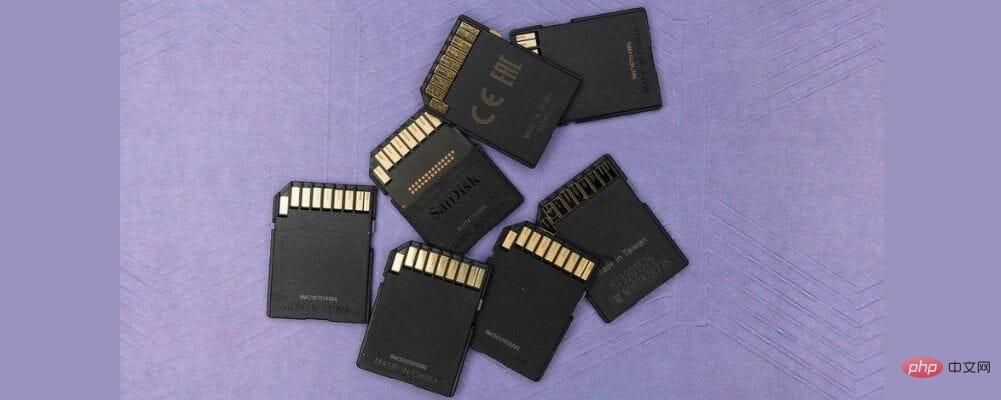
如果您拥有的 SD 卡不干净并且包含灰尘或小碎屑,您的 PC 将无法识别它。
原因很简单,你的 SD 卡和你使用的读卡器的管脚没有正确连接,从而没有建立正确的连接。
灰尘会导致连接不良,即使您的 Windows 11 PC 正在读取 SD 卡,您也会遇到多个其他问题。
为了解决这个问题,我们建议您清洁 SD 卡的针脚以及 SD 读卡器的针脚,然后尝试重新连接卡。
2. 在另一台电脑上尝试
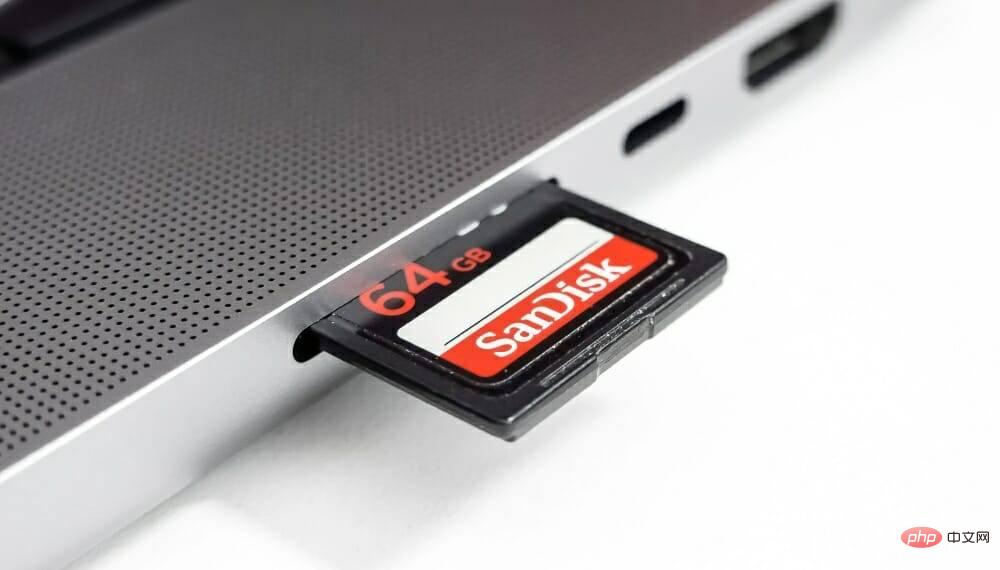
Windows 11 不读取 SD 卡的问题可能是因为接口或支持问题。如果您的 PC 无法识别您的 SD 卡,则可能是您的 PC 不支持 SD 卡的接口。
我们建议您尝试将其插入或与另一台 PC 一起使用,如果它检测到您的卡,那么您可以继续执行您的任务。不幸的是,如果这没有帮助,那么您可以查看下一个解决方案。
3.下载最新驱动
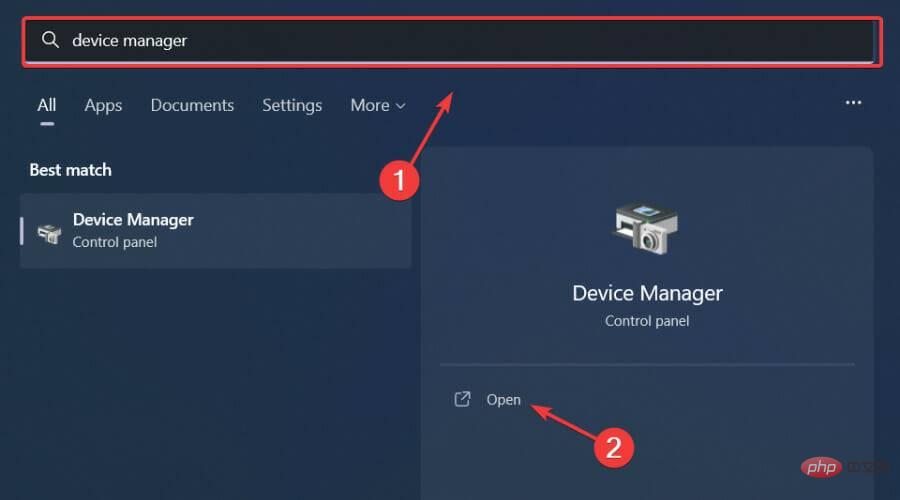
- 打开开始菜单并搜索设备管理器。
- 展开磁盘驱动器部分。
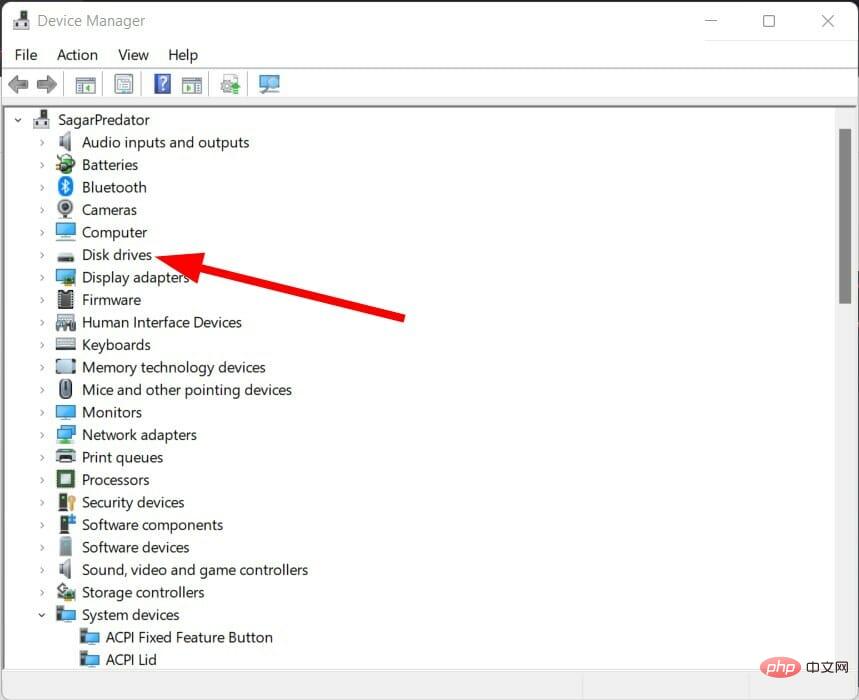
- 右键单击您的 SD 卡。如果您的 PC 无法识别它,那么它将带有一个黄色感叹号。
- 选择更新驱动程序。
- 选择自动搜索驱动程序。
- 重新启动您的电脑。
或者,您也可以使用名为DriverFix的受信任的第三方工具。它是满足您所有与驾驶员相关的需求的一站式解决方案。应用程序界面干净且易于理解。
您只需单击一下,软件就会扫描所有过时和丢失的驱动程序。此外,它会显示所有过时或丢失的驱动程序,并提示您安装或更新它们。所有这一切都发生在您无需退出软件的情况下。
DriverFix 的其他功能包括修复与错误或损坏的驱动程序文件相关的错误、更新旧设备驱动程序、查找丢失的驱动程序等。

⇒ 获取驱动修复
4.更改SD卡盘符
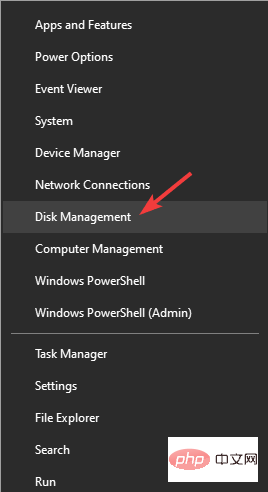
- 右键单击开始菜单图标并选择磁盘管理。
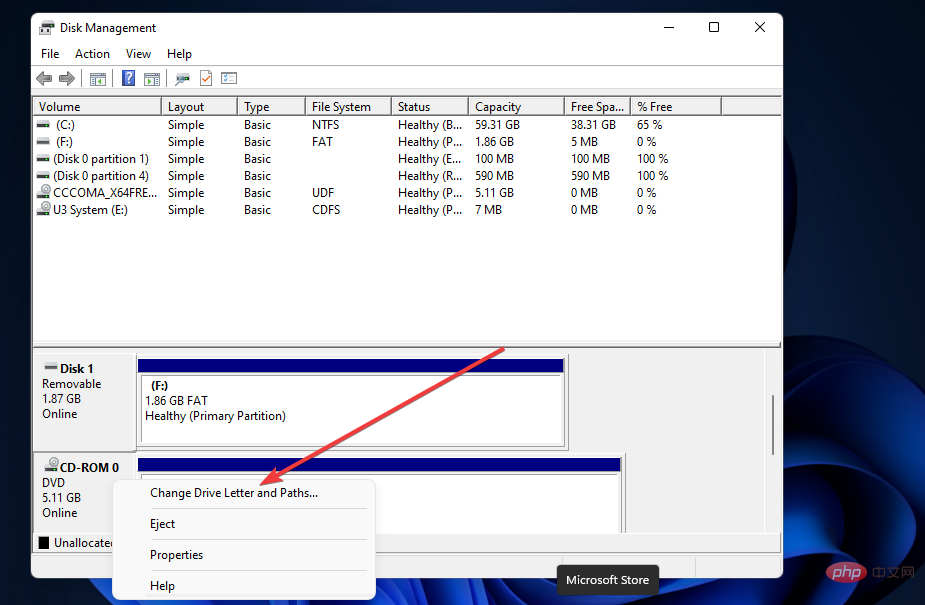
- 右键单击您的SD 卡并选择Change Drive Letter and Path。
- 在添加驱动程序或路径窗口中,单击添加。
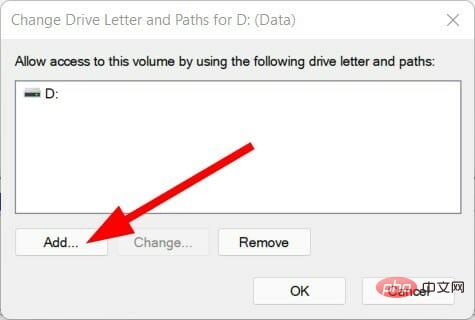
- 选择一个驱动器号并单击OK。
- 关闭磁盘管理工具。
使用磁盘管理工具为您的 SD 卡分配驱动器号后,您现在可以检查您无法识别的 SD 卡是否显示在文件资源管理器中。
如果一切正常,则使用设置的驱动器号,SD 卡将与 Windows 11 PC 上的其他磁盘驱动器一起出现在文件资源管理器中。
5.运行CHKDSK修复损坏的文件
- 按Win+R键打开运行对话框。
- 键入以下命令,然后按Enter。
cmd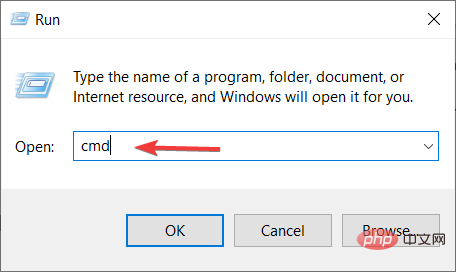
- 执行以下命令。
chkdsk C: /f /r /x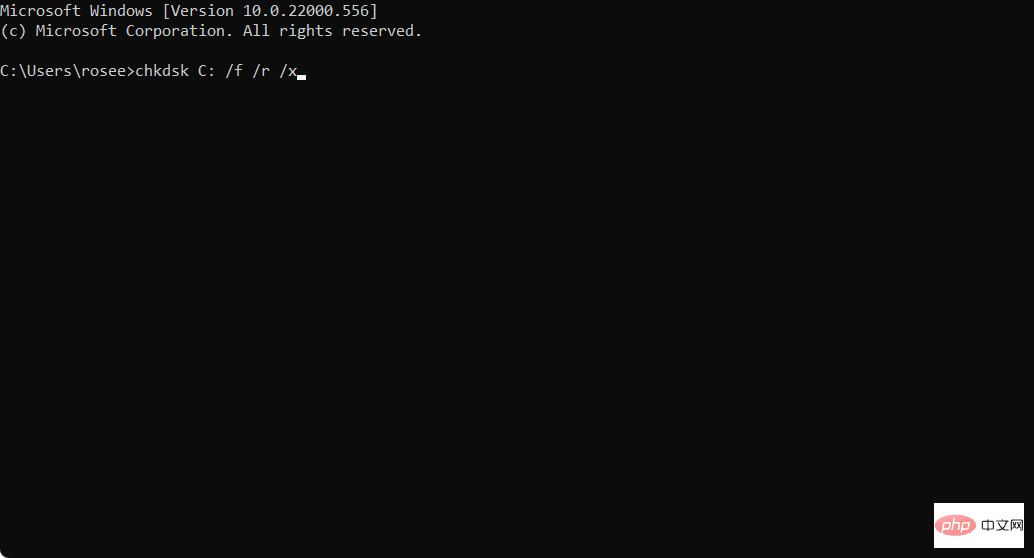
确保将 /x 替换为 SD 卡的驱动器号。 - 关闭命令提示符。
- 重新启动您的电脑。
CHKDSK 实用程序扫描文件系统中的任何错误,并在发现时自动修复任何逻辑系统文件错误。
由于系统文件损坏,您的 Windows 11 PC 可能无法识别 SD 卡。因此,要解决此问题,只需运行 CHKDSK 命令并查看这是否解决了问题。
6. 确保您的读卡器支持 SD 卡
弹出 Windows 11 不读取 SD 卡问题的主要原因之一是因为用户插入了读卡器不支持的 SD 卡。
大容量 SD 卡(例如 SDHC 或 SDXC 卡)需要支持它们的现代 SD 读卡器。确保您有一个支持您插入的卡格式的 SD 读卡器。
7.格式化SD卡
- 右键单击开始菜单图标并选择磁盘管理。
- 右键单击您的SD 卡并选择Format。
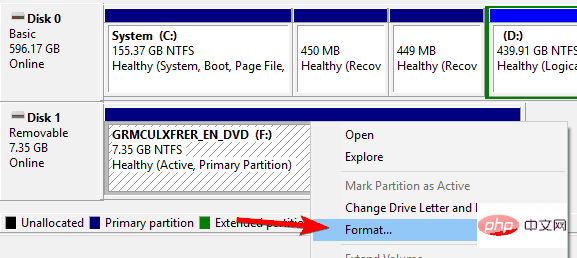
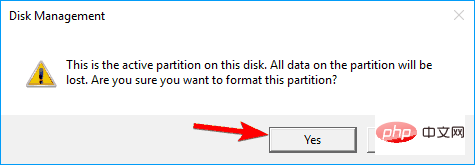
- 在出现的警告消息上单击是。
- 选择文件系统并单击OK。
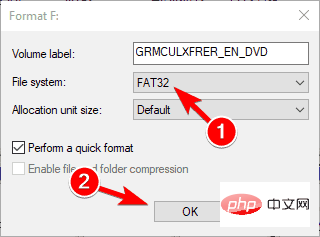
- 请注意,要存储大于 4GB 的文件,则需要选择 NTFS 文件格式而不是 FAT32。
- 关闭窗口。
格式化 SD 卡后,您的 Windows 11 PC 应该可以识别它。格式化可以修复 SD 卡的损坏扇区,这可能会导致问题。
8.禁用写保护
- 按Win+R键打开运行命令。
- 键入以下命令并按Enter。
devmgmt.msc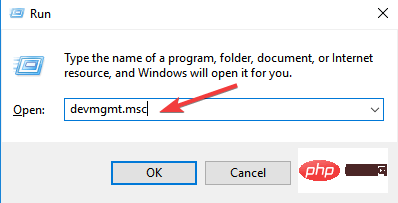
- 将您的 SD 卡放在“磁盘驱动器”部分下。
- 右键单击它并选择Properties。
- 在策略选项卡下,确保选中在设备上启用写入缓存旁边的框。
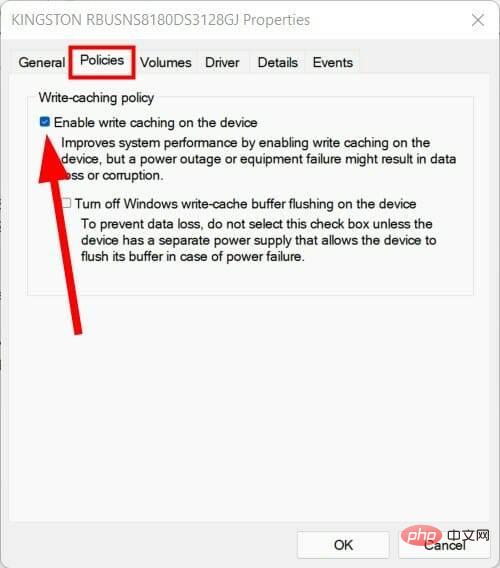
SD 卡上提供了写保护开关或功能,以防止删除存储的数据或在其上添加新数据。
通常,SD 卡的侧面带有一个物理写保护开关。如果 SD 卡有按钮,则应将其滑到 OFF 位置。
如果您的 SD 卡没有写保护开关,那么您可以按照上述步骤为您的卡禁用写保护。
9. 扫描您的 PC 以查找病毒或恶意软件
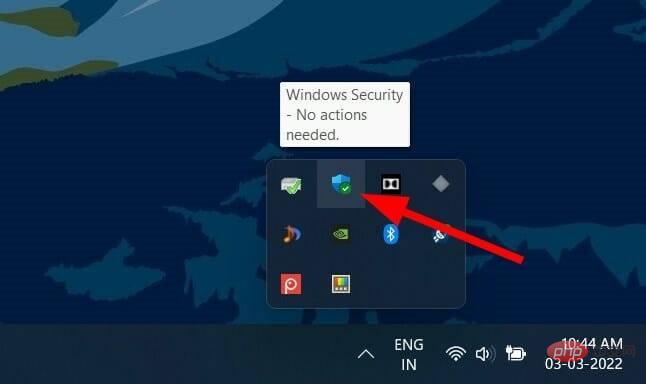
- 单击 右下角任务栏上的向上箭头 按钮。

- 选择 Windows 安全性。
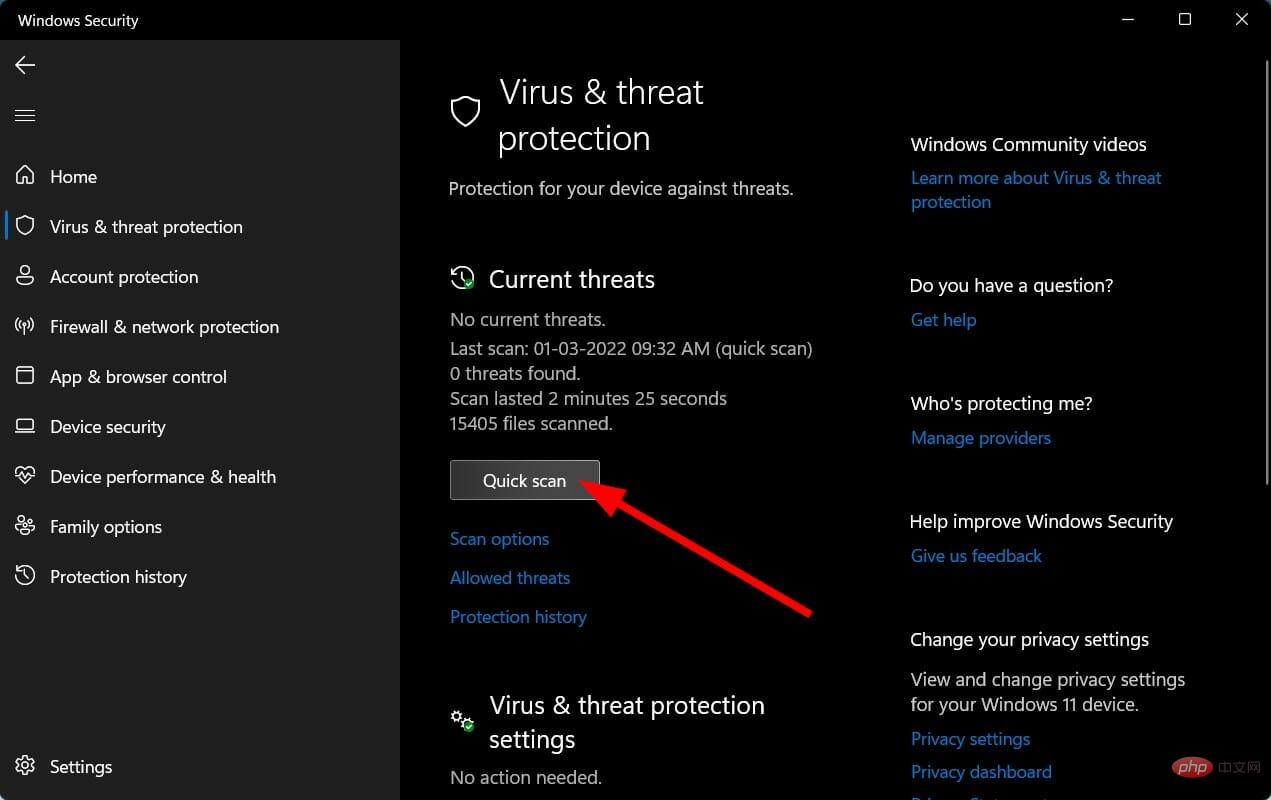
- 点击 病毒和威胁防护。
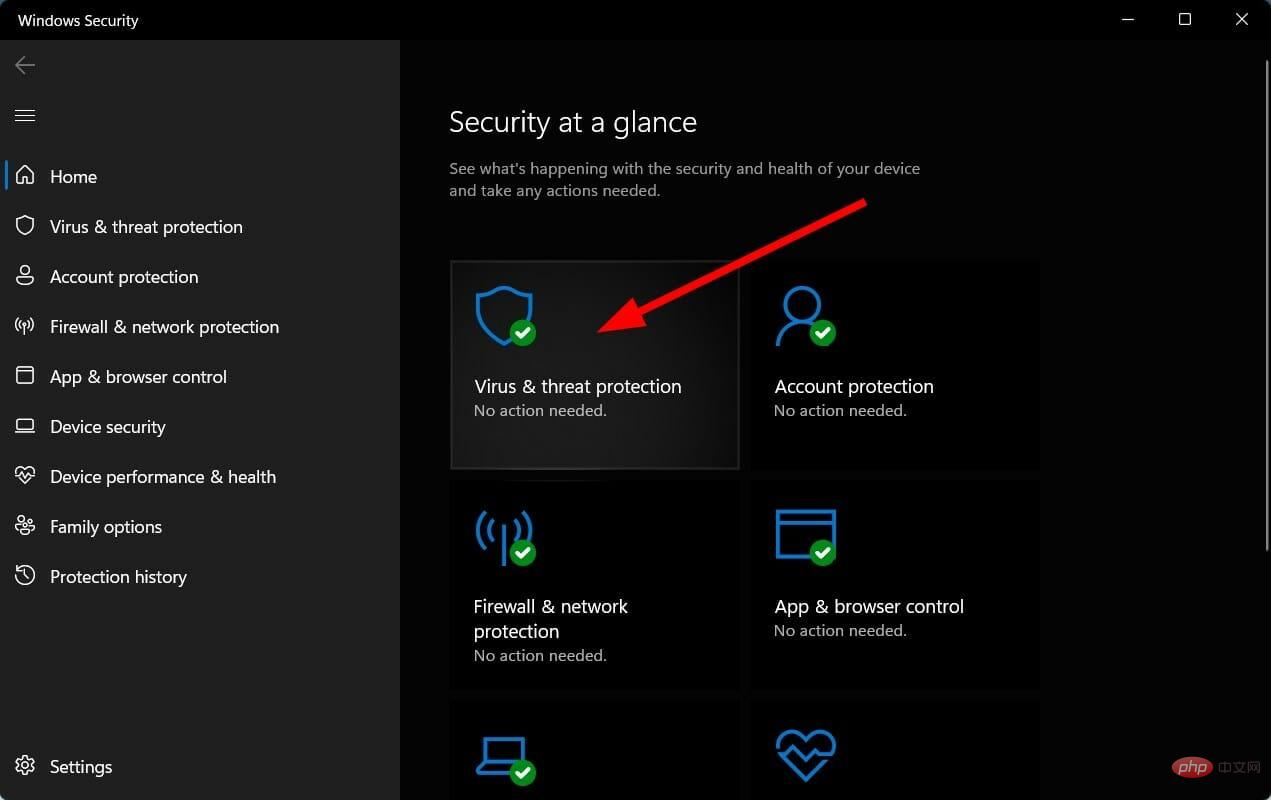
- 点击 快速扫描 按钮,让 Windows 安全中心扫描您的 PC 中的病毒和恶意软件。
- 您还可以选择 扫描选项 按钮。
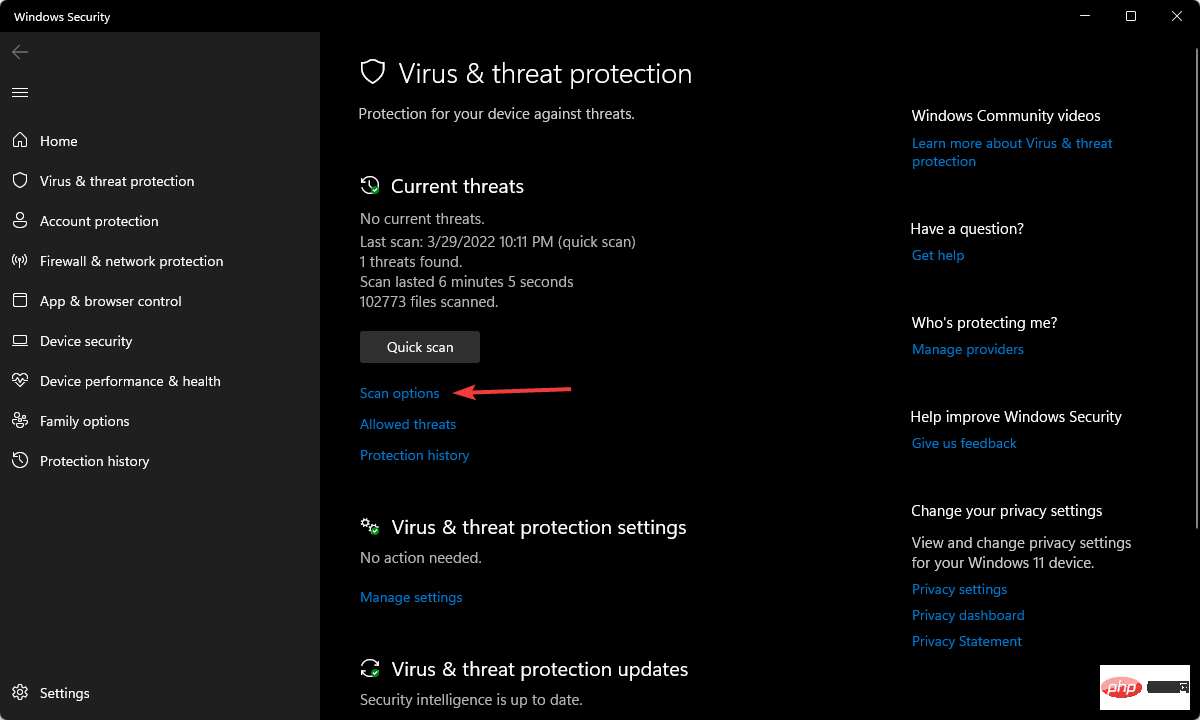
- 在“ 扫描选项”下,选择 “全面扫描 ”以深入扫描您的 PC 以查找病毒或恶意软件。
您可以使用 Windows Security Defender 扫描您的 Windows 11 PC 以查找病毒或恶意软件。但是 ,您可以安装 多个第三方防病毒应用程序并扫描您的 PC 以查找病毒。
例如,ESET Internet Security是您可以使用的最好的防病毒软件之一。它带有支付保护、防火墙、家长控制、反网络钓鱼、多层保护等。
但上述步骤会让您了解如何执行扫描以检查 PC 上是否存在任何病毒或恶意软件。
如何避免 SD 卡在 Windows 11 中损坏或未被检测到?
如果您的 SD 卡磨损或使用不当,很有可能您会不时遇到 Windows 11 无法读取 SD 卡的问题。
虽然您始终可以购买新的 SD 卡并继续您的任务,但我们为您提供了一些提示,您可以将它们应用于您现有的 SD 卡并使其适合长时间使用。
- 让您的 SD 卡远离潮湿或有可能进水的地方。
- 防止将 SD 卡暴露在极热或极冷的温度下。
- 确保保护 SD 卡的引脚。您可以使用 SD 卡通常随附的袋子、外壳或塑料盖来存储它们。
- 每次数据传输会话后,请确保从读卡器中正确取出 SD 卡。
- 避免在受病毒或恶意软件感染的 PC 上使用 SD 卡。经常执行快速扫描以检测病毒并修复它们。
在下面的评论中让我们知道上述解决方案之一帮助您解决了 Windows 11 无法读取 SD 卡的问题。




