0

0

在 Windows 11 22H2 中如何开启桌面贴纸?

WBOY

WBOY

发布时间:2023-05-08 19:55:25

|

1632人浏览过

|

来源于云东方

转载

如何在 Windows 11 22H2 中启用桌面贴纸

桌面贴纸是 windows 11 22h2(及更高版本)中的一项新隐藏功能。它允许您使用各种主题的贴纸来个性化桌面,类似于人们如何自定义笔记本电脑的盖子。

一些用户会发现此功能有问题甚至无用,但其他用户会喜欢使用它。这是在 Windows 11 中启用桌面贴纸的方法。


重要:微软尚未宣布适用于 Windows 11 的桌面贴纸,未来的更改可能会删除该功能或默认启用它。我们将在必要时更新文章。同时,您可以通过简单的注册表破解来打开它。

注意:使用本教程在 Windows 11 build 22621(版本 22H2 )或更高版本上启用桌面贴纸,但请注意它不适用于 Windows 11 build 22000。要检查您的 Windows 11 版本,请按Win + R并键入winver

Dreamhouse AI
Dreamhouse AI

AI室内设计,快速重新设计你的家,虚拟布置家具

下载

在 Windows 11 22H2 中启用桌面贴纸

  1. Win + R并输入regedit。按 Enter,然后 Windows 11 将打开注册表编辑器。
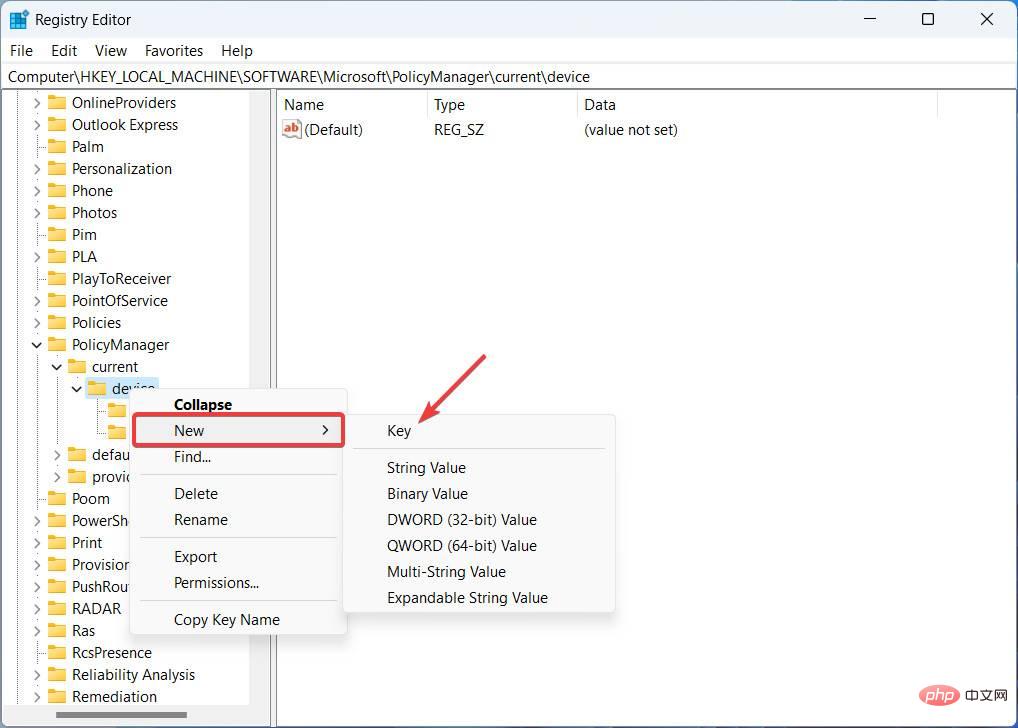
  2. 将以下路径复制并粘贴到注册表编辑器的地址栏中:HKEY_LOCAL_MACHINE\SOFTWARE\Microsoft\PolicyManager\current\device
  3. 右键单击设备密钥并选择新建 > 密钥。 
    如何在 Windows 11 22H2 中启用桌面贴纸
  4. 将新键重命名为Stickers
  5. 右键单击注册表编辑器右侧并选择New > DWORD (32-bit) Value。 
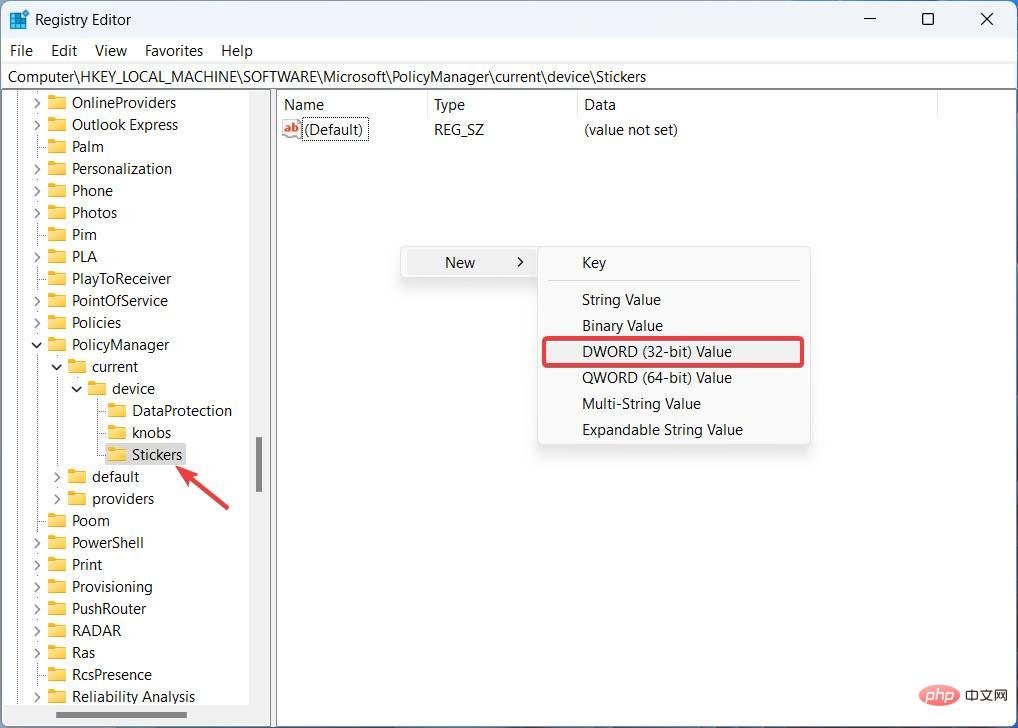
    如何在 Windows 11 22H2 中启用桌面贴纸
  6. 将新值重命名为EnableStickers
  7. 打开 EnableStickers 值并将其值数据更改为 1。单击 OK 保存更改。 
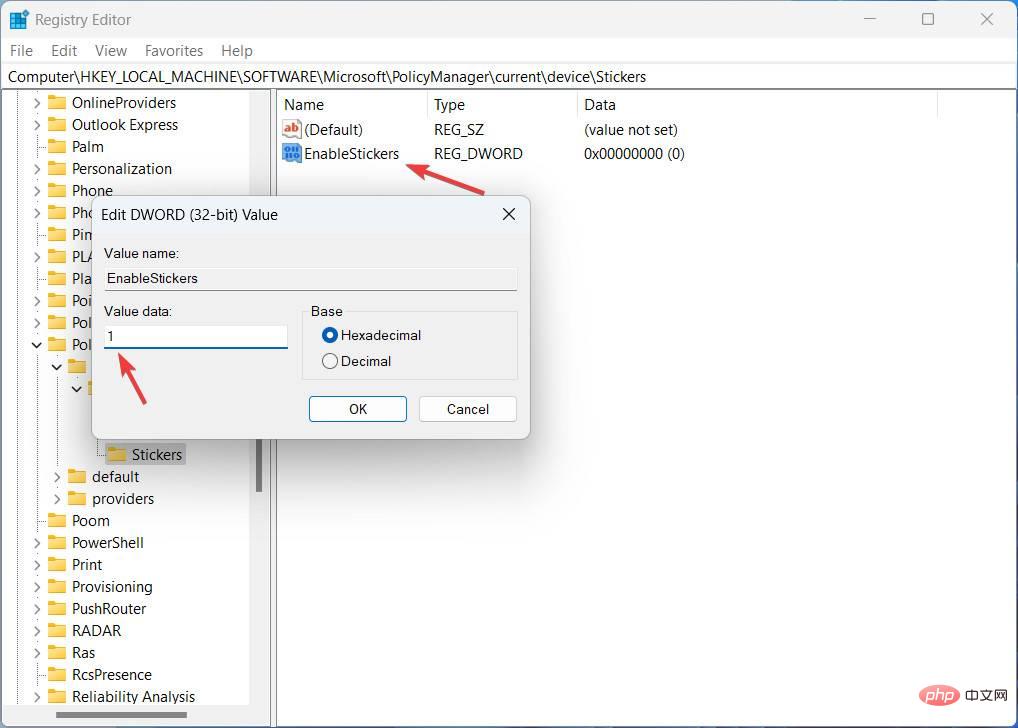
    如何在 Windows 11 22H2 中启用桌面贴纸
  8. 重启你的电脑。

现在您可以在 Windows 11 中添加桌面贴纸。

如何在 Windows 11 22H2 中添加、编辑或删除桌面贴纸

注意:如果您使用幻灯片来更改桌面上的背景,则添加贴纸的按钮将不起作用。切换到单张图片或 Windows Spotlight 以在 Windows 11 中启用桌面贴纸。

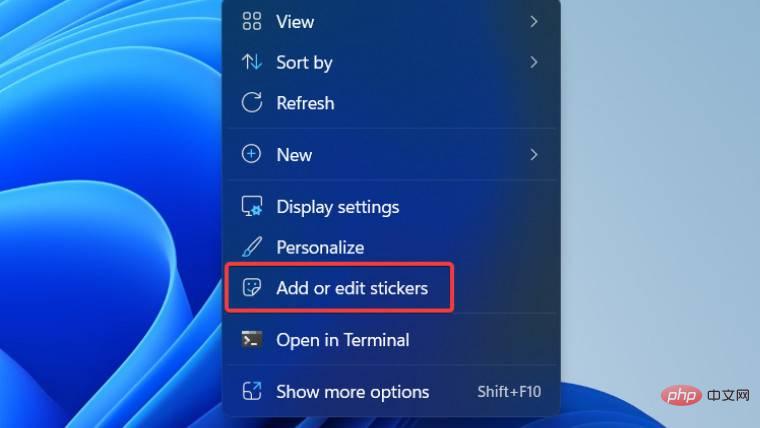
  1. 右键单击桌面上的任意位置,然后选择添加或编辑贴纸。 
    如何在 Windows 11 22H2 中启用桌面贴纸
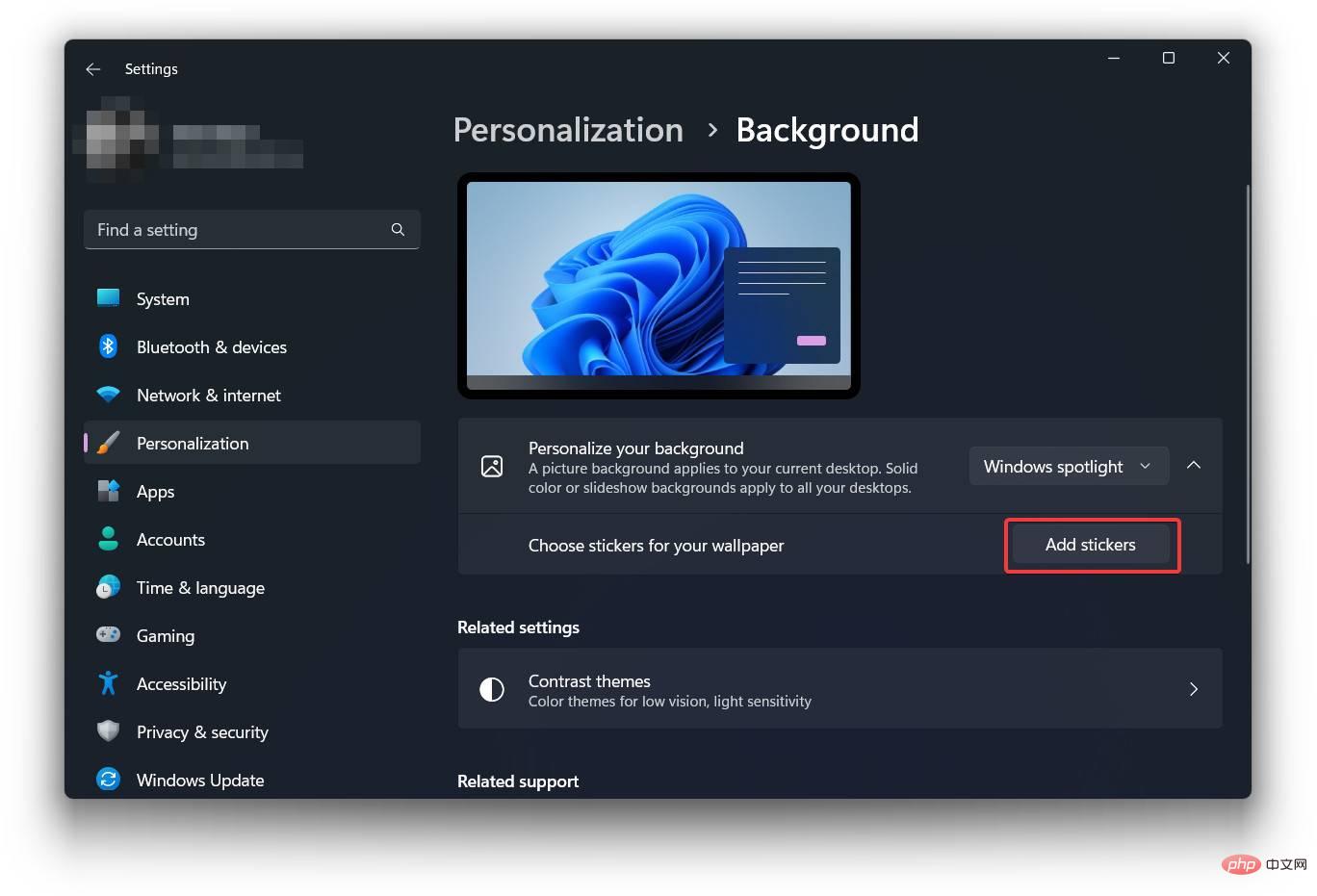
  2. 或者,选择另一条路线:按Win + I,转到Personalization > Background,然后单击Add Stickers。 
    如何在 Windows 11 22H2 中启用桌面贴纸
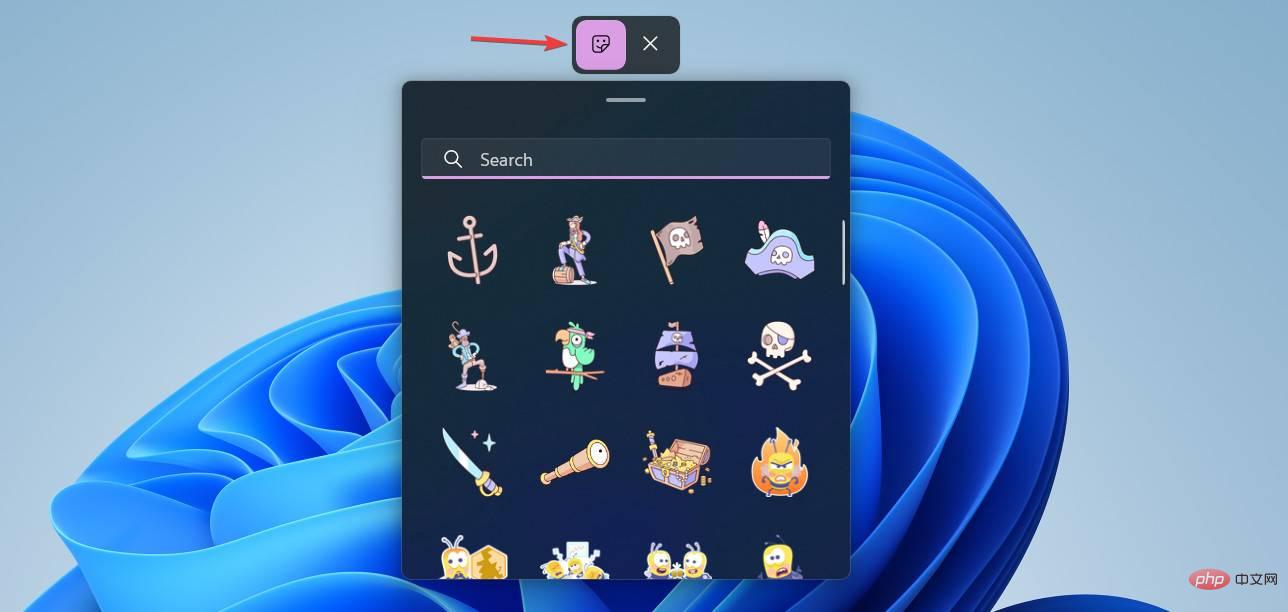
  3. Windows 11 将打开贴纸编辑器。您可以滚动可用贴纸列表或使用关键字找到您需要的贴纸。 
    如何在 Windows 11 22H2 中启用桌面贴纸
  4. 单击或点按您要添加的贴纸。现在您可以单击贴纸并在屏幕上调整大小或重新定位它。 

    如何在 Windows 11 22H2 中启用桌面贴纸
  5. 您可以添加任意数量的贴纸,要添加另一个贴纸,请单击屏幕顶部的贴纸按钮。
  6. 要删除贴纸,请单击它,然后点击贴纸下方的删除按钮。
  7. 要退出贴纸编辑器,请单击屏幕顶部的 X 按钮。

如何在 Windows 11 22H2 中禁用桌面贴纸

  1. Win + R并使用regedit命令启动注册表编辑器。还有许多其他方法可以启动注册表编辑器,因此您可以选择更方便的方式。
  2. 转到HKEY_LOCAL_MACHINE\SOFTWARE\Microsoft\PolicyManager\current\device\Stickers
  3. 打开EnableStickers值并将其值数据更改为 0. 或者,您可以删除该值。
  4. 重新启动计算机以应用更改。

请注意,在 Windows 11 中禁用桌面贴纸不会删除现有贴纸。您需要在禁用该功能或​​之后更改桌面背景之前删除贴纸。

相关专题

更多
javascript void运算符
javascript void运算符

void是一元运算符,执行右侧表达式但始终返回undefined;用于丢弃返回值、阻止a标签跳转、IIFE忽略结果、动态导入不取Promise、安全获取undefined。本专题为大家提供相关的文章、下载、课程内容,供大家免费下载体验。

1

2025.12.29

vscode的界面字体大小调整
vscode的界面字体大小调整

调整VSCode界面字体大小可通过设置编辑器或整体UI缩放实现;2.修改"Editor:FontSize"改变代码字体;3.设置"Window:ZoomLevel"调整整体界面字体;4.使用Ctrl+滚轮快捷键临时缩放。本专题为大家提供相关的文章、下载、课程内容,供大家免费下载体验。

1

2025.12.29

VSCode的注释快捷键
VSCode的注释快捷键

单行注释快捷键为Ctrl+/(Windows/Linux)或Cmd+/(macOS),块注释使用Shift+Alt+A(Windows/Linux)或Shift+Option+A(macOS),VSCode会根据语言类型自动匹配语法,如JavaScript用//,Python用#,C++用//,若快捷键无效需检查语言扩展或插件冲突。本专题为大家提供相关的文章、下载、课程内容,供大家免费下载体验。

1

2025.12.29

Golang 命令行工具(CLI)开发实战

本专题系统讲解 Golang 在命令行工具(CLI)开发中的实战应用,内容涵盖参数解析、子命令设计、配置文件读取、日志输出、错误处理、跨平台编译以及常用CLI库(如 Cobra、Viper)的使用方法。通过完整案例,帮助学习者掌握 使用 Go 构建专业级命令行工具与开发辅助程序的能力。

4

2025.12.29

ip地址修改教程大全
ip地址修改教程大全

本专题整合了ip地址修改教程大全,阅读下面的文章自行寻找合适的解决教程。

165

2025.12.26

压缩文件加密教程汇总
压缩文件加密教程汇总

本专题整合了压缩文件加密教程,阅读专题下面的文章了解更多详细教程。

56

2025.12.26

wifi无ip分配
wifi无ip分配

本专题整合了wifi无ip分配相关教程,阅读专题下面的文章了解更多详细教程。

108

2025.12.26

漫蛙漫画入口网址
漫蛙漫画入口网址

本专题整合了漫蛙入口网址大全,阅读下面的文章领取更多入口。

356

2025.12.26

b站看视频入口合集
b站看视频入口合集

本专题整合了b站哔哩哔哩相关入口合集,阅读下面的文章查看更多入口。

703

2025.12.26

热门下载

更多
网站特效
/
网站源码
/
网站素材
/
前端模板

精品课程

更多
相关推荐
/
热门推荐
/
最新课程
关于我们 免责申明 举报中心 意见反馈 讲师合作 广告合作 最新更新
php中文网:公益在线php培训,帮助PHP学习者快速成长!
关注服务号 技术交流群
PHP中文网订阅号
每天精选资源文章推送

Copyright 2014-2025 https://www.php.cn/ All Rights Reserved | php.cn | 湘ICP备2023035733号