



微软几年前推出了Windows Defender/AntiSpyware作为内置防病毒软件来保护您的系统。Windows Defender 可用于从 Windows XP 到 Windows 7 操作系统。在 Windows 8 和 Windows 10 上,还开发了 Windows Defender 软件以保护您的系统免受恶意软件的侵害。虽然此 AntiSpyware 可有效保护您的系统免受病毒、恶意软件和其他有害害虫的侵害。
什么是 Windows Defender?
如果您有付费的第三方防病毒软件,那么您可以通过关闭 Windows Defender 来切换到该软件。但是,如果您想更换免费的防病毒软件,那么最好还是坚持使用 Windows Defender 本身,因为它包含许多令人印象深刻的工具。Windows Defender 包含实时分析工具,例如基于云的保护、恶意软件删除、减去广告或用户期望从免费软件中获得的限制。
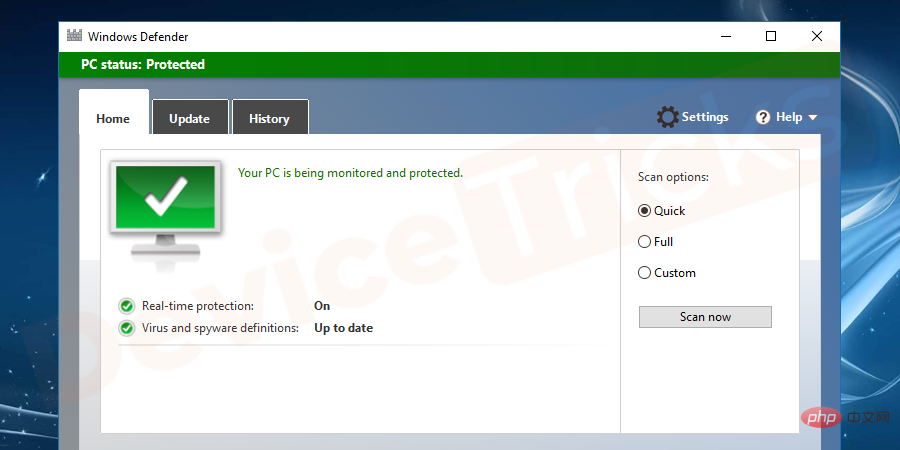
AntiSpyware 不包含任何高级版本,因此您不会收到烦人的消息或要求您升级的弹出窗口。您无需安装任何东西即可获得 Windows Defender,因为它内置于操作系统 (OS)。反间谍软件的必要更新由 Windows 更新处理。Windows 操作系统 Windows 10 将为您提供对防病毒平台的完全访问权限。
尽管 Windows Defender 是免费且有效的,但对于最高的安全需求,它可能不是最先进的。如果您的计算机上有高度敏感的数据,那么您必须使用市场上功能更强大的防病毒软件。但如果您是普通用户,那么 AntiSpyware 将完美运行。
如何检查 Windows Defender 的状态?
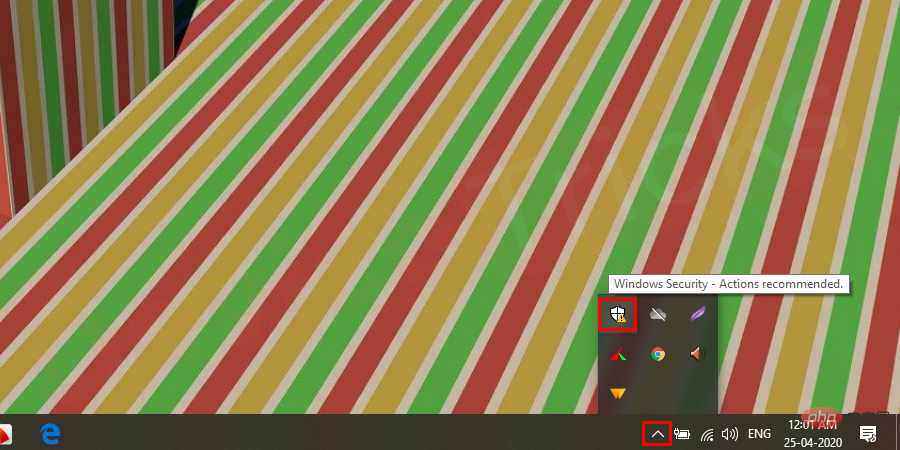
要检查 Windows Defender 是打开还是关闭,只需查看任务栏上的通知区域(其中存在电池、声音、网络、日期和时间)。类似城堡墙壁或四部分制动盾的图标是windows defender的图标。有时它可能在具有两个“^”符号的隐藏项目中单击该箭头按钮。如果您看到该图标或旁边没有十字符号,则表示 Windows Defender 正在运行。在那里您找到了 Windows Defender,您需要禁用 Windows Defender,然后按照以下步骤操作。
任务栏上的通知区域,点击带圆圈的符号可以看到额外的通知图标。
如何在 Windows 7 和 8 中启用或禁用 Windows Defender?
如果您愿意安装第三方防病毒软件来保护您的系统,那么您必须禁用 Windows Defender。但是安装了第三方杀毒软件后,Windows Defender 会自动关闭。但有时它可能无法关闭,并会导致软件和 AntiSpyware 之间的冲突往往会行为不端。为避免所有后果,请手动关闭防病毒软件。有时,您需要暂时关闭 AntiSpyware 以进行故障排除。由于 Windows Defender 与 Windows 7 和 8 操作系统和 Windows 10 操作系统的关闭程序不同。因此,首先,我们将研究 Windows 7 和 8 应遵循的步骤,接下来我们将了解 Windows 10 的步骤。 在本教程中,我将向您展示如何在 Windows 中启用或禁用反间谍软件。
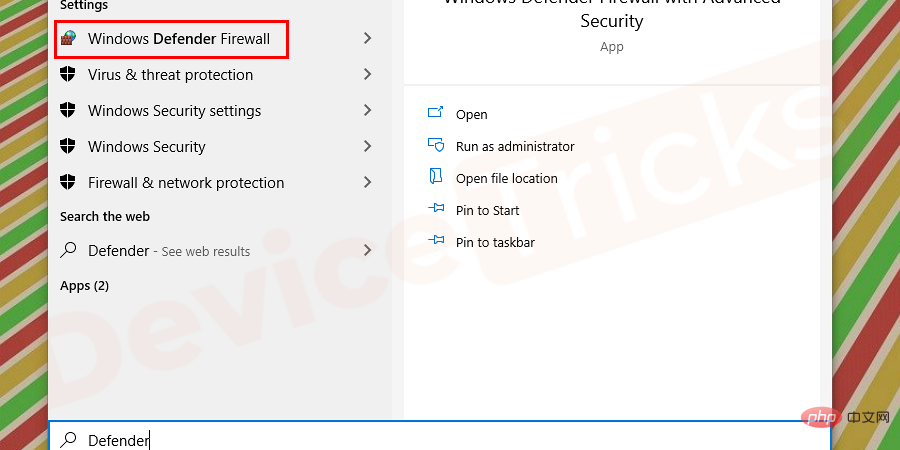
- 最初单击开始菜单(或在 Windows 8 中的开始屏幕上)并在搜索栏上键入 Defender。打开搜索栏的快捷方式是同时按下键盘上的 Windows 按钮和字母“Q”。 当您键入“Defender”时,您可以在列表顶部看到“Windows Defender”选项,单击它。
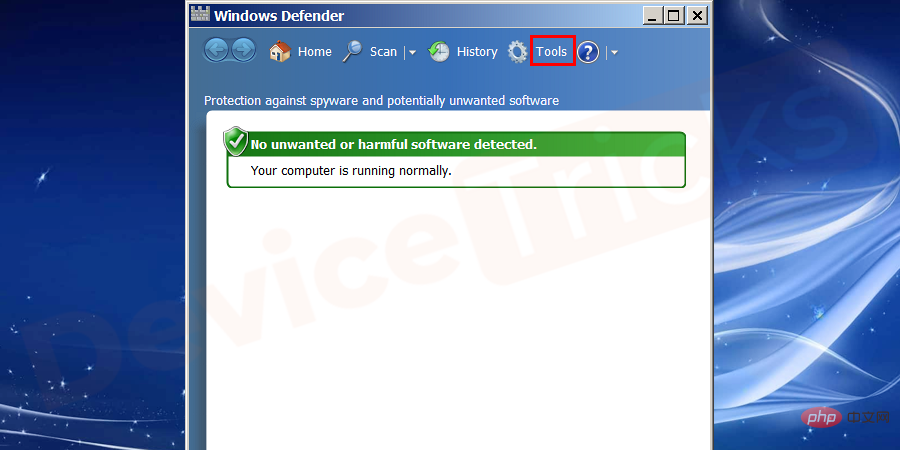
- 将打开一个窗口,在菜单栏上查找工具选项。单击该选项,然后您将看到下一个窗口。
- 在设置类别下,您可以看到选项,单击该按钮。您将被引导到下一个窗口。
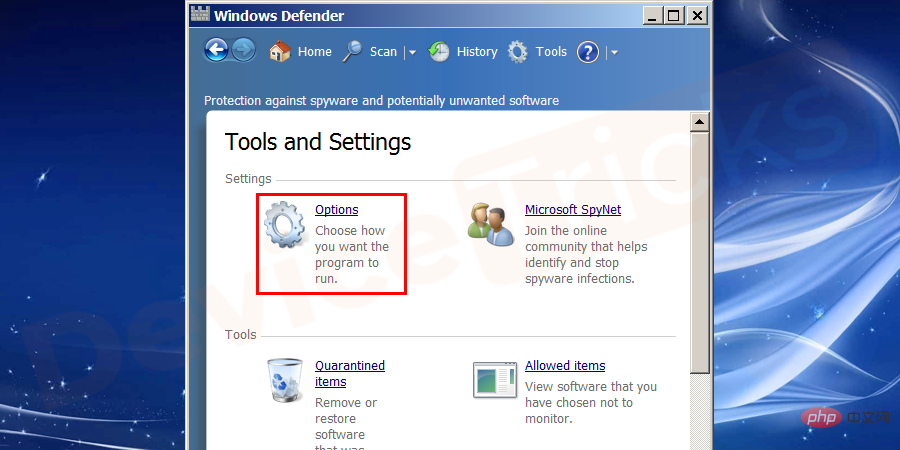
- 在窗口左侧,您可以在该选择管理员下看到一个选项。
- 现在在窗口的右侧,您可以看到两个带有复选框的选项。取消选中所有选项。
- 单击窗口按钮上的保存按钮。
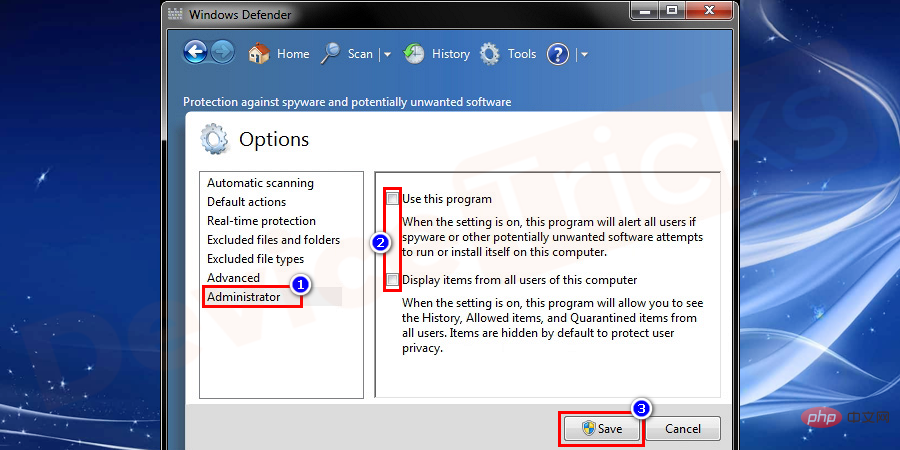
- 所有设置都已保存,现在重新启动计算机以对系统进行所有更改。
注意:如果您关闭了 Windows 操作系统的自动更新,并且您想要查找更新。然后检查步骤 2,您可以在其中看到该选项。
整个过程是开始菜单>搜索防御者>工具>选项>管理员>取消选中所有>保存如何在 Windows 10 中禁用 Windows Defender?
方法一:
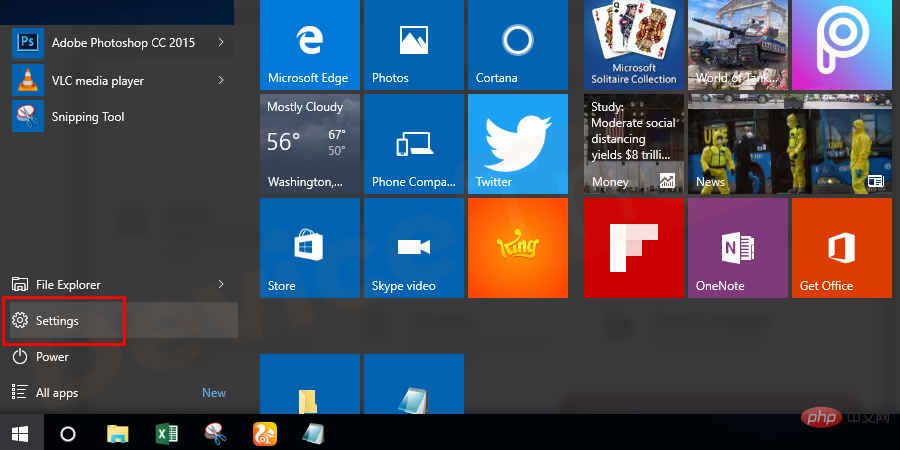
- 通过单击屏幕左下角的 Windows 徽标打开开始菜单。开始菜单将弹出。
- 单击开始菜单左下角的齿轮形设置图标。设置窗口打开。
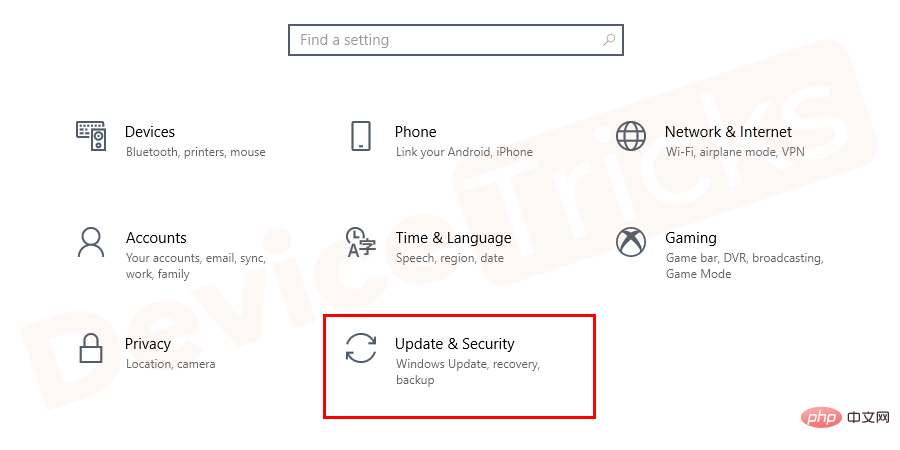
- 在打开的窗口中,找到并单击窗口底部行中的更新和安全选项。
- 单击窗口左侧的Windows Defender选项。此外,您可以单击蓝色开关关闭处于实时保护之下的反间谍软件。 您还可以通过单击蓝色按钮禁用 Window 的 Defender 基于云的保护,该保护位于实时保护下方。
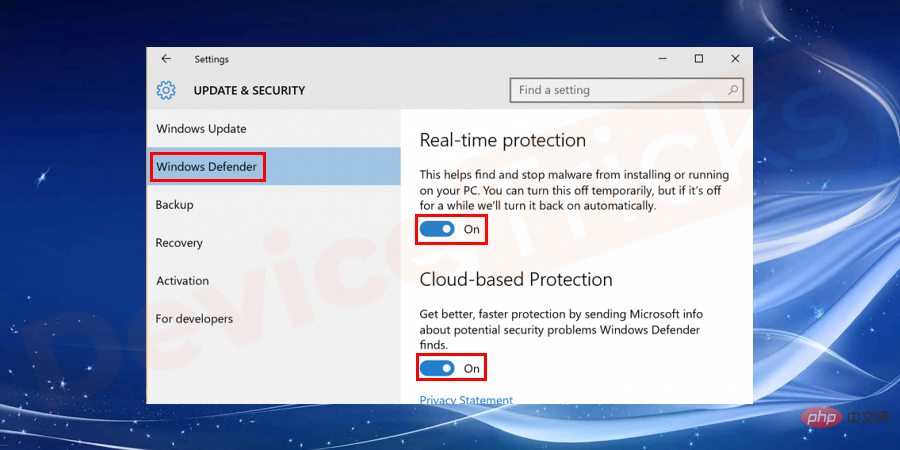
- 现在,Windows 10 的 AntiSpyware 已完全关闭。您现在可以运行任何第三方防病毒软件来有效地运行它。
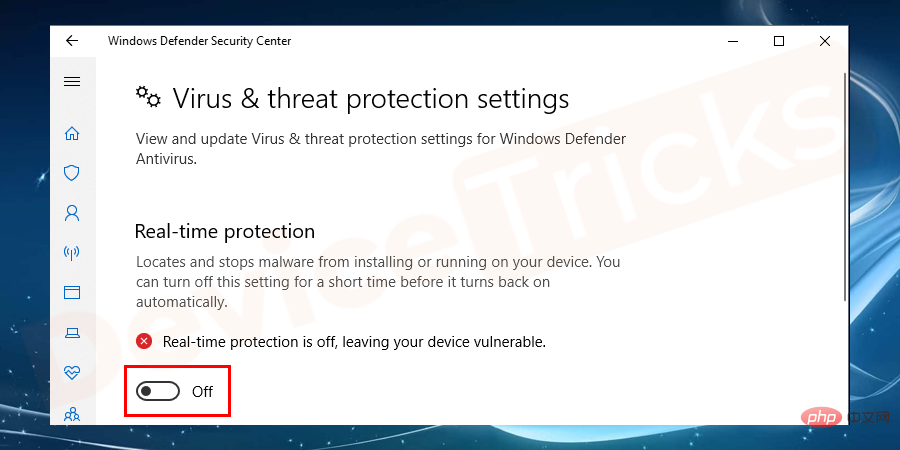 设置 > 更新和安全 > Windows 安全 > 病毒和威胁防护 > 单击实时保护和基于云的保护的蓝色按钮以关闭 Windows Defender" width="900" style="max-width:90%" data-lazy-srcset="https://www.devicetricks.com/wp-content/uploads/2019/08/Disable-Real-time-protection.png 900w, https://www.devicetricks.com/wp-content/uploads/2019/08/Disable-Real-time-protection-300x150.png 300w, https://www.devicetricks.com/wp-content/uploads/2019/08/Disable-Real-time-protection-768x384.png 768w" data-lazy-sizes="(max-width: 900px) 100vw, 900px" data-lazy-src="https://www.devicetricks.com/wp-content/uploads/2019/08/Disable-Real-time-protection.png" data-ll-status="loaded" data-mce-src="https://www.devicetricks.com/wp-content/uploads/2019/08/Disable-Real-time-protection.png" data-mce-style="box-sizing: inherit; border: 0px; max-width: 100%; height: auto; display: block; margin: 0px auto 24px; clear: both; box-shadow: #282525 1px 1px 15px 1px;">
- 市场上的一些防病毒软件是
- Avira
- 卡巴斯基
- 迈克菲
- 诺顿
- 平均
- Avast
- 比特卫士
- ESET
- G数据
如果您想启用 AntiSpyware,请按照上述步骤并单击第 8 步中的关闭按钮。
方法二:
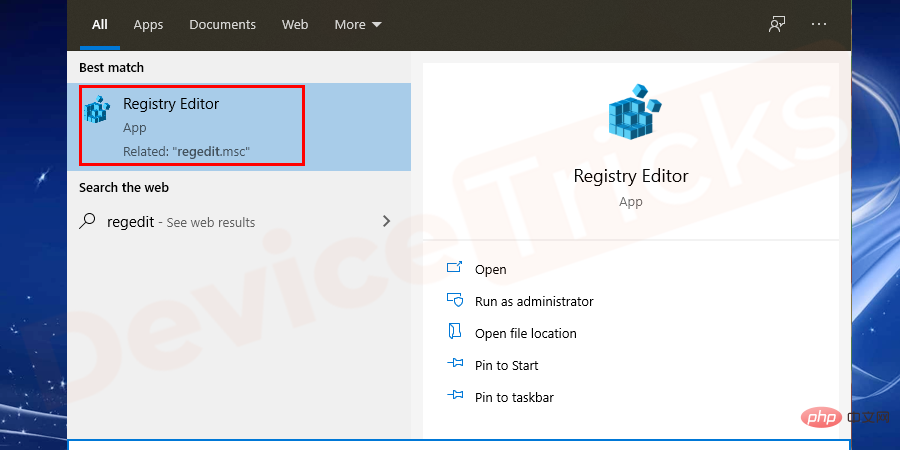
- 单击屏幕左下角的Windows 或启动选项。菜单将打开。然后在 Windows 上搜索regedit,您会在搜索结果的顶部找到该选项,单击该选项。将打开一个弹出窗口,然后单击是 按钮继续。

- 您将进入新窗口,您必须通过单击展开HKEY_LOCAL_MACHINE文件夹来展开它。然后,展开SOFTWARE文件夹,向下滚动并展开策略文件夹,展开 Microsoft 文件夹,单击Windows Defender 文件夹。
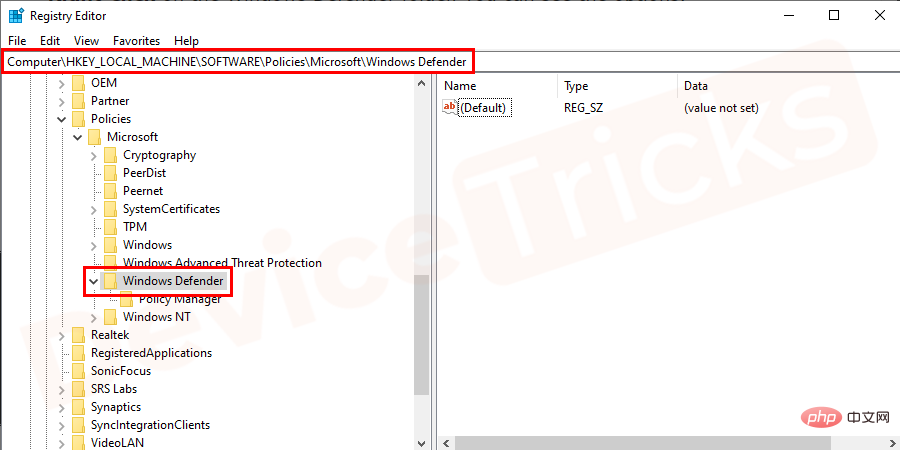
- 右键单击Windows Defender文件夹,您可以看到选项并选择NEW 选项,选择它会提供更多与之平行的选项。 在下一次向下滚动时选择DWORD (32 – BIT) VALUE。
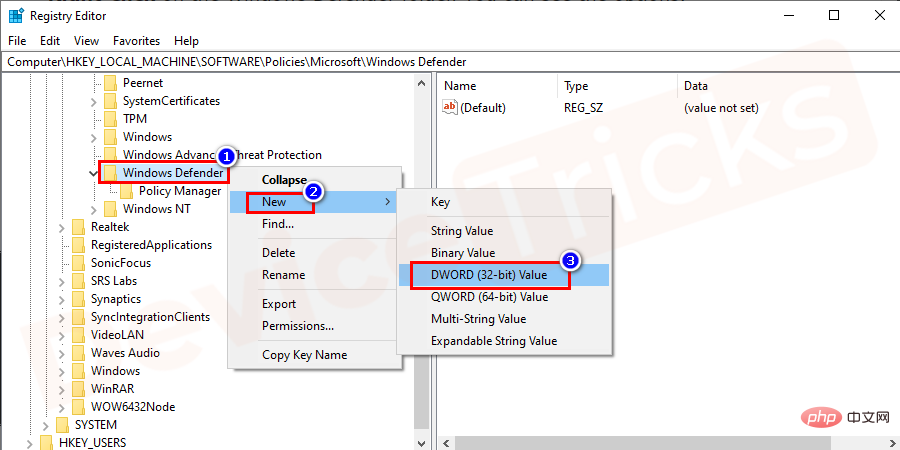
- 输入“DisableAntiSpyware”作为文件名,然后按Enter按钮。
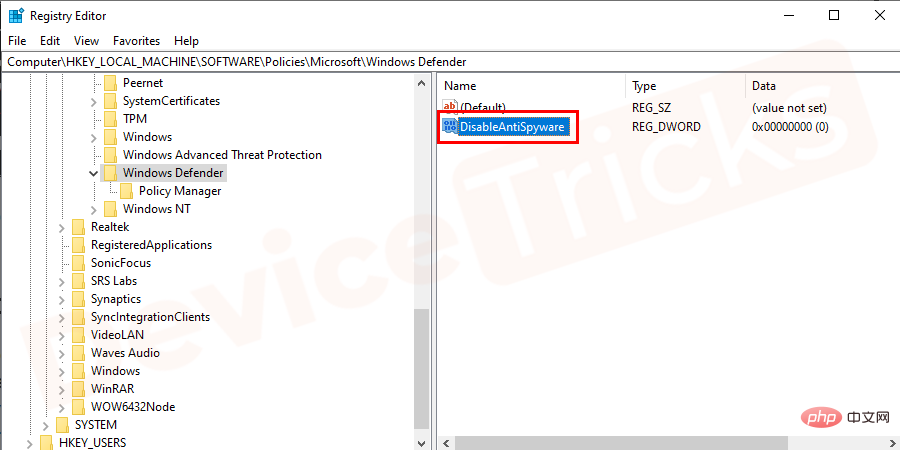
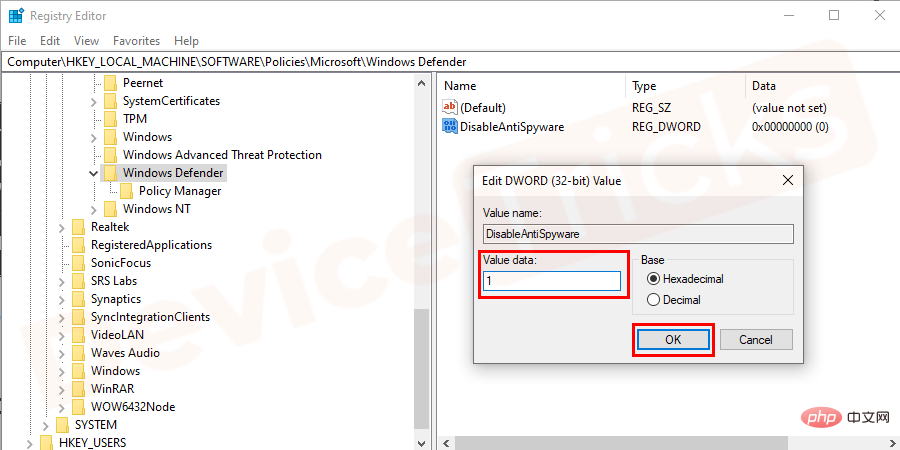
- 现在,通过单击打开 DisableAntiSpyware,然后会打开一个弹出窗口,将VALUE DATA 输入为 1,然后单击OK按钮。
- 关闭所有选项卡并重新启动计算机。
注意:如果要启用 Antispyware,请按照上述所有步骤操作,并将 DisableAntiSpyware 的值数据设为“0”。




