0

0

如何在 Windows 11 中使用分屏

WBOY

WBOY

发布时间:2023-05-12 15:16:06

|

3337人浏览过

|

来源于云东方

转载

使用 Windows Snap 拆分屏幕

微软在 windows 7 中引入了 windows snap 功能,让您可以将打开的窗口捕捉到屏幕的左侧和右侧。然后您可以并排查看屏幕。

要使用 Windows Snap,请执行以下操作:

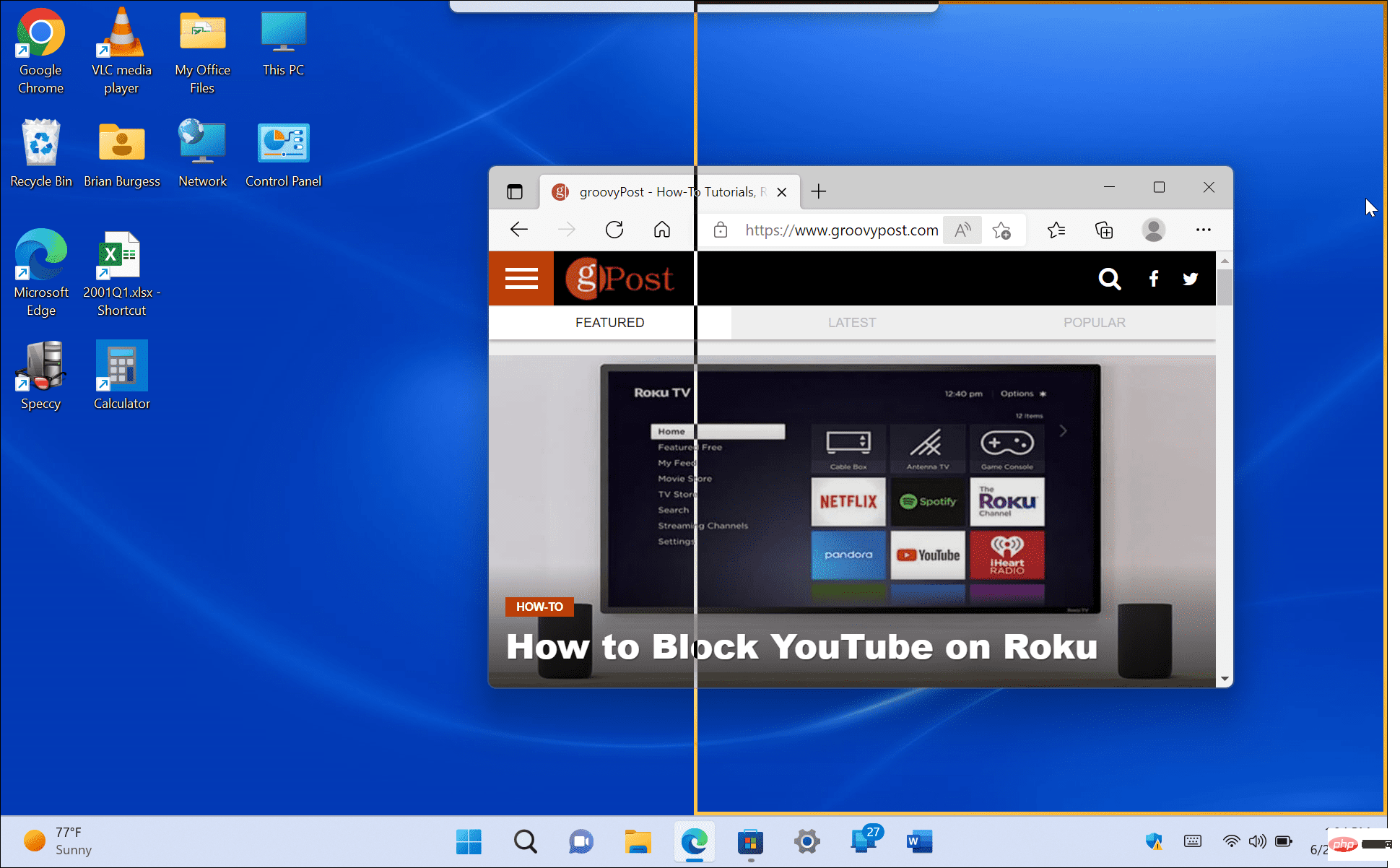
  1. 拖动打开的屏幕(浏览器、打开的文件或应用程序)并将其从标题栏拖动到屏幕的左侧或右侧,直到您看到半透明的轮廓。如何在 Windows 11 中使用分屏
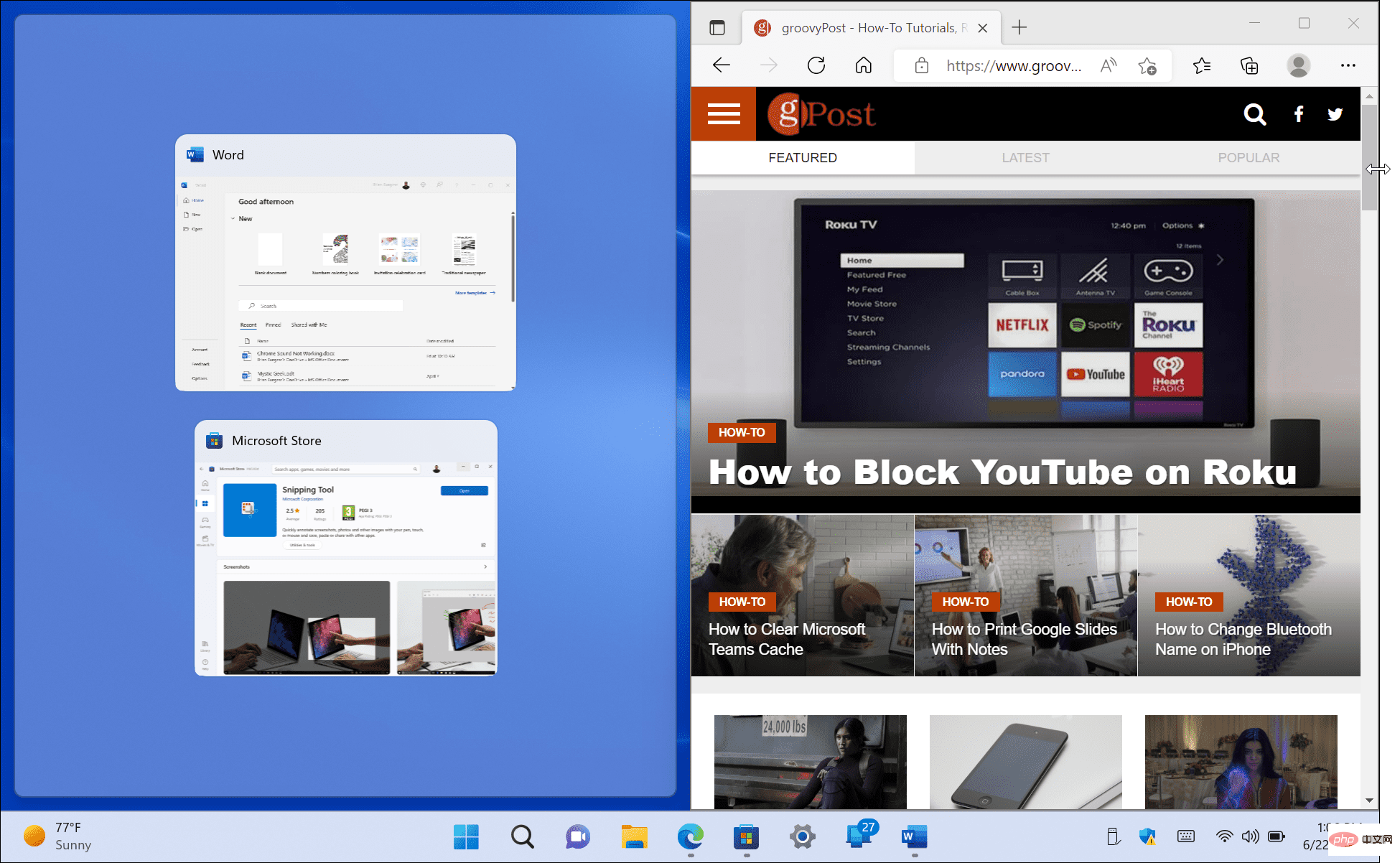
  2. 当您放开它时,您将拥有一个分屏,其中包含您拖动的项目以及另一侧的其他打开的应用程序。如何在 Windows 11 中使用分屏
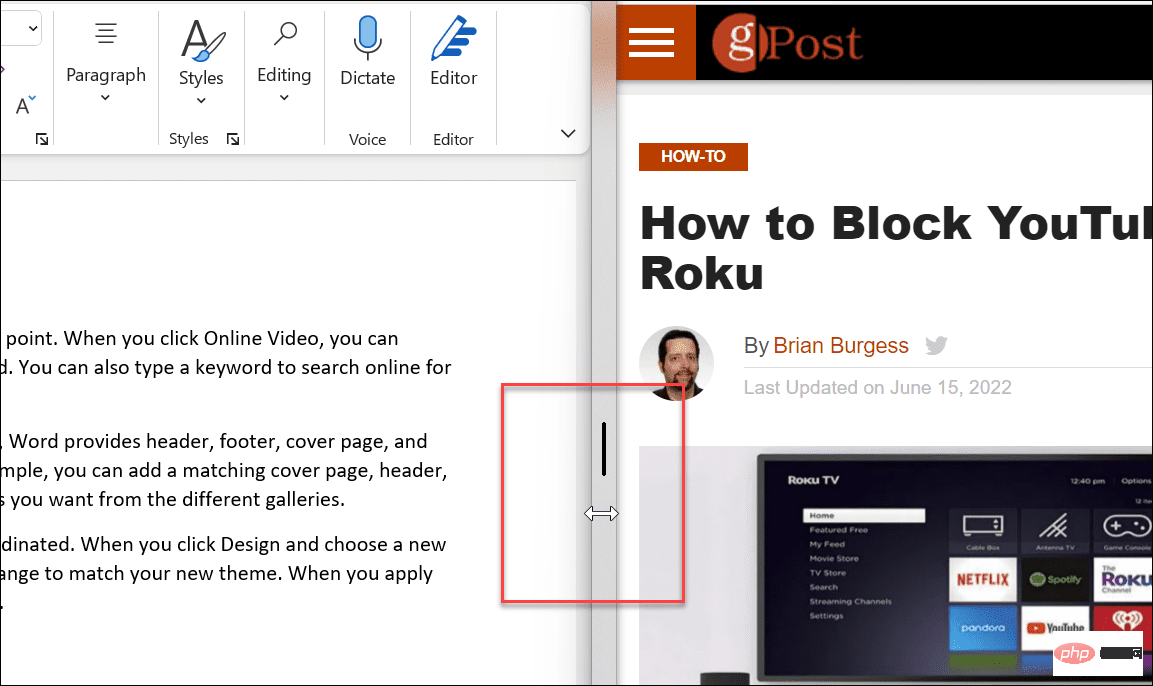
  3. 当两个窗口打开时,您可以通过将光标悬停在屏幕之间并拖放以调整大小来调整它们的大小。如何在 Windows 11 中使用分屏
  4. 您还可以使用键盘快捷键Windows 键箭头键来选择您想要的方向。

使用标准快照功能拆分屏幕有助于多任务处理。例如,您可以在一个屏幕上使用浏览器研究某个主题,而在另一个屏幕上用 Word 撰写论文。

在 Windows 11 上使用对齐布局

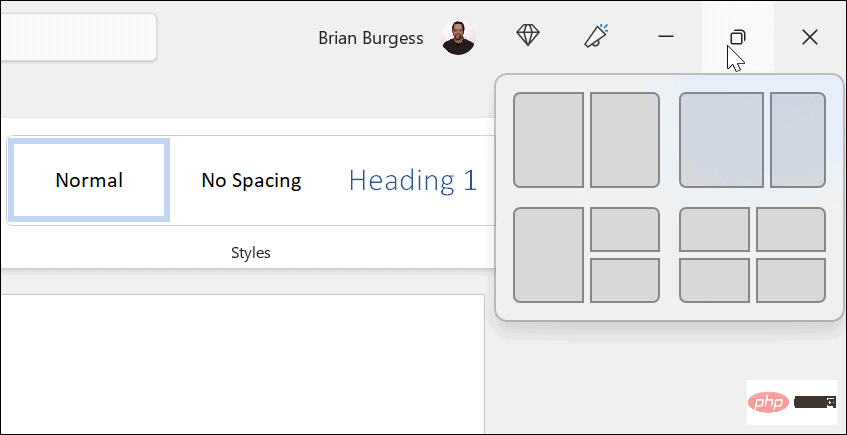
Windows 11 中的一项新功能是 Snap Layouts。当您将鼠标悬停在打开窗口中的“最大化”按钮上时,它们就会出现。有些人觉得它们很烦人,并想立即禁用 Snap Layouts。但是,如果您要进行多任务处理,则可以更轻松地在 Windows 11 中使用分屏。

出现布局时,单击可用区域以将窗口捕捉到其中。Snap Layouts 让您的屏幕分割变得简单。例如,在 Windows 10 上,快照辅助需要将每个窗口拖到显示器边缘。
如何在 Windows 11 中使用分屏

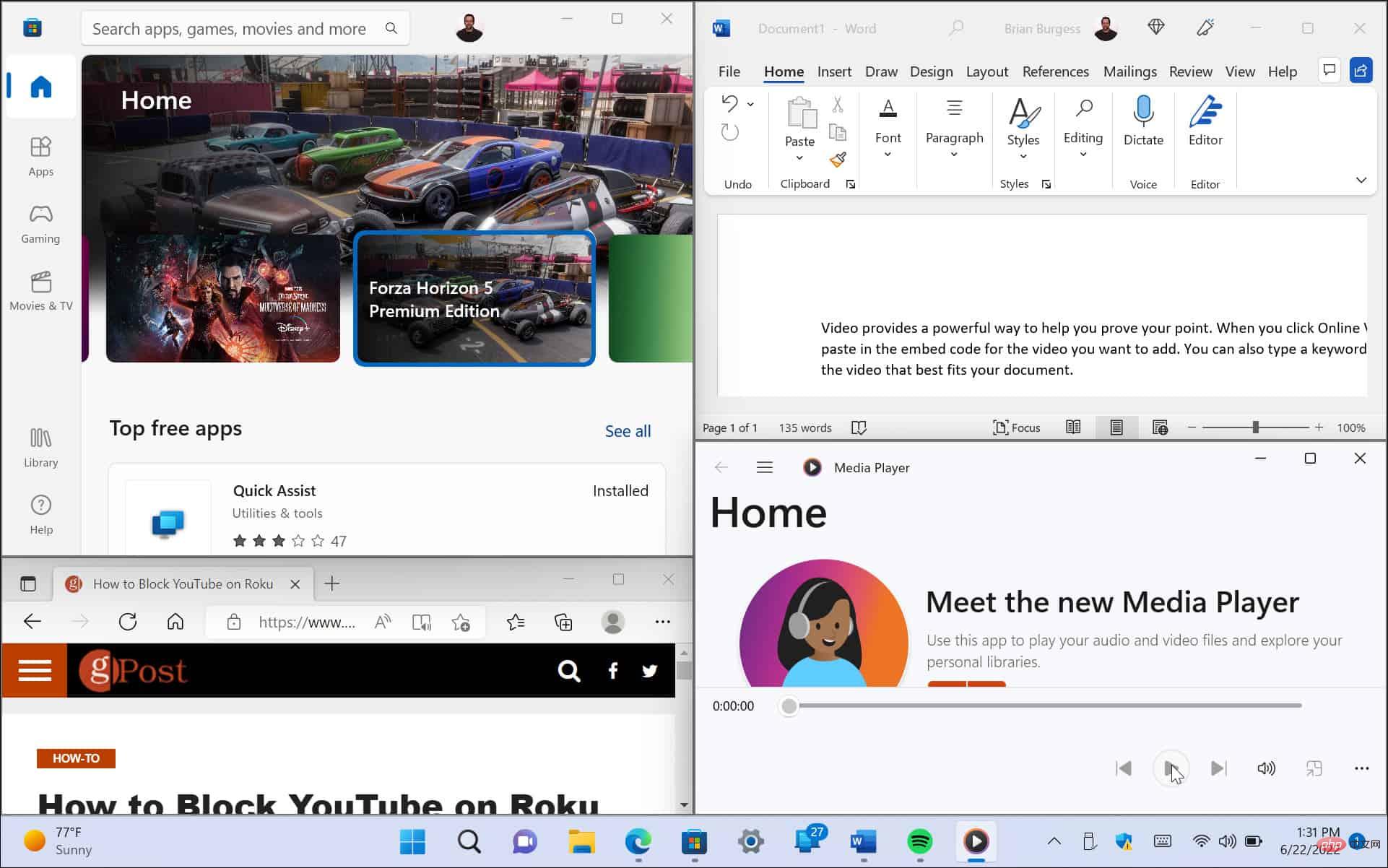
在此示例中,我们在每个区域中放置了一个应用程序并稍微调整了它们的大小。请注意,屏幕越大,它的区域就越多。
如何在 Windows 11 中使用分屏

淘客帝国免费版
淘客帝国免费版

淘客帝国免费版4.3,整合JSSDK,开放屏蔽词设置,优化效率。,感谢大家对淘客帝国的支持,因为有你们的支持,让我们不断前进,不断完善.淘客帝国团队向各位淘客致谢~我们一直在努力争取给淘客朋友们提供最好的淘客TOP API淘客程序!免费版我们一如既往会一直更新,希望大家关注免费版的最新版本号。随时保持版本更新。 请仔细用10分钟时间查看以下信息!本程序以官方名义推荐。没有任何后门,大家可放心使用!

下载

如果要更改布局,请将鼠标悬停在您希望窗口所在的区域上并单击它。

使用虚拟桌面

将屏幕拆分为不同配置的另一种方法是在 Windows 11 上使用虚拟桌面。例如,如果您想要一个带有开放式 Office 应用程序的桌面、另一个带有多媒体的桌面以及另一个带有聊天和社交媒体的桌面,那么虚拟桌面是一个不错的选择。

要使用虚拟桌面,请执行以下操作:

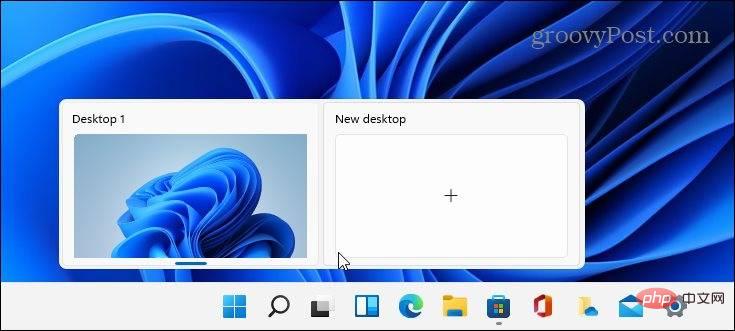
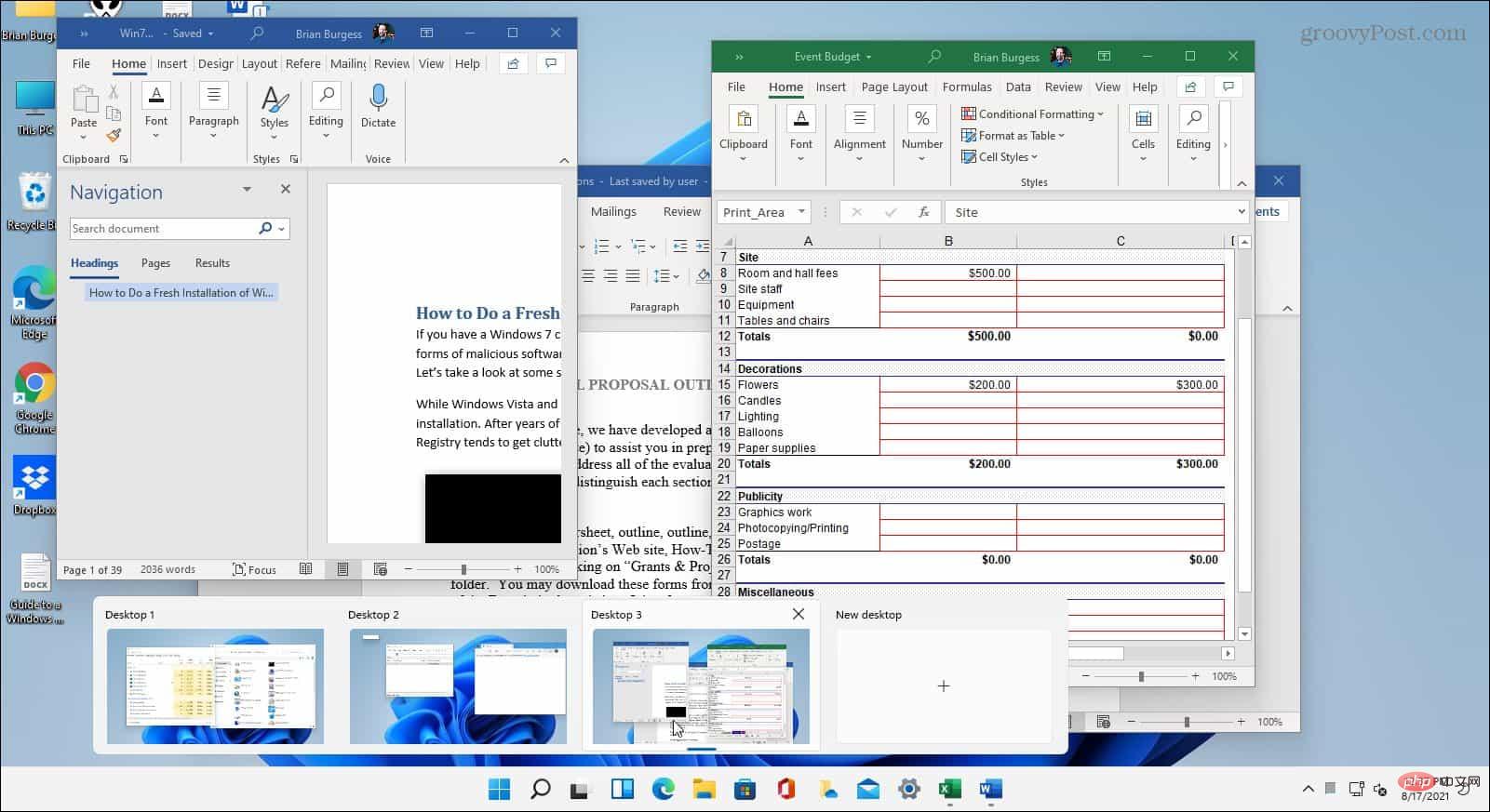
  1. 将鼠标悬停在任务栏上的任务视图按钮上,然后单击新建桌面如何在 Windows 11 中使用分屏
  2. 在每个桌面上打开所需的应用程序。
  3. 将鼠标悬停在任务视图按钮上,您将可以访问需要使用的桌面。如何在 Windows 11 中使用分屏

如果您有多个虚拟桌面,请将鼠标悬停在“任务视图”按钮上并预览每个虚拟桌面上发生的情况。

在 Windows 11 中使用分屏

如果您需要同时打开多个屏幕,Windows 11 提供了完成任务的优质解决方案。微软提供了多种方法来在新操作系统中实现分屏。

当然,如果您不使用虚拟桌面并发现任务视图按钮妨碍您,您可以将任务视图按钮从任务栏中隐藏。

相关专题

更多
javascript void运算符
javascript void运算符

void是一元运算符,执行右侧表达式但始终返回undefined;用于丢弃返回值、阻止a标签跳转、IIFE忽略结果、动态导入不取Promise、安全获取undefined。本专题为大家提供相关的文章、下载、课程内容,供大家免费下载体验。

1

2025.12.29

vscode的界面字体大小调整
vscode的界面字体大小调整

调整VSCode界面字体大小可通过设置编辑器或整体UI缩放实现;2.修改"Editor:FontSize"改变代码字体;3.设置"Window:ZoomLevel"调整整体界面字体;4.使用Ctrl+滚轮快捷键临时缩放。本专题为大家提供相关的文章、下载、课程内容,供大家免费下载体验。

1

2025.12.29

VSCode的注释快捷键
VSCode的注释快捷键

单行注释快捷键为Ctrl+/(Windows/Linux)或Cmd+/(macOS),块注释使用Shift+Alt+A(Windows/Linux)或Shift+Option+A(macOS),VSCode会根据语言类型自动匹配语法,如JavaScript用//,Python用#,C++用//,若快捷键无效需检查语言扩展或插件冲突。本专题为大家提供相关的文章、下载、课程内容,供大家免费下载体验。

1

2025.12.29

Golang 命令行工具(CLI)开发实战

本专题系统讲解 Golang 在命令行工具(CLI)开发中的实战应用,内容涵盖参数解析、子命令设计、配置文件读取、日志输出、错误处理、跨平台编译以及常用CLI库(如 Cobra、Viper)的使用方法。通过完整案例,帮助学习者掌握 使用 Go 构建专业级命令行工具与开发辅助程序的能力。

4

2025.12.29

ip地址修改教程大全
ip地址修改教程大全

本专题整合了ip地址修改教程大全,阅读下面的文章自行寻找合适的解决教程。

165

2025.12.26

压缩文件加密教程汇总
压缩文件加密教程汇总

本专题整合了压缩文件加密教程,阅读专题下面的文章了解更多详细教程。

56

2025.12.26

wifi无ip分配
wifi无ip分配

本专题整合了wifi无ip分配相关教程,阅读专题下面的文章了解更多详细教程。

108

2025.12.26

漫蛙漫画入口网址
漫蛙漫画入口网址

本专题整合了漫蛙入口网址大全,阅读下面的文章领取更多入口。

356

2025.12.26

b站看视频入口合集
b站看视频入口合集

本专题整合了b站哔哩哔哩相关入口合集,阅读下面的文章查看更多入口。

703

2025.12.26

热门下载

更多
网站特效
/
网站源码
/
网站素材
/
前端模板

精品课程

更多
相关推荐
/
热门推荐
/
最新课程
Git 教程
Git 教程

共21课时 | 2.3万人学习

Django 教程
Django 教程

共28课时 | 2.6万人学习

Excel 教程
Excel 教程

共162课时 | 10万人学习

关于我们 免责申明 举报中心 意见反馈 讲师合作 广告合作 最新更新
php中文网:公益在线php培训,帮助PHP学习者快速成长!
关注服务号 技术交流群
PHP中文网订阅号
每天精选资源文章推送

Copyright 2014-2025 https://www.php.cn/ All Rights Reserved | php.cn | 湘ICP备2023035733号