
有时,当您在 windows 系统上打开任何应用程序时,它可能无法正常打开,或者即使打开了,应用程序的某些部分也可能无法正常工作。这是因为应用程序使用互联网和后端应用程序编程接口来使各种功能正常运行。当该应用程序的任何最新版本发布时,如果您尚未在系统上更新您的应用程序,那么您可能会遇到此类问题。因此,保持系统和应用程序更新总是更好。在这篇文章中,我们将向您展示如何在 windows 11 中更新您的应用程序。
https://u.jd.com/0w1TFym
https://u.jd.com/0d1P9tt
有两种方法可以更新系统上的应用程序。一种方法是通过 Microsoft Store 下载从 Microsoft Store 下载的应用程序,另一种方法是访问应用程序的网站。请仔细阅读下面解释的每种方法。
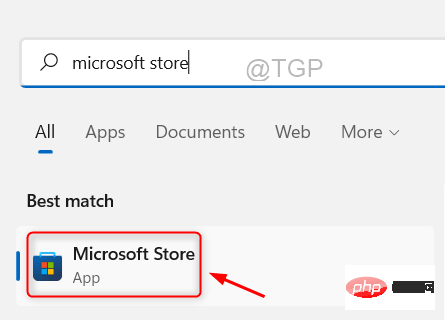
第 1 步:通过按windows键并键入microsoft store在您的系统上打开Microsoft Store 。
第 2 步:然后,从搜索结果中选择Microsoft Store,如下所示。
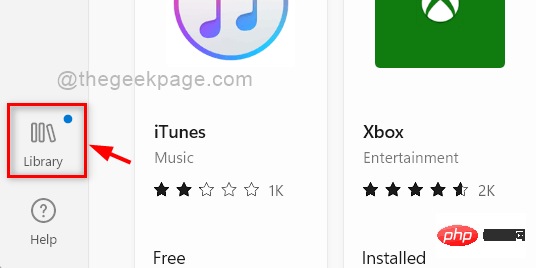
第 3 步:单击Microsoft Store 窗口左侧菜单底部的库选项,如下所示。
第 4 步:然后,单击库页面中的获取更新按钮,如下所示,以获取可用于应用程序的所有更新。
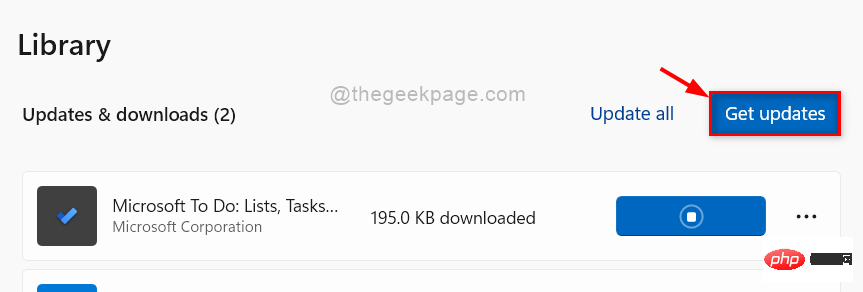
第 5 步:如果有任何可用更新,请下载并安装您想要的所有应用程序的更新。

一套面向小企业用户的企业网站程序!功能简单,操作简单。实现了小企业网站的很多实用的功能,如文章新闻模块、图片展示、产品列表以及小型的下载功能,还同时增加了邮件订阅等相应模块。公告,友情链接等这些通用功能本程序也同样都集成了!同时本程序引入了模块功能,只要在系统默认模板上创建模块,可以在任何一个语言环境(或任意风格)的适当位置进行使用!
 0
0

第 6 步:关闭 Microsoft Store。
而已。这是您可以使用 microsoft store 更新应用程序的方法。
您系统上未从 Microsoft Store 下载和安装的应用程序无法通过 microsoft store 进行更新。这些从其网站下载的第三方应用程序需要通过其网站进行更新。
第 1 步:打开系统上的应用程序。
第 2 步:转到应用程序中的关于或设置选项卡。
第 3 步:检查关于或设置选项卡中是否有可用的更新。
第 4 步:如果有任何可用更新,请通过执行屏幕说明进行更新。
第 5 步:某些应用程序不会在其应用程序设置中显示任何可用更新。因此,请转到您之前下载应用程序的应用程序的下载网页。
第 6 步:检查是否有任何更新发布,如果有,请继续更新。
以上就是如何更新 Windows 11 PC 上的应用程序的详细内容,更多请关注php中文网其它相关文章!

每个人都需要一台速度更快、更稳定的 PC。随着时间的推移,垃圾文件、旧注册表数据和不必要的后台进程会占用资源并降低性能。幸运的是,许多工具可以让 Windows 保持平稳运行。

 广告
广告Copyright 2014-2025 https://www.php.cn/ All Rights Reserved | php.cn | 湘ICP备2023035733号


 764
764



 收藏
收藏















