



如果您在运行高端应用程序或游戏时注意到一定的延迟,则可能是 ram/内存通常运行已满。这是增加 windows 11 中的虚拟内存或页面文件大小的地方。
虚拟内存或页面文件是最容易被误解的概念之一,围绕它有很多神话。无论其他人说什么或做什么,都必须彻底了解如何从您的计算机中获得最佳性能。
在以下部分中,我们将引导您完成在 Windows 11 中增加虚拟内存的步骤,帮助您了解其重要性以及最佳虚拟内存大小。
为什么需要虚拟内存?
页面文件或虚拟内存基本上是用作 RAM 的硬盘的一部分。当内存已满且无法存储更多数据时,这将变得很有用。
为了更好地理解它,让我们举个例子。假设您计算机上的可用内存为 4 GB,而当前运行的程序需要的内存不止于此。在这种情况下,许多这些程序会在没有虚拟内存的情况下崩溃。
即使您有足够的 RAM,将存储驱动器上的特定空间分配给页面文件也没有什么坏处。因为最好有虚拟内存而不使用它,而不是根本没有它。
此外,重要的是在这里提到 Windows 可以自己处理虚拟内存或页面文件。但是,如果您在 Windows 11 中遇到冻结或滞后问题,手动增加它可能会有所帮助。
Windows 11 的理想虚拟内存大小是多少?
每个人使用计算机的方式不同,同样,虚拟内存的最佳大小也会不同。虽然有些人运行视频编辑应用程序或玩消耗大量资源的游戏,但其他人可能会将计算机用于相对较轻的任务。
对于这两种类型的用户,良好的虚拟内存大小不会相同。虽然前者需要更高的虚拟内存,但后者可能会以最低限度更好。
Microsoft 建议您将虚拟内存的大小保持在计算机上可用 RAM 的 1.5 到 3 倍之间。因此,要设置或增加页面文件,您首先需要检查 Windows 11 系统上的 RAM。
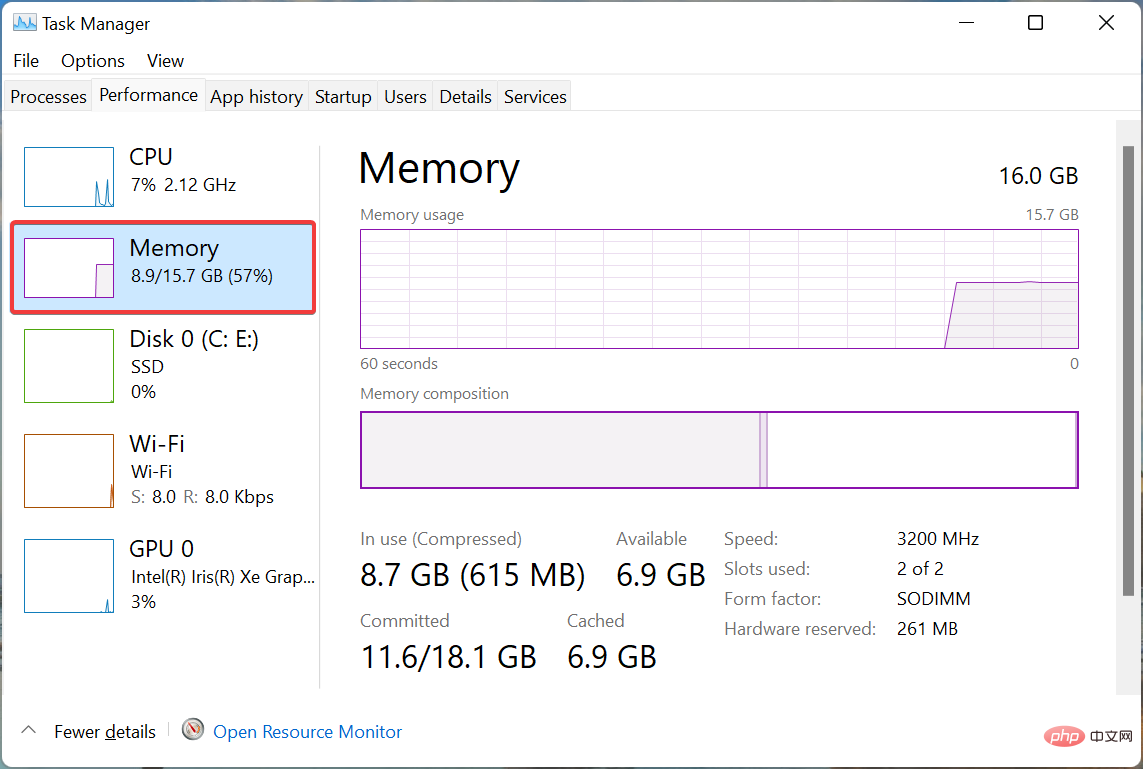
检查可用 RAM 后,您可以轻松地在 Windows 11 中设置虚拟内存或页面文件。例如,假设可用内存为 4 GB,那么要设置的最小虚拟内存为4 x 1.5= 6GB而最大值为4 x 3 = 12 GB。
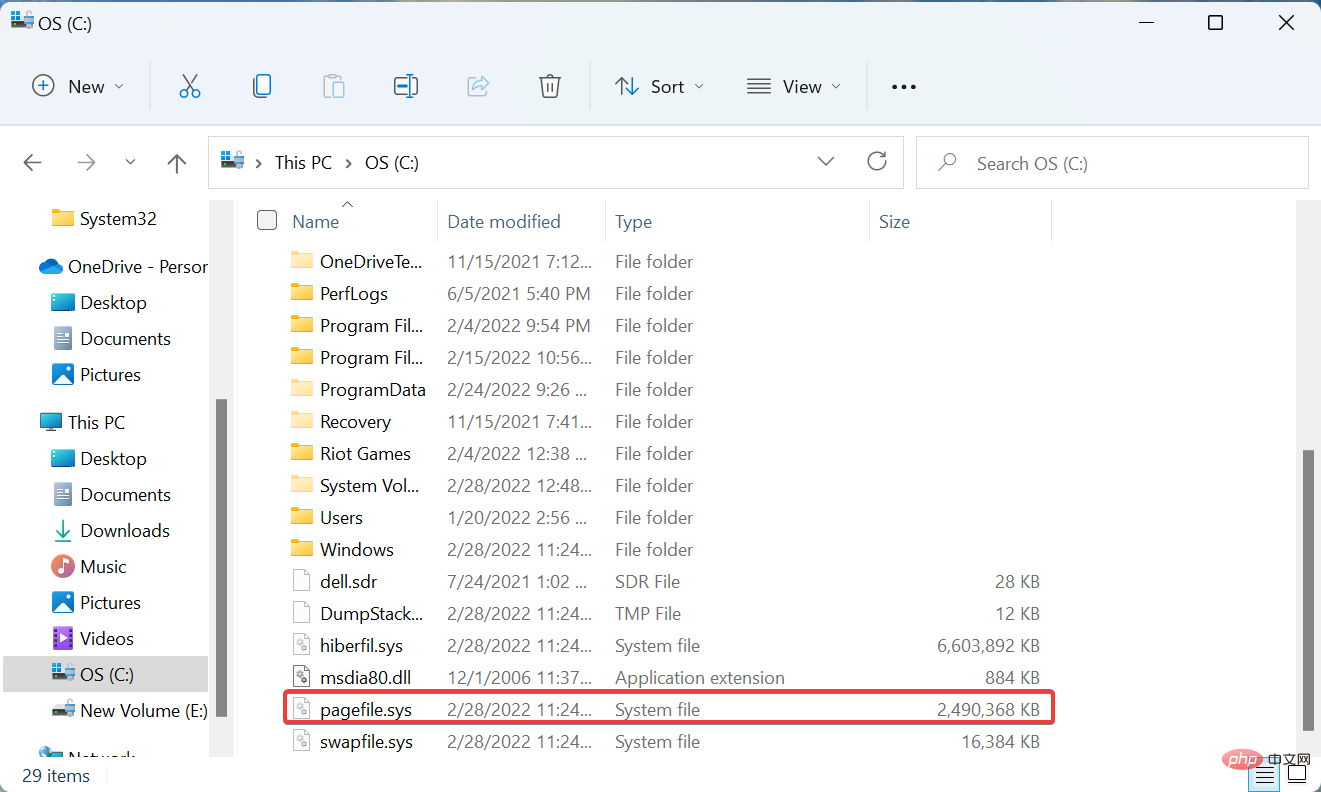
此外,默认情况下,页面文件存储在系统驱动器中,即存储 Windows 的位置,但您可以更改它。

因此,如果您已配置设置以使受保护的操作系统文件和隐藏项都可见,则C:驱动器中将有一个pagefile.sys条目。
现在您已经知道了最佳虚拟内存大小,让我们帮助您了解如何在 Windows 11 中增加虚拟内存。
如何增加 Windows 11 中的虚拟内存?
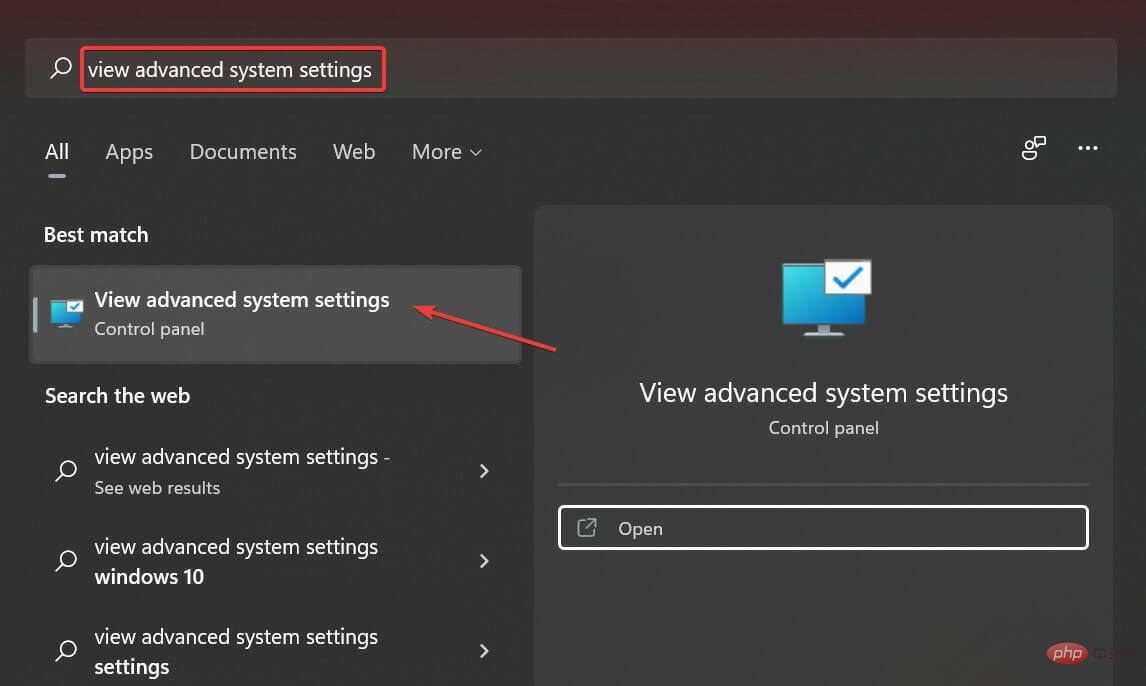
- 按Windows+S启动搜索菜单,在顶部的文本字段中输入查看高级系统设置,然后单击出现的相关搜索结果。
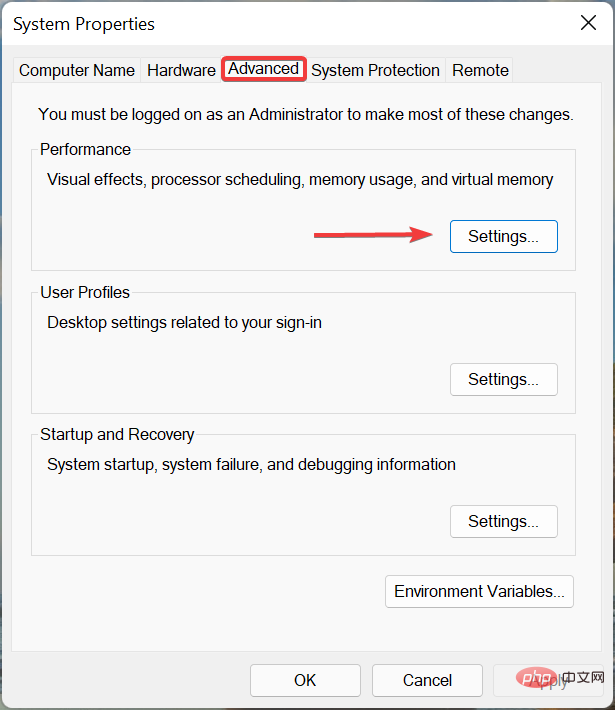
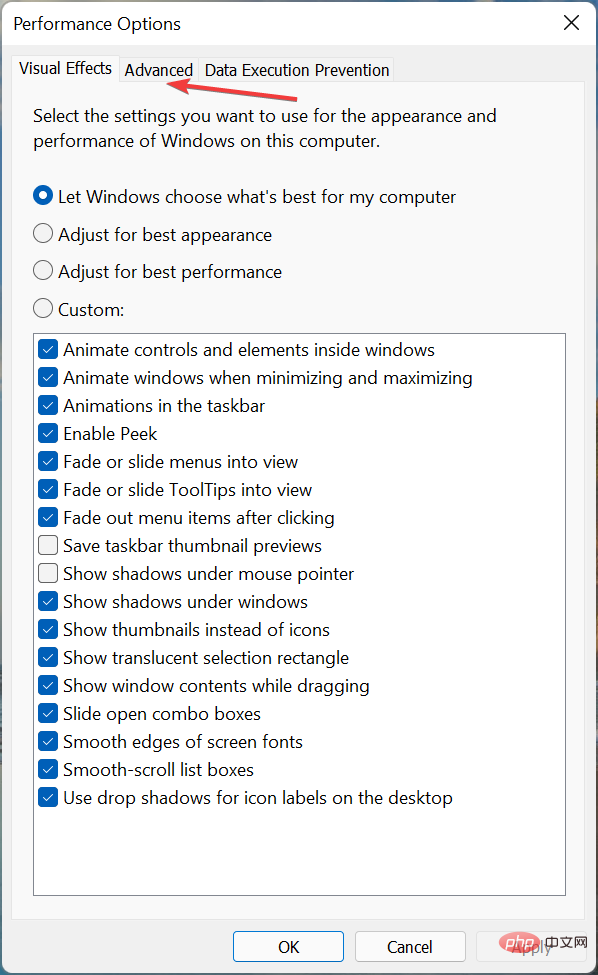
- 在“高级”选项卡中,单击“性能”下的“设置”按钮。
- 导航到性能选项窗口中的高级选项卡。
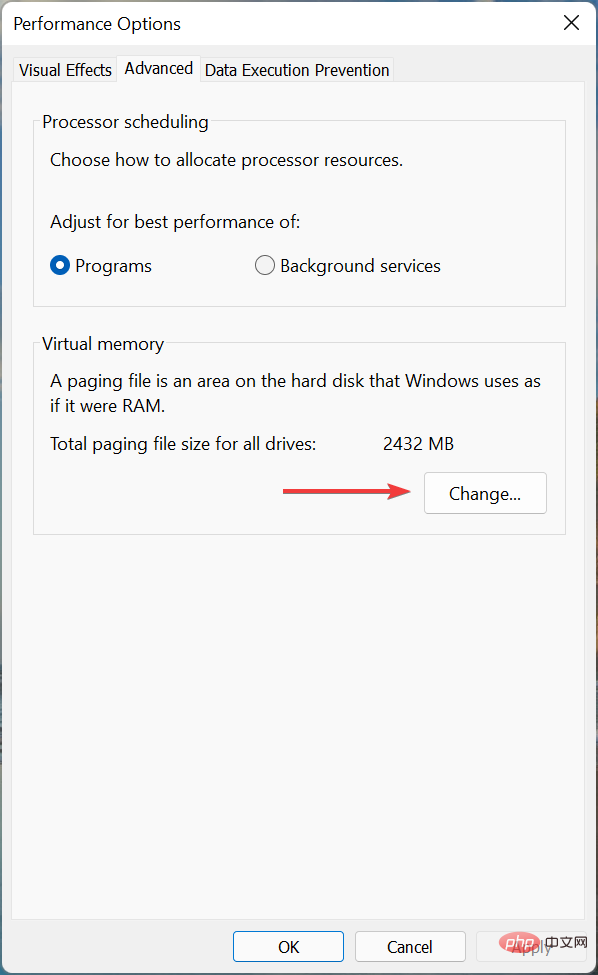
- 接下来,单击Virtual memory下的Change。
-
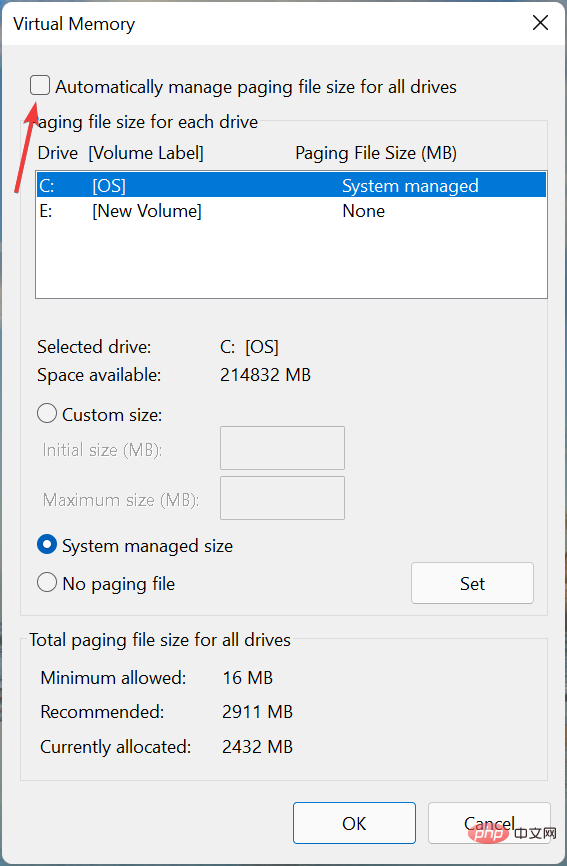
取消选中自动管理所有驱动器的分页文件大小复选框。
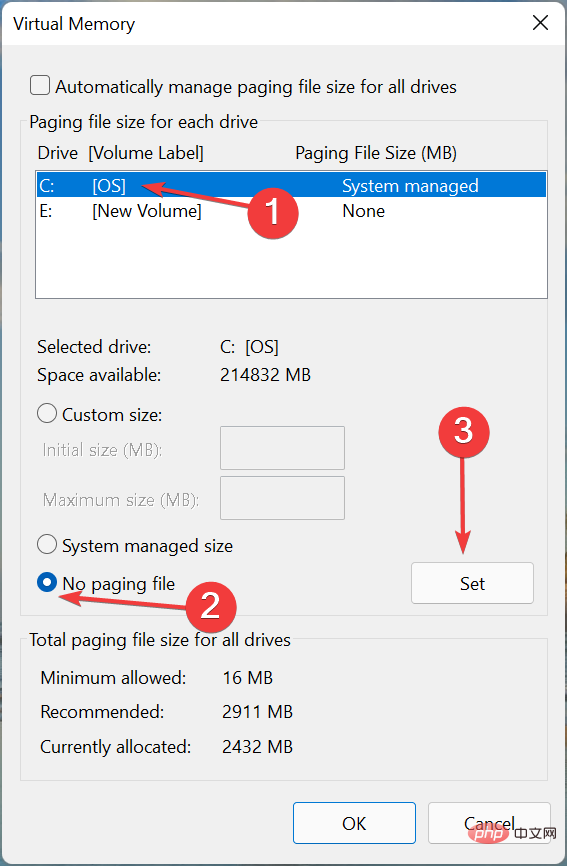
- 如果 Windows 之前在管理虚拟内存,最好清除之前设置的值,然后再增加它。为此,请单击列出System managed的驱动器,选择No paging file,然后单击Set。
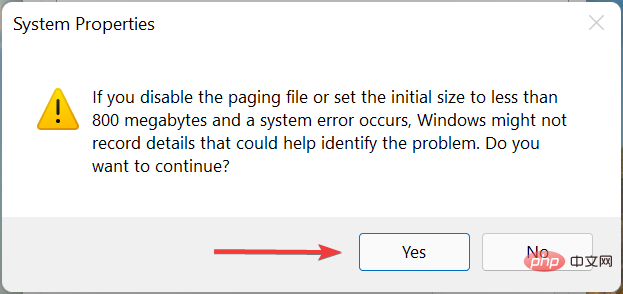
- 在弹出的确认提示中单击是。
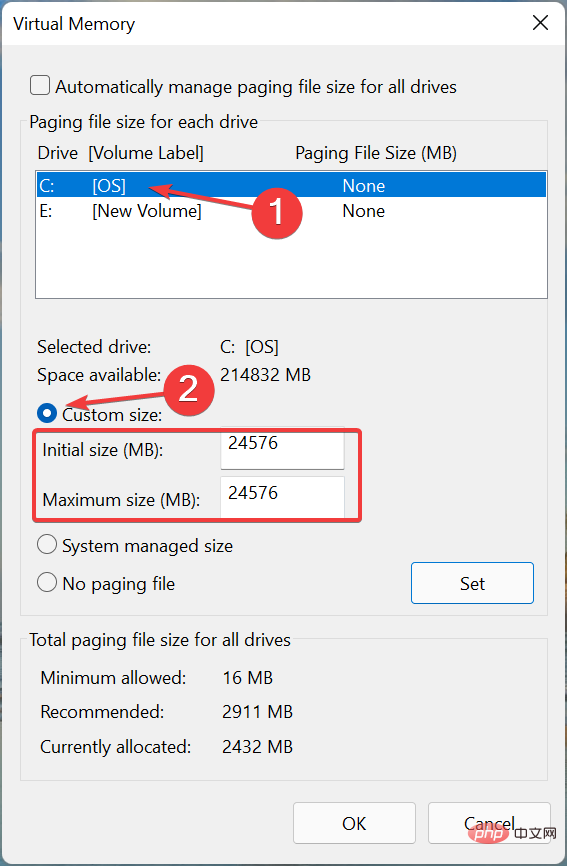
- 现在,从列表中选择一个驱动器或分区,选择自定义大小选项并在初始大小和最大大小字段下输入相同的值,以MB (1GB=1024MB)为单位,从上一节中得到提示。
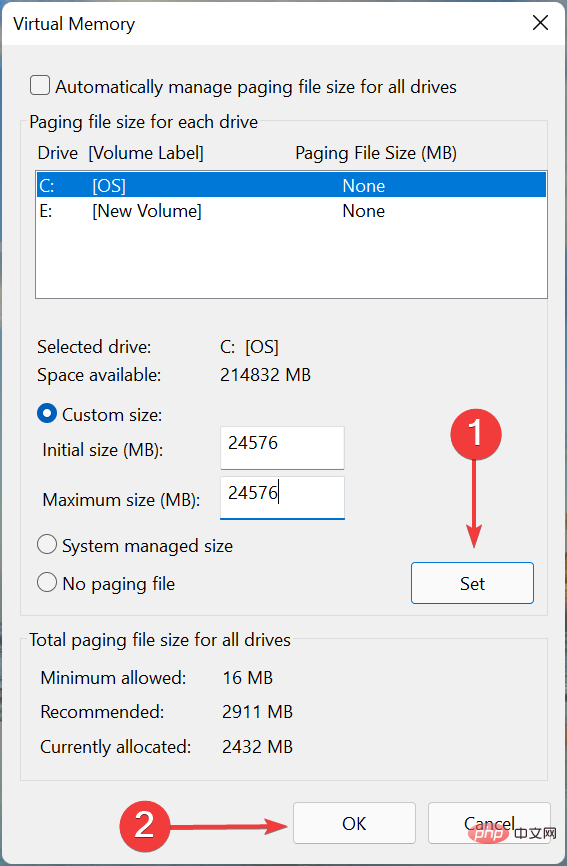
- 完成后,单击设置,然后单击底部的确定以保存更改。
- 接下来,重新启动计算机以使更改生效。
您现在知道如何在 Windows 11 中增加虚拟内存或页面文件大小,并可以使用它来提高系统性能。
但是,请记住,虽然虚拟内存的工作方式与可用 RAM 相同,但它肯定没有那么快。阅读下一部分以了解所有相关信息。
RAM 或虚拟内存哪个更快?
RAM 比虚拟内存快得多,因此,后者仅在前者已满时才会出现。
为了更好地理解它,让我们举个例子。假设您在系统上运行了多个程序,其中一些程序已最小化,并且您有一段时间没有检查它们。
当您打开该程序时,加载它需要更长的时间,因此表明操作系统将其移动到虚拟内存以释放 RAM 上的空间。
此外,RAM 相对昂贵,必须通过添加更多芯片来增加。另一方面,由于虚拟内存位于存储驱动器上,因此可以轻松增加虚拟内存。因此,如果您有空闲存储空间,那么增加虚拟内存应该不是问题。
由于虚拟内存或页面文件的速度限制,始终建议将其存储在最快的驱动器上。例如,如果您同时拥有 HDD 和 SSD,则最好将页面文件存储在 SSD 上,因为数据处理速度更快。




