



应用场景
这段代码可以用于修改excel文件的元数据,例如作者、主题、描述等,通过使用python和openpyxl模块,以及wxpython库,我们可以创建一个gui界面来输入元数据,然后将这些元数据与excel文件一起保存。
以下是几个可能的应用场景:
使用元数据可以更快地识别和查找大量 Excel 文件,特别是在需要对它们进行分类和管理的情况下。
数据共享:当你需要与他人共享Excel文件时,元数据可以提供有用的信息,例如作者、主题和描述。
使用元数据可以让您更轻松地识别和区分多个Excel文件,从而加速数据分析过程。
立即学习“Python免费学习笔记(深入)”;
数据报告:当你需要在报告中引用Excel文件时,元数据可以提供有用的信息,例如作者、主题和描述。

总之,这段代码可以用于任何需要修改Excel文件的元数据的场景,从数据管理到数据分析再到数据报告,都可以通过这段代码实现。
效果如下所示
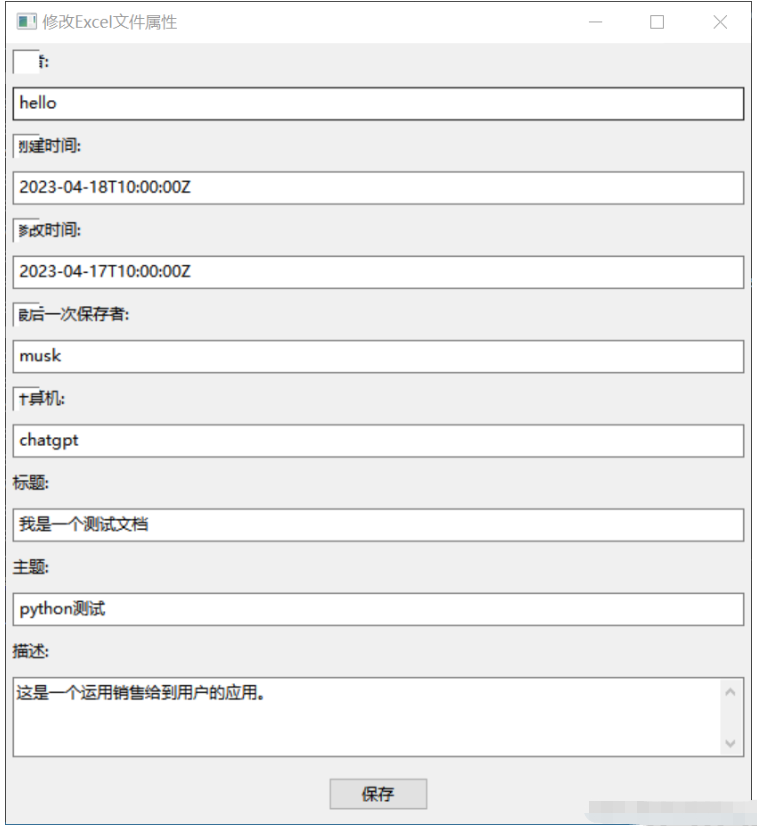
测试数据
hello
2023-04-18T10:00:00Z
2023-04-17T10:00:00Z
musk
chatgpt
我是一个测试文档
python测试
这是一个运用销售给到用户的应用。
源代码
import os
import wx
from openpyxl import load_workbook
# from openpyxl import __version__ as openpyxl_version
# from openpyxl import DocumentProperties

class PropertyEditor(wx.Frame):
    def __init__(self, parent, title):
        super(PropertyEditor, self).__init__(parent, title=title, size=(500, 400))

        # 创建GUI界面
        panel = wx.Panel(self)

        author_label = wx.StaticText(panel, label="作者:")
        self.author_text = wx.TextCtrl(panel)

        created_label = wx.StaticText(panel, label="创建时间:")
        self.created_text = wx.TextCtrl(panel)

        modified_label = wx.StaticText(panel, label="修改时间:")
        self.modified_text = wx.TextCtrl(panel)

        last_saved_by_label = wx.StaticText(panel, label="最后一次保存者:")
        self.last_saved_by_text = wx.TextCtrl(panel)

        computer_label = wx.StaticText(panel, label="计算机:")
        self.computer_text = wx.TextCtrl(panel)

        title_label = wx.StaticText(panel, label="标题:")
        self.title_text = wx.TextCtrl(panel)

        subject_label = wx.StaticText(panel, label="主题:")
        self.subject_text = wx.TextCtrl(panel)

        description_label = wx.StaticText(panel, label="描述:")
        self.description_text = wx.TextCtrl(panel, style=wx.TE_MULTILINE)

        save_button = wx.Button(panel, label="保存")
        save_button.Bind(wx.EVT_BUTTON, self.on_save)

        # 添加到Sizer中
        sizer = wx.BoxSizer(wx.VERTICAL)
        sizer.Add(author_label, flag=wx.ALL, border=5)
        sizer.Add(self.author_text, flag=wx.EXPAND|wx.ALL, border=5)
        sizer.Add(created_label, flag=wx.ALL, border=5)
        sizer.Add(self.created_text, flag=wx.EXPAND|wx.ALL, border=5)
        sizer.Add(modified_label, flag=wx.ALL, border=5)
        sizer.Add(self.modified_text, flag=wx.EXPAND|wx.ALL, border=5)
        sizer.Add(last_saved_by_label, flag=wx.ALL, border=5)
        sizer.Add(self.last_saved_by_text, flag=wx.EXPAND|wx.ALL, border=5)
        sizer.Add(computer_label, flag=wx.ALL, border=5)
        sizer.Add(self.computer_text, flag=wx.EXPAND|wx.ALL, border=5)
        sizer.Add(title_label, flag=wx.ALL, border=5)
        sizer.Add(self.title_text, flag=wx.EXPAND|wx.ALL, border=5)
        sizer.Add(subject_label, flag=wx.ALL, border=5)
        sizer.Add(self.subject_text, flag=wx.EXPAND|wx.ALL, border=5)
        sizer.Add(description_label, flag=wx.ALL, border=5)
        sizer.Add(self.description_text, proportion=1, flag=wx.EXPAND|wx.ALL, border=5)
        sizer.Add(save_button, flag=wx.ALL|wx.CENTER, border=10)

        panel.SetSizer(sizer)

    def on_save(self, event):
        dlg = wx.FileDialog(self, "选择要修改属性的Excel文件", "", "", "*.xlsx", wx.FD_OPEN)
        if dlg.ShowModal() == wx.ID_OK:
            file_path = dlg.GetPath()

            try:
                wb = load_workbook(filename=file_path)

                # 修改属性
                properties = wb.properties
                properties.creator = self.author_text.GetValue()
                properties.created = self.created_text.GetValue()
                properties.modified = self.modified_text.GetValue()
                properties.lastModifiedBy = self.last_saved_by_text.GetValue()
                properties.computer = self.computer_text.GetValue()
                properties.title = self.title_text.GetValue()
                properties.subject = self.subject_text.GetValue()
                properties.description = self.description_text.GetValue()

                wb.save(file_path)
                wx.MessageBox("属性已成功保存!", "提示", wx.OK|wx.ICON_INFORMATION)

            except Exception as e:
                wx.MessageBox("修改属性时出错: {}".format(str(e)), "错误", wx.OK|wx.ICON_ERROR)

        dlg.Destroy()

if __name__ == '__main__':
    app = wx.App()
    frame = PropertyEditor(None, title="修改Excel文件属性")
    frame.Show()
    app.MainLoop()
源代码说明
借助wxPython模块构建的GUI界面,用户可以输入需修改的Excel文件的属性。用户可以输入作者、创建时间、修改时间、标题、主题和描述,然后单击“保存”按钮来保存这些属性,并将它们写入Excel文件的相应属性中。
这段代码创建了一个名为PropertyEditor的wxPython窗口,其中包含用于输入Excel文件属性的文本框和“保存”按钮。当单击“保存”按钮时,它将获取用户要修改的Excel文件,并将输入的属性值保存到Excel文件的属性中。然后,它会显示一个消息框,提示用户保存成功。
请注意,该程序假设用户已知道修改的Excel文件的路径。使用wxPython模块的文件对话框,可以让用户浏览文件系统来选择Excel文件。




