



根据几位windows 10和windows 11用户的说法,他们在尝试安装windows更新时遇到了错误0x80070246。此错误阻止他们升级pc并享受最新功能。
值得庆幸的是,在本指南中,我们列出了一些最佳解决方案,可帮助您解决Windows 0 PC上80070246x11的Windows更新安装错误。我们还将首先讨论可能引发问题的原因。让我们直接进入它。
为什么我会收到 Windows 更新安装错误0x80070246?
您可能有多种原因导致您在 PC 上收到 Windows 11 安装错误0x80070246。经过一番研究,我们在下面列出了主要原因。
- Windows 更新功能有问题:Windows 更新工具本身可能有故障并导致更新失败。
- 损坏的系统文件: 如果PC上的系统文件损坏或丢失,那么您会遇到多个问题,其中之一是更新错误0x80070246。
- Windows 更新服务未运行:可能是某些第三方应用,或者您可能已禁用导致问题的 Windows 更新服务。
- Windows 更新组件冲突:通常,Windows更新组件被发现是各种Windows更新错误背后的罪魁祸首。
- Windows 更新缓存有问题:Windows 更新缓存文件可能已损坏或导致您尝试下载的最新更新出现问题。
让我们介绍一下可以帮助您解决的解决方案 Windows 更新错误0x80070246。
如何修复 Windows 11 安装错误0x80070246?
 用户在 Windows 10 和 11 PC 上都一直遭遇这个更新错误,请注意。因此,您可以在两个操作系统上应用下面提到的解决方案。

在本文中
1.运行Windows更新疑难解答
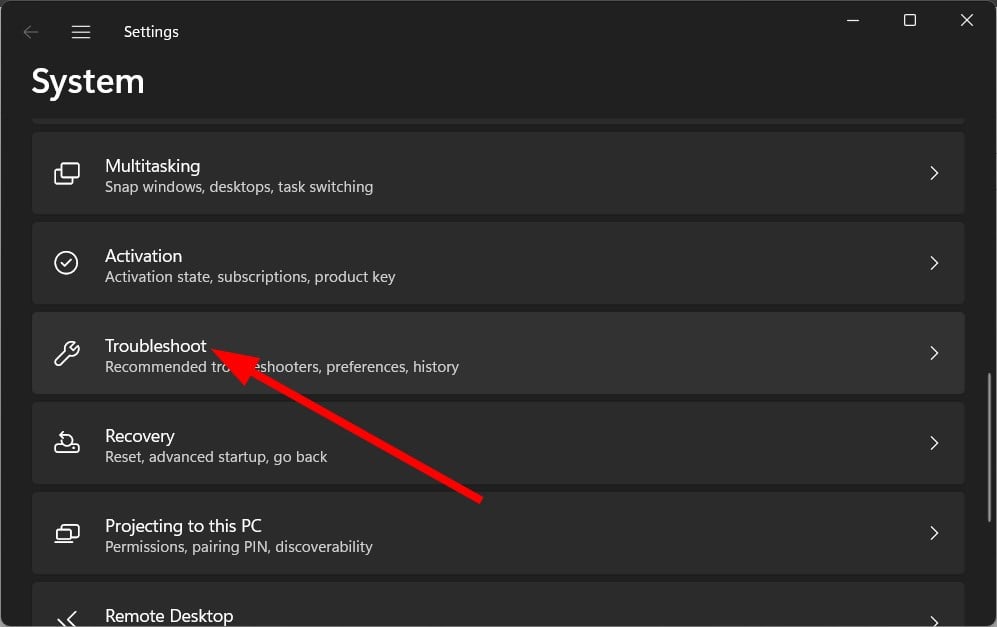
- 按 + 键打开设置菜单。WinI
- 单击故障排除。
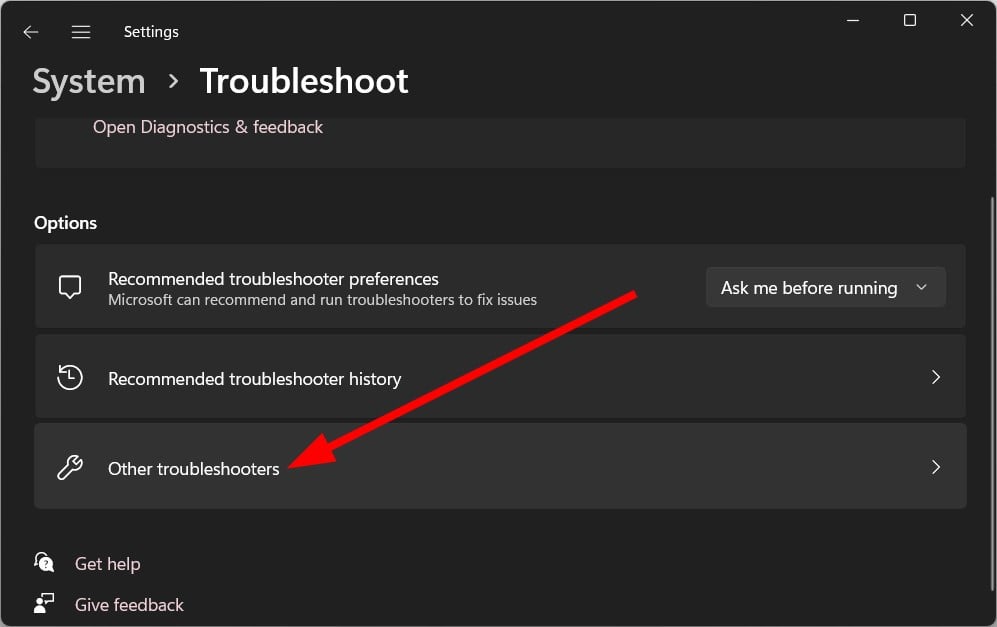
- 选择其他疑难解答。
- 点击 运行 Windows 更新按钮。
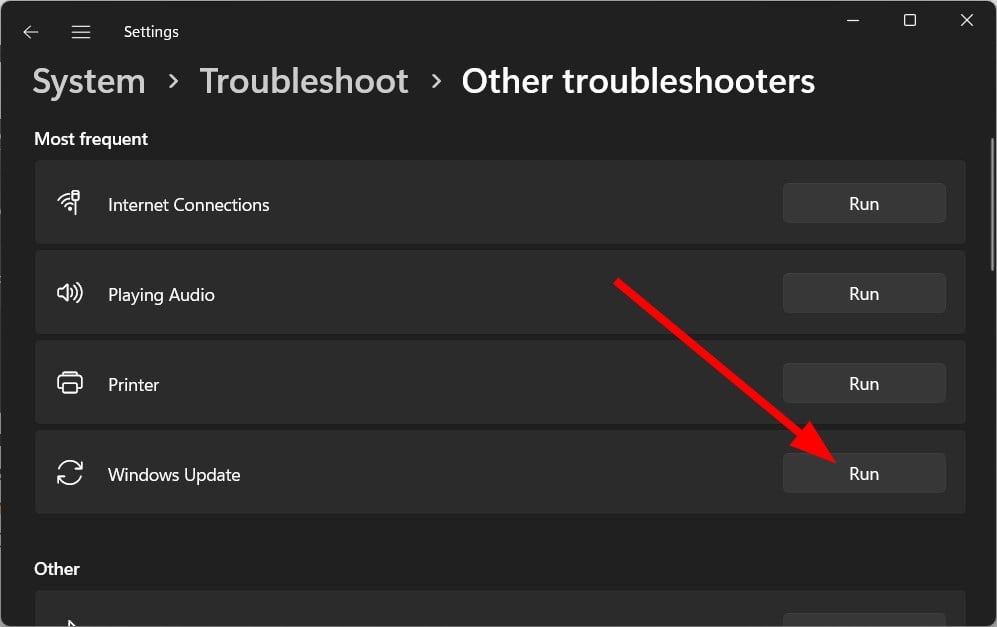
- 疑难解答程序将开始诊断问题。
- 应用提示的修复。
- 重新启动电脑。
如果您遇到与 Windows 更新相关的任何问题,您可以尝试运行 Windows 更新疑难解答并解决问题。
2. 清除 Windows 更新组件
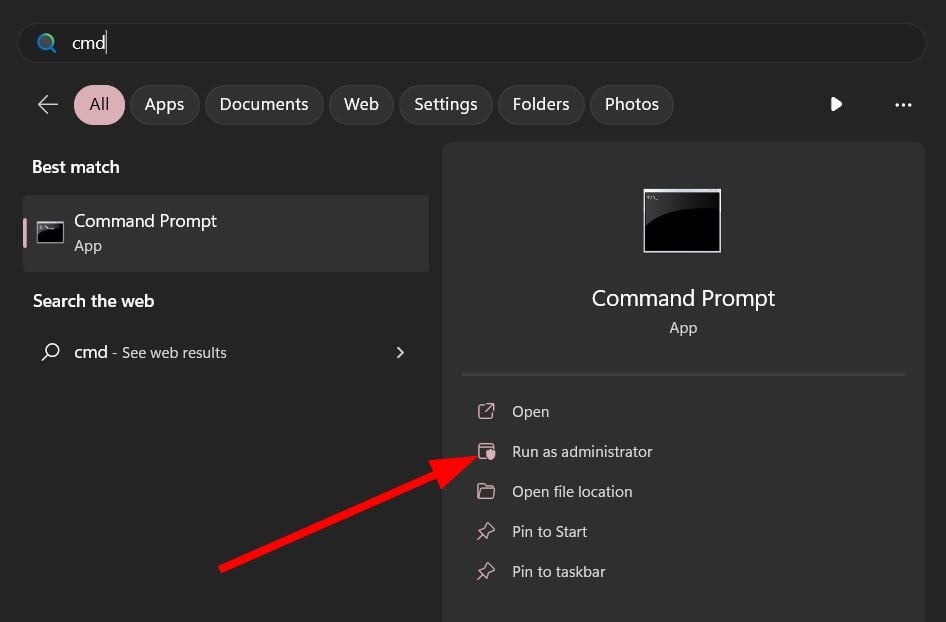
- 按键打开“开始”菜单。Win
-
以管理员身份打开命令提示符。
- 键入以下命令,然后在每个命令后按。Enter
net stop bitsnet stop wuauservnet stop appidsvcnet stop cryptsvcRen %systemroot%\SoftwareDistribution SoftwareDistribution.bakRen %systemroot%\system32\catroot2 catroot2.baknet start bitsnet start wuauservnet start appidsvcnet start cryptsvc - 重新启动电脑。
如前所述,Windows 更新组件通常可能与 Windows 更新服务冲突,并导致多个问题,包括 Windows 11 安装错误0x80070246。
3. 确保 Windows 更新服务正在运行
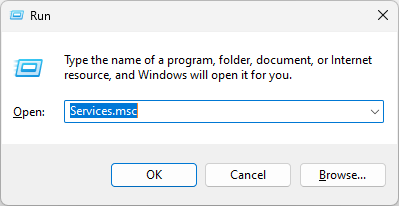
- 按 + 键打开“运行”对话框。WinR
- 键入 services.msc 并按下键。Enter
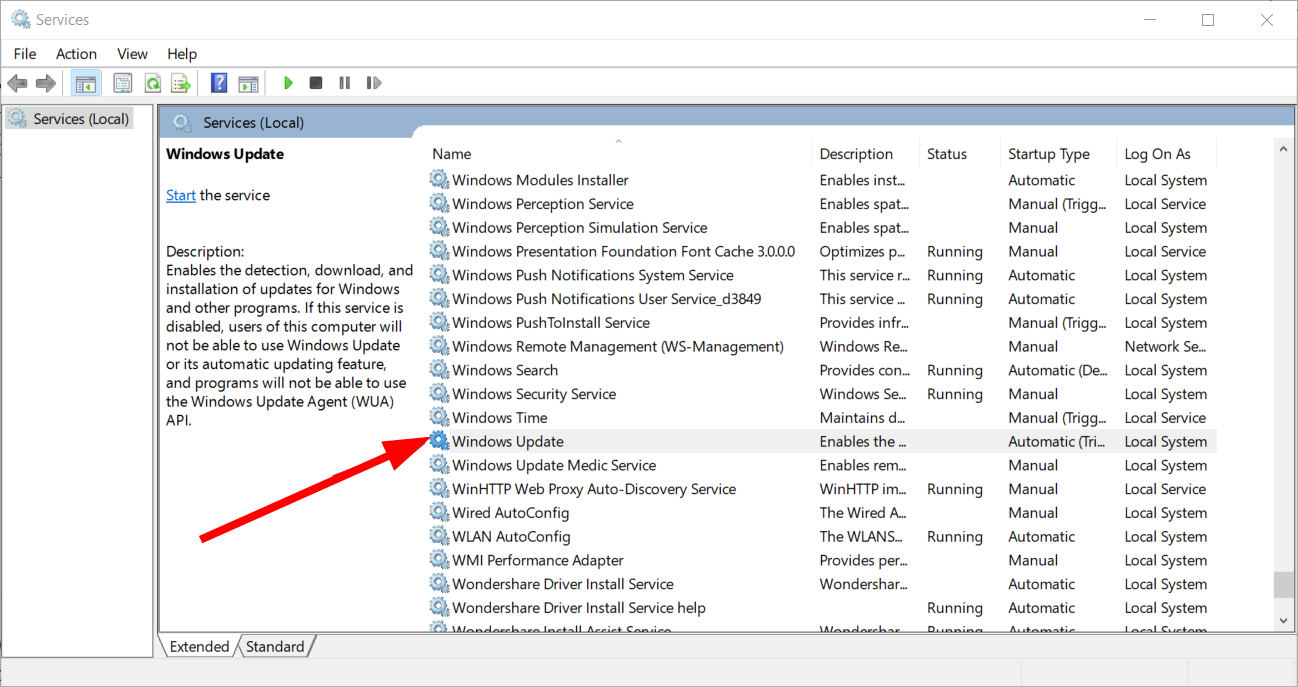
- 双击 Windows 更新服务。
- 按“服务状态”下的“开始”按钮运行它。
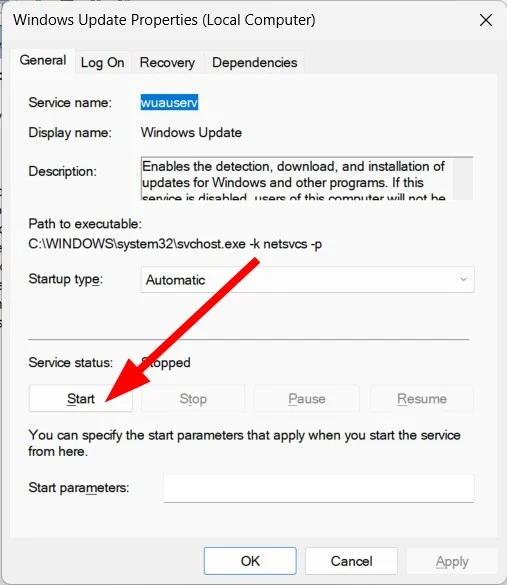
若要安装最新更新,应确保 Windows 更新服务正在你的电脑上运行,并且未停止。

采用 php+mysql 数据库方式运行的强大网上商店系统,执行效率高速度快,支持多语言,模板和代码分离,轻松创建属于自己的个性化用户界面 v3.5更新: 1).进一步静态化了活动商品. 2).提供了一些重要UFT-8转换文件 3).修复了除了网银在线支付其它支付显示错误的问题. 4).修改了LOGO广告管理,增加LOGO链接后主页LOGO路径错误的问题 5).修改了公告无法发布的问题,可能是打压
您可以按照以下步骤启用该服务,以防它未运行,并检查这是否解决了 Windows 更新错误0x80070246。
4. 运行 SFC 和 DISM 命令
- 要打开“开始”菜单,请按键。Win
-
以管理员身份打开命令提示符。
- 键入以下命令并按 。Enter
sfc /scannow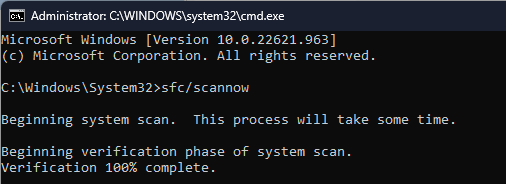
- SFC扫描过程将启动。
- 等待该过程完成。
- 键入以下命令,然后在每个命令后按。Enter
Dism /Online /Cleanup-Image /CheckHealthDism /Online /Cleanup-Image /ScanHealthDism /Online /Cleanup-Image /RestoreHealth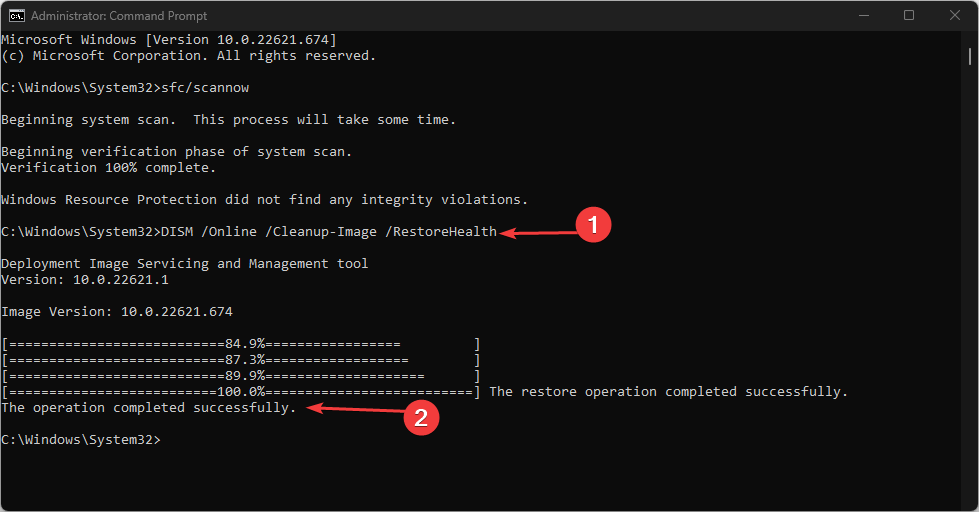
- 重新启动电脑。
Windows操作系统自带了SFC扫描和DISM命令等工具,用于修复系统文件的损坏和缺失。尽管出现错误0x80070246,但在很多情况下,它并没有实际帮到我们。
对于这种情况,您可以使用 Fortect 等系统修复工具。使用此自动工具,您可以修复Windows错误,修复BSoD错误,甚至从PC上检测恶意软件或PUA威胁。
5.清除Windows更新缓存
- 按 + 键打开“运行”对话框。WinR
- 键入 services.msc 并按下键。Enter
- 双击 Windows 更新服务。
- 右键单击 Windows 更新服务,然后选择“停止”。
- 按 + 键打开“运行”对话框。WinR
- 键入 C:\Windows\软件分发\下载并按 。Enter
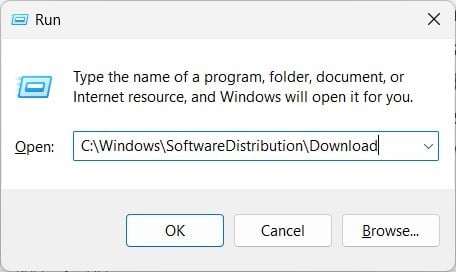
- 选择所有文件并删除每个文件。
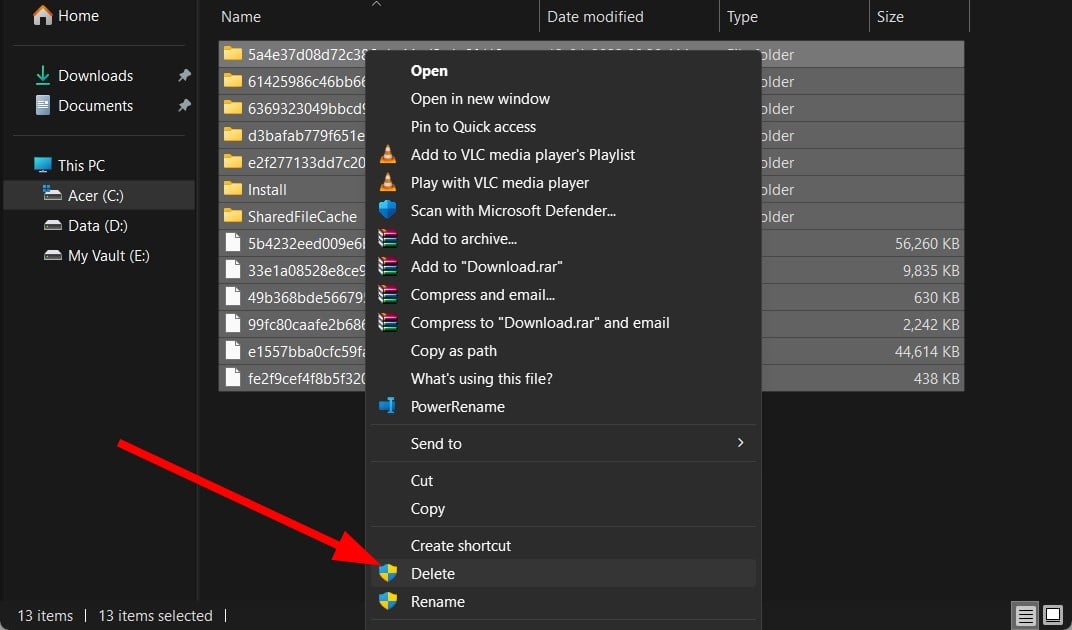
- 转到 services.msc 控制台。
- 启动 Windows 更新服务。
清理Windows Update缓存已帮助多个用户解决其PC上的Windows Update错误0x80070246。
旧版本的Windows更新缓存文件可能会干扰新的更新,并且可能会阻止它们在您的电脑上下载。我们建议您按照上述步骤清空Windows Update缓存文件,以处理这种情况。
6. 清理磁盘空间
- 按键打开“开始”菜单。Win
- 打开磁盘清理。
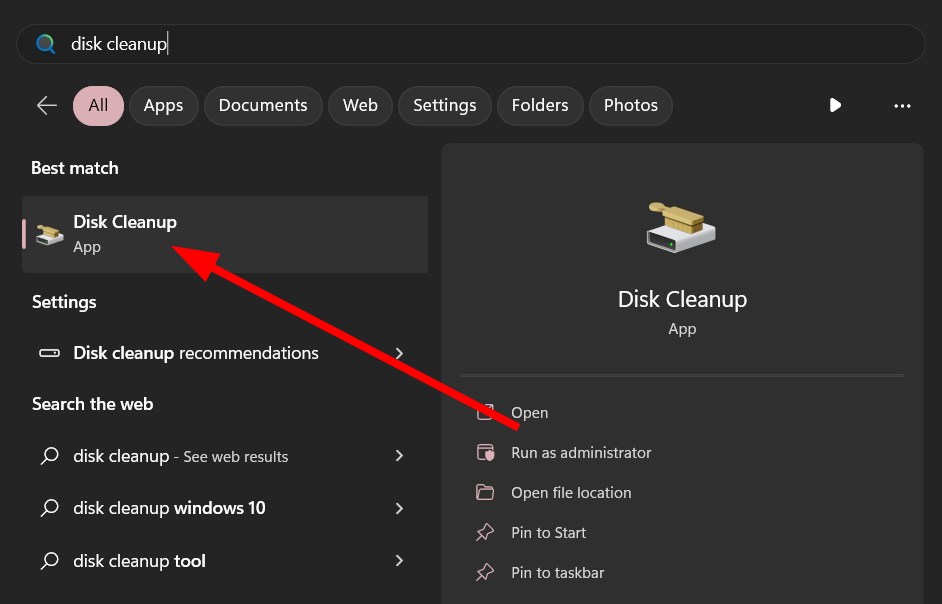
- 从下拉列表中选择已安装操作系统的磁盘驱动器。
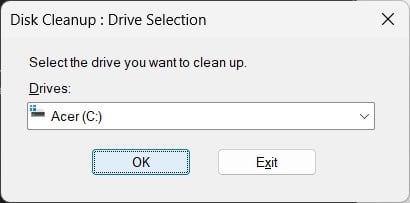
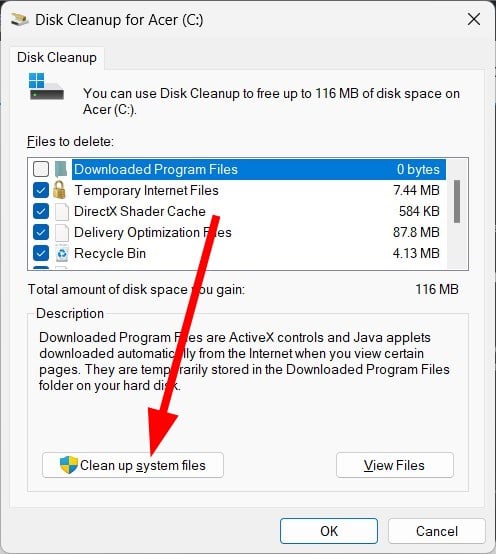
- 选择清理系统文件。
- 选中要删除的文件的框,然后按确定。
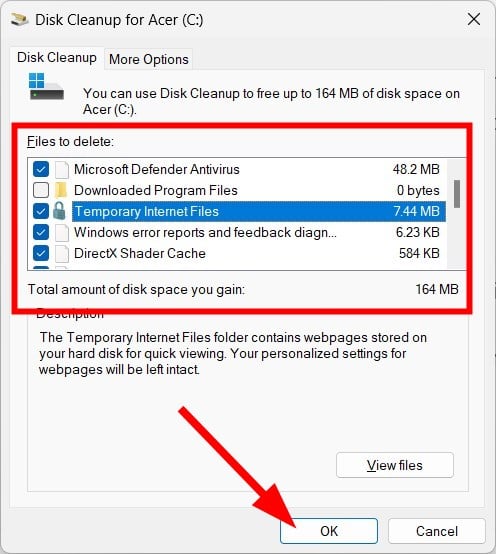
- 选择“是”以删除所有文件。
可能是您的磁盘驱动器上没有足够的空间,因此没有安装更新,并且您会收到 Windows 11 安装错误0x80070246。




